
A maioria, senão todas, as distros Linux vêm com uma maneira de manter as janelas dos aplicativos “sempre no topo” e fixadas na tela. Apesar de compartilhar a mesma arquitetura, o macOS torna isso mais difícil, mas é possível com algum trabalho.
Nesta postagem, mostramos como manter as janelas do aplicativo sempre visíveis usando a funcionalidade nativa do Mac e gerenciadores de janelas de terceiros. Também mencionamos o Afloat - uma maneira comum de fazer isso no Mac, mas uma abordagem que tem muitas ressalvas.
Usando o Afloat para manter sua janela de aplicativo “sempre visível”
A maneira tradicional, e provavelmente a única maneira de manter a janela do aplicativo Mac sempre visível, é usar o Afloat. Por muitos anos, essa tem sido uma solução de primeira linha na qual muitos usuários confiam.
Mesmo assim, existem alguns pontos negativos sobre o Afloat em 2021:
- Não é atualizado há seis anos, o que significa que pode não funcionar com os modelos atuais do Mac ou com os chips Apple Silicon.
- Requer dependências como SIMBL. Na verdade, existem muitas fontes para ele, e algumas entram e saem da moda dependendo do sistema operacional (SO) e da compatibilidade.
- A configuração dá um pouco de trabalho e depende de dois aplicativos funcionando bem em sua máquina.
- Você precisa desabilitar certas configurações de segurança em seu Mac, o que para um usuário final é um obstáculo (e perigoso de inicializar).
Apesar disso, você pode querer dar uma chance ao Afloat. Porém, cuidado com o usuário - o Afloat é um software desatualizado e complexo para instalação no Mac.
Outras maneiras de manter sua janela de aplicativo “sempre visível”
Se você usa o macOS Catalina ou posterior, existe uma solução que mantém suas janelas visíveis, mas não necessariamente no topo.
Você pode usar a visualização dividida para colocar janelas lado a lado e alternar entre elas conforme necessário. Primeiro, porém, vá para a tela System Preferences e escolha Mission Control.
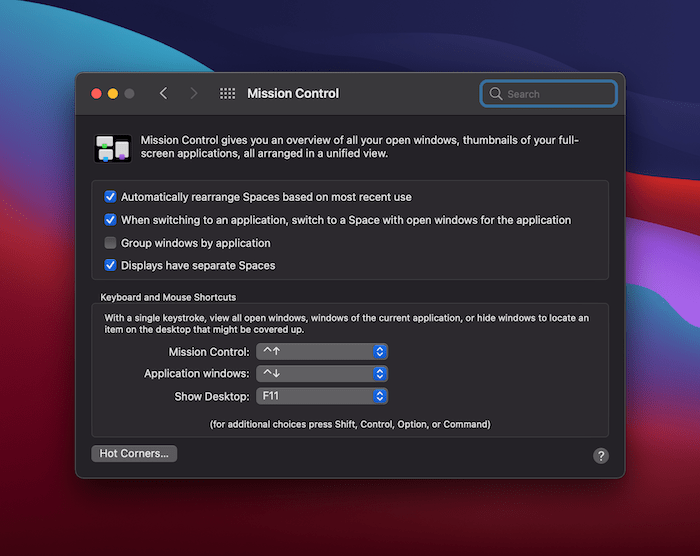
Aqui, verifique se “Os monitores têm espaços separados” está ativo e, em seguida, abra alguns aplicativos. Com a barra de ferramentas de um aplicativo, passe o mouse sobre o botão verde da janela. Você verá um pop-up solicitando que escolha um formato de bloco.
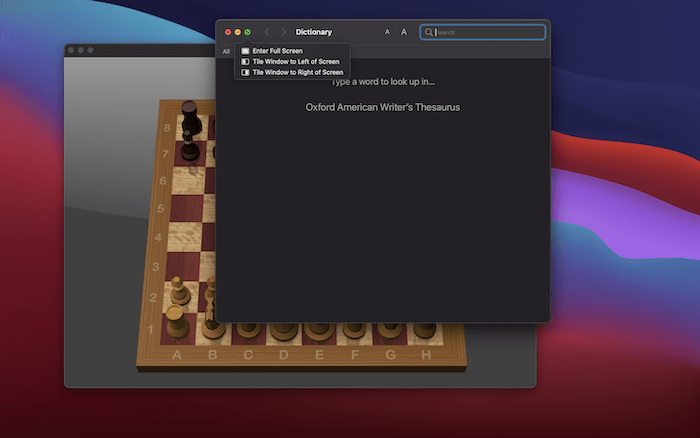
Depois de escolher um, ele será replicado em seus Espaços.
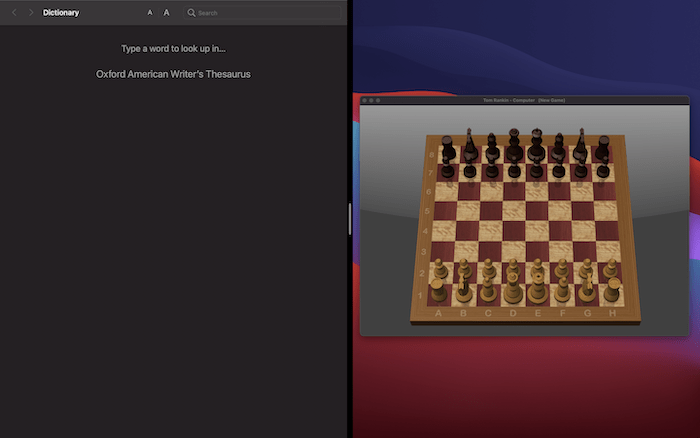
Não é a melhor abordagem e podemos ver como pode não ser a melhor opção para você. Em vez disso, você pode querer considerar um gerenciador de janelas dedicado.
Usando gerenciadores de janela dedicados para manter sua janela de aplicativo “sempre visível”
A má notícia é que não existe uma maneira nativa de fixar elementos na tela da maneira que o Afloat faz. Isso é decepcionante, mas existem algumas ótimas alternativas para ajudar a manter as janelas visíveis, em vez de sempre visíveis.
O problema é que você precisa ser disciplinado para manter uma janela em uma parte específica da tela. Porém, você tem muito mais opções do que a funcionalidade nativa da Apple.
As opções populares pagas são BetterSnapTool e Magnet.

Porém, há uma solução gratuita de código aberto que imita quase tudo que esses dois aplicativos podem fazer: Retângulo.

Ele fica em sua barra de ferramentas e permite adicionar janelas a várias áreas diferentes da tela. Na verdade, há uma grande variedade de locais à sua disposição.
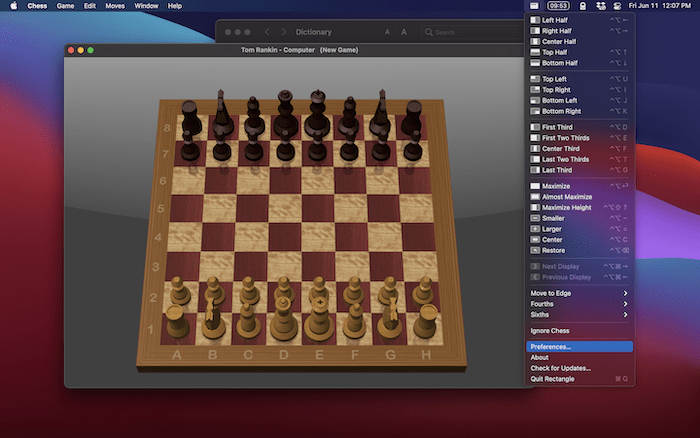
Cada um também possui um atalho rápido disponível para dar a um usuário avançado uma maneira instantânea de organizar as janelas. Para maior controle, você pode definir as janelas em áreas da tela divididas por quartos e seis também. Isso significa que você pode criar layouts exclusivos com base na sua situação.
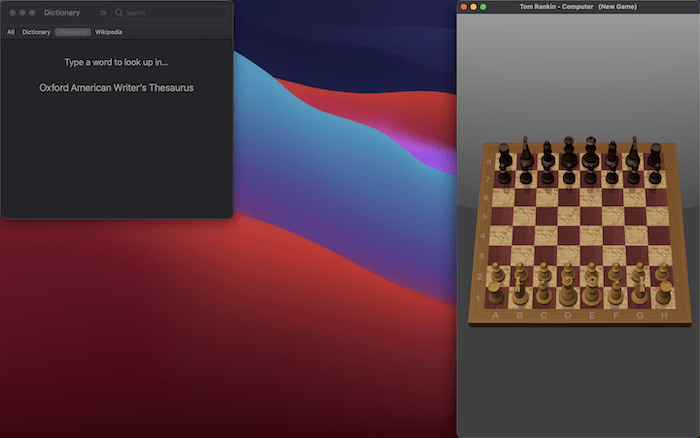
Claro, você precisa de alguma disciplina aqui, pois para manter uma janela sempre no topo, ela precisaria estar dentro de sua própria parte da tela, sem outras janelas por perto. É mais correto dizer que essa abordagem permite que você mantenha uma janela visível o tempo todo, em vez de fixada na tela.
Empacotando
Parece estranho para o macOS não ter uma maneira de manter as janelas sempre no topo, visto que isso está disponível no Linux e ambos têm a mesma arquitetura de núcleo. Ainda assim, existem maneiras de manter as janelas visíveis e, com alguma disciplina, você ainda pode agir como se as janelas estivessem sempre no topo. Se você estiver se sentindo corajoso, tente instalar o Afloat. Porém, observe que é difícil começar a trabalhar e com erros na melhor das hipóteses.
Aqui estão algumas outras maneiras de gerenciar suas janelas no Mac - verifique-as! Como você mantém as janelas do aplicativo sempre visíveis, e alguma de nossas sugestões irá ajudá-lo? Deixe-nos saber na seção de comentários abaixo!
Relacionado:
Este artigo é útil?
Tom Rankin é redator de conteúdo de qualidade para WordPress, tecnologia e pequenas empresas. Quando ele não está colocando os dedos no teclado, ele pode ser encontrado tirando fotos, escrevendo músicas, jogando no computador e falando na terceira pessoa.
Fonte Adicione ao Google Notícias


