
Com protestos surgindo nos Estados Unidos, há uma chance de você ter sua primeira interação com as autoridades. Muitos manifestantes terão seus telefones na mão para filmar a ação, o que, infelizmente, poderia levar um oficial a exigir o dispositivo e quaisquer dados auto-incriminadores que ele possa conter. Antes que isso aconteça, você deve saber que existem ferramentas à sua disposição para proteger seus dados nessas situações.
Essas dicas envolvem principalmente o ajuste de configurações no Android, mas também há um aplicativo de terceiros que pode ajudar. Depois de implementar essas dicas, você pode atrapalhar o esforço da aplicação da lei, mantendo o telefone bloqueado mesmo enquanto ele está em seu poder. Mas como não somos advogados, use essas dicas a seu critério, pois cada circunstância é diferente.
Dica 1: Desative a biometria em alguns segundos
Embora a biometria ofereça um grande equilíbrio de segurança e conveniência, elas podem ser usadas contra você ao lidar com a aplicação da lei. Embora uma decisão recente no O Tribunal Distrital do Distrito Norte da Califórnia considerou que a polícia que o obrigou a desbloquear o telefone com a impressão digital foi uma violação das Quarta e Quinta Alterações, se ainda está em audiência futura.
No entanto, a recusa de desistir de sua senha foi confirmada em uma decisão da Pensilvânia e do Colorado. Embora um juiz da Flórida tenha contestado sua proteção da Quinta Emenda, ainda é a opção mais segura.
No Android 9 Pie, o Google introduziu um recurso conhecido como Modo de Bloqueio. Como não está ativado por padrão, será necessário ativá-lo primeiro. Uma vez ativado, você pode bloquear rapidamente o telefone e desativar a biometria com um botão, deixando seu PIN, padrão ou senha como a única maneira de desbloquear o telefone. O melhor de tudo é que ele desativa o scanner de impressões digitais (ou reconhecimento facial seguro) uma vez, para que você não precise se lembrar de desativar o recurso após o seu encontro.
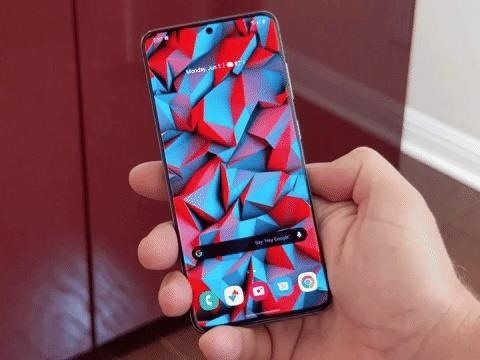
Se o seu telefone estiver executando uma versão mais antiga do Android, há outra solução alternativa: basta reiniciá-lo. Quando você reinicia o telefone, é necessário que sua senha, PIN ou padrão sejam inseridos no próximo desbloqueio. Em outras palavras, a biometria será desativada temporariamente.
Dica 2: use uma senha forte
Usando a Dica 1, o método de autenticação mais seguro oferecido pelo telefone é a senha alfanumérica. Com um seguro senha (que pode ter até 16 caracteres), você pode ter certeza de que seu telefone não será desbloqueado sem o seu consentimento, pois existem muitas combinações possíveis para que as autoridades possam adivinhar.
Uma senha de 8 caracteres sem letras consecutivas (ou o uso de palavras ou nomes comuns) levaria um computador por cinco meses para quebrar. Aumente para 16 caracteres e levaria vários milênios. Até que o Google implemente a capacidade de exigir a senha e a biometria para desbloquear, esta é a opção mais segura para manter qualquer pessoa (incluindo a aplicação da lei) fora do seu telefone. E com o modo de bloqueio, você quase nunca precisará usá-lo.
Dica 3: Desative o Smart Lock
Se você estiver usando o Android Recurso Smart Lock para facilitar o desbloqueio do dispositivo, saiba que é uma faca de dois gumes: também facilita a entrada da aplicação da lei no telefone.
Particularmente a configuração "Detecção no corpo", que mantém o telefone desbloqueado quando seus sensores de movimento detectam que ele está em movimento contínuo (de maneira consistente com uma pessoa andando) desde a última vez que foi desbloqueado com um PIN, padrão ou senha. O problema é que, se você parar enquanto o telefone estiver desbloqueado, o policial poderá tomar posse do seu telefone e manter a detecção no corpo ativa, colocando-o na pessoa dele. Eles poderiam desbloquear seu telefone com um simples toque.
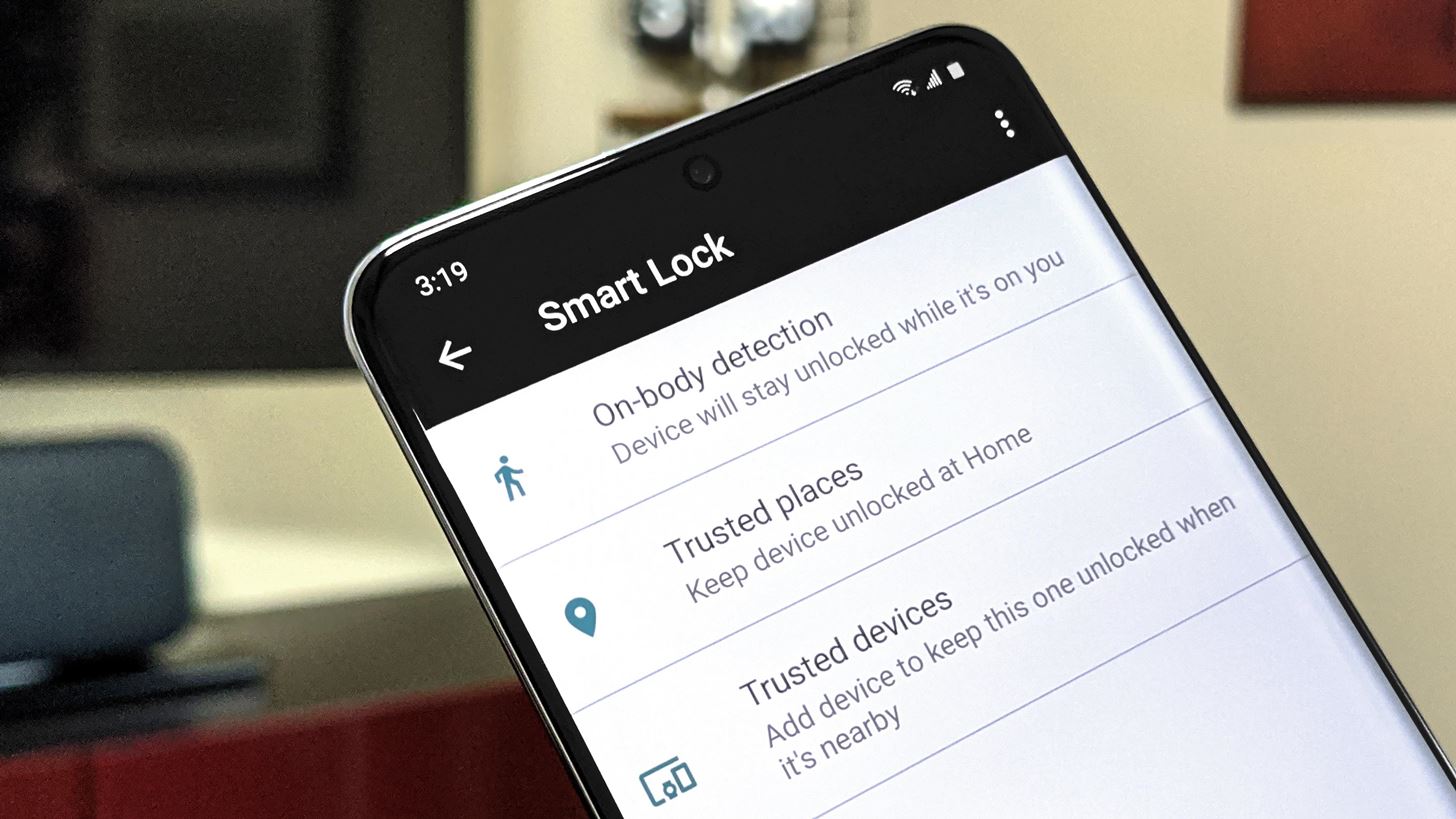
Também há um pequeno risco com a configuração "Locais confiáveis" do Smart Lock. Isso mantém o telefone desbloqueado em locais específicos, como sua casa. Se você estiver detido em um desses locais, os policiais poderão desbloquear o telefone sem o seu PIN, padrão ou senha.
Para desativar todas as opções do Smart Lock, vá para Configurações -> Segurança -> Smart Lock, escolha cada item individualmente e desative a chave seletora na tela subseqüente. Em Locais confiáveis, toque em qualquer local e escolha "Excluir".
Dica 4: ocultar notificações
Embora a tela de bloqueio impeça os agentes da lei de acessar o conteúdo do seu telefone, ela pode potencialmente ser uma fonte de informações mesmo sem acesso ao restante do telefone. Isso ocorre porque, por padrão, nossas notificações (principalmente as mensagens) podem ser lidas - às vezes na íntegra - na tela de bloqueio.
Para alterar esse comportamento, abra Configurações e selecione "Segurança e localização" (isso pode ser identificado de forma diferente no seu telefone; se houver, procure uma opção com "Segurança" no nome). Escolha "Preferências da tela de bloqueio" e "Na tela de bloqueio". No pop-up, escolha "Ocultar conteúdo confidencial" ou "Não mostrar notificações".
Se o seu telefone estiver equipado com um LED de notificação, recomendamos a escolha do último, pois ele oferece a melhor proteção. Você saberá sobre as novas notificações graças ao LED piscando, mas elas nunca aparecerão na tela de bloqueio. Mas sem um LED de notificação, se o telefone estiver em silêncio, você não saberia que recebeu uma nova mensagem até a próxima vez que a desbloqueou. Nesse caso, recomendamos escolher "Ocultar conteúdo confidencial".
Como alternativa, se o seu telefone estiver no Android 9 ou superior, você pode usar a opção Modo de bloqueio como uma maneira de desativar temporariamente todas as notificações da tela de bloqueio no caso de ser detido ou detido pela polícia. Depois que o Modo de bloqueio for acionado, as notificações não aparecerão na tela de bloqueio até a próxima vez que você desbloquear o dispositivo com seu padrão, PIN ou senha.
Dica 5: mantenha seu gerenciador de inicialização bloqueado
O Android possui um sistema de freios e contrapesos para garantir que, quando for inicializado, todas as partes do sistema operacional ainda estejam protegidas. Mas também é um aberto sistema operacional e o Google fez um grande esforço para preservar esse aspecto.
Para manter a porta aberta para usuários que desejam raiz enquanto reforça simultaneamente a segurança de inicialização, o Google criou um sistema que bloqueia a cadeia de inicialização por padrão, mas permite que você use uma configuração de duas partes para desbloqueá-la, se desejar. Uma dessas configurações está dentro do sistema operacional Android, a outra reside fora dela em um menu de pré-inicialização chamado bootloader.
A configuração dentro do Android é chamada de Desbloqueio OEM. O pensamento aqui é que você só pode ativar esta opção se tiver inserido seu padrão, PIN ou senha para entrar no sistema operacional Android. Portanto, se foi ativado, foi ativado por você.
Depois que essa configuração estiver ativada no Android, você poderá inicializar no modo do carregador de inicialização e enviar comandos do Fastboot para desbloquear o carregador de inicialização. Isso permitirá que você instale software não oficial no dispositivo, como recuperação personalizada ou uma ROM personalizada. Por sua vez, eles podem ajudá-lo a obter acesso root ao telefone.
Para tornar as coisas ainda mais seguras, o real Aja de desbloquear o gerenciador de inicialização limpa automaticamente todos os dados no dispositivo.
Mas eis o seguinte: se o seu gerenciador de inicialização estiver atualmente desbloqueado, a aplicação da lei poderá instalar facilmente firmware não oficial no dispositivo para ignorar sua tela de bloqueio e acessar seus dados.
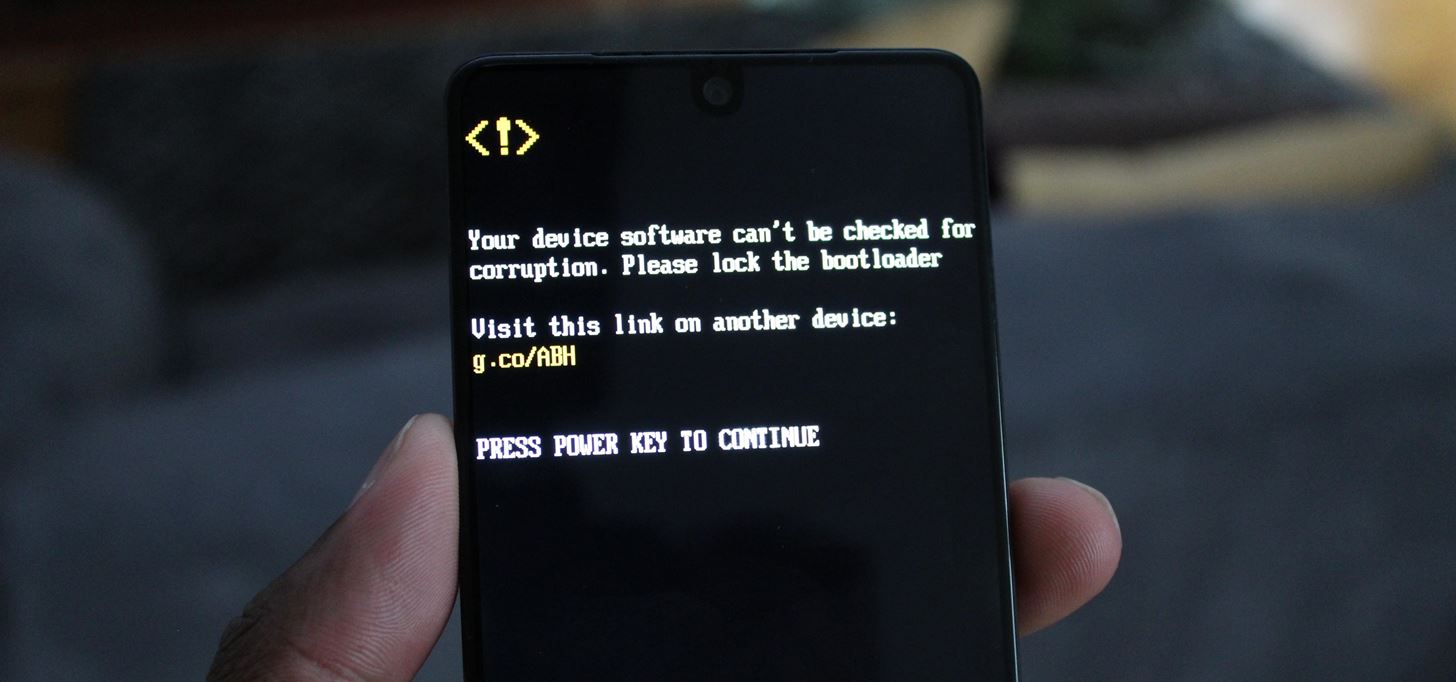
A configuração de desbloqueio do OEM não vale a pena se preocupar, pois isso permite apenas que o gerenciador de inicialização seja desbloqueado. Se oficiais fez Para desbloquear o carregador de inicialização, todos os dados armazenados no seu dispositivo serão excluídos automaticamente.
Mas se você desbloqueou seu gerenciador de inicialização depois de habilitando o desbloqueio do OEM - por exemplo, se você instalou o Magisk no telefone - é uma boa prática voltar e ré- bloqueie o gerenciador de inicialização quando terminar. Além disso, se você instalou uma recuperação personalizada como TWRP, certifique-se de proteger com senha o menu de recuperação.
Dica 6: use Cerberus
Caso a polícia atenda o telefone, o Cerberus permite enviar mensagens SMS ou usar um navegador para enviar comandos para o telefone. Um comando permite bloquear o telefone com um código de sua escolha, separado do código da tela de bloqueio.
E se você estiver preocupado, a aplicação da lei poderá ignorar sua tela de bloqueio, você pode limpar remotamente o telefone usando comandos SMS (ou através de um navegador) se não espera recuperar o telefone. Dessa forma, mesmo que eles contornem os outros métodos, não haverá nada no telefone para eles recuperarem.
E se você está preocupado com a senha ou o gesto da tela de bloqueio, exclua seus backups. Para dispositivos Android 9 Pie ou posteriores, a criptografia é baseada nessa autenticação na tela de bloqueio, o que significa que, se eles podem quebrar o telefone, eles podem acessar seus backups. Para versões mais antigas do Android, os backups não são criptografados para que possam restaurar seu dispositivo sem problemas. Portanto, nos dois casos, faz mais sentido remover os dados.
Deseja dominar o Microsoft Excel e levar suas perspectivas de trabalho em casa para o próximo nível? Comece sua carreira com nosso Pacote de Treinamento Premium do Microsoft Excel de A a Z na nova Loja de Hacks de gadgets e tenha acesso vitalício a mais de 40 horas de instruções básicas a avançadas sobre funções, fórmula, ferramentas e muito mais.
Compre agora (97% de desconto)>
Fonte Adicione ao Google Notícias


