
Quando foi a última vez que você verificou suas pastas e filas no Spotify? Você tem listas de reprodução extensas com muitas músicas das quais nem se lembra quando gostou delas? Se assim for, não se preocupe; estamos protegendo você.

Este artigo mostra a funcionalidade da fila do Spotify e, mais importante, como eliminá-la de todas as faixas e listas de reprodução desnecessárias. Se você sonha com um fluxo musical ininterrupto que combina os melhores gêneros e artistas, agora você tem a chance de fazer isso acontecer.
Observação: Spotify Queue só funciona em Planos Premium. O plano gratuito não inclui recursos de fila.
Como limpar sua fila do Spotify no Android
Depois de anos usando o Spotify, a música que você ouve pode se afastar ainda mais do seu gosto. Claro, você pode excluir seu perfil e começar de novo, mas não é melhor limpar a bagunça e deixar apenas algumas listas de reprodução com músicas que você ama? Limpar sua fila é o caminho certo a seguir. Veja como fazer isso.
- Abra o “Spotify”.
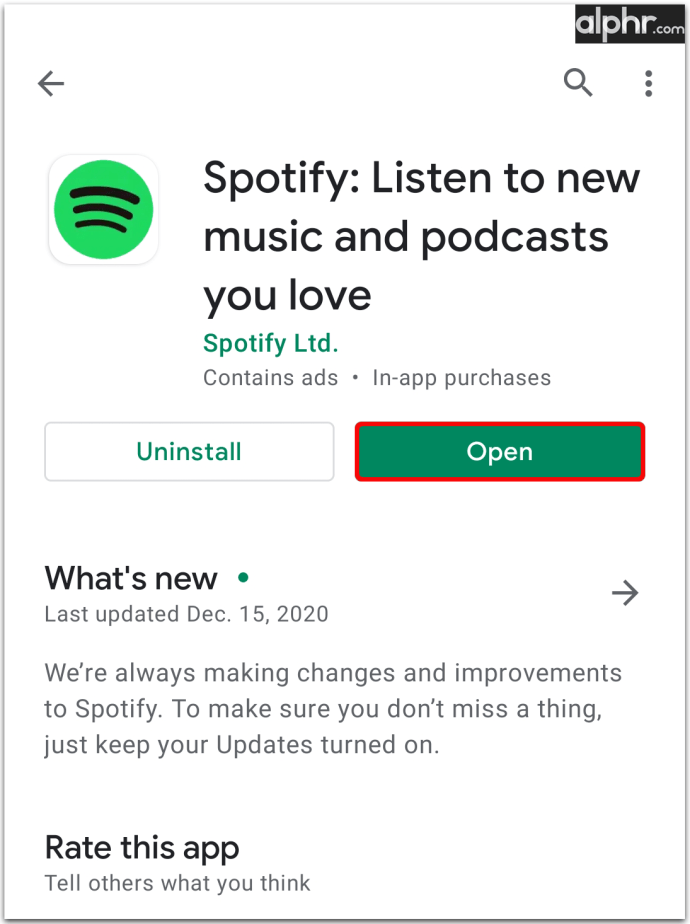
- Reproduza uma música e verifique se você está na tela de reprodução atual.


- Clique na música tocando na parte inferior.
- Na tela da lista de reprodução, toque no ícone “Fila” (um ícone de três linhas com uma linha superior oval) no canto inferior direito.
- Na lista “Próximo…”, marque todas as músicas que deseja remover.
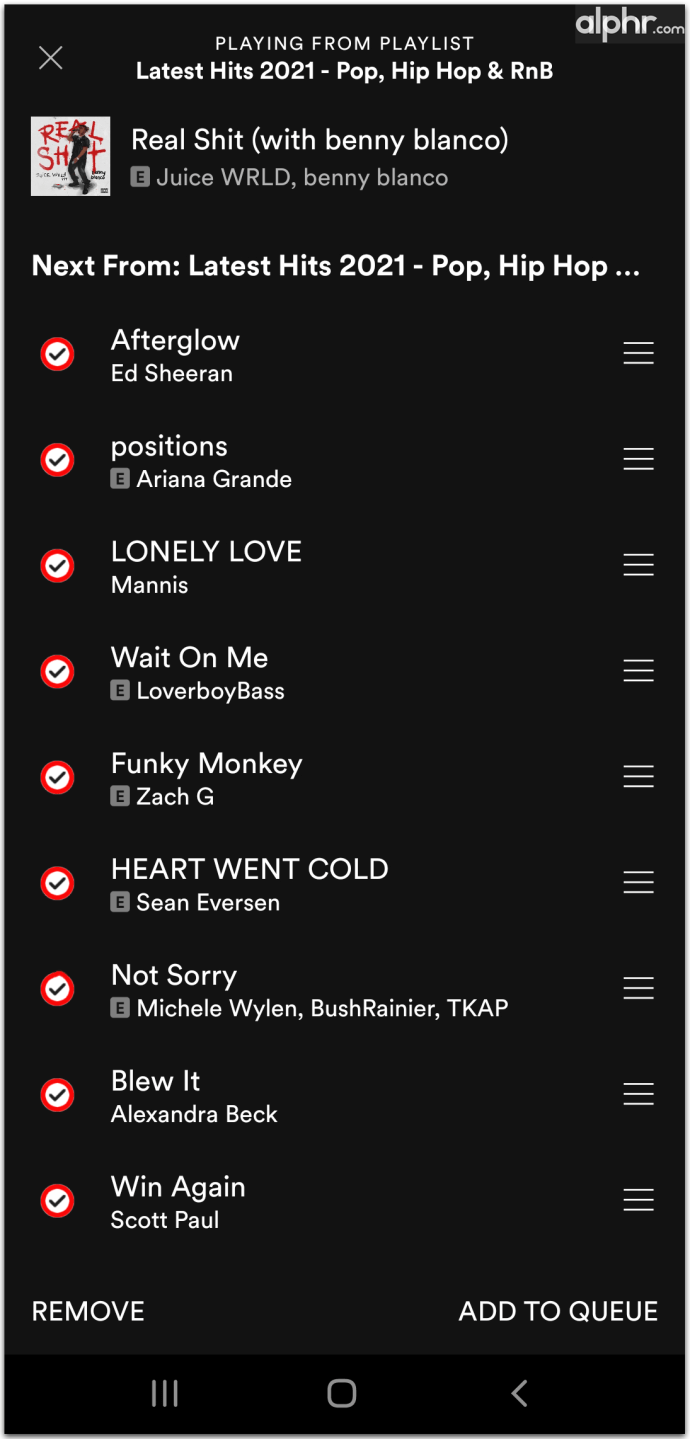
- Depois de selecionar as músicas, toque no botão “Remover” opção que aparece no canto inferior esquerdo.
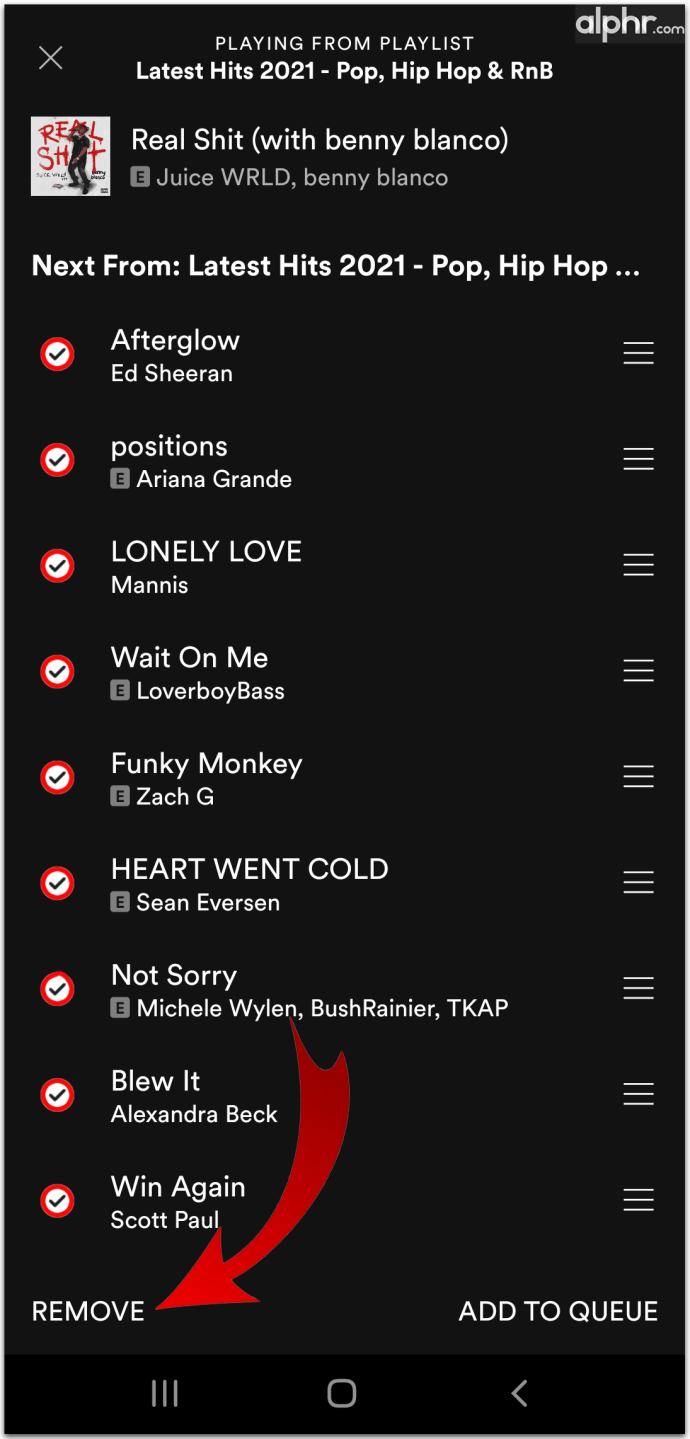
- Todas as músicas marcadas anteriormente agora são removidas da lista de filas.
Ao começar a usar uma fila, você perceberá que adicionar novas faixas é tão fácil quanto removê-las da lista. Fazer isso pode criar uma direção musical totalmente nova e reviver seu perfil, e aqui está como:
- Vá para a faixa que deseja adicionar.
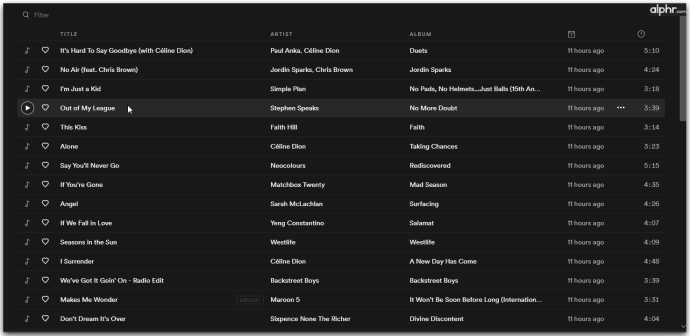
- Clique com o botão direito na faixa e selecione Adicionar à fila.
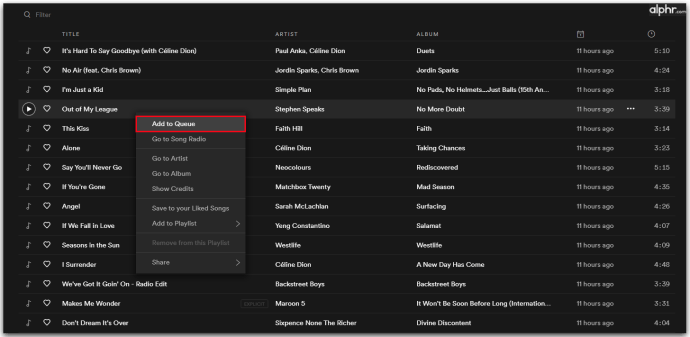
- O Spotify adicionará todas as músicas à sua fila se for um álbum.
Como limpar sua fila do Spotify em um iPhone/iPad
A maneira mais fácil de usar o Spotify é por meio do aplicativo móvel no seu iPhone. Mas quando se trata de limpar sua fila, o Spotify não permite que você remova músicas em massa. Veja como excluir uma música da sua fila no iPhone:
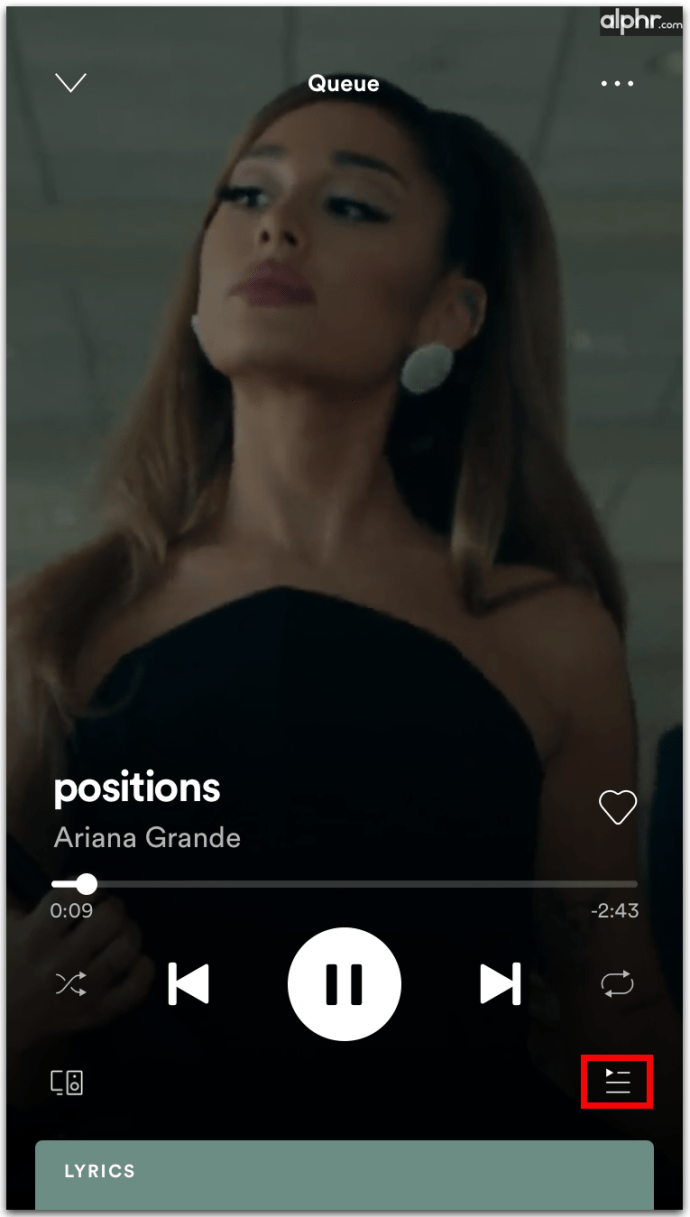
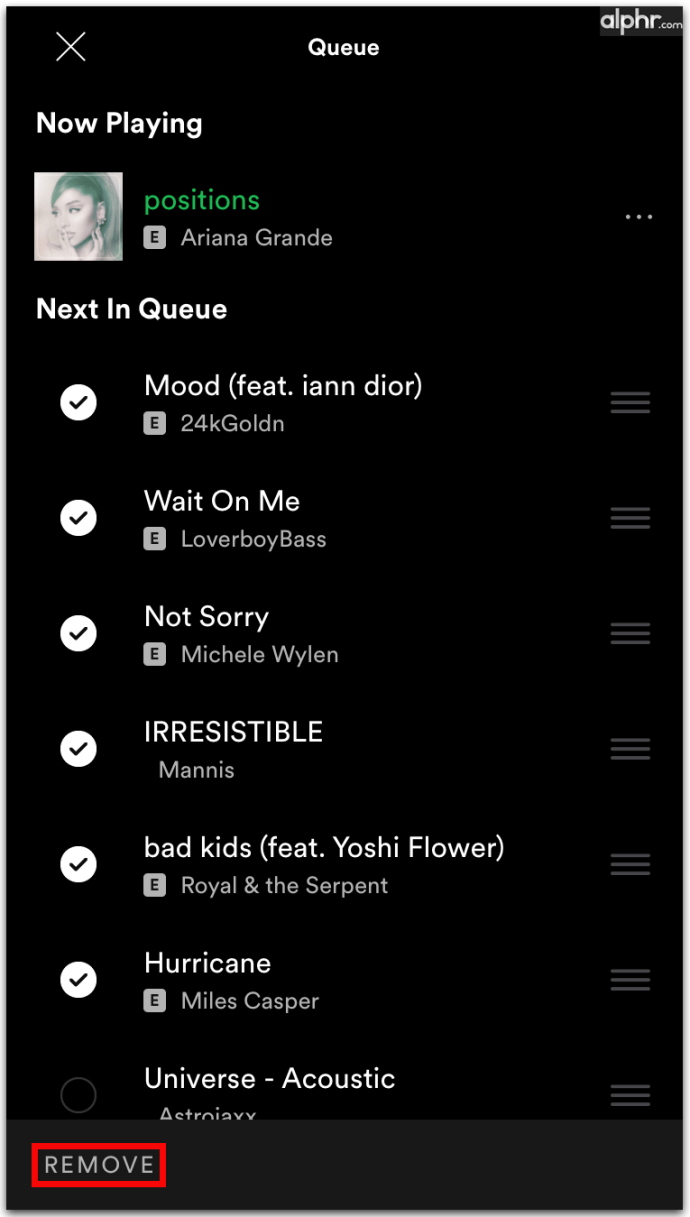
- Abra sua fila do Spotify tocando no ícone de três linhas no canto inferior direito.
- Marque o círculo ao lado do nome da música.
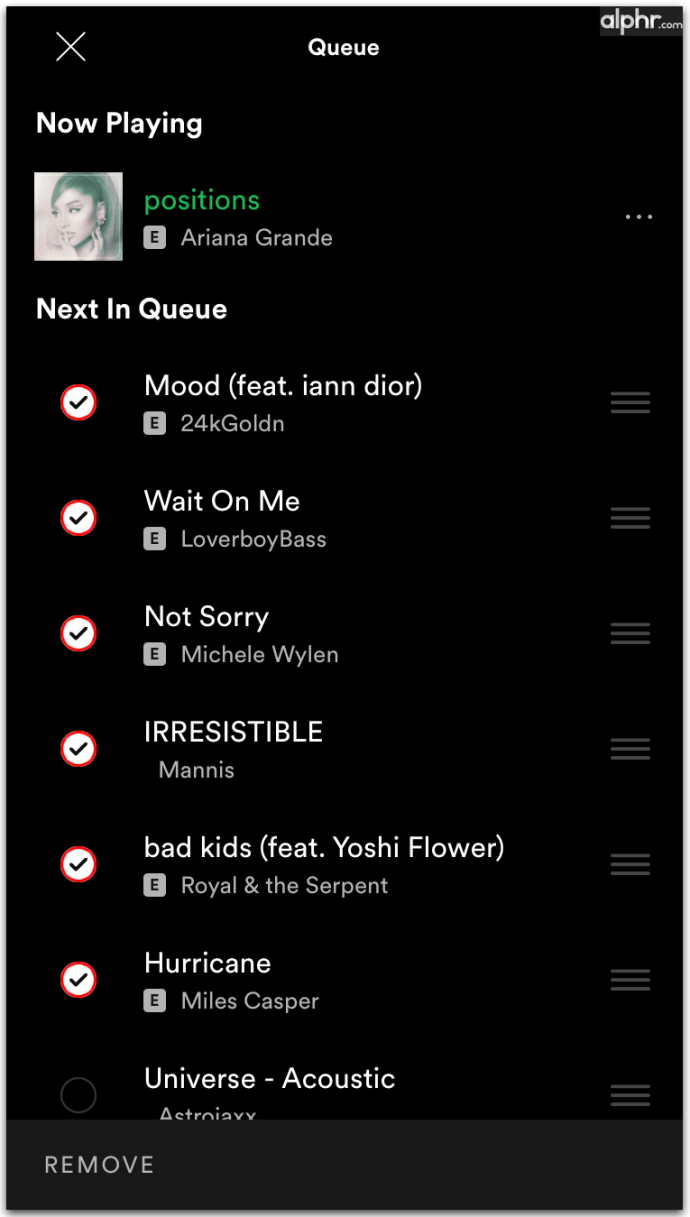
- Depois de marcar todas as músicas, clique no botão botão remover no canto inferior esquerdo.
Agora que você limpou sua fila, talvez seja o momento certo para passar por todas as suas listas de reprodução e remover aquelas que estão desatualizadas ou nostálgicas demais. Veja como você pode excluir listas de reprodução antigas no Spotify:
- Abra o aplicativo Spotify.
- Vá para as listas de reprodução.
- Clique no ícone de três pontos na lista de reprodução.
- Selecione Excluir lista de reprodução.
Agora, se você é como a maioria dos usuários do Spotify, você tem algumas músicas para ouvir enquanto pula o resto. Se for esse o caso, tente reorganizar sua lista de reprodução da fila e alterar a ordem das músicas. É muito frustrante quando você sabe que deseja pular a maioria de suas faixas ou álbuns. É por isso que o Spotify permite que você reorganize sua lista de filas para aproveitá-la ao máximo.
Você pode reorganizar a ordem das faixas ao tocar e segurar o ícone de três linhas e soltar as músicas sempre que fizerem sentido. Depois de reordenar as músicas por idade, gênero ou artista, você aproveitará muito mais essas músicas. Além disso, sua lista de reprodução parecerá atualizada e você poderá até descobrir algumas músicas mais recentes.
Como limpar sua fila do Spotify no Android
Limpar uma fila do Spotify em um telefone Android é um processo relativamente simples. Veja como funciona:
- Abra o aplicativo Spotify no Android.
- Toque na música que está tocando no momento.
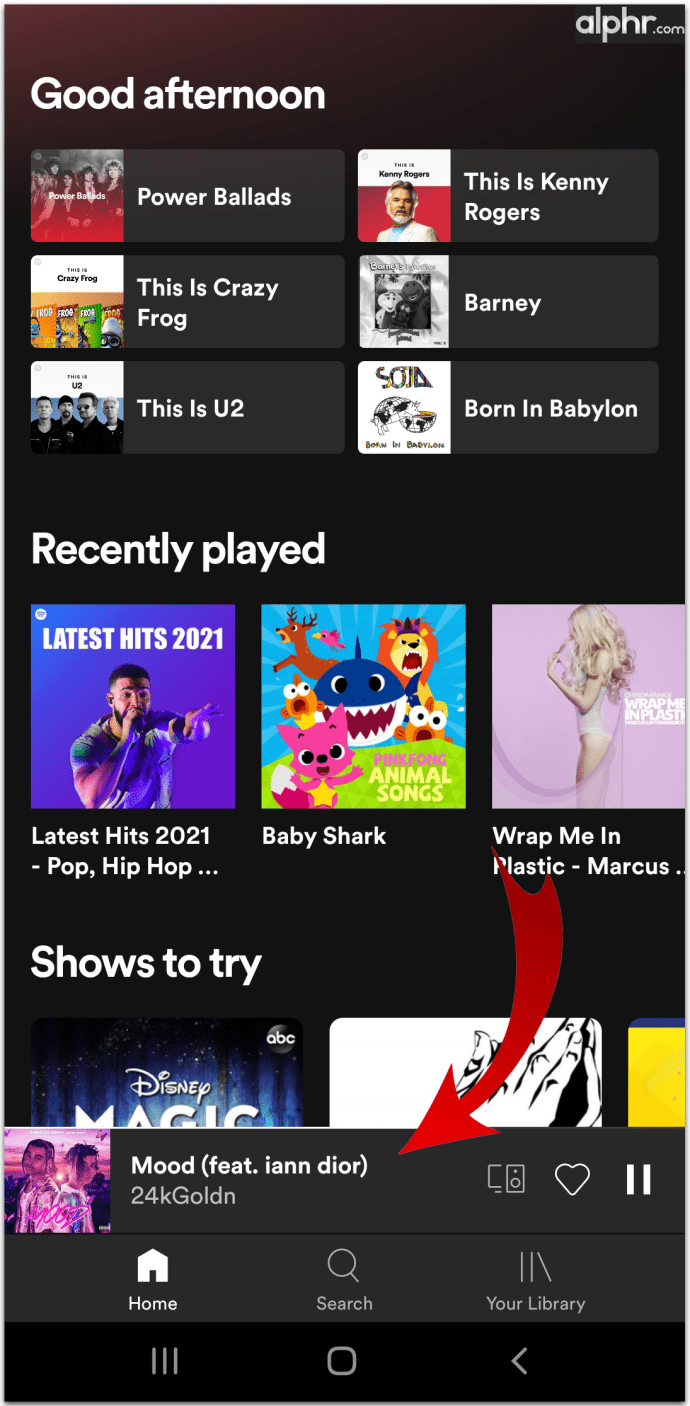
- Vou ao tela de reprodução.

- Abra sua fila do Spotify tocando no ícone de três linhas no canto inferior direito.
- Marque o círculo ao lado do nome da música.
- Depois de marcar todas as músicas, clique no botão botão remover no canto inferior esquerdo.
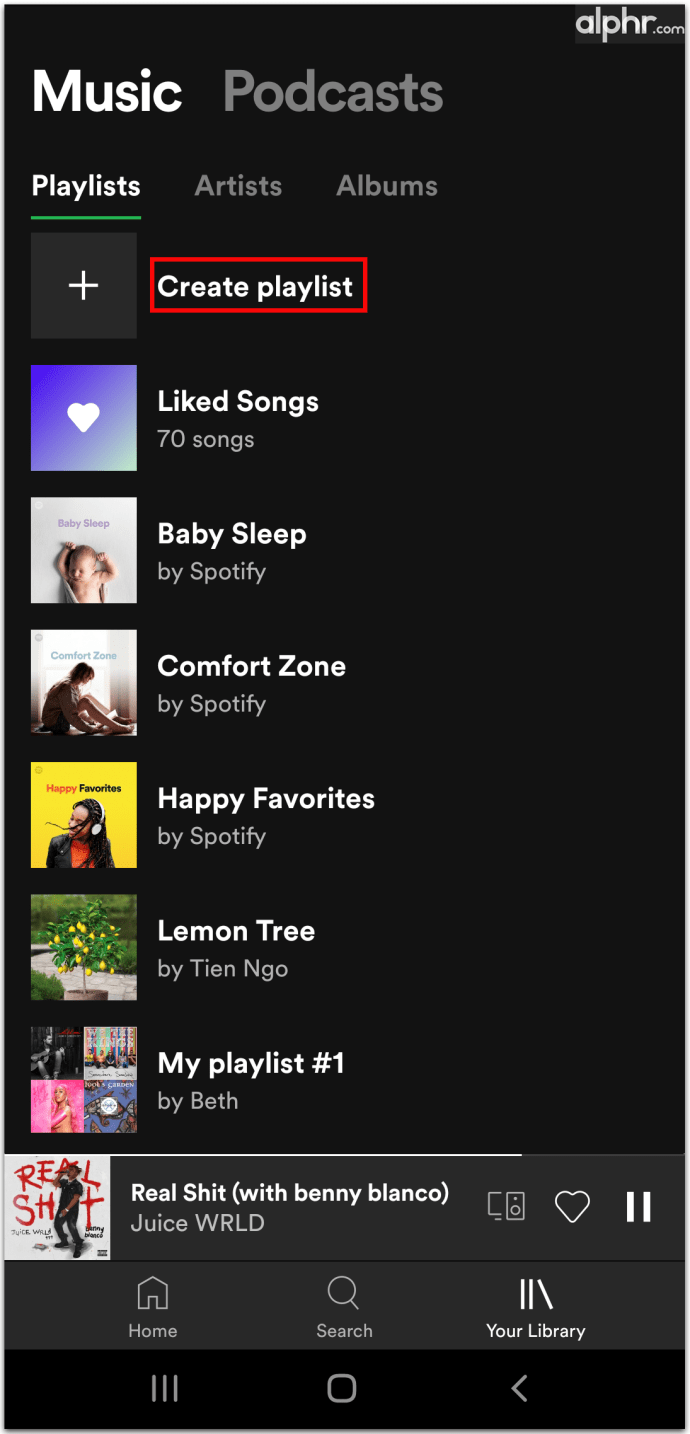
Agora que você limpou sua fila, você terá que procurar sua música e compartilhar corações para suas faixas favoritas. Você pode até criar uma lista de reprodução com seus sucessos favoritos de todos os tempos. Se você estiver interessado, faça o seguinte:
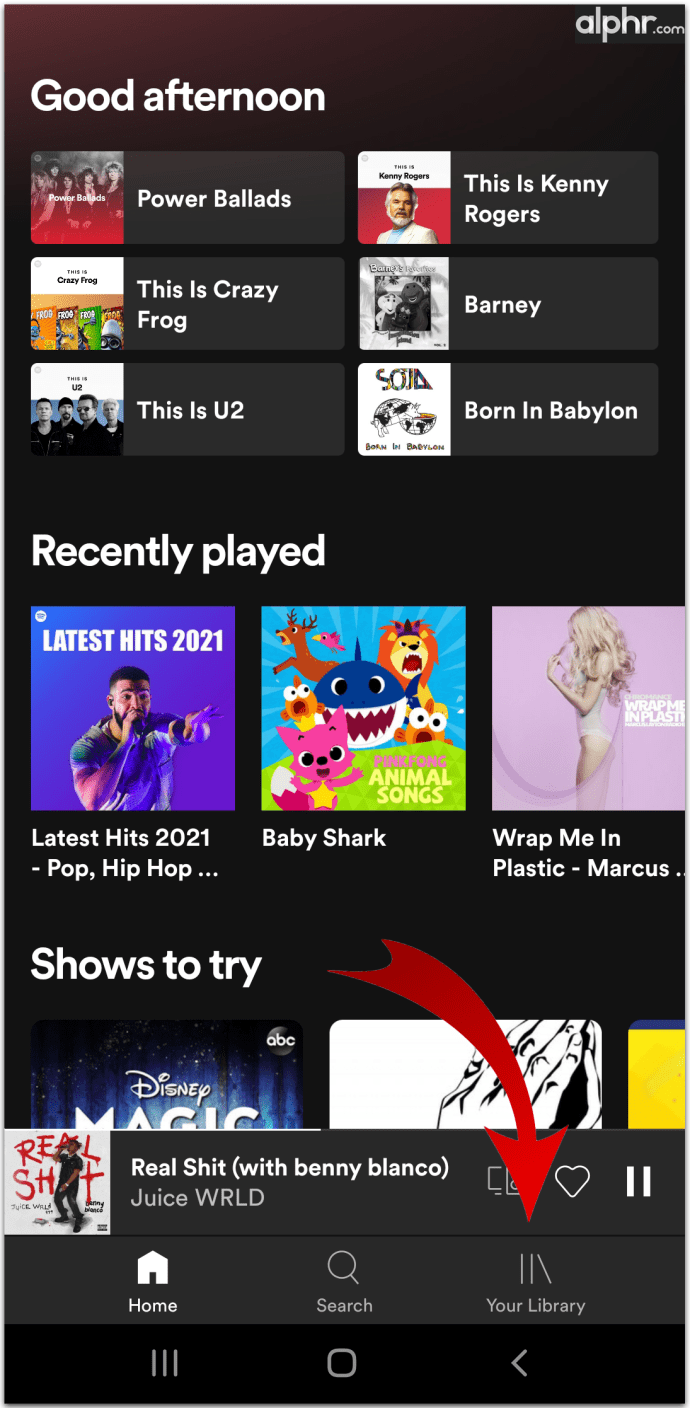
- Clique no Ícone da sua biblioteca.
- Selecione Música e listas de reprodução.
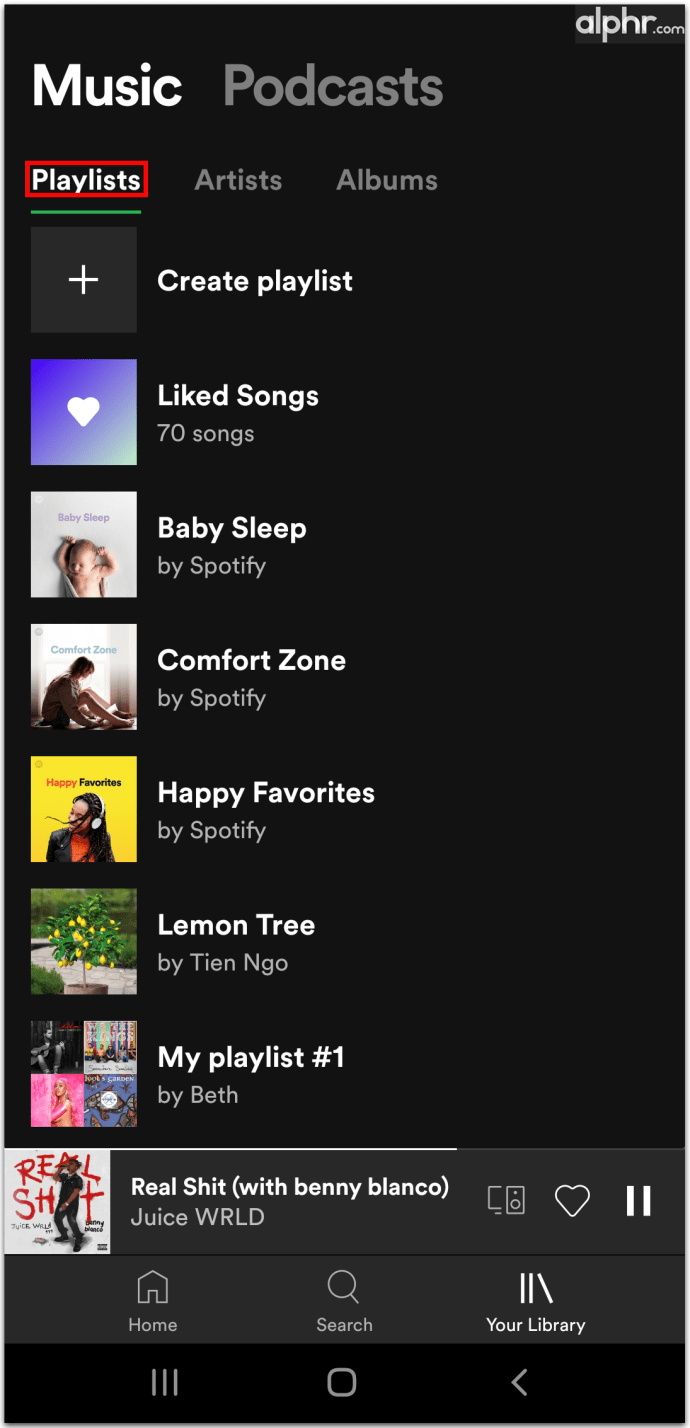
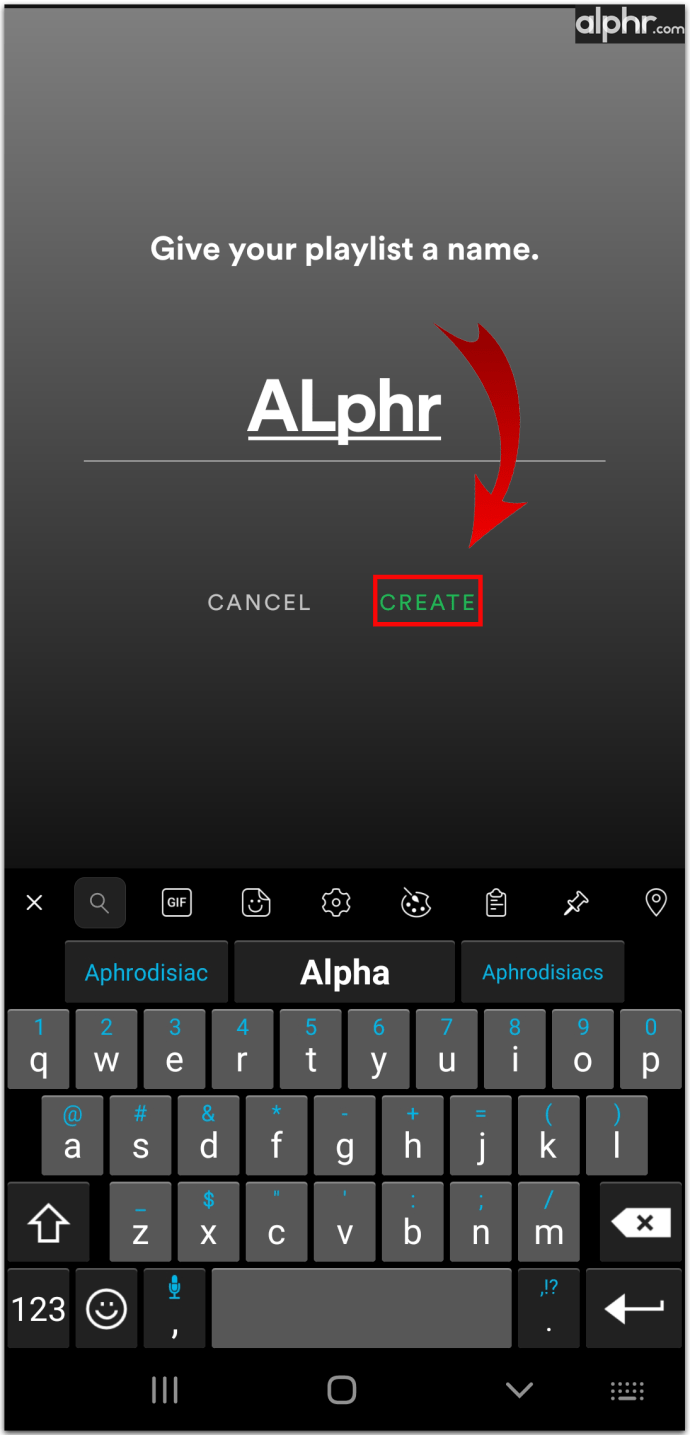
- Clique em Criar lista de reprodução e nomeá-lo.
- Clique Criar confirmar.
Como limpar sua fila do Spotify no Windows e Mac
Limpar sua fila do Spotify é um processo descomplicado que levará apenas alguns minutos do seu tempo, especialmente se você estiver usando o Spotify em um computador. Felizmente, a versão para desktop vem com um Botão Limpar que exclui todas as músicas da sua fila com um clique.
Veja como você pode limpar a fila do Spotify usando Windows e Mac:
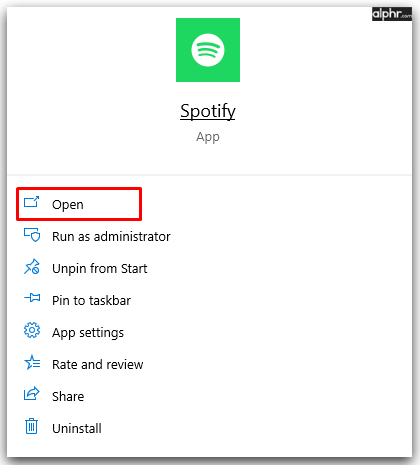
- Abra o aplicativo Spotify.
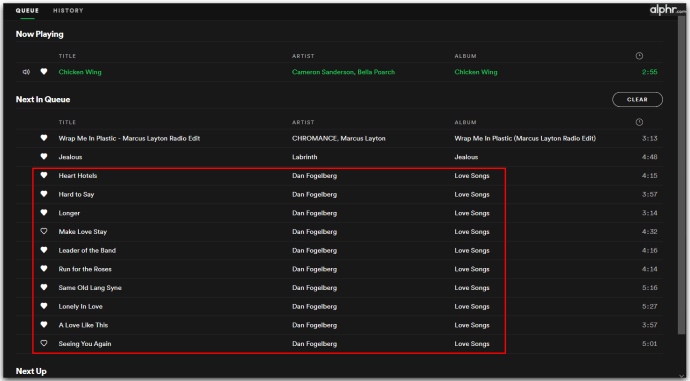
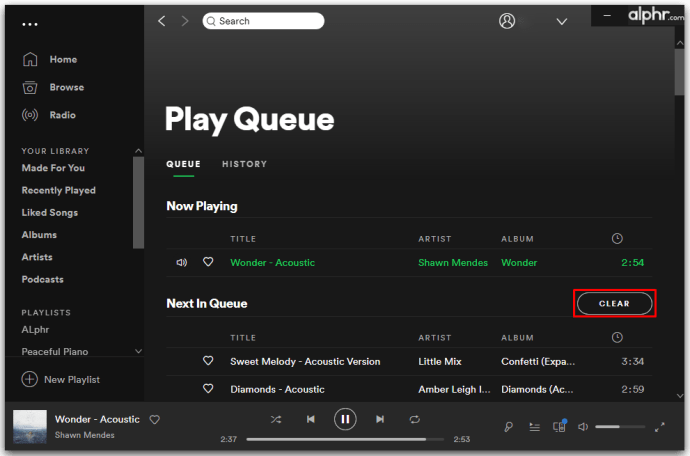
- Clique no Botão de fila localizado no canto inferior direito que se parece com um ícone de três linhas.
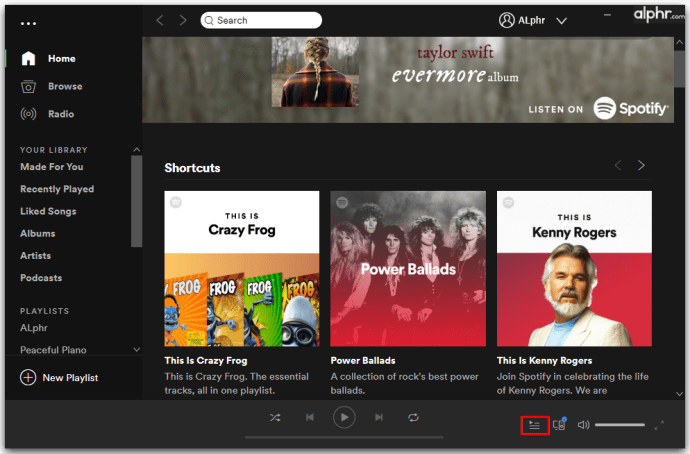
- abaixo do seu Tocando agora seção, você verá o Botão Limpar. Clique nisso.
- Caso queira remover músicas individualmente, você terá que clicar com o botão direito do mouse em cada uma separadamente e clicar em Remover da Fila.
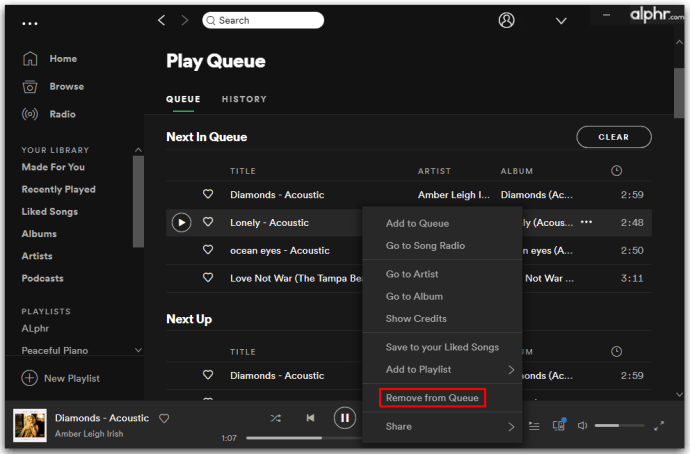
Quando não houver músicas na fila, você não verá o Botão Limpar. No entanto, se você realmente deseja limpar seu perfil, também pode limpar seu histórico de reprodução recente do Spotify, conforme mostrado nesta seção abaixo.
Como limpar sua fila do Spotify no Chromebook
Usar o aplicativo Spotify no Chromebook é muito simples. Se você decidiu limpar sua fila do Spotify, bastam alguns cliques:
- Abra o aplicativo Spotify no Android.
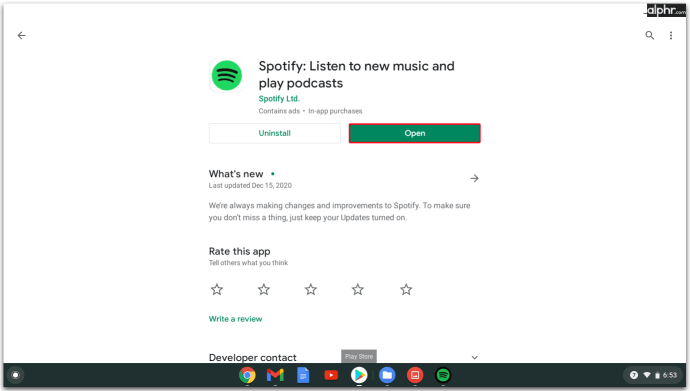
- Toque na música que está tocando e vá para a tela de reprodução.
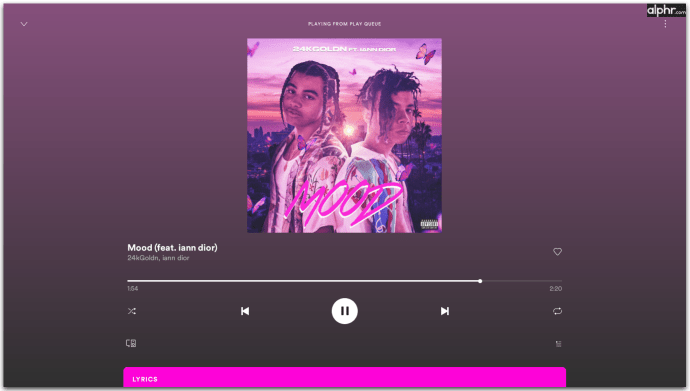
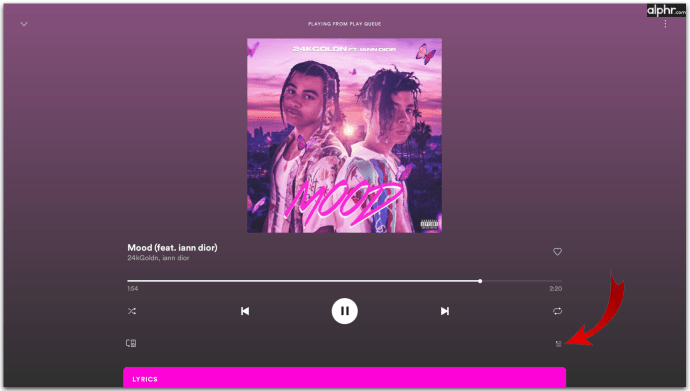
- Abra sua fila do Spotify tocando no ícone de três linhas no canto inferior direito.
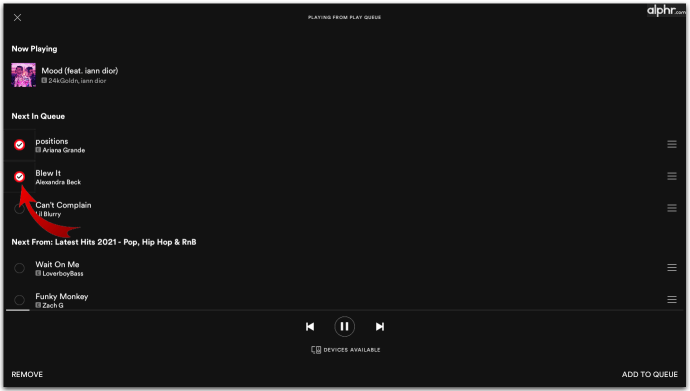
- Marque o círculo ao lado do nome da música.
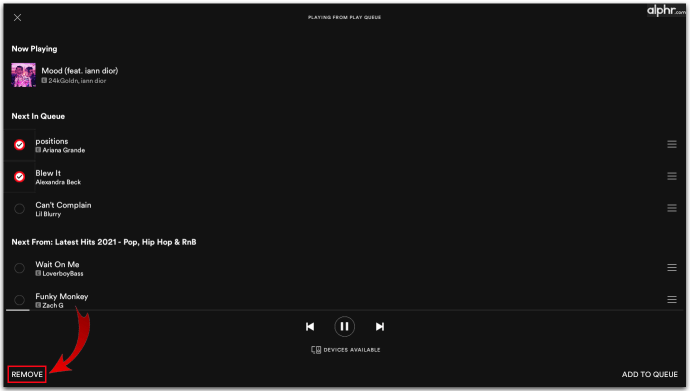
- Depois de marcar todas as músicas, clique no botão botão remover.
Como limpar seu histórico de escuta do Spotify
Quando você precisa de uma lista limpa no Spotify e deseja excluir toda a desordem desnecessária, pode fazê-lo removendo seu histórico de escuta. Este recurso está disponível apenas se você estiver usando a versão para desktope você não poderá vê-lo em seu telefone:
- Abra o Spotify.
- No menu à esquerda, clique em Tocado recentemente.
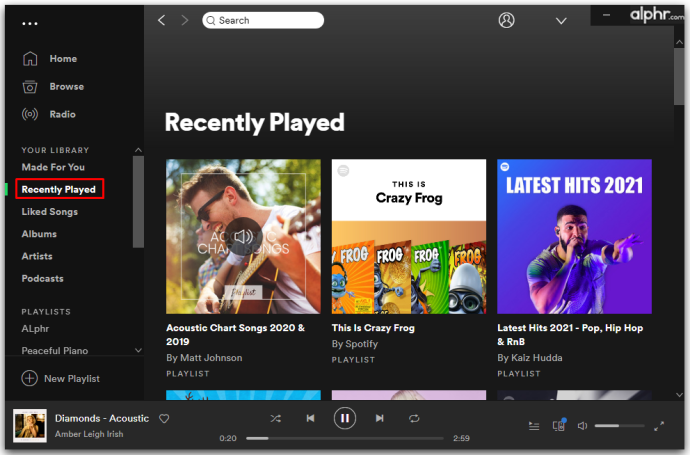
- Ao colocar o cursor acima do álbum ou podcast, clique no ícone de três pontos.
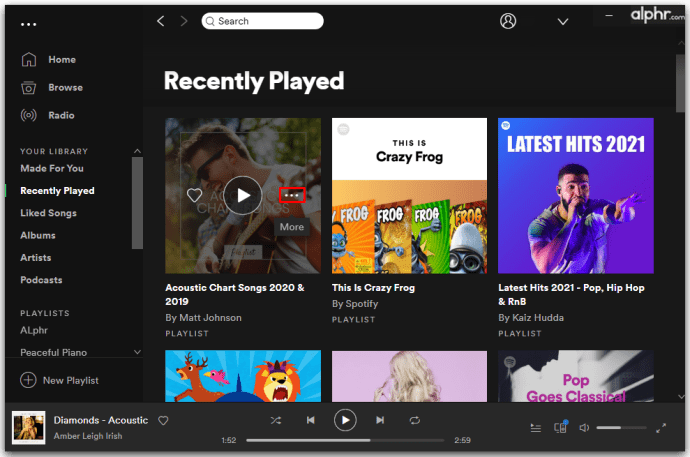
- Selecione Remover de Reproduzidos recentemente.
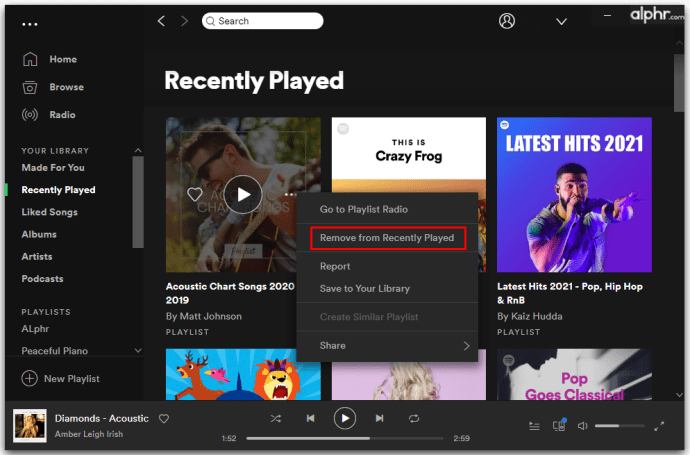
- Repita isso até que você tenha uma guia reproduzida recentemente limpa.
Infelizmente, não há como remover todos os itens desta pasta de uma só vez, mas se você for decisivo o suficiente, poderá esvaziar a pasta de uma só vez.
Como limpar seu Up Next no Spotify
Se você marcou músicas com A seguir, eles aparecerão em todas as listas de reprodução que você criar. É por isso que você está melhor com uma lista de reprodução designada que será embalada com seus favoritos de todos os tempos.
Veja como limpar sua fila e começar de novo:
- Abra o aplicativo Spotify.
- Clique no Botão de fila localizado no canto inferior direito que se parece com um ícone de três linhas.
- abaixo do seu Tocando agora seção, você verá o Botão Limpar. Clique nisso.
Como limpar sua fila do Spotify usando o Web Player
No player da web do Spotify, você pode gerenciar sua fila com sucesso. Ao abri-lo, é possível ver toda a lista com as faixas tocadas anteriormente e futuras, mas não há a opção de deletar todas as músicas. Tudo o que você pode fazer é removê-los individualmente.
Perguntas frequentes adicionais
Gerenciar sua lista de reprodução do Spotify é essencial para aproveitar a plataforma. Aqui estão as respostas para mais perguntas que nos foram feitas sobre a fila do Spotify.
Como posso remover uma música da minha fila?
Siga as instruções mostradas acima para remover uma música da sua fila. O processo é direto, pois o Spotify deseja criar uma plataforma intuitiva e simples.
Como faço para editar minha fila no Spotify?
A alteração da ordem das músicas na fila é baseada no princípio de arrastar e soltar. Dessa forma, você sempre pode mover as músicas de que gosta ou não. Você pode reorganizar as faixas a qualquer momento e o Spotify mudará imediatamente sua posição na fila.
Preciso ter uma assinatura premium para usar a fila do Spotify?
Sim. Os usuários que não virem a opção Fila ao selecionar o menu precisarão atualizar para um dos planos premium do Spotify para usar o recurso.
Se você já possui o Premium Spotify, mas não vê a seleção de Fila, pode ser porque o Spotify ainda está testando recursos e pode tê-lo removido. De acordo com o Spotify, sua única opção para recuperar o recurso Fila é criar uma nova conta e esperar que ela apareça. Claro, você pode transferir todas as suas músicas e listas de reprodução para a nova conta; seguir as etapas aqui para transferir seu conteúdo do Spotify.
Qual é a diferença entre uma lista de reprodução e uma fila?
Uma lista de reprodução do Spotify permite que os usuários selecionem a música que gostariam de ouvir adicionando músicas. Você pode optar por reproduzir aleatoriamente essas músicas ou ouvi-las em ordem.
Uma fila do Spotify, por outro lado, permite que você escolha quais músicas você gostaria de ouvir primeiro. Você pode enfileirar a próxima música ou lista de reprodução que gostaria de ouvir sem precisar editar uma lista de reprodução ou tocar no botão Botão Pular uma e outra vez.
A música mantém o mundo girando
Se você for decidido o suficiente, o Spotify permite que você remova tudo o que não gosta do seu perfil para criar o fluxo musical perfeito. E assim que tiver todas as músicas de que gosta, você estará pronto para começar sua corrida matinal ou dirigir para o trabalho com as músicas certas.
Agora que você sabe mais sobre como gerenciar sua fila no Spotify e como remover conteúdo redundante, você personalizará seu perfil para atender às suas necessidades. Além disso, você saberá como limpar uma fila ou adicionar novas músicas em vários dispositivos.
Com que frequência você limpa suas listas de reprodução do Spotify? Você já limpou sua fila? Conte-nos mais na seção de comentários abaixo.
ViaAdicione ao Google Notícias
Neste artigo
- Como limpar sua fila do Spotify no Android
- Como limpar sua fila do Spotify em um iPhone/iPad
- Como limpar sua fila do Spotify no Android
- Como limpar sua fila do Spotify no Windows e Mac
- Como limpar sua fila do Spotify no Chromebook
- Como limpar seu Up Next no Spotify
- Como limpar sua fila do Spotify usando o Web Player
- Perguntas frequentes adicionais
- A música mantém o mundo girando


