
O Snapchat mantém um registro de todos com quem você clica, conversa ou adiciona na seção “Recentes”. No entanto, esse registro às vezes pode ser inconveniente de manter, principalmente se você conversar com muitas pessoas ou se houver um registro que você não deseja que um outro significativo veja.

Enquanto alguns podem se sentir confortáveis sabendo que o aplicativo exclui automaticamente Snaps e Chats, outros sabem que sempre há um registro.
Descubra como limpar Recentes do seu histórico do Snapchat e limpar a lousa.
Como limpar recentes do Snapchat no iPhone
Limpar a seção “Recentes” do seu Snapchat envolve remover seu histórico. Se você não tiver uma seção "Histórico", também não terá "Recentes" para listar. Comece limpando suas conversas:
- Abra o “Aplicativo Snapchat.”
- Toque no "ícone de engrenagem" (Definições).

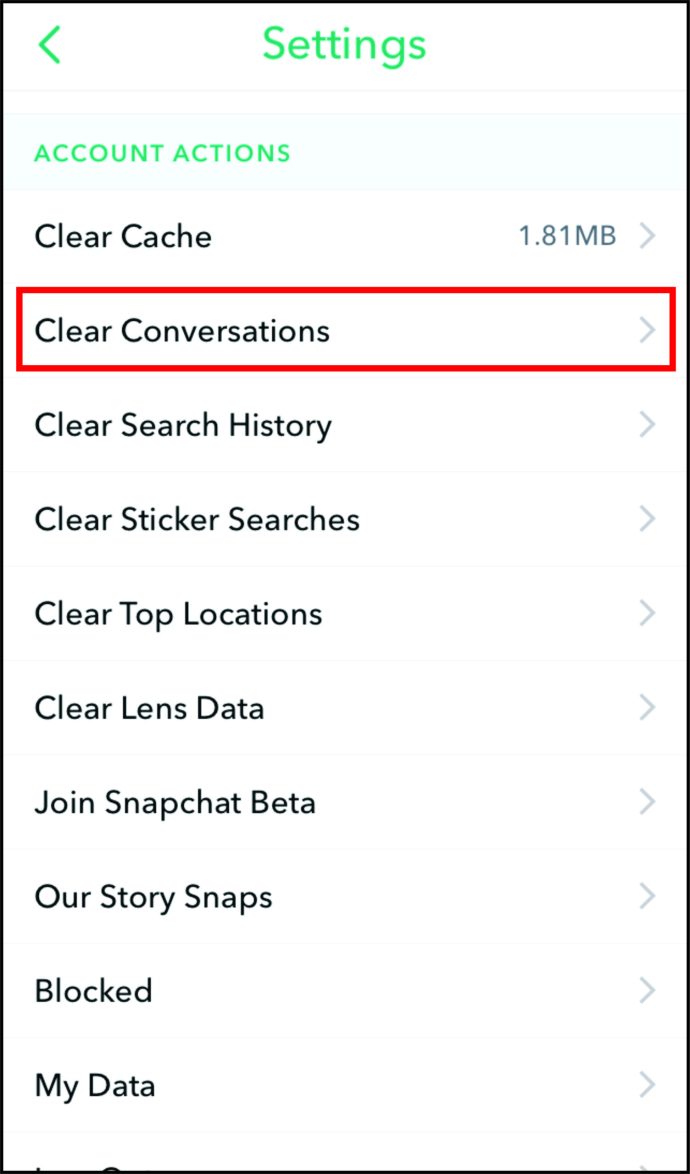
- Role para baixo até a seção "Ações da conta" e selecione “Conversas claras.”
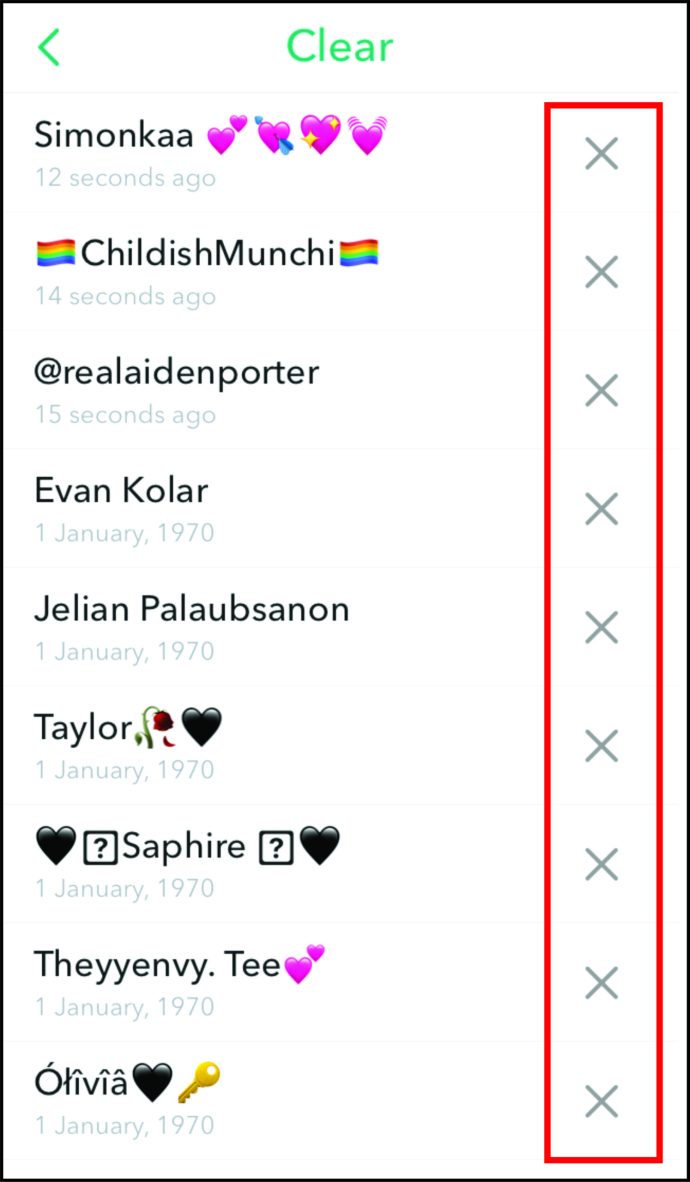
- Exclua conversas individuais tocando no "X" à direita de cada conversa
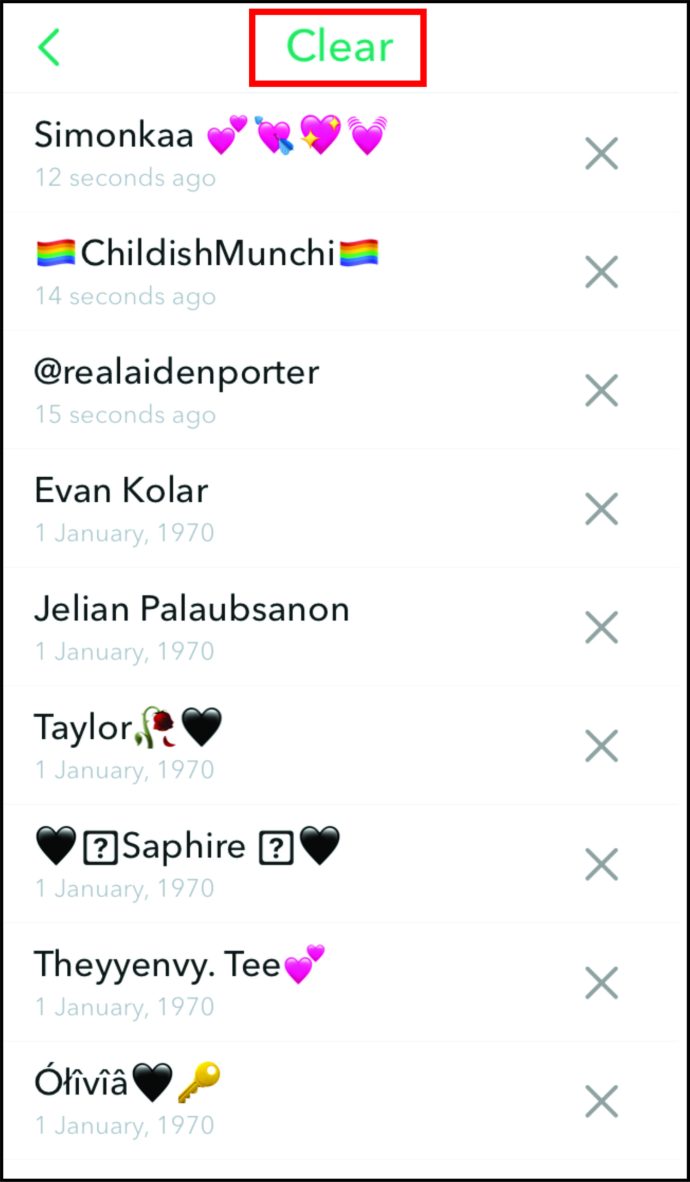
- Limpe todas as conversas de uma vez tocando no "Claro" opção perto do topo da tela (opcional)
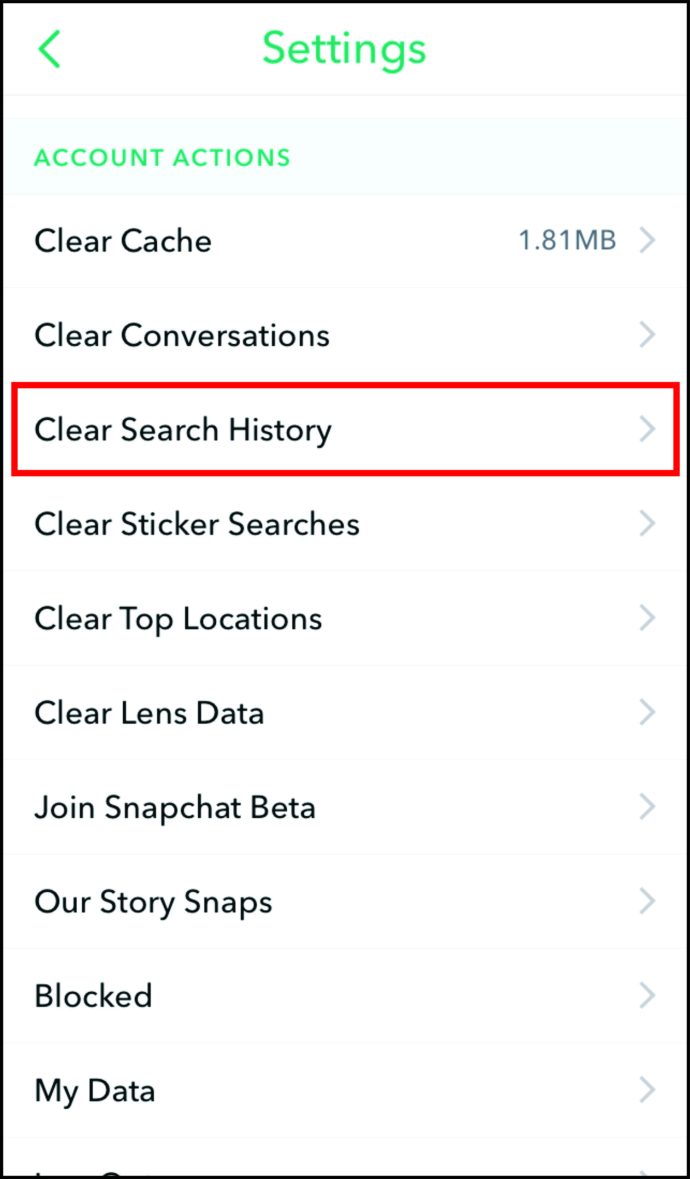
- Você também pode fazer uma limpeza mais completa excluindo seu histórico de pesquisa do Snapchat. Vou ao “Tela de perfil” e toque no "ícone de engrenagem" (Definições).
- Toque em "Limpar histórico de pesquisa."
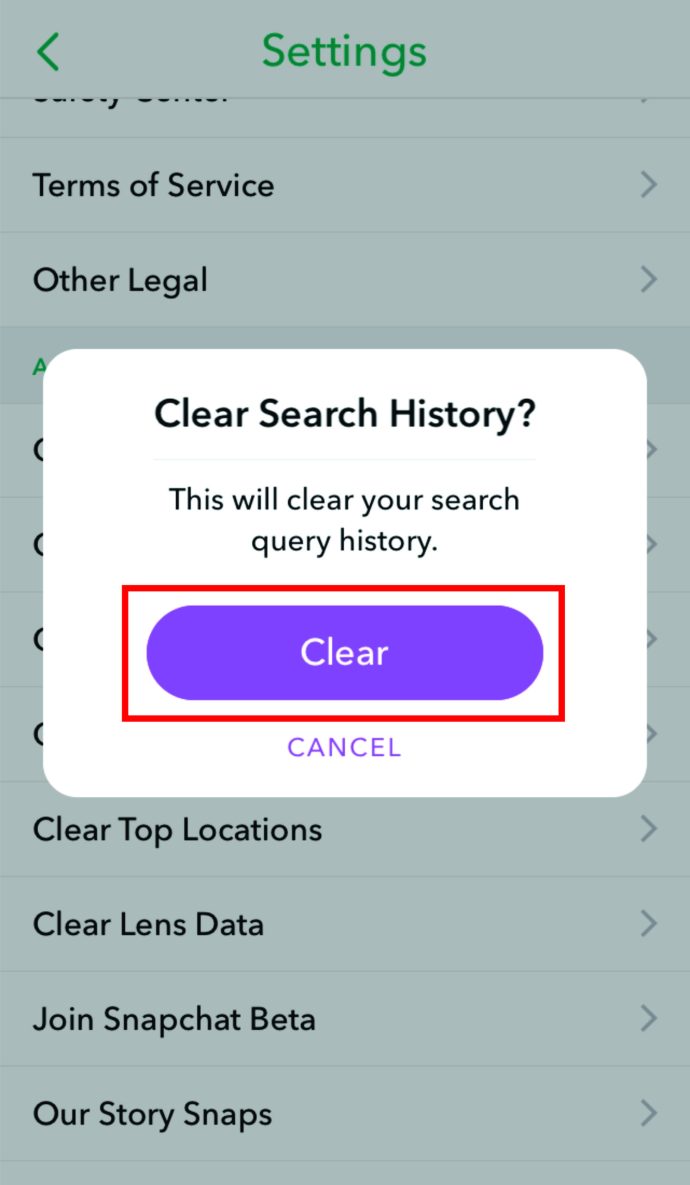
- Confirme a ação tocando "Claro."
Como limpar recentes do Snapchat no Android
Sua seção "Recentes" do Snapchat é simplesmente uma lista de suas atividades no aplicativo, de conversas a snaps. Você não pode excluir a lista, mas pode excluir conversas e histórico de pesquisa.
Para excluir conversas recentes do Snapchat:
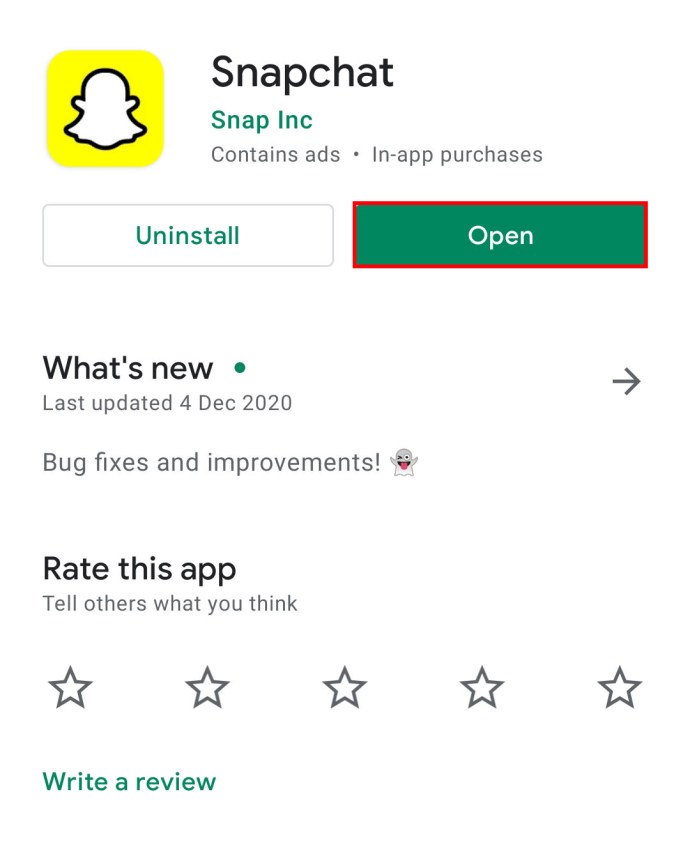
- Abrir “Snapchat.”
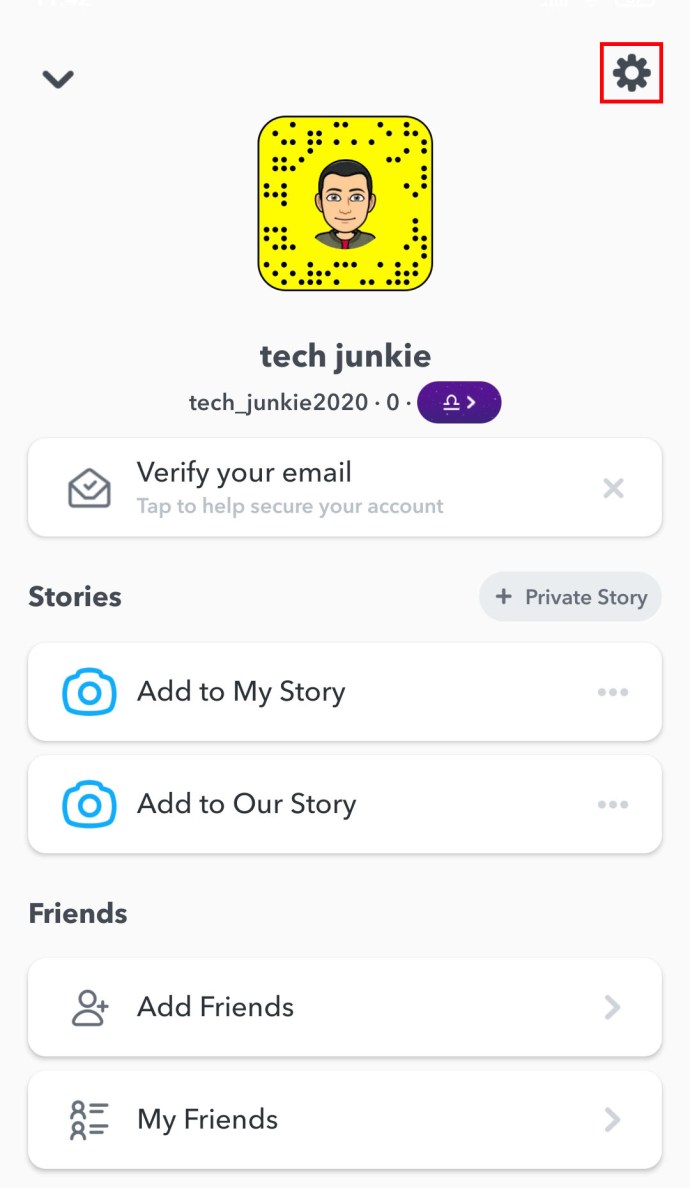
- Toque no menu "ícone de engrenagem" (Configurações).
- Role para baixo e selecione “Conversas claras.”
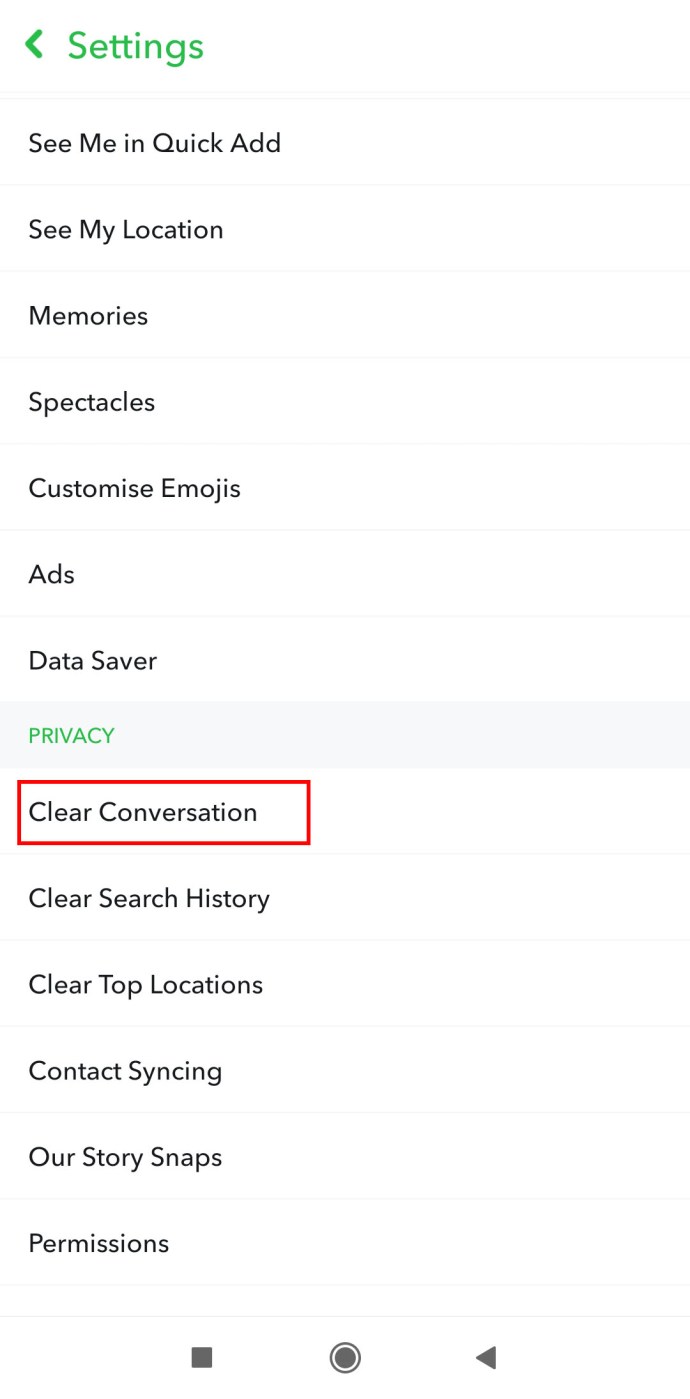
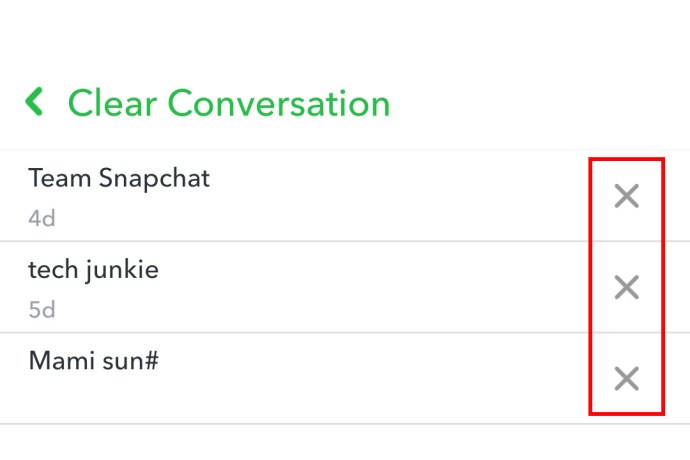
- Toque no "X" ao lado de cada conversa que você deseja excluir. Você também pode selecionar o "Claro" opção na parte superior da tela para excluí-los todos.
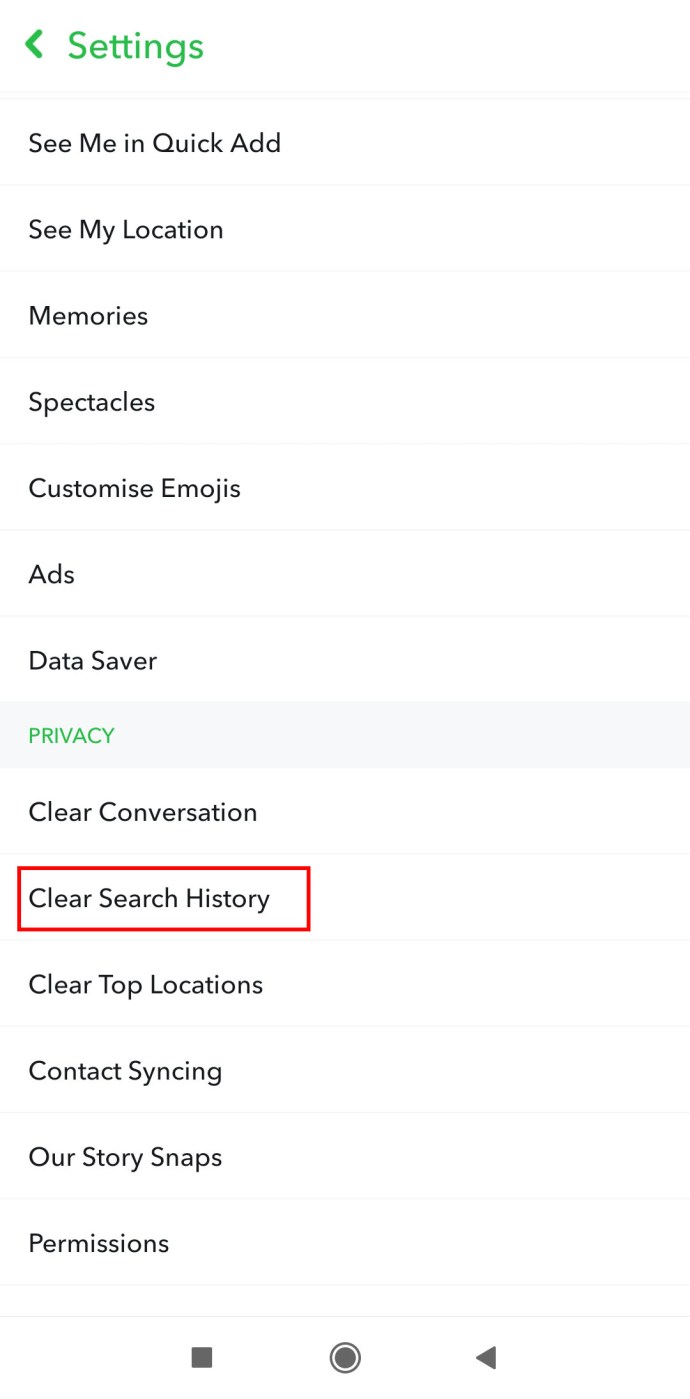
Para excluir o histórico de “Pesquisa” do Snapchat:
- Volte para o "Definições" cardápio.
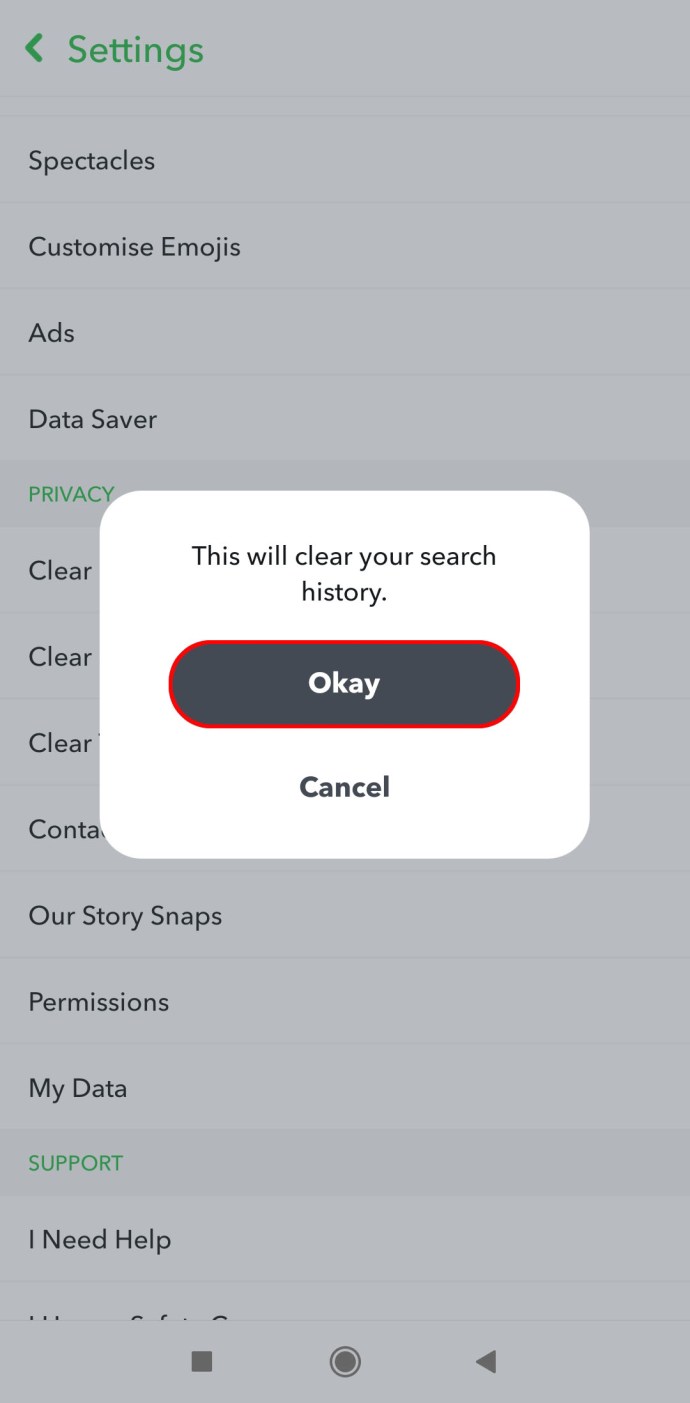
- Role para baixo e selecione "Limpar histórico de pesquisa."
- Confirme a ação tocando "Ok."
Como limpar recentes do Snapchat no Chromebook
Assim como nos dispositivos iPhone e Android, limpar o Snapchat Recents no Chromebook é relativamente simples. E os passos são exatamente como os do Android e iPhone.
- Acesse o "Definições" cardápio.
- Escolher “Conversas claras.”
- Escolha excluir mensagens específicas ou limpá-las todas de uma vez.
- Você também pode excluir o “Histórico de pesquisa” para uma limpeza mais completa. Vá para sua "Definições" menu novamente e, desta vez, toque no Opção “Limpar histórico de pesquisa”. Confirme a ação, e está tudo pronto!

Como limpar recentes do Snapchat no Windows e Mac
Se você tem acesso ao Snapchat em um Windows ou Mac, provavelmente faz isso por meio de um emulador. Não há outra maneira de operar o aplicativo sem Android ou iOS. E, ao contrário de outros aplicativos de mídia social, ele não possui uma página da Web dedicada para navegadores.
Você pode tentar limpar seu histórico de conversas e pesquisas usando as etapas mencionadas acima, mas não há garantia de que funcionará. O Snapchat é para uso em um dispositivo móvel, portanto, sua simulação de emulador pode ficar um pouco “duvida”. Se isso não funcionar, pode ser necessário pegar seu dispositivo móvel e tentar limpar Recentes da maneira antiga.
Como limpar recentes e melhores amigos no Snapchat
Os “Melhores Amigos” do Snapchat são simplesmente as pessoas com quem o aplicativo mais vê você interagindo. Eles são marcados com emojis depois que você passa algum tempo interagindo com eles.
Assim como limpar Recentes, o Snapchat não permite que os usuários excluam pessoas de Best Friends. Você tem que fazer isso de uma maneira indireta. Aqui estão algumas opções:
- Interaja menos com eles.
- Aumente os níveis de interação com outras pessoas, para que outro nome substitua o deles.
- Pare de enviar e receber snaps com a pessoa.
- Bloqueie e desbloqueie-os no aplicativo para redefinir sua pontuação.
Se você quiser ir além e limpar a seção Recentes em que eles podem aparecer, você pode excluir suas conversas e seu histórico de pesquisa.
Perguntas frequentes sobre o Snapchat

O que exatamente Streaks e Recents significam no Snapchat?
Você viu o emoji de fogo ao lado do nome de um amigo? Isso significa que você e seu amigo estão em um Snapstreak. Snapstreaks acontecem quando você e aquele amigo fazem um Snap juntos por mais de três dias consecutivos, menos de 24 horas entre cada Snap. Bate-papos não contam para acumular pontos para um Snapstreak. Por outro lado, Recentes é uma lista de todos com quem você já interagiu ou adicionou, inclusive por meio de Snaps e Chats. Pense nisso como um álbum de recortes virtual de todas as suas interações do Snapchat, enquanto os Streaks comemoram um tipo mais específico de interação.
Como você vê conversas antigas do Snapchat?
O Snapchat exclui automaticamente os bate-papos enviados um a um logo após os dois usuários abri-los e sair do bate-papo. Você tem até 24 horas se alterar as regras de apagamento nas configurações de bate-papo, mas é isso. Os servidores do aplicativo também excluem automaticamente todos os bate-papos não abertos após 30 dias. No entanto, você pode preservá-los / salvá-los pressionando e segurando o Bate-papo. Portanto, você não pode ler conversas antigas a menos que já as tenha salvo dentro do tempo previsto.
Como você limpa seu histórico do Snapchat?
Para limpar seu histórico do Snapchat, vá para o menu 'Configurações' tocando no “ícone de engrenagem” na tela do seu “Perfil”. Role para baixo e selecione “Limpar histórico de pesquisa” e confirme a ação.
Quanto tempo os Recentes ficam no Snapchat?
Os Recentes do Snapchat permanecem enquanto você tiver uma conta. O aplicativo registra todas as interações, mesmo que os Snaps e Bate-papos reais tenham desaparecido há muito tempo.
Tenha cuidado como você tira
Uma das vantagens de usar o Snapchat são as interações efêmeras, mas lembre-se de que todos os dados são registrados. E você nem sempre pode pressionar um botão Excluir para recuperá-lo.
ViaAdicione ao Google Notícias


