
Embora a lista “Continue assistindo” na Netflix possa ser relativamente valiosa, também pode ser particularmente incômoda, principalmente quando outras pessoas usam seu perfil. Felizmente, existem algumas maneiras fáceis de lidar com esse problema. A boa notícia é que é possível limpar sua lista “Continuar assistindo” no aplicativo Netflix em dispositivos iOS e Android e no seu PC.

Continue lendo para descobrir alternativas para o problema de estouro de 'Continuar assistindo' e veja algumas perguntas frequentes relacionadas. Anteriormente, a única opção disponível era limpar os títulos do seu “Histórico de exibição” da Netflix. No entanto, uma atualização anterior adicionou a capacidade de limpar toda a sua lista “Continuar assistindo”. Vamos começar!
Como limpar a lista de continuar assistindo usando um navegador (Windows ou Mac)
- Vamos para "Netflix” usando um navegador (Firefox, Chrome, Safari, Opera, etc.) em seu PC (Windows, Mac, Linux, etc.).
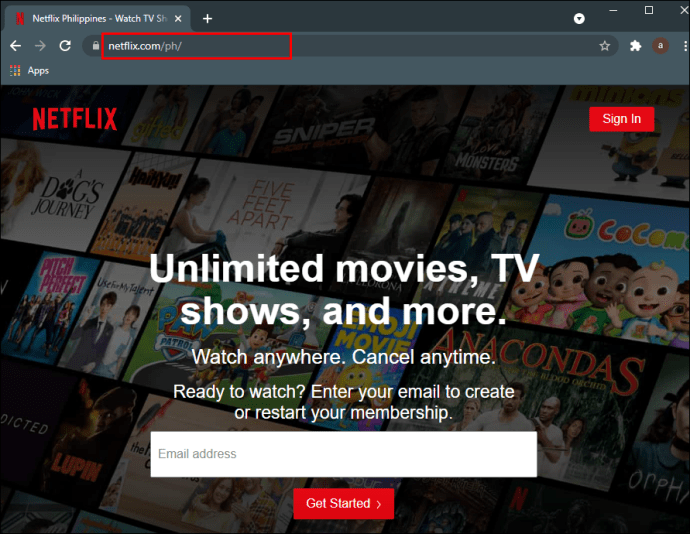
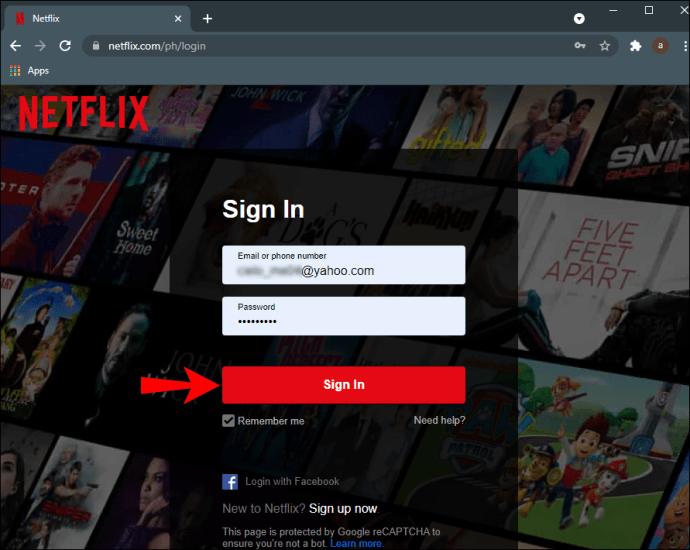
- Faça login na sua conta, se necessário.
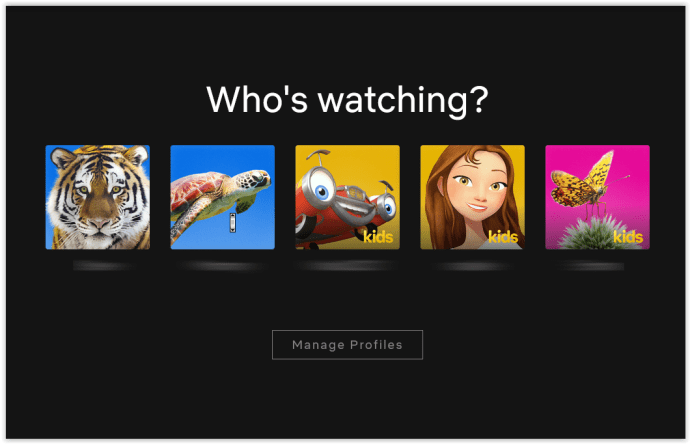
- Selecionar "seu perfil" da lista.
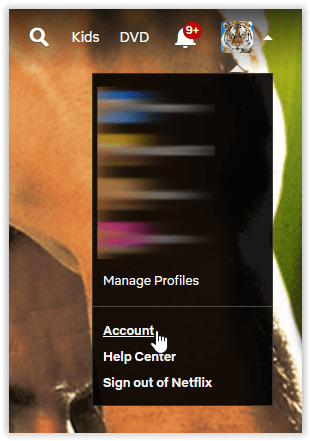
- Clique no seu “ícone de perfil” na seção superior direita e selecione "Conta."
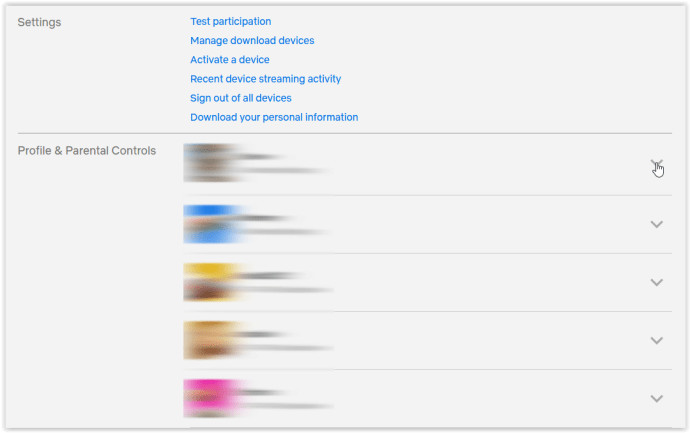
- Na seção "Perfil e Controle dos Pais", clique no botão “ícone suspenso” à direita do seu perfil.
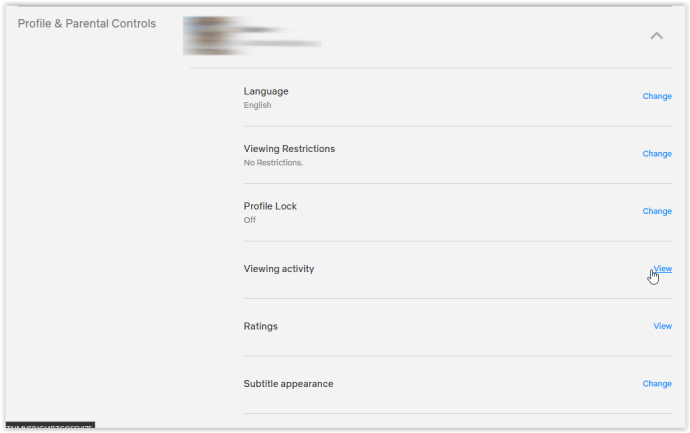
- Encontre o "Visualizando atividade” na lista de opções e clique em "Visão."
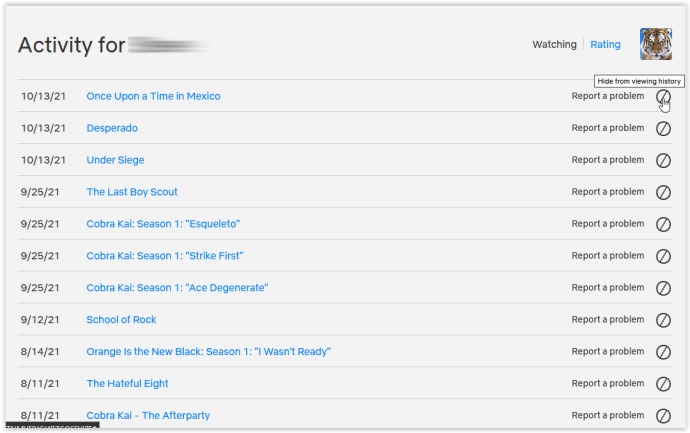
- A lista de "Assistindo” aparece, mas inclui todos os itens observados, incluindo os concluídos. Você não pode excluir itens, mas pode ocultá-los. Clique no “ícone de círculo cortado” à direita do título listado que você deseja ocultar. Para remover todos os itens de uma vez, continue para “Etapa 8.”
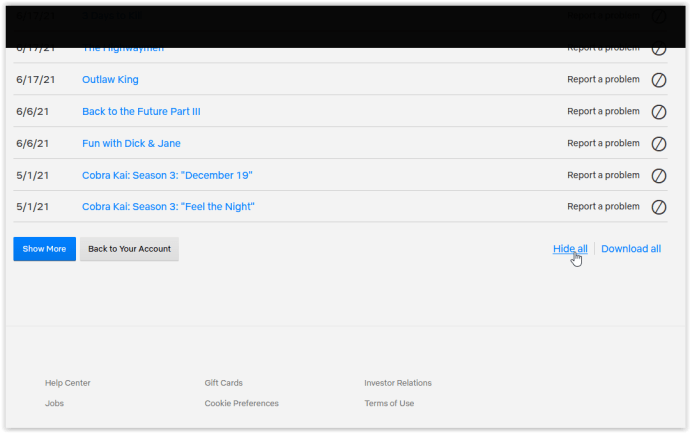
- Para remover todos os itens observados, role até o final da lista e clique em "Esconda tudo."
- No pop-up que aparece, confirme sua escolha clicando em “Sim, ocultar toda a minha atividade de visualização.”
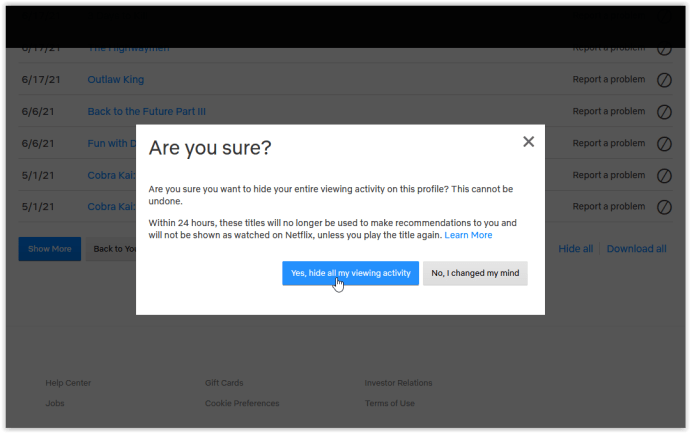
Mesmo que você possa remover cada um individualmente, A Netflix não perguntará se você tem certeza de que deseja remover o título selecionado da sua atividade de visualização, o que alonga todo o processo. No entanto, como você pode ver acima, excluindo todo o histórico com uma opção exibe uma confirmação como precaução. Afinal, a lista de assistidos ajuda a Netflix a fazer recomendações e retomar fluxos inacabados, então eles querem garantir que você queira excluir todos eles.
Depois de remover todos os títulos da lista, seu “Continuar assistindo” fica vazio.
Como limpar continuar assistindo no aplicativo Netflix para Windows ou Mac
Para remover itens do “Continuar assistindo” na Netflix usando seu desktop ou laptop, siga as etapas abaixo:
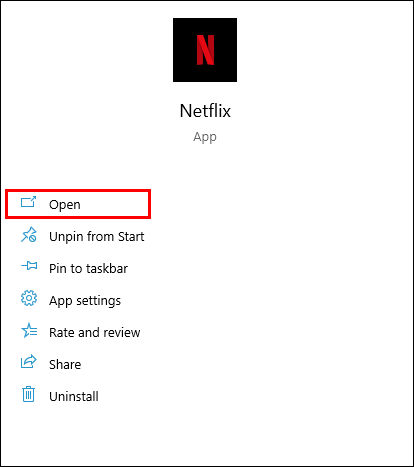
- Inicie o “Aplicativo Netflix” no Windows ou Mac.
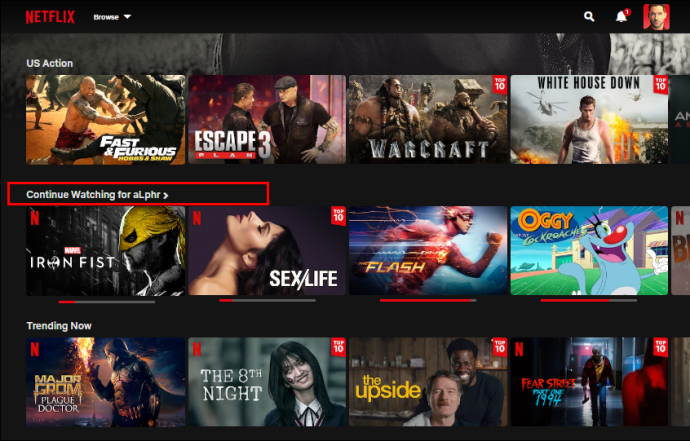
- Dirija-se ao “Continuar assistindo" fileira.
- Localize e selecione o título que deseja remover do “Continuar assistindo" seção.
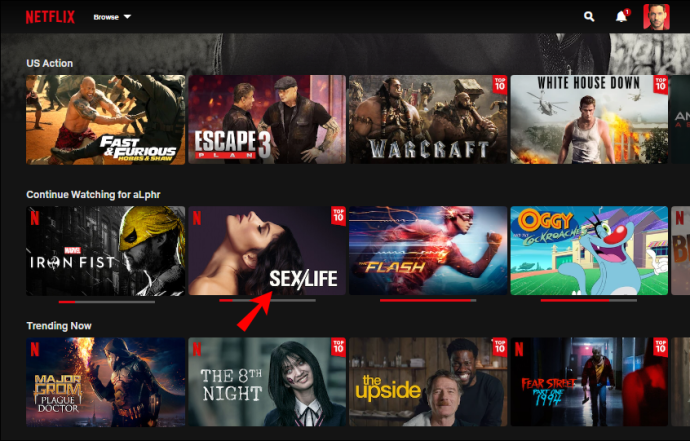
- Clique no “circulou X” ícone (opção remover).
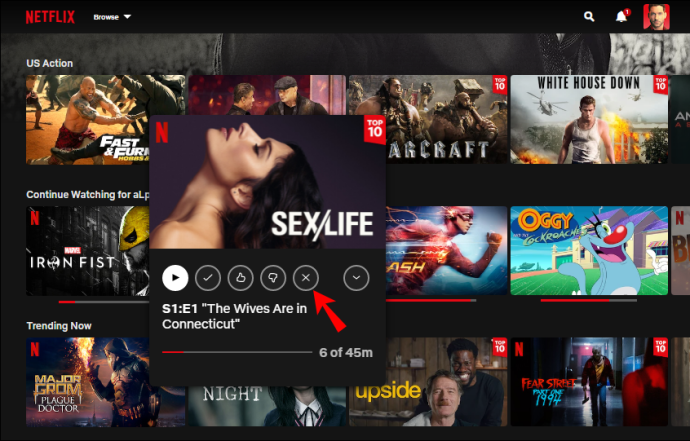
- Selecionar "OK" na janela de confirmação.
O título que você excluiu agora desaparece da sua lista “Continuar assistindo”.
Como limpar continuar assistindo no aplicativo iPhone Netflix
Se você deseja remover itens do seu Netflix “Continuar assistindo” no seu dispositivo iOS, faça o seguinte:
- Abra o “Netflix” aplicativo.
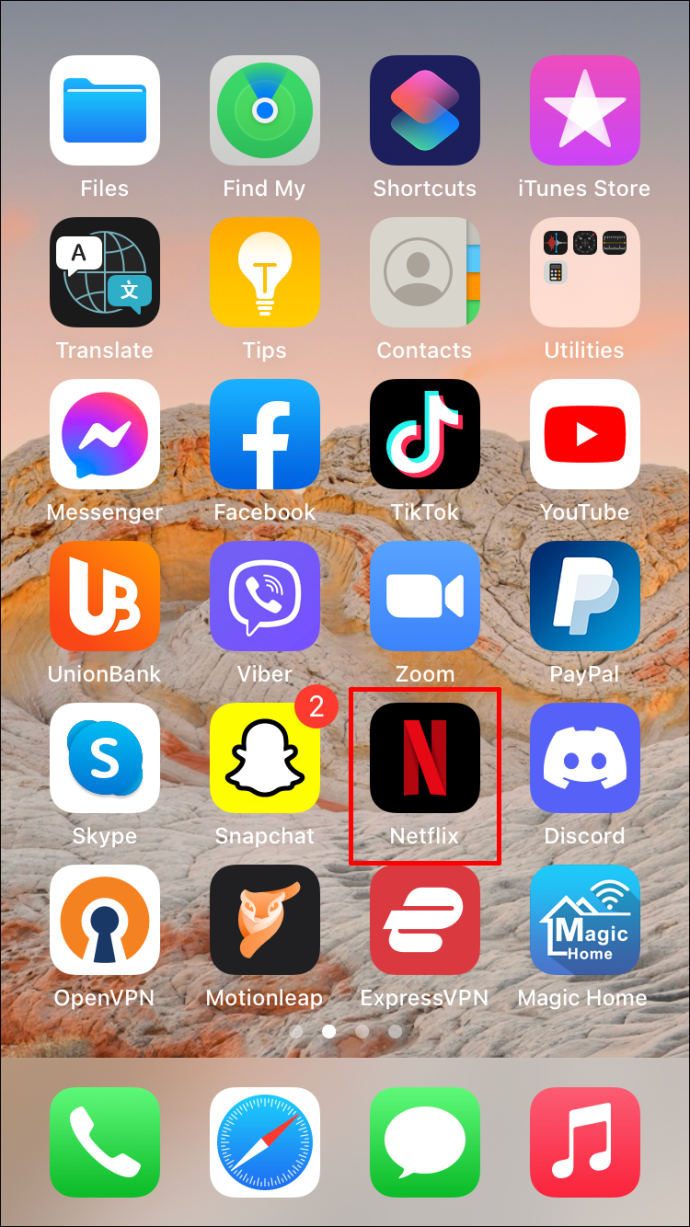
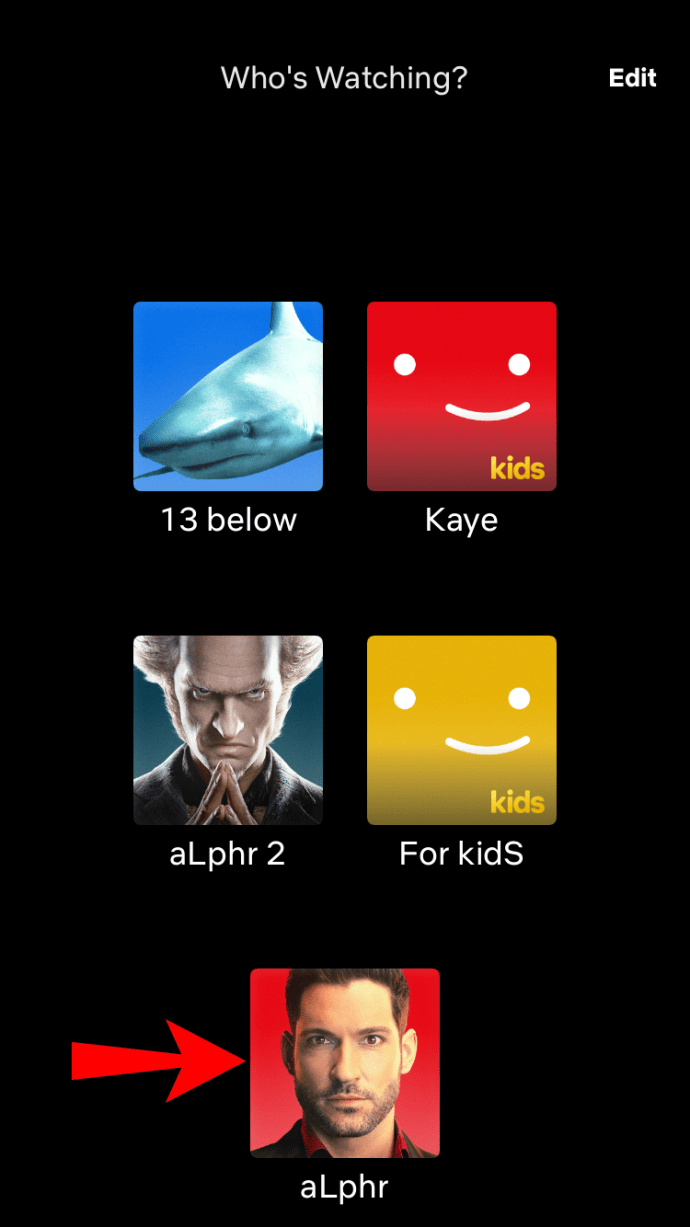
- Faça login na sua conta e escolha o perfil certo.
- Vou ao “Continuar assistindo” aba.
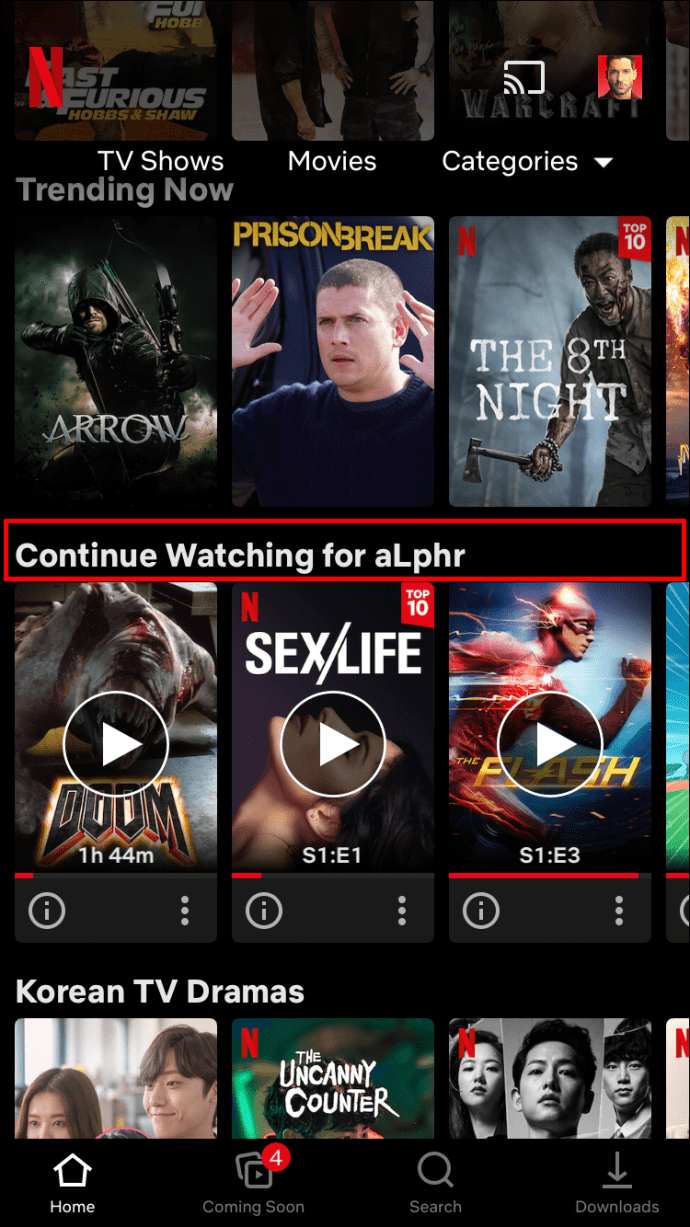
- Encontre o título que você deseja remover.
- Toque nos “três pontos” abaixo do título.
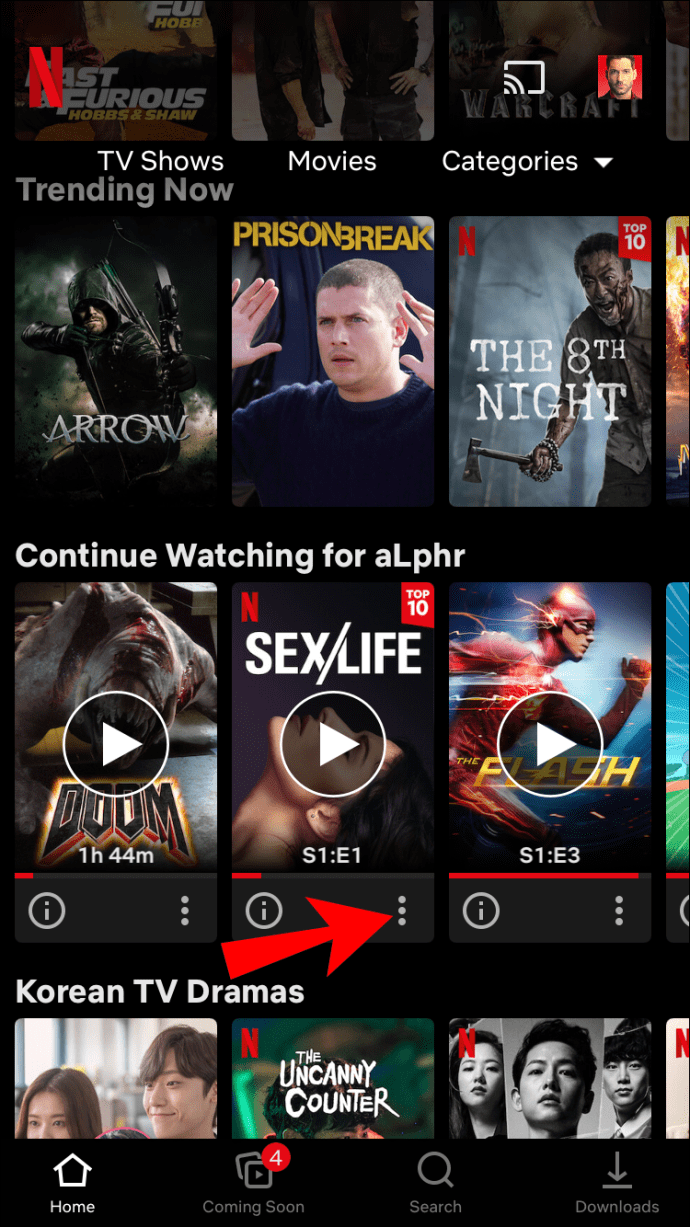
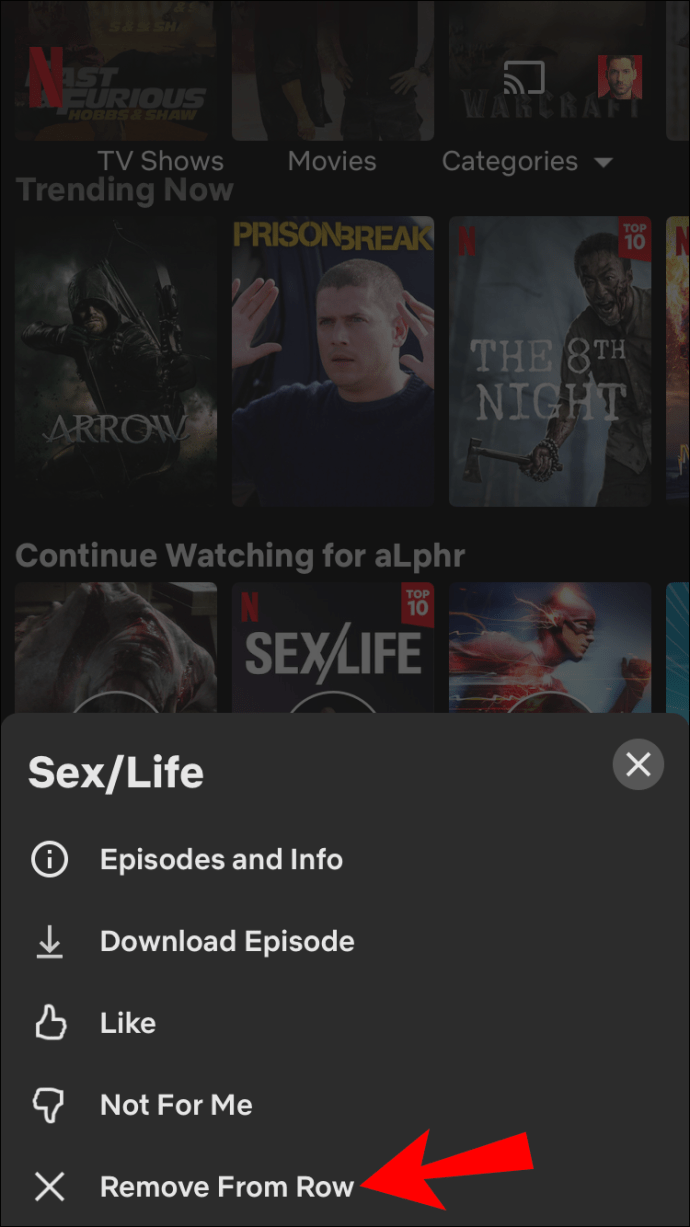
- Escolher “Remover da linha” no menu pop-up.
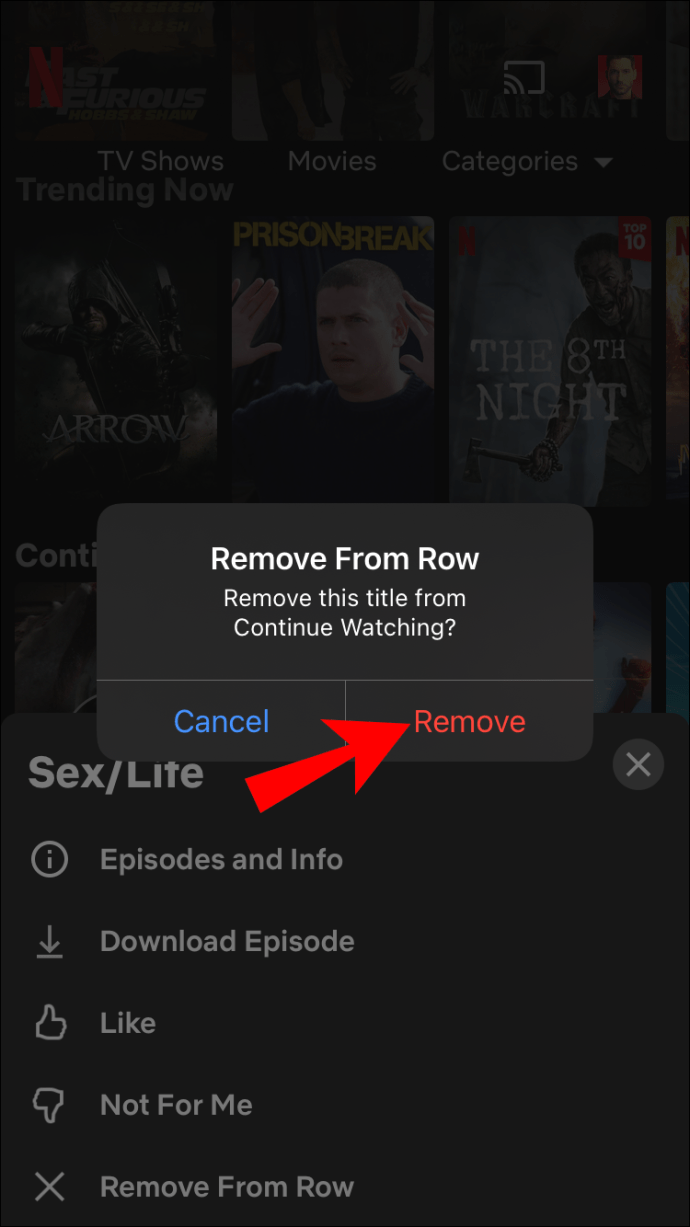
- Selecionar "Remover" para confirmar que você deseja remover o título do “Continuar assistindo" fileira.
Como limpar continuar assistindo no iPhone usando um navegador
Outra maneira de remover um título do "Continuar assistindo” é removendo-o também da sua página de atividades. Em outras palavras, a Netflix permite que você “esconda” o título do “Visualizando Atividade" página. Infelizmente, você terá que usar um navegador da web porque o aplicativo Netflix não suporta a opção.
Veja como remover um título assistido do seu "Atividade" página.
- Inicie um navegador da Web no seu iPhone ou iPad e vá para o Site da Netflix.
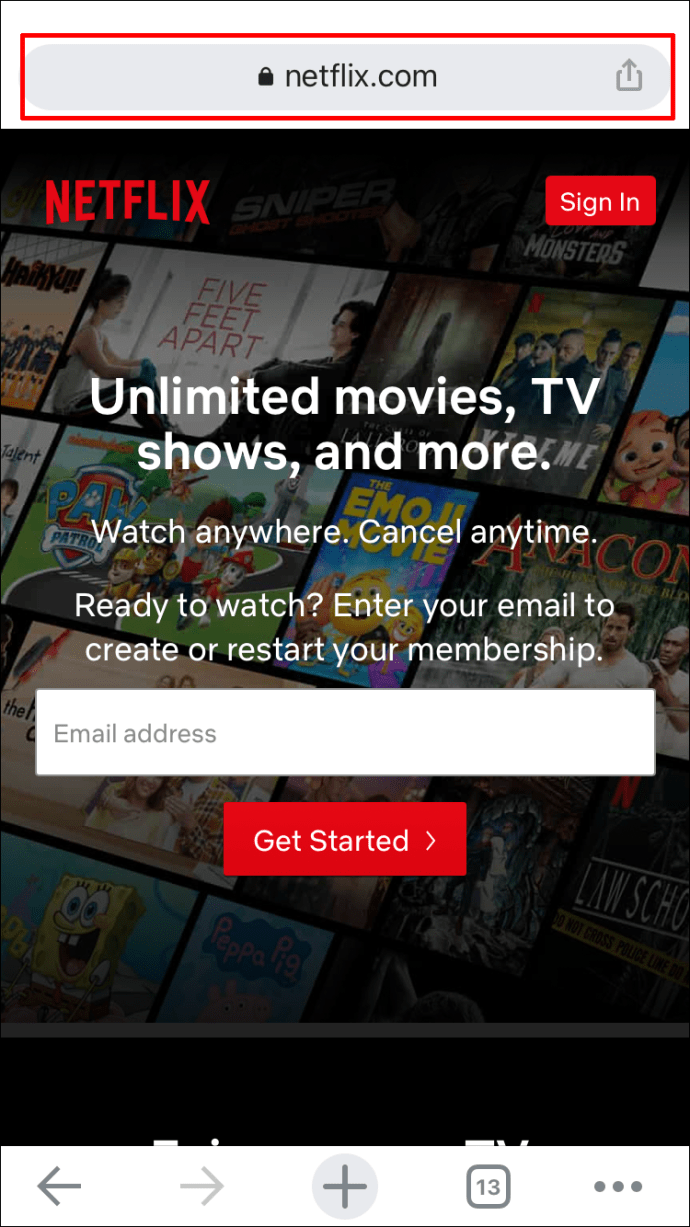
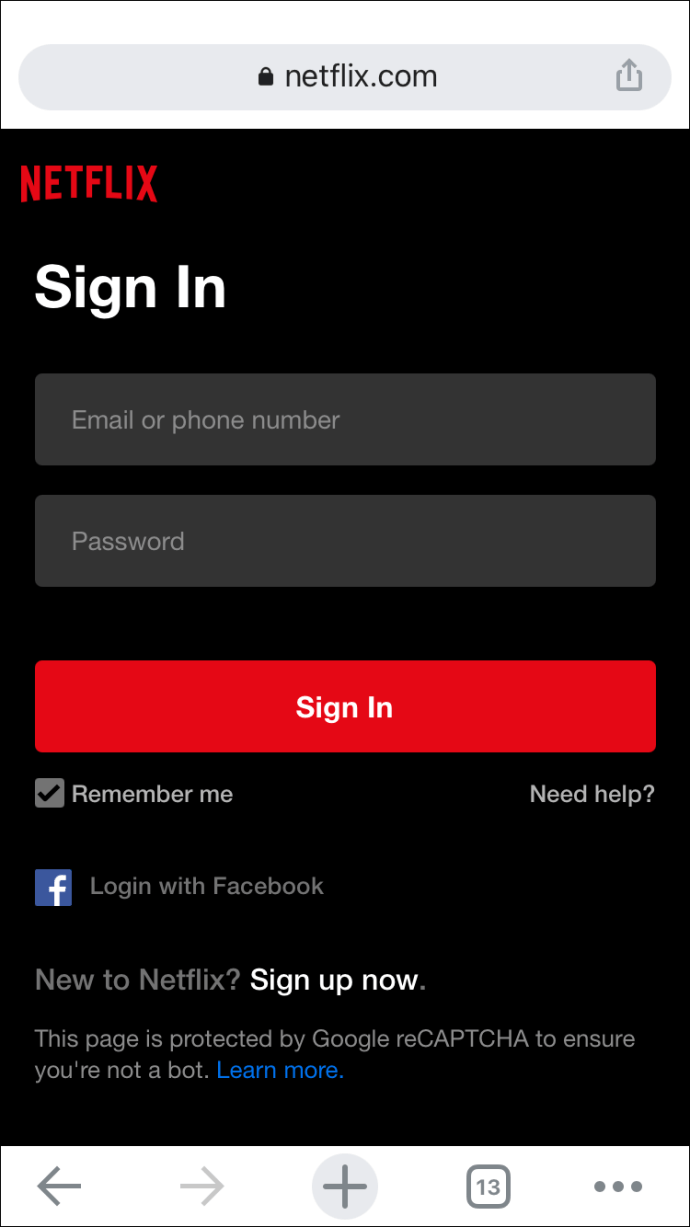
- Faça login no seu perfil Netflix.
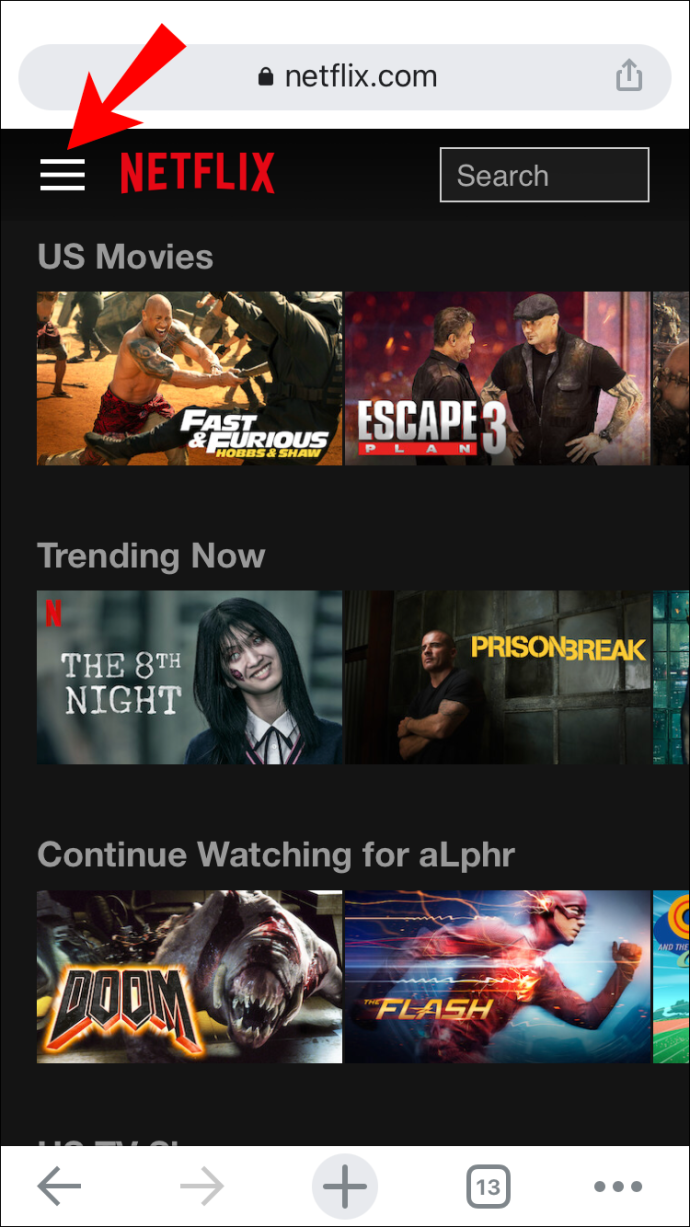
- Vou ao “três linhas horizontais” no canto superior esquerdo do navegador.
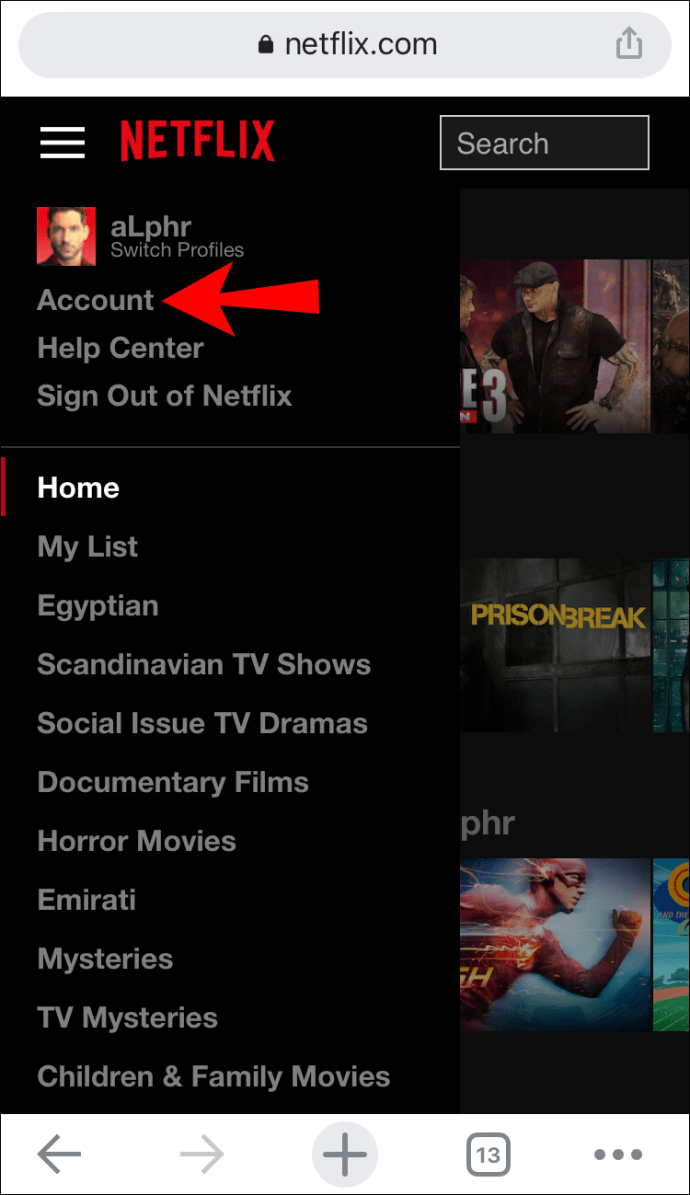
- Selecionar "Conta."
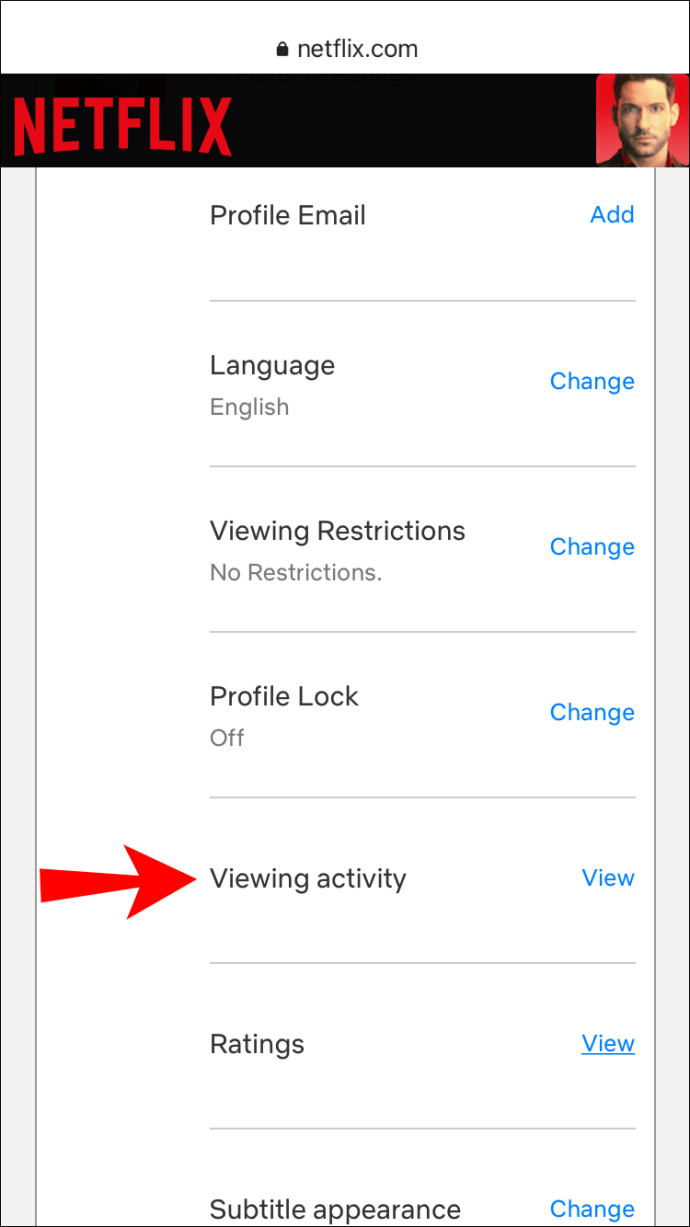
- Role para baixo até o perfil Netflix apropriado. Achar "Visualizando Atividade” na lista de opções. Toque em "Visão."
- Localize o título que você deseja ocultar.
- Toque no “ícone de círculo cortado” (opção de exclusão) no lado direito do título.
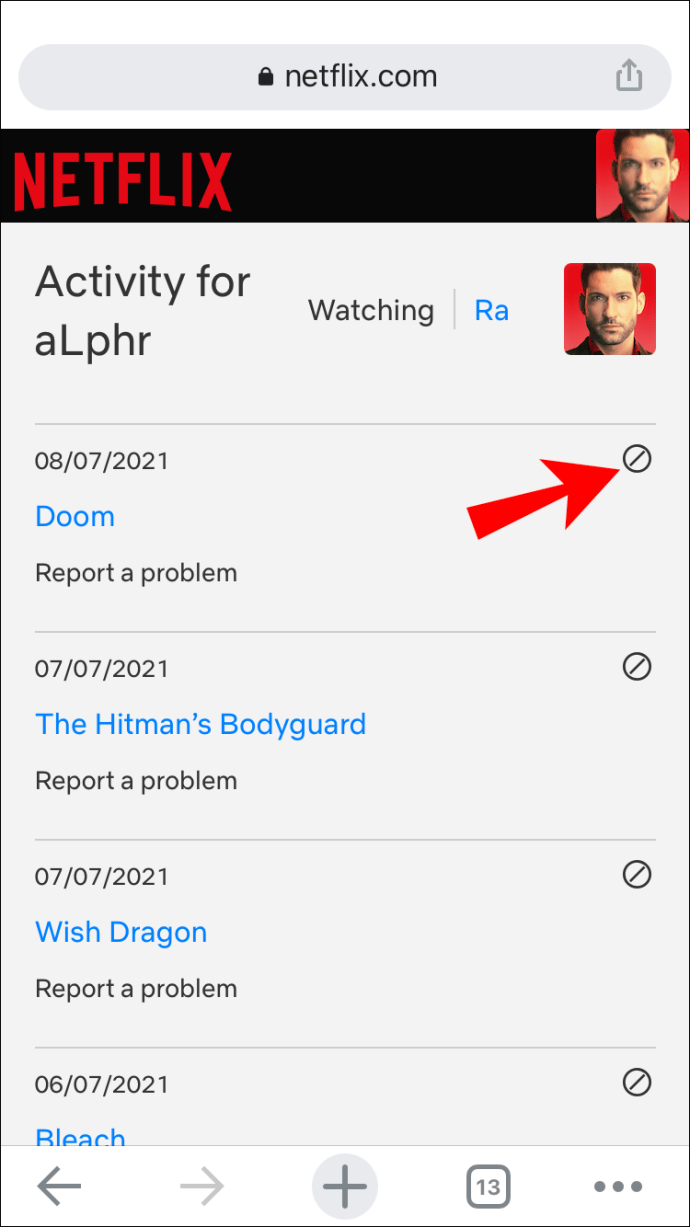
É sobre isso. O título não aparecerá em seu “Continuar assistindo” lista mais. Lembre-se de que a Netflix pode levar até 24 horas para ocultar o item em todos os seus dispositivos.
Como limpar continuar assistindo no aplicativo Android Netflix
Você pode remover títulos da sua lista “Continuar assistindo” no aplicativo Netflix usando um dispositivo Android. Aqui está como fazê-lo:
- Abra o “aplicativo Netflix” do Android e faça login nele, se ainda não tiver feito isso.
- Prossiga para o “Continuar assistindo" fileira.
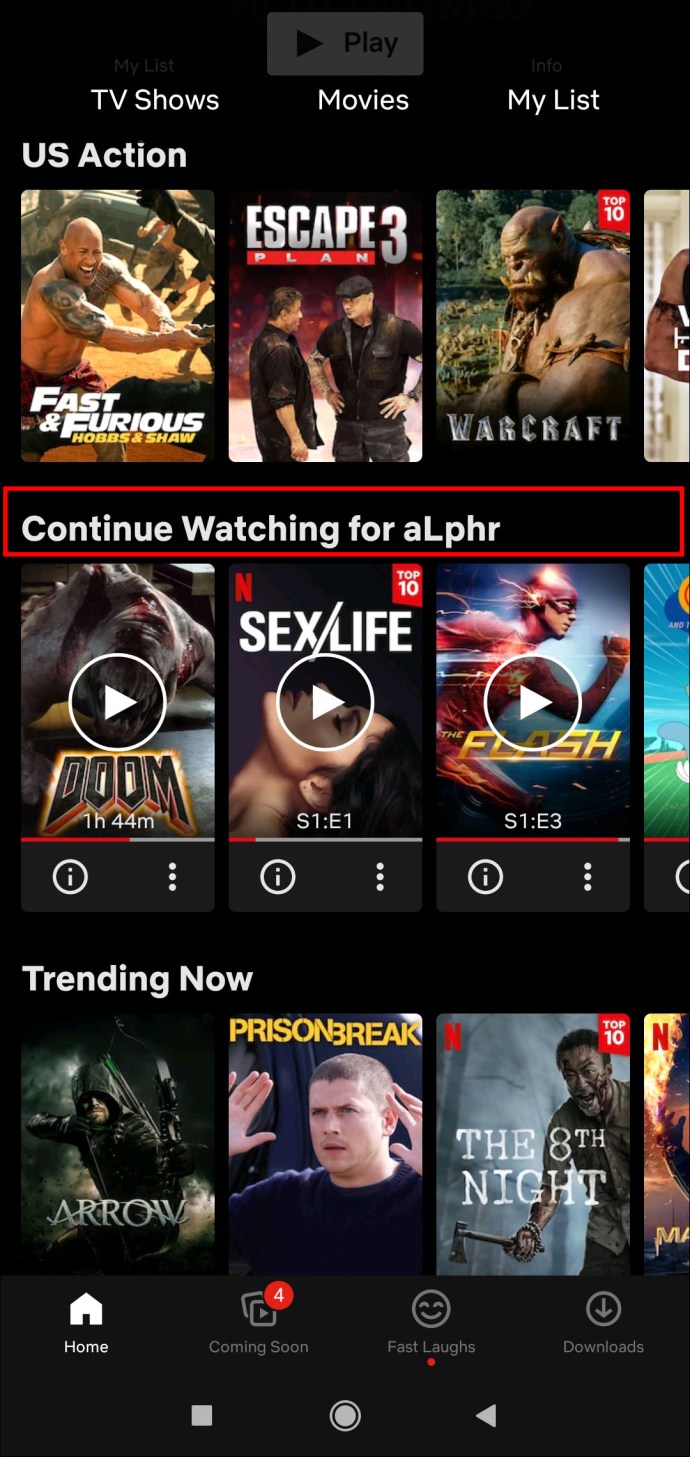
- Localize o filme ou programa que você deseja remover da linha.
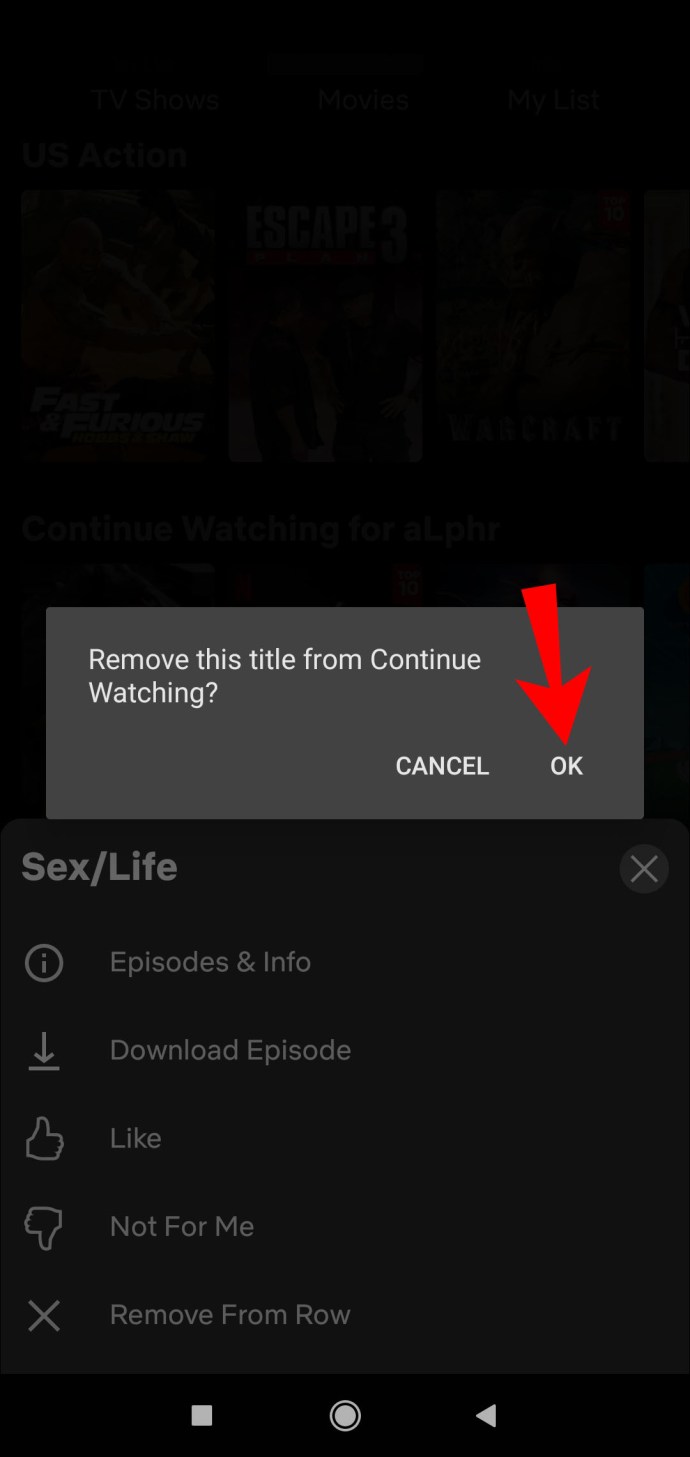
- Toque no “três pontos” abaixo do título.
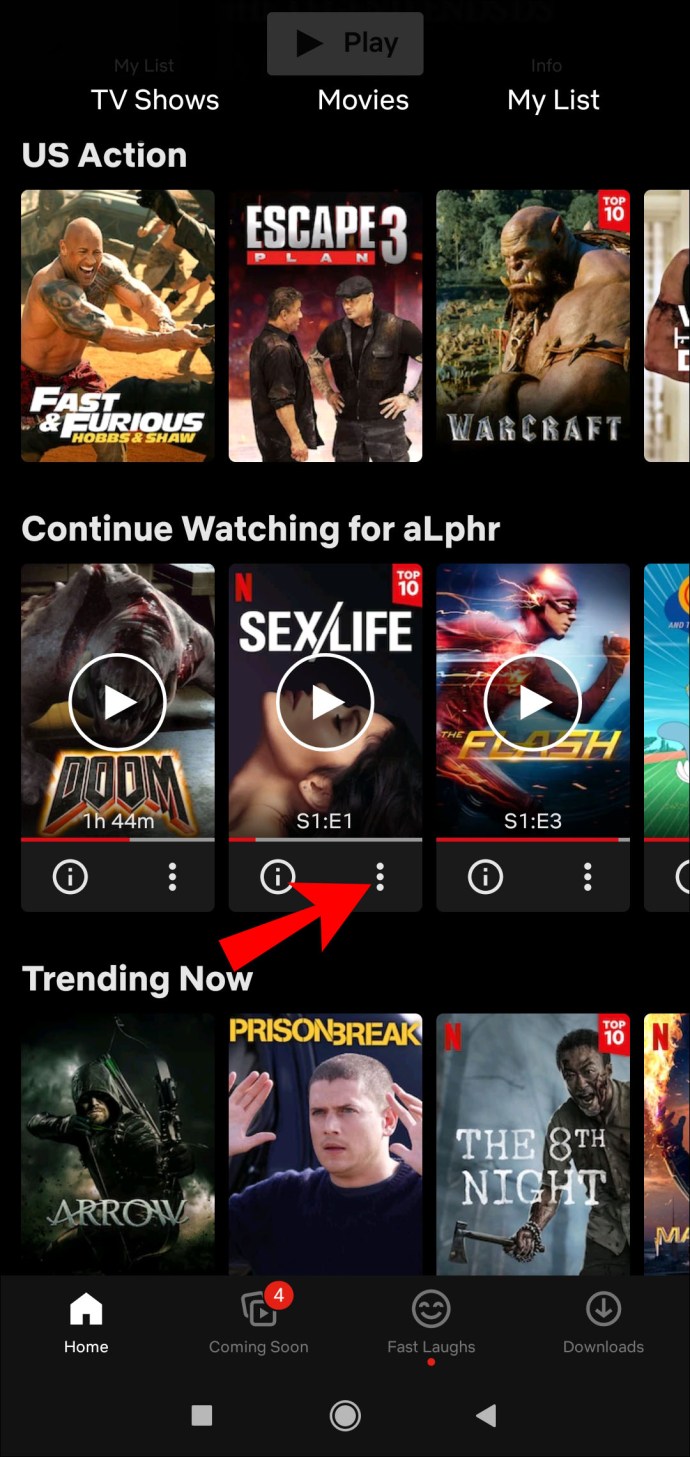
- Escolha o “Remover da linha” opção.
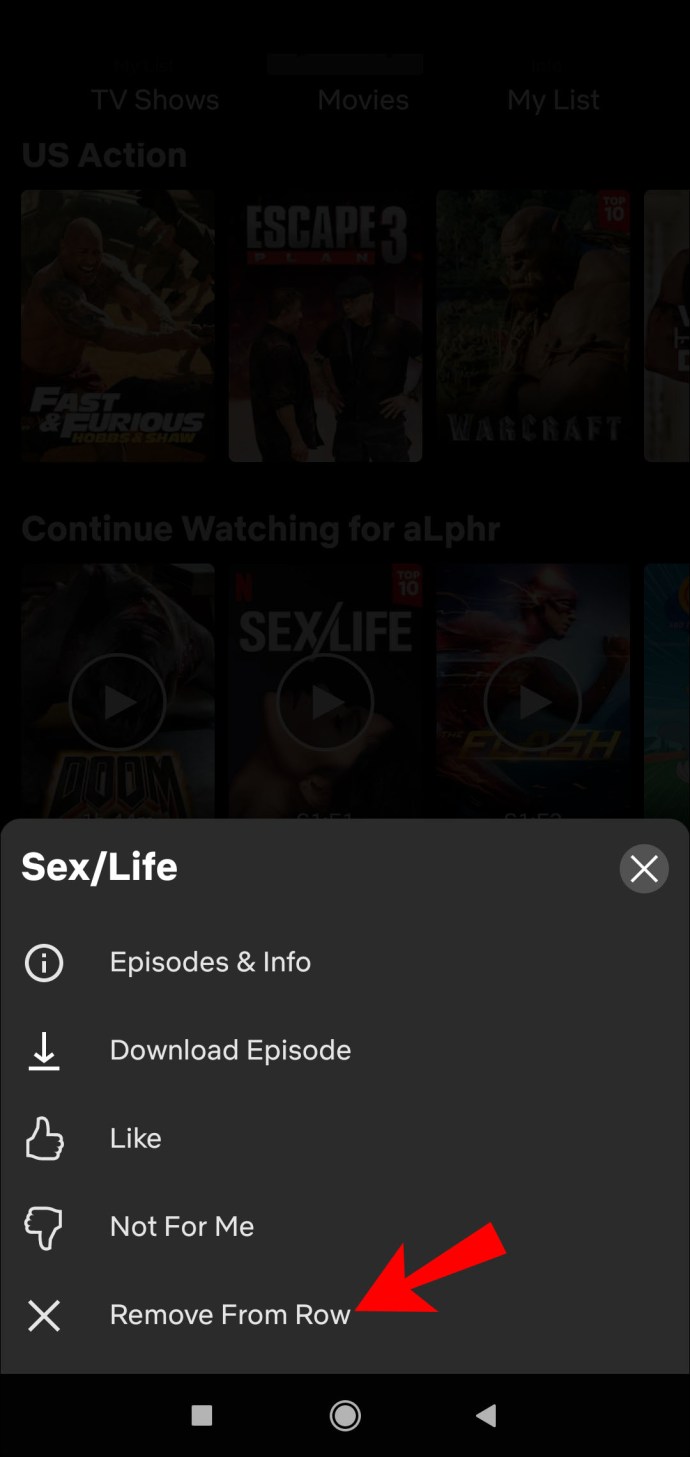
- Selecionar "OK" para remover este título do “Continuar assistindo" seção.
Como limpar continuar assistindo no Netflix usando um navegador Android
Se você quiser usar o método alternativo de ocultar os títulos assistidos, o aplicativo Netflix o encaminhará para um navegador da Web para concluir a tarefa. Veja como você remove filmes e programas visualizados em um dispositivo Android usando um navegador:
- Abra o “Site da Netflix“ e faça login.

- Dirija-se ao "Pagina inicial."

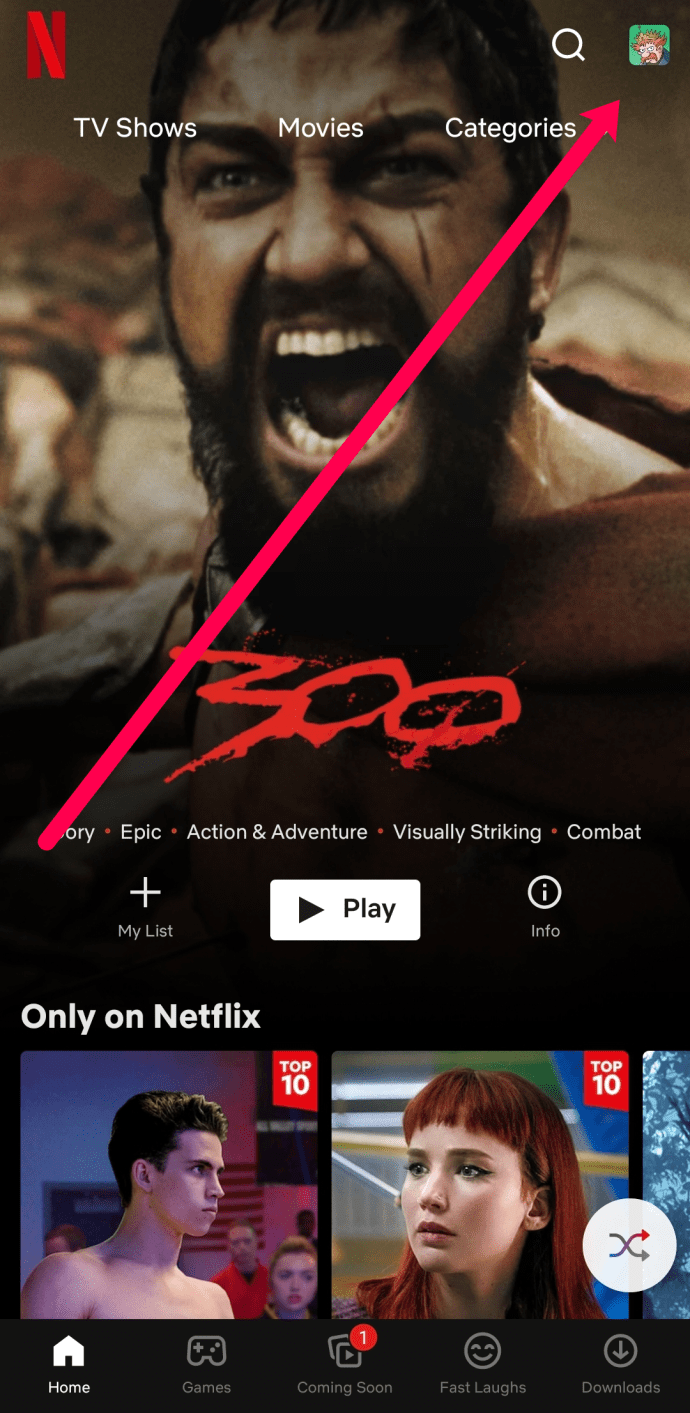
- Toque no seu “ícone de perfil” no canto superior direito.
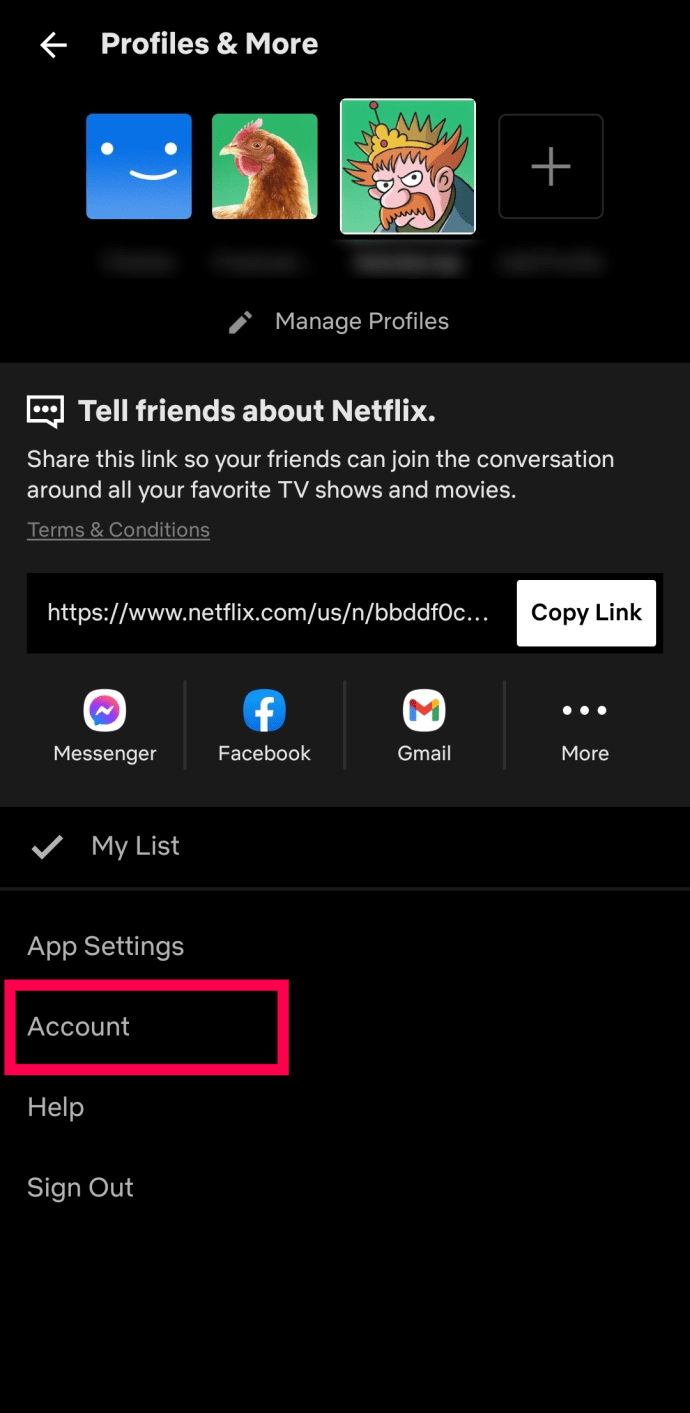
- Selecionar "Conta."
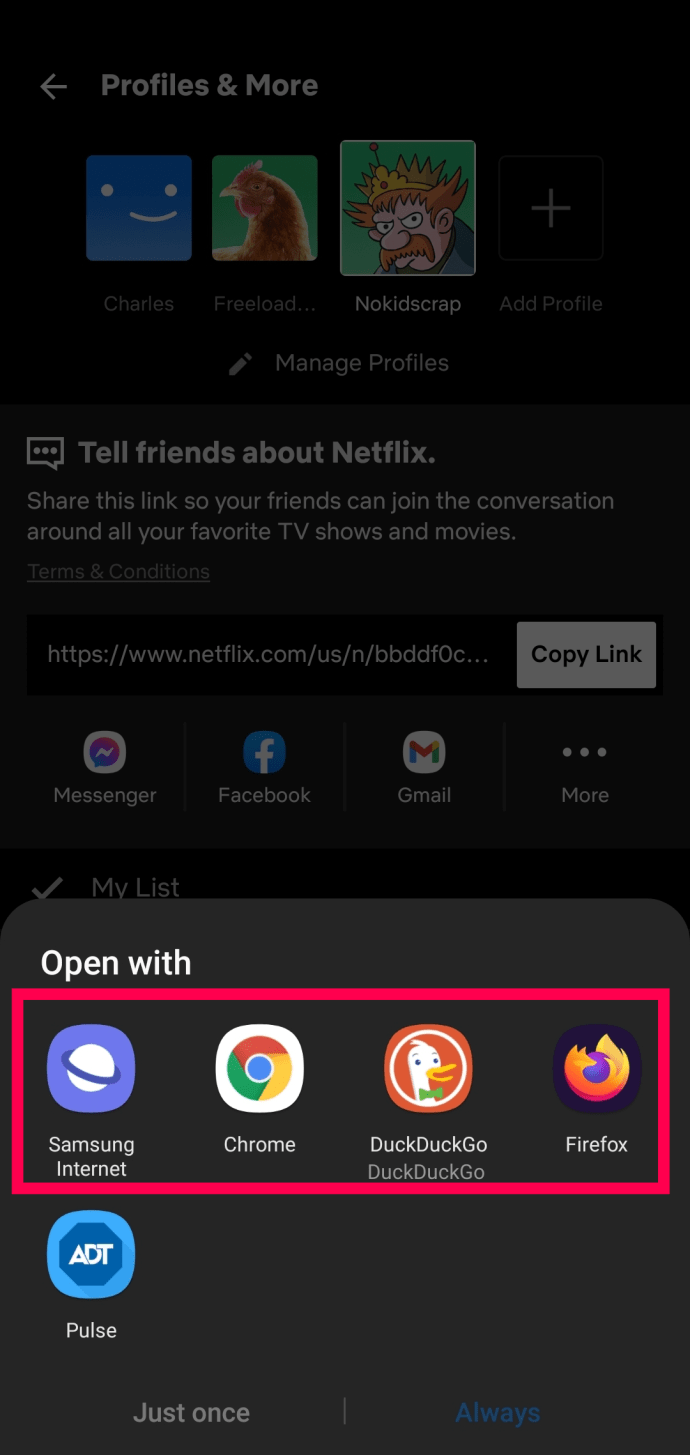
- Escolha o navegador da web que você gostaria de usar para revisar sua atividade de visualização.
- Faça login se solicitado e selecione seu "perfil."
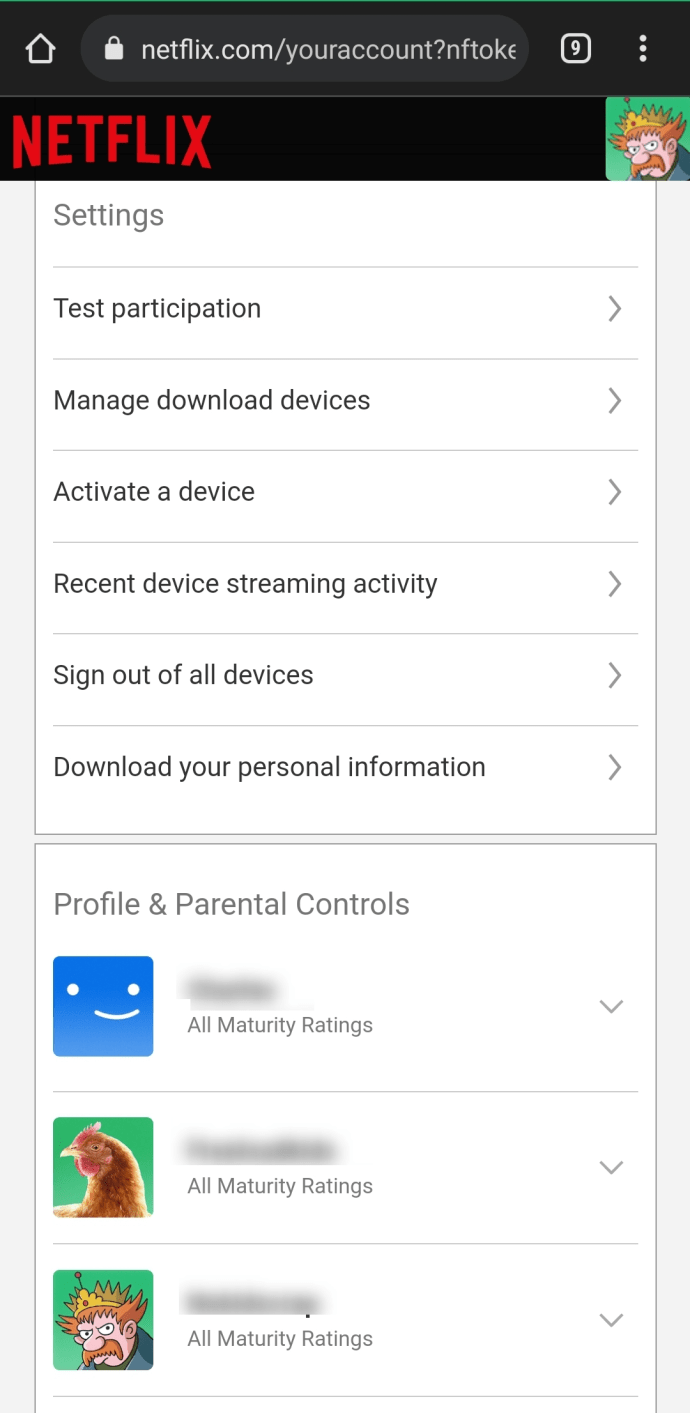
- Selecionar "Visão" ou “Visualizando atividade.”
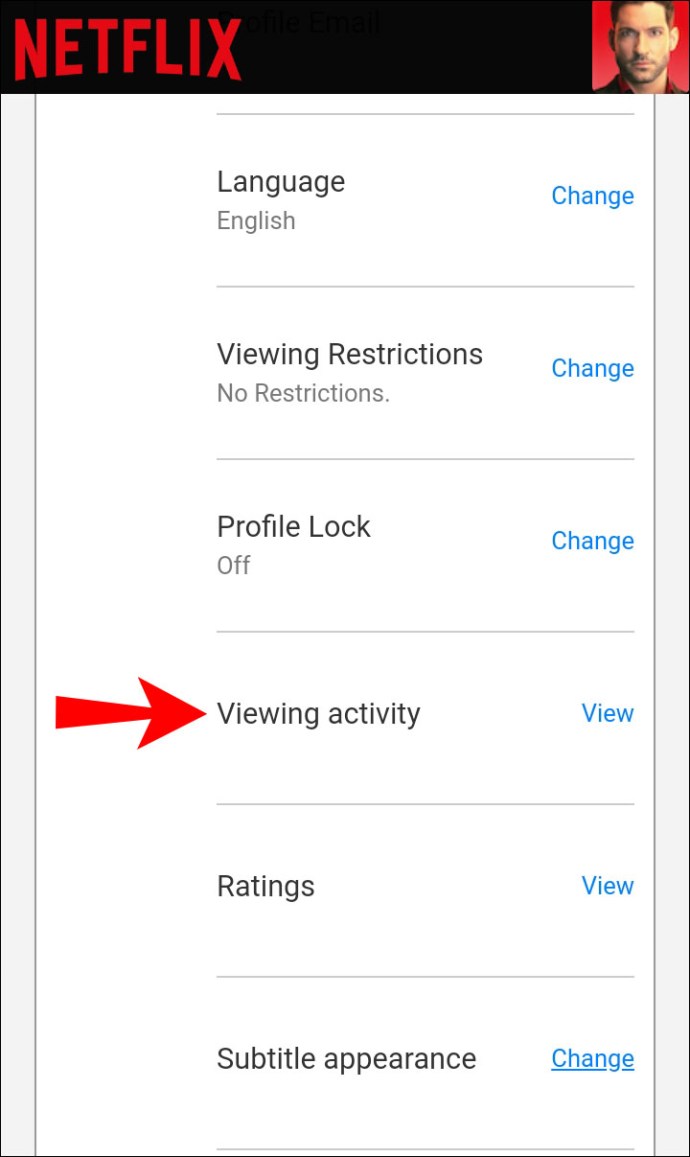
- Localize o título que você deseja remover.
- Selecione os “ícone de círculo riscado” (opção de exclusão) ao lado de cada título.
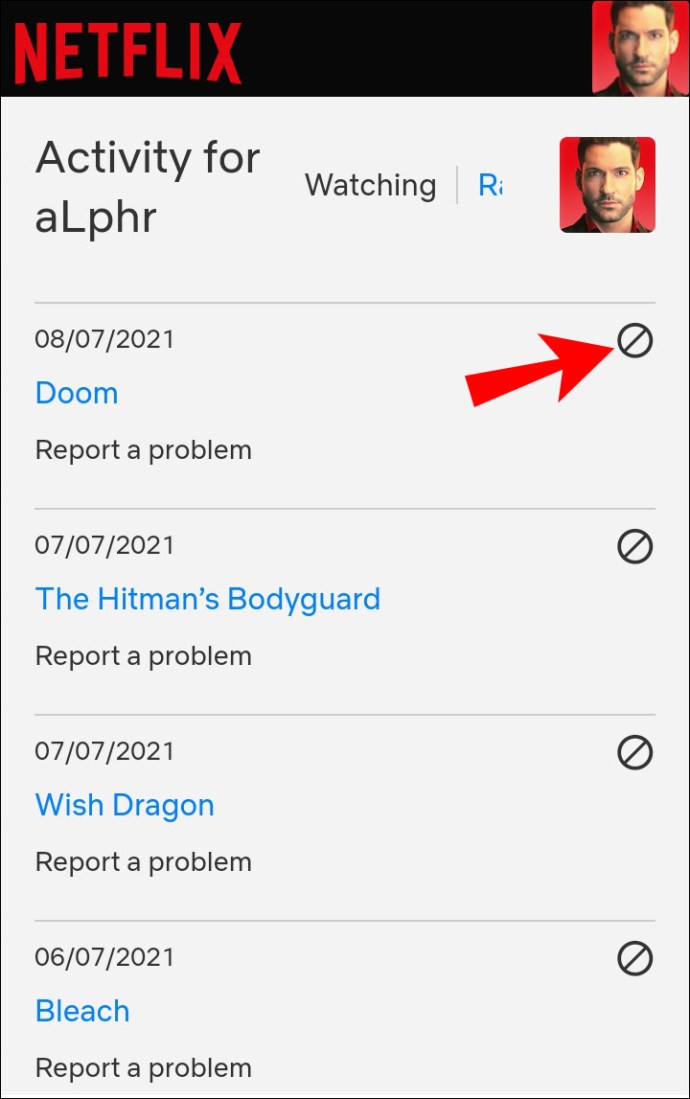
Agora, você sabe como limpar a lista “Continuar assistindo” no Netflix e remover títulos individuais em vários dispositivos. Lembre-se, você precisa excluir episódios individuais de programas, a menos que escolha remover tudo. Depois de terminar de limpar a lista, você pode assistir a qualquer conteúdo que desejar, incluindo aqueles que já assistiu.
Perguntas frequentes sobre o Netflix Continuar assistindo
Posso recuperar meu histórico de visualizações depois de excluí-lo?
Infelizmente não. Se você selecionar a opção de excluir/ocultar sua atividade do histórico de visualizações e confirmar suas intenções, não haverá opção para recuperá-la.
Ocultar e excluir a mesma coisa no Netflix para Continuar assistindo?
Sim, ocultar, excluir e remover são termos intercambiáveis usados para a seção “Continuar assistindo”, que é representada por um ícone de círculo cortado. No entanto, a opção “ocultar” originalmente fazia referência à sua área “Observada”, que também a removeu da seção “Continuar assistindo”.
Posso excluir um perfil da Netflix?
Absolutamente! Você pode, se preferir, remover um perfil para eliminar todo o histórico e tudo associado a ele. Basta ir em “Editar perfil” e optar por excluí-lo.
ViaAdicione ao Google Notícias
Neste artigo
- Como limpar a lista de continuar assistindo usando um navegador (Windows ou Mac)
- Como limpar continuar assistindo no aplicativo Netflix para Windows ou Mac
- Como limpar continuar assistindo no aplicativo iPhone Netflix
- Como limpar continuar assistindo no iPhone usando um navegador
- Como limpar continuar assistindo no aplicativo Android Netflix
- Como limpar continuar assistindo no Netflix usando um navegador Android
- Perguntas frequentes sobre o Netflix Continuar assistindo


