
Para sites com defeito no Google Chrome, limpar o cache e os cookies do navegador geralmente funciona como um encanto. Ele pode ajudar a corrigir elementos do site que não respondem, anomalias estranhas e até falhas do navegador na maioria das vezes. Mas você precisa excluir todo o conteúdo da web em cache e passar pelo aborrecimento de entrar em qualquer lugar? Bem, remover todos esses dados apenas para um site com mau comportamento parece uma reação exagerada.

Se um problema for limitado a um único site, basta limpar o cache e os cookies associados ao próprio site. Felizmente, o Chrome fornece algumas maneiras de ajudar você a fazer isso.
O primeiro método é bastante direto e ajuda a limpar os cookies e o cache de qualquer site imediatamente. O segundo método demora um pouco, mas tem seus usos, como instâncias em que você deve limpar dados em cache em um grupo de sites relacionados.
Limpar cookies e cache do Chrome apenas para um site
O Chrome permite que você limpe rapidamente o cache e os cookies de um único site. Em seguida, você pode carregar a instância mais recente do site e (espero) resolver os problemas encontrados. Se você estiver conectado ao site, terá que entrar novamente após limpar os dados em cache.
No entanto, esse método não limpará os dados em cache nos sites ou subdomínios relacionados. Por exemplo, limpar o cache e os cookies no Gmail (mail.google.com) não excluirá os dados no Google Fotos (photos.google.com). Se você deseja excluir dados em todos os subdomínios, pule para o próximo método.
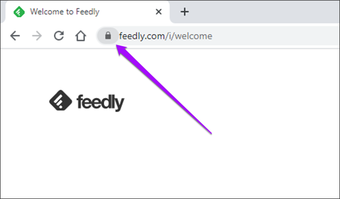
Passo 1: Carregue o site no Google Chrome e clique no símbolo em forma de cadeado no canto esquerdo da barra de endereço.
Nota: Se o site não tiver uma conexão segura com o navegador, você verá um rótulo 'Não seguro' no lugar do ícone em forma de cadeado - clique nele.

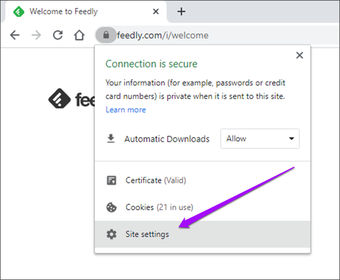
Passo 2: No menu de contexto exibido, clique em Configurações do site.

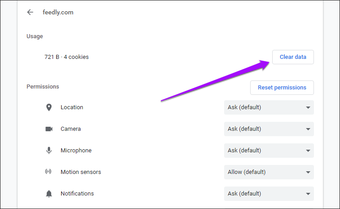
Etapa 3: O Chrome carregará uma nova guia listando dados e permissões de uso relacionados ao site. Clique no botão Limpar dados na seção Uso.

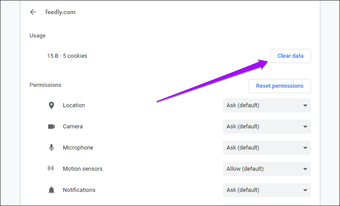
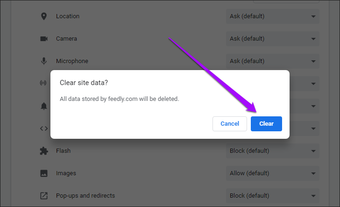
Passo 4: Clique em Limpar dados no pop-up de confirmação. O Chrome limpará imediatamente o cache e os cookies do site.

Atualize o site. O Chrome começará a carregar novos dados e cookies do site.
Nota: Se você excluiu o cache e os cookies de um site de subdomínio, mas não resolveu nenhum problema, poderá excluir os dados de outros subdomínios relacionados.
Também na Guiding Tech
Método alternativo: Limpar cookies e cache do Chrome apenas para um site
Se você não pode usar o método acima (o site causa uma falha no Chrome durante o carregamento, por exemplo), você pode mergulhar nas Configurações do Chrome, localizar o site manualmente e limpar o cache e os cookies. Você também pode usar esse método para limpar os dados em cache de um subdomínio ou grupo de subdomínios.
Comece digitando chrome: // configurações / conteúdo / tudo em uma barra de endereços do Chrome. Pressione Enter para carregar uma lista de todos os sites em cache - se um site contiver vários subdomínios, você poderá acessá-los expandindo o domínio principal (raiz).

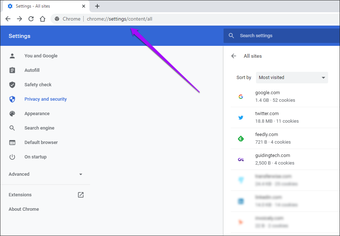
Dica: Abra o menu do Chrome, clique em Configurações> Privacidade e segurança> Configurações do site> 'Exibir permissões e dados armazenados nos sites' para acessar a mesma tela, como mostrado acima.
Limpando Cookies e Cache em um Site ou Subdomínio
Você pode excluir rapidamente os cookies e o cache de um único site usando as etapas abaixo.
Passo 1: Localize o site e clique nele. Se você deseja limpar os cookies e o cache de um site de subdomínio (mail.google.com, por exemplo), primeiro expanda a listagem do domínio raiz do site (google.com) e selecione o subdomínio.

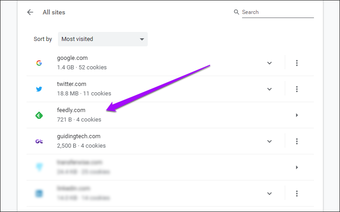
Dica: Use a barra de pesquisa no canto superior direito da tela para filtrar sites pelo nome do domínio.
Passo 2: Clique no botão Limpar dados.

Etapa 3: Clique em Limpar dados novamente na caixa de confirmação.

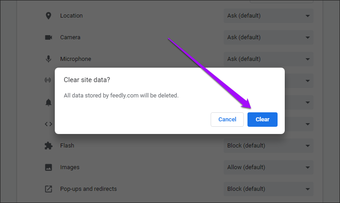
O Chrome limpará os dados relacionados ao site selecionado.
Limpando dados em cache em um grupo de subdomínios
Às vezes, você deve excluir os dados em cache em vários sites de subdomínios relacionados no Chrome para resolver problemas. Em vez de excluir manualmente o cache e os cookies de cada subdomínio, você pode excluir todos os dados usando as etapas a seguir.
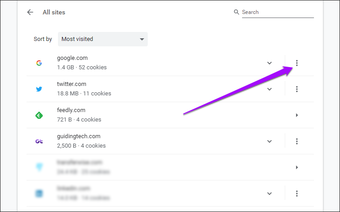
Passo 1: Clique no ícone de três pontos ao lado do domínio principal.

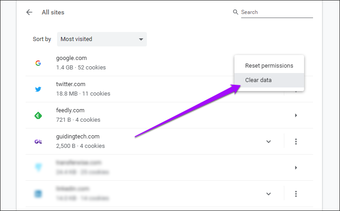
Passo 2: Clique em Limpar dados.

Etapa 3: Clique em Limpar dados novamente para confirmar.

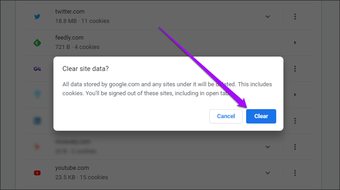
Isso deve excluir todos os dados em cache pertencentes ao domínio principal e subdomínios.
Cookies ... entregues recentemente
Limpar os cookies e o cache de um único site, subdomínio ou grupo de sites relacionados pode resolver rapidamente problemas isolados. Como não é uma solução completa, convém excluir todo o cache do Google Chrome em casos de problemas persistentes. Além disso, as extensões do navegador também podem causar estragos, por isso é outra coisa a considerar ao solucionar problemas de sites.
Próximo: Aqui estão as melhores maneiras de excluir extensões problemáticas do Google Chrome.
O artigo acima pode conter links afiliados que ajudam a apoiar a Guiding Tech. No entanto, isso não afeta nossa integridade editorial. O conteúdo permanece imparcial e autêntico.
Fonte Adicione ao Google Notícias


