
Quando você estiver navegando na web, seu navegador sempre salvará uma cópia do seu histórico de navegação para que você possa revisitar os sites com facilidade e rapidez. No entanto, pode ser benéfico para você limpar o histórico de navegação na web com frequência, para que ninguém mais possa descobrir sua atividade na web. Aqui, mostraremos como limpar o histórico de navegação da web em seus dispositivos móveis.
Como limpar seu histórico de navegação no Google Chrome
O navegador móvel Google Chrome vem pré-instalado na maioria dos dispositivos Android atualmente, então é provável que você o esteja usando como navegador padrão. Veja como você pode limpar seu histórico de navegação no Chrome para Android.
1. Abra o aplicativo Chrome em seu dispositivo Android.
2. Toque nos três pontos no canto superior direito.

3. No menu que é aberto, selecione Configurações.
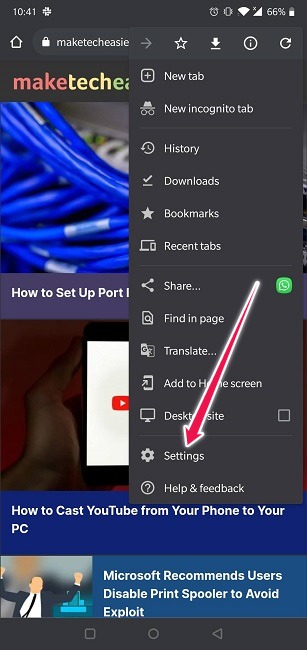
4. Toque em “Privacidade e segurança” na seção Básico.
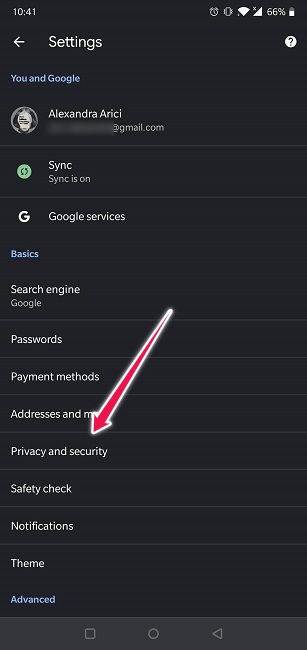
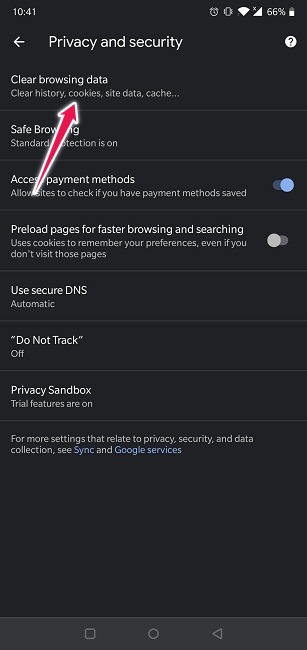
5. Selecione “Limpar dados de navegação”.
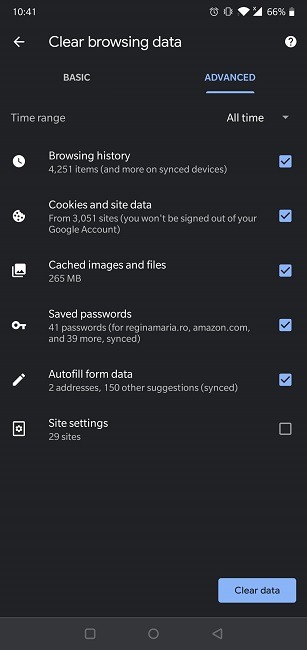
6. No próximo painel, selecione quais dados você deseja excluir. Além de seu histórico de navegação, você também pode eliminar cookies e dados em cache.
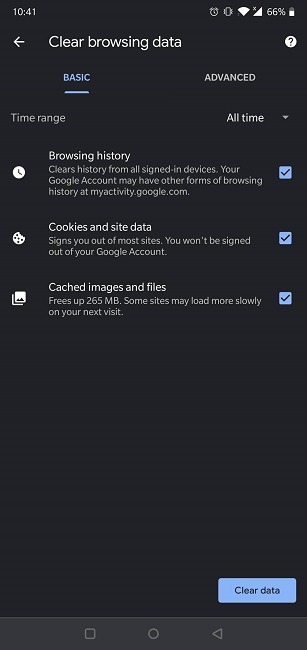
7. Você pode ir ainda mais fundo tocando na guia Avançado e certificando-se de que suas senhas salvas, dados de formulário de preenchimento automático e muito mais sejam excluídos.
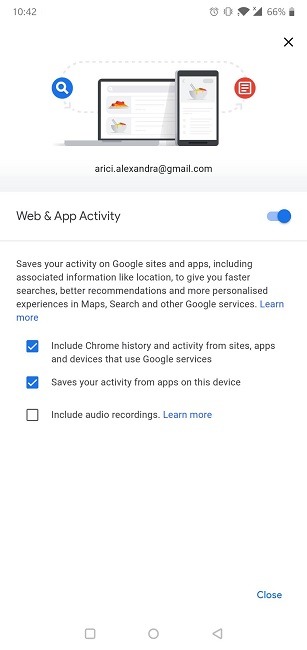
Se você não deseja que o Chrome para Android monitore seus movimentos online, pode desabilitar o recurso “Web & App Activity” através da sua conta Google.
A melhor opção se você deseja navegar fora do radar é apenas abrir uma guia anônima e navegar anonimamente - se você souber com antecedência que estará navegando em sites que gostaria de manter privados. Isso se aplica a todos os navegadores desta lista.
Como limpar seu histórico de navegação no Firefox
Se você navegar na Web em seu dispositivo Android com o Firefox, veja como você pode limpar seu histórico de navegação.
1. Inicie o aplicativo Firefox em seu dispositivo.
2. Toque no menu vertical de três pontos no canto superior direito da tela.

3. Selecione Configurações.
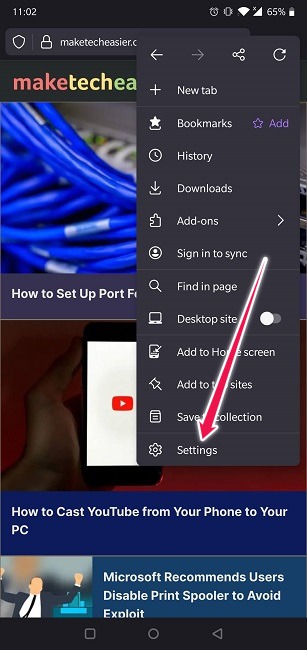
4. Role para baixo até encontrar a opção “Excluir dados de navegação” na seção “Privacidade e segurança”.
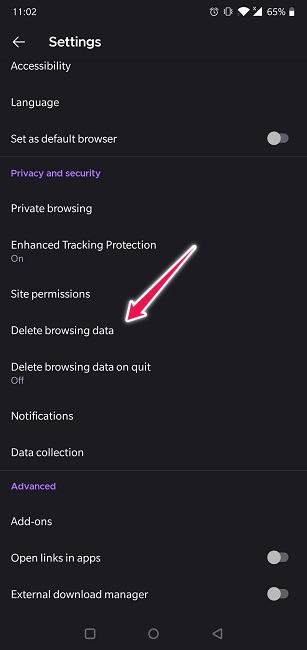
5. Selecione quais informações você deseja excluir além do seu histórico de navegação, incluindo cookies, downloads, permissões de sites e muito mais, e pressione o botão “Excluir dados de navegação” para iniciar o processo.
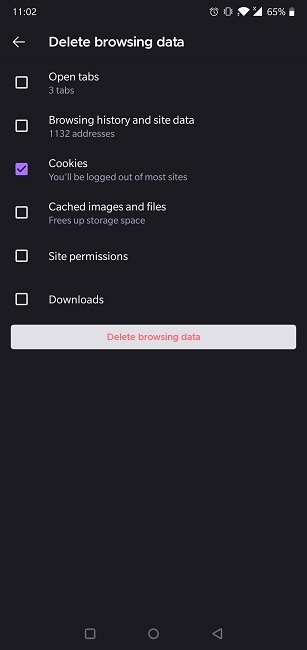
6. Alternativamente, se você não deseja manter seu histórico de navegação em seu dispositivo, vá em frente e habilite a opção “Excluir dados de navegação ao sair” da mesma seção.
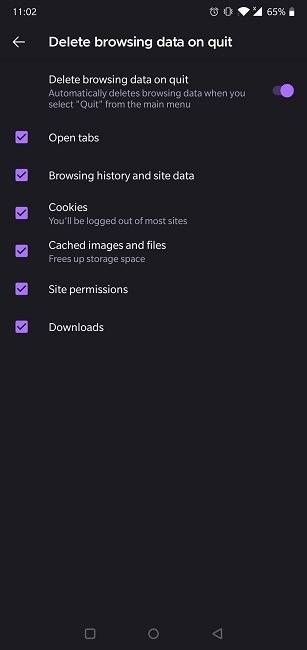
Por outro lado, se você acha que pode esquecer de fechar o navegador quando terminar de navegar, talvez da próxima vez você deva optar pela opção de abrir uma sessão privada no navegador Firefox.
Como limpar seu histórico de navegação no Opera
Os usuários do Opera podem limpar o histórico de navegação em seus dispositivos Android seguindo estas etapas fáceis.
1. Abra o Opera em seu dispositivo Android.
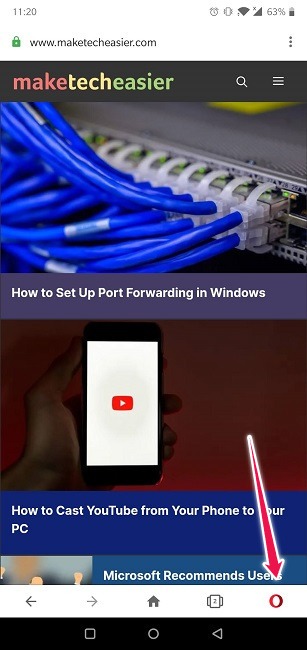
2. Para excluir rapidamente seu histórico de navegação, basta tocar no O vermelho na parte inferior da tela.
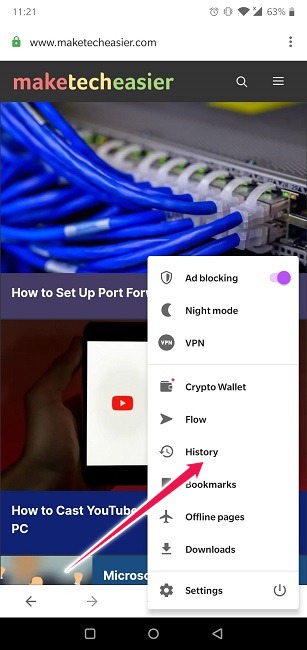
3. Selecione Histórico no menu que aparece na parte inferior.
4. Toque no ícone da lata de lixo no canto superior direito da tela.
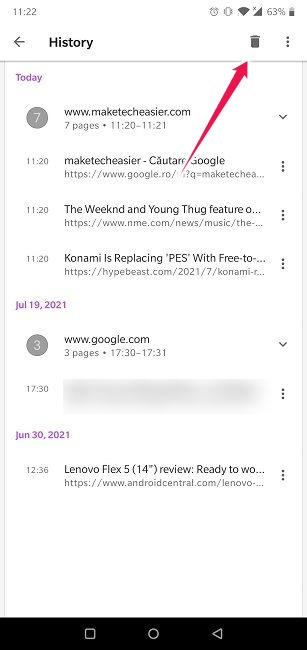
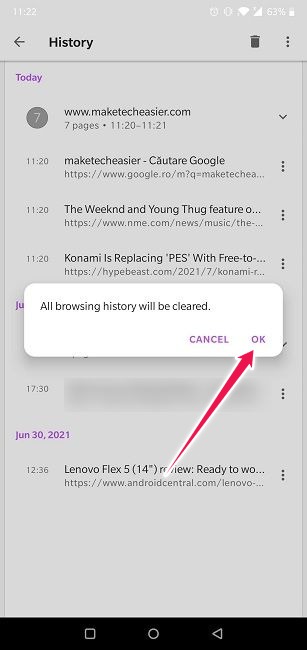
5. Um pop-up aparecerá explicando que todo o seu histórico de navegação será apagado. Pressione OK para confirmar sua escolha.
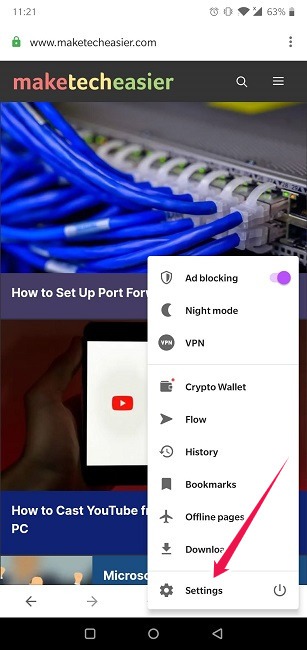
6. Se você quiser fazer uma limpeza mais profunda, toque no O na parte inferior novamente e selecione Configurações.
7. Role para baixo até encontrar a seção Privacidade.
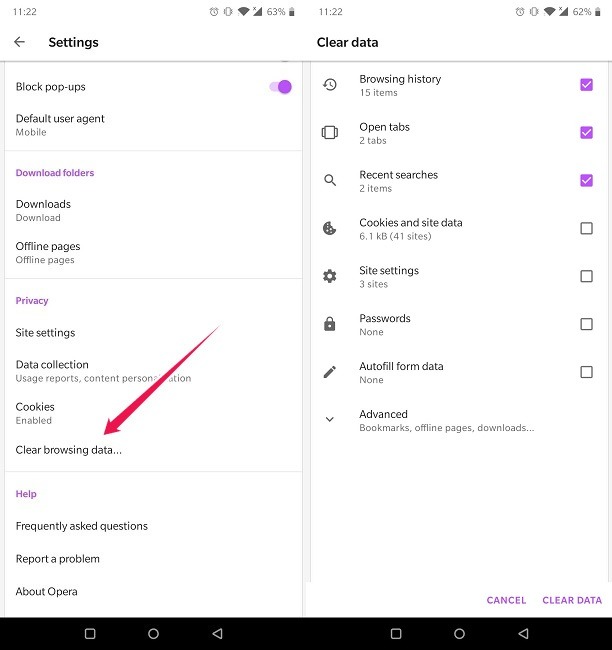
8. Selecione a opção “Limpar dados de navegação” e as informações que deseja excluir e, a seguir, pressione o botão “Limpar dados” para concluir a ação.
Não há configuração para impedir que o Opera colete seu histórico, mas se você não quiser deixar rastros enquanto navega, use a opção Incógnito.
Como limpar seu histórico de navegação no Microsoft Edge
A Microsoft oferece o Edge, um navegador moderno baseado em Chromium para usuários móveis que atende à maioria das necessidades. Excluir seu histórico da web no Edge é muito semelhante a fazer o mesmo no Opera, como você provavelmente notará.
1. Abra o navegador Edge da Microsoft em seu dispositivo Android.
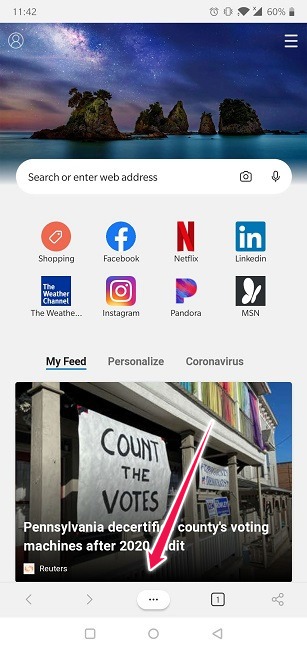
2. Toque nos três pontos no meio da barra na parte inferior da tela.
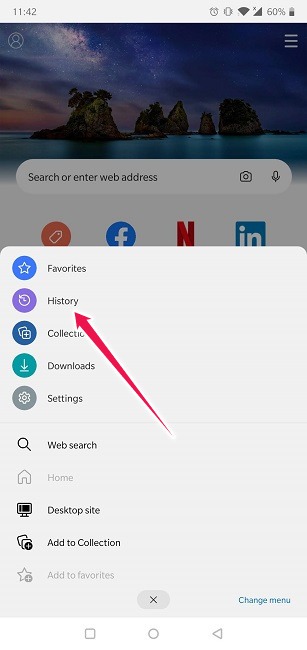
3. Toque em Histórico.
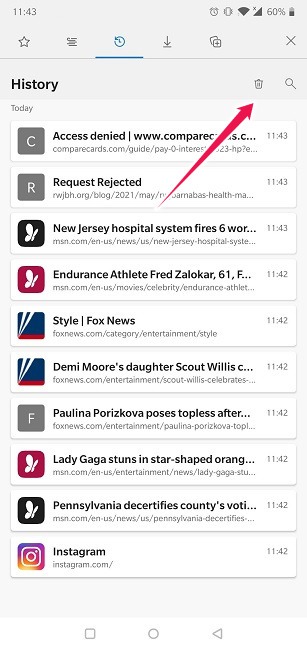
4. Clique no ícone da lata de thrash no canto superior direito para excluir seu histórico de navegação.
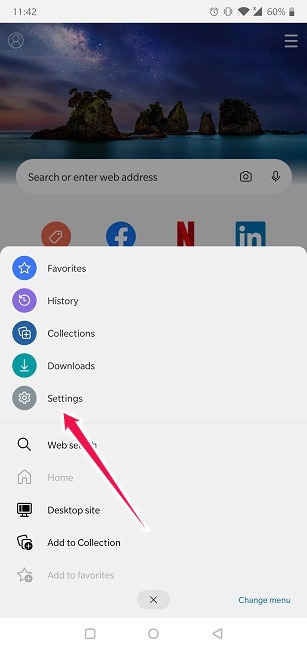
5. Como alternativa, toque nos três pontos na parte inferior novamente e selecione Configurações.
6. Role totalmente para baixo até chegar a Avançado.
7. Selecione “Privacidade e segurança”.
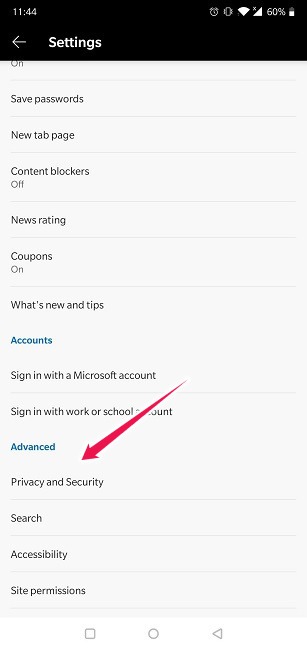
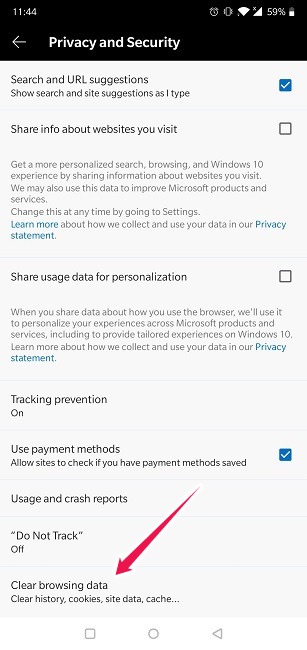
8. Na parte inferior, toque na opção “Limpar dados de navegação”.
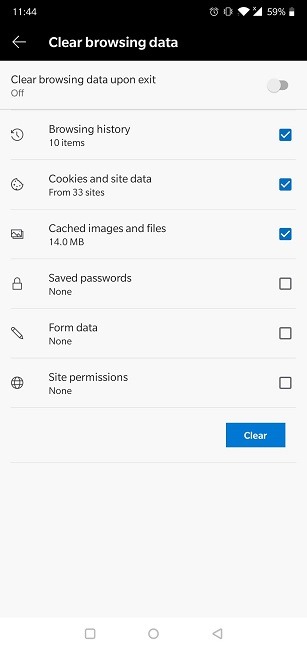
9. Selecione os conjuntos de dados que deseja excluir e pressione Limpar.
Mais uma vez, você não pode desativar o registro do histórico do navegador, mas pode sempre abrir uma sessão InPrivate.
Como limpar seu histórico de navegação no Brave
Brave foi um dos primeiros navegadores a incluir um bloqueador de anúncios embutido, sem mencionar que também é voltado para a privacidade. Esses recursos o tornaram bastante popular entre a comunidade nos últimos anos. Para remover seu histórico de navegação no Brave, siga estas etapas:
1. Abra o navegador Brave em seu dispositivo Android.
2. Toque nos três pontos no canto inferior direito.

3. Selecione Histórico.
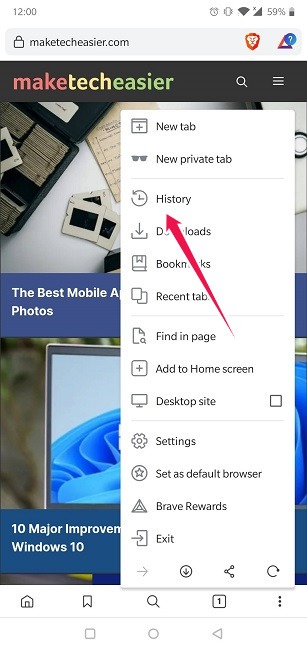
4. Toque na opção “Limpar dados de navegação” na parte superior para se livrar rapidamente do seu histórico mais recente.
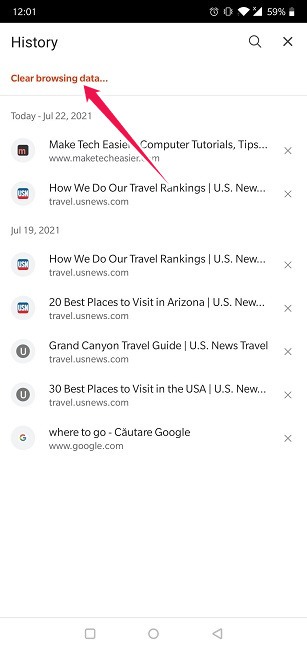
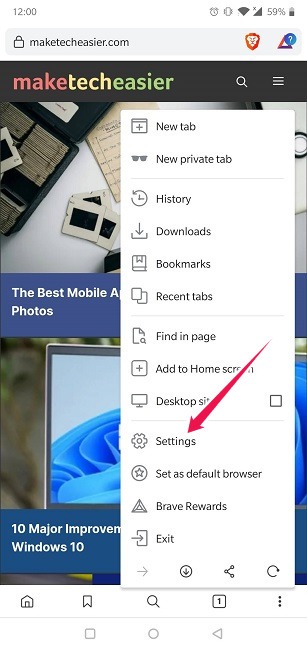
5. Alternativamente, toque nos três pontos novamente.
6. Desta vez, selecione Configurações.
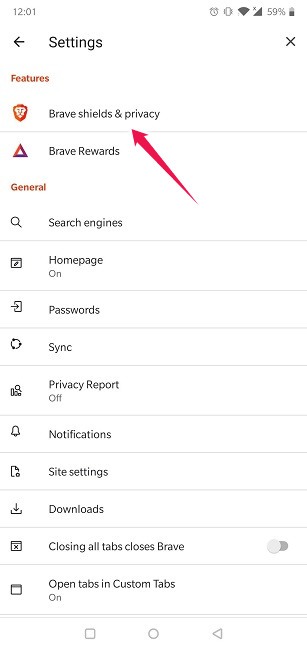
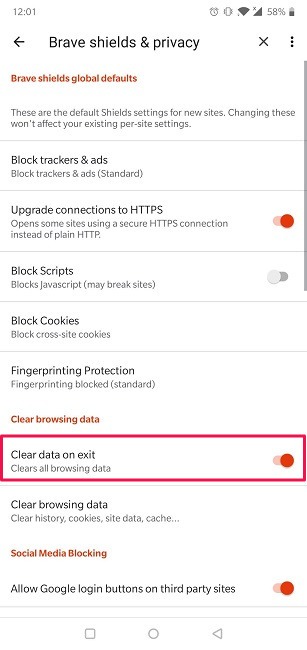
7. Clique em “Brave shields & privacy” na parte superior.
8. Vá para a seção "Limpar dados de navegação" e selecione "Limpar dados de navegação". Selecione os dados que deseja excluir e clique em “Limpar dados”.
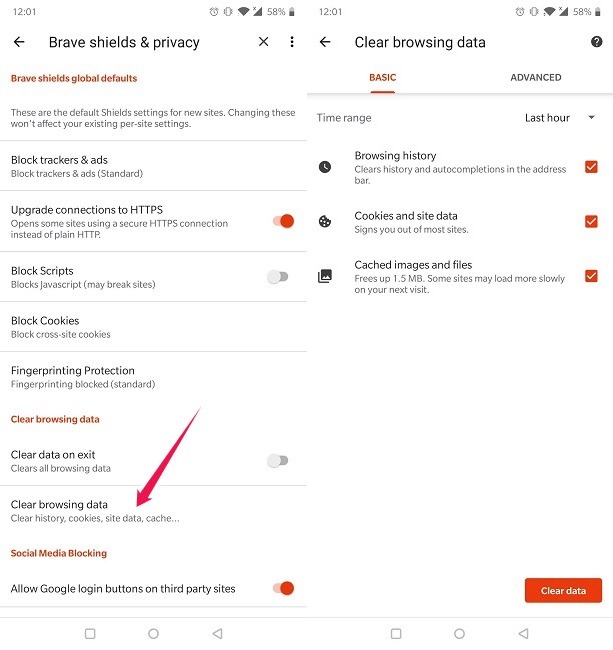
9. Como alternativa, você pode optar por “Limpar dados ao sair” após cada sessão.
Empacotando
Isso pode acontecer a qualquer momento - seus amigos pegando seu telefone emprestado e bisbilhotando para ver seu histórico de navegação. Se você não quiser que isso aconteça, pode limpar todo o seu histórico de navegação seguindo as etapas acima. Se você precisar de mais dicas de navegação do Android, pode aprender como fazer capturas de tela no modo de navegação anônima. Também recomendamos que você verifique nossa lista dos cinco melhores navegadores com foco na privacidade para Android e iOS.
Relacionado:
Este artigo é útil?
Alexandra é apaixonada por tecnologia móvel e muitas vezes pode ser encontrada brincando com um smartphone de alguma empresa desconhecida. Ela deu o pontapé inicial em sua carreira no jornalismo de tecnologia em 2013, depois de trabalhar alguns anos como professora do ensino médio. Sempre movida pela curiosidade, Alexandra gosta de saber como as coisas funcionam e de compartilhar esse conhecimento com todos.
Fonte Adicione ao Google Notícias


