
Quando você copia algo no Windows e cola em outro lugar, os dados que você tem na área de transferência não desaparecem. Se você deseja limpar o histórico da área de transferência do Windows 10 e mantê-la para você, há várias maneiras de fazer isso.
O que é o histórico da área de transferência?
A área de transferência é um local de armazenamento temporário para dados quando você está copiando e colando itens. Nas versões anteriores do Windows, você não podia manter um registro do que copiava. Sempre que você coloca algo na área de transferência, a última entrada é excluída.
A atualização de outubro de 2018 primeiro deu aos usuários a capacidade de manter um histórico de itens e textos que você copiou. Você pode voltar e colar um item mais de uma vez ou fixar itens que você cola com mais frequência no painel para não excluí-los por engano.
Você pode verificar se o histórico da área de transferência está ativado em seu computador pressionando Vencer + V enquanto em qualquer programa. Se a caixa que aparecer disser que você precisa habilitar o histórico, sua máquina está salvando apenas um item por vez. Você pode ativar o histórico clicando no botão.

Você deve excluir o histórico?
A capacidade de salvar um histórico de seus itens copiados tem muitas vantagens, então por que você deveria pensar em excluir esse histórico (ou parte dele)?
Primeiro, grandes quantidades de dados na área de transferência reduzem a quantidade de memória disponível. A área de transferência pode conter até 4 MB. Ter a área de transferência cheia pode tornar o computador lento.
Se você estiver usando o computador de outra pessoa, não quer deixar os itens da área de transferência onde o proprietário possa vê-los, especialmente se forem pessoais.
Você permite que outra pessoa use seu computador? Eles têm acesso ao que está na área de transferência. Se você tiver dados confidenciais ou sensíveis lá, eles permanecerão disponíveis e podem ser vistos por todos que usam o dispositivo.
Por último, se você copiou e colou uma senha, ela ficará disponível para outras pessoas verem no histórico.
Como excluir parcial ou todo o histórico da área de transferência
Para corrigir esses problemas, você pode limpar o histórico que seu computador está armazenando. Existem várias maneiras de fazer isso.
Adicionar um item vazio ao histórico da área de transferência
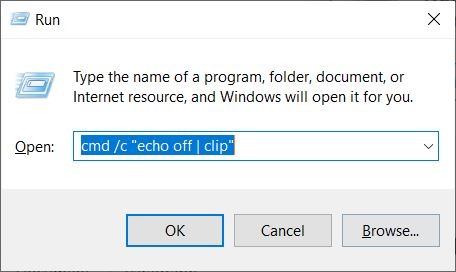
Este método adicionará um item vazio ao histórico da área de transferência para que você não possa colar nada. Isso não exclui todo o histórico - apenas torna impossível para alguém acessar seu último item colado.
1. Pressione o Vencer + R para abrir a caixa Executar.
2. Digite cmd /c "echo off | clip".
3. Clique em OK.
Limpar todo o histórico da área de transferência
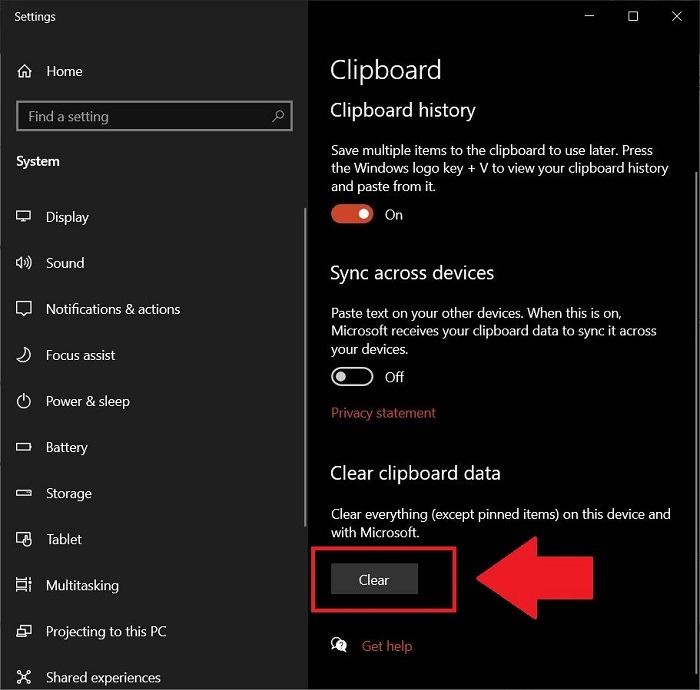
Para limpar todas as entradas da área de transferência, use o menu de configurações da área de transferência.
1. Abra o menu Iniciar e digite Área de transferência na caixa de pesquisa.
2. Clique no ícone de configurações da área de transferência.
3. Role até a parte inferior da janela e clique no botão Limpar na seção Limpar dados da área de transferência.
Limpar itens específicos
Você pode optar por excluir apenas uma ou duas imagens ou clipes de cada vez, em vez de limpar todo o histórico também. Para fazer isso, você pode usar o painel Área de transferência.
1. Pressione Vencer + V.
2. Clique nos três pontos no canto superior direito do item que deseja excluir.
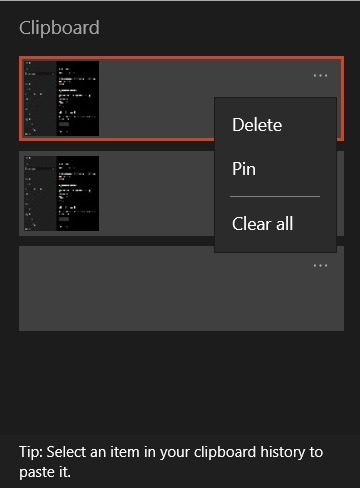
3. Clique no botão Excluir.
Você também pode excluir todo o histórico deste painel clicando na opção “Limpar tudo”.
Embora a área de transferência não seja algo em que você pense com frequência, esteja ciente de que o que você copiar e colar pode ser acessado por qualquer pessoa. Não tem uma opção de segurança separada.
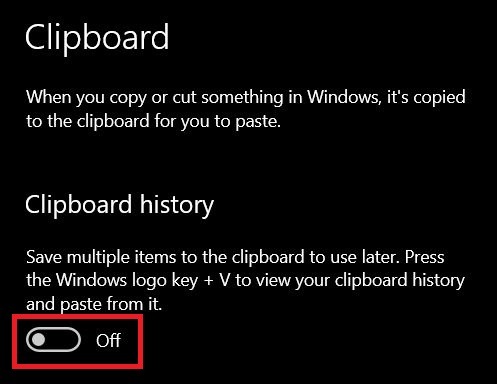
Se você não quer se preocupar com alguém acessando seu histórico da área de transferência e acha que não terá muitos motivos para voltar e colar algo mais de uma vez, você pode desativar a opção. Abra o histórico da área de transferência e desative a opção.
Limpar usando o prompt de comando
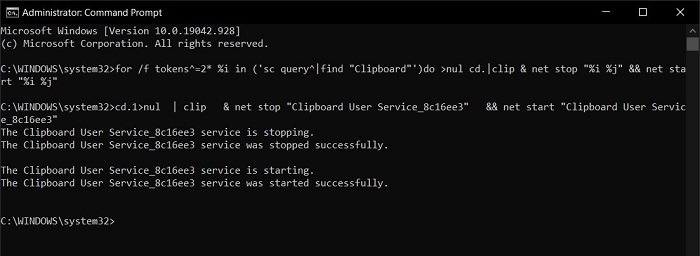
Você também pode limpar a área de transferência do Windows 10 usando o prompt de comando. Com esse método, a área de transferência irá parar e reiniciar, limpando todo o histórico da área de transferência.
1. Abra o menu Iniciar e pesquise Prompt de Comando.
2. Execute o “Prompt de Comando como Administrador”.
3. Digite o comando abaixo:
for /f tokens^=2* %i in ('sc query^|find "Clipboard"')do >nul cd.|clip & net stop "%i %j" && net start "%i %j"
Limpar usando PowerShell
Os usuários avançados também podem usar o Windows PowerShell para limpar o histórico da área de transferência do Windows 10.
1. Abra o menu Iniciar e pesquise por Windows PowerShell.
2. Execute “PowerShell como administrador”.
3. Copie e cole o comando abaixo:
Restart-Service -Name "cbdhsvc*" -force
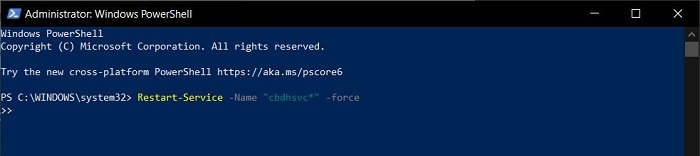
4. É isso aí! Isso limpará todo o histórico da área de transferência do Windows 10.
Limpar criando um menu de contexto da área de trabalho
Se você deseja uma solução de um clique, pode criar um menu de contexto na área de trabalho. Veja como você pode fazer isso:
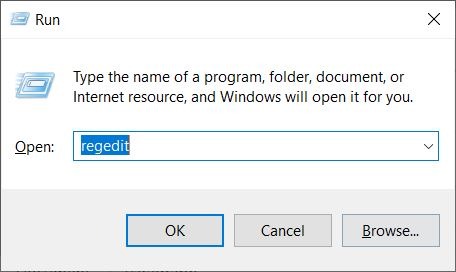
1. Pressione Vencer + R no teclado para abrir o comando Executar.
2. Digite regedit e aperte o botão Enter.
3. Vá para
HKEY_CLASSES_ROOTDirectoryBackground
Você também pode colá-lo na barra de endereço do Editor do Registro.
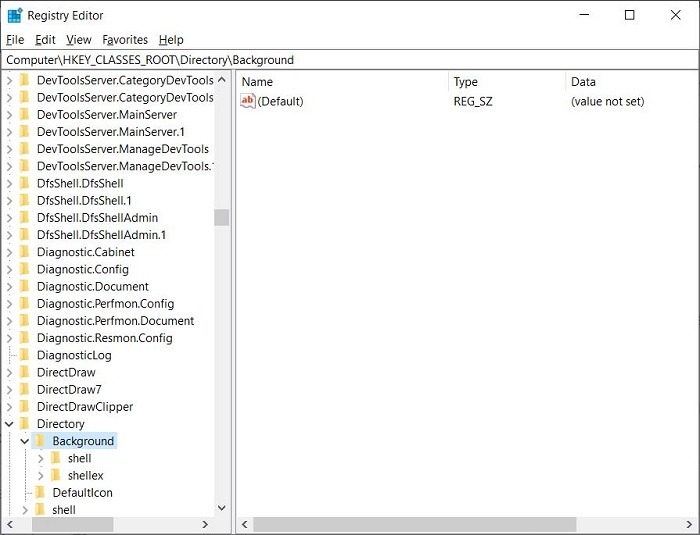
4. Clique com o botão direito na pasta “shell” no painel esquerdo abaixo da pasta “Background” e selecione “New -> Key.”
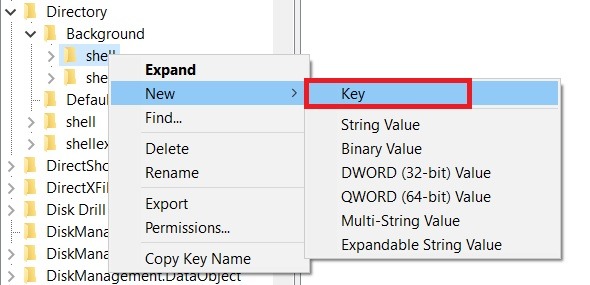
5. Nomeie como “Limpar área de transferência”.
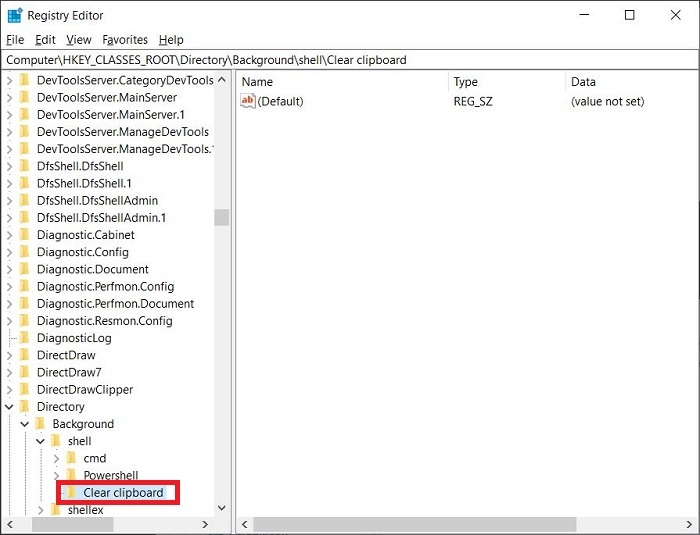
6. Clique com o botão direito nesta pasta Limpar área de transferência recém-criada e navegue até “Novo -> Chave”.
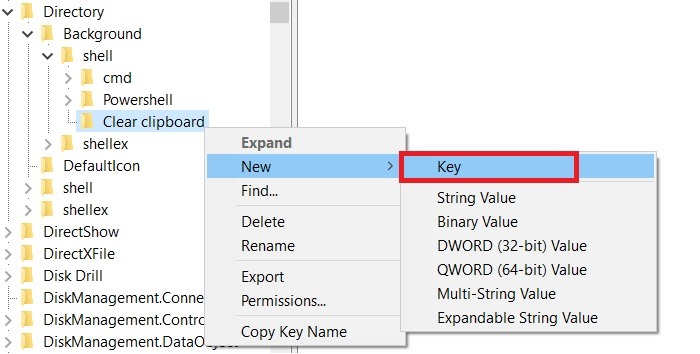
7. Nomeie a chave criada como “Comando”.
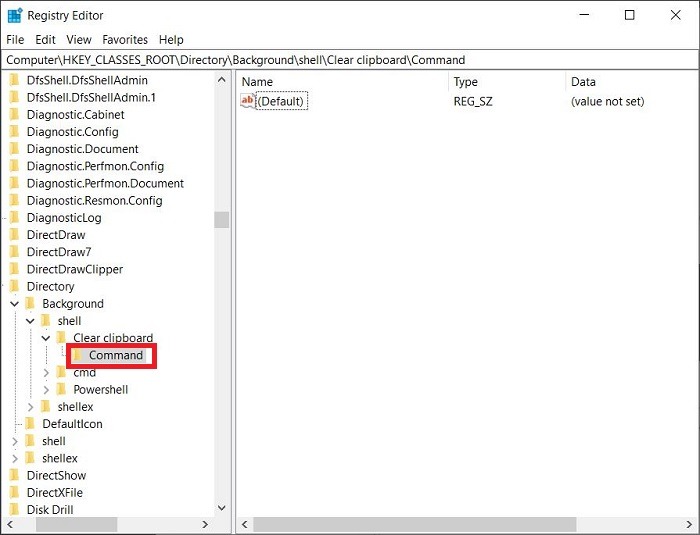
8. Selecione a tecla Comando e, no lado direito, clique em Padrão. Em “Dados do valor”, digite o seguinte:
cmd.exe /c echo off | clip
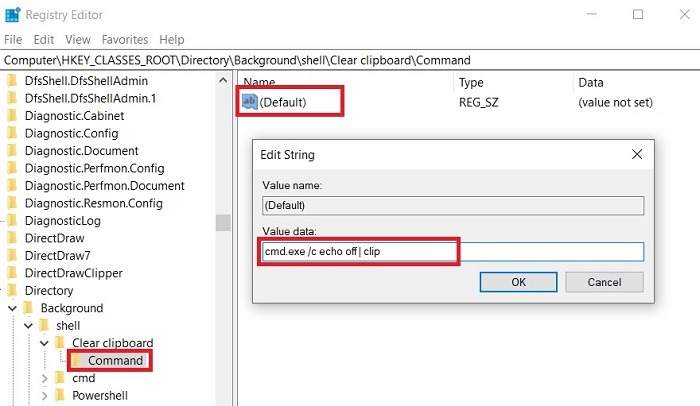
9. Clique no botão OK e feche o Editor do Registro.
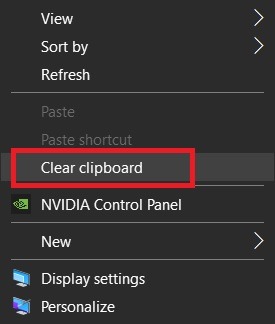
10. Para limpar a área de transferência do Windows 10, clique com o botão direito na tela inicial da área de trabalho e clique na opção “Limpar área de transferência”.
Empacotando
Estas são algumas das melhores e eficazes maneiras pelas quais você pode limpar a área de transferência do Windows 10 e evitar que alguém faça mau uso das informações da área de transferência. Se copiar e colar não estiver funcionando em sua máquina, você pode ler mais sobre como corrigir os problemas de copiar e colar no Windows.
Relacionado:
Este artigo é útil?
Meu trabalho foi publicado no Android Authority, Android Police, Android Central, BGR, Gadgets360, GSMArena e muito mais. Um Six Sigma e Google Certified Digital Marketer que cobre conteúdo relacionado à tecnologia nos últimos 2 anos.
Fonte Adicione ao Google Notícias


