
Se você usa o Spotify regularmente, provavelmente notou que seu disco rígido fica cheio, mesmo que você não tenha baixado nada novo. Isso ocorre porque o Spotify armazena arquivos em cache no seu computador para permitir que seu aplicativo seja executado mais rapidamente. Embora isso seja muito conveniente, pode se tornar problemático se você estiver sempre com pouco espaço em disco.

Neste artigo, você aprenderá mais sobre a memória cache, como o Spotify a utiliza para melhorar seu serviço e descobrirá dicas para limpar o cache do Spotify em seu computador ou telefone.
O que é memória cache?
Na computação, a memória cache representa a parte do espaço total de armazenamento usado pelo software (ou mesmo hardware) para armazenar dados específicos para acelerar a extração de dados. Em outras palavras, a memória cache permite que o software recupere as informações que você solicitou mais rapidamente, simplesmente armazenando e “lembrando” os dados enquanto você estiver usando o software.
Embora a memória cache ajude o software a funcionar de forma mais suave, ela pode tornar seu computador, tablet ou dispositivo móvel significativamente mais lento depois de um tempo. Como você pode imaginar, ocorrem problemas quando a memória cache não é limpa.
Como o Spotify é um dos serviços de música digital mais populares atualmente, seus usuários devem saber como limpar seu cache. Caso contrário, ele pode “consumir” o armazenamento do dispositivo, deixando espaço insuficiente para instalar um novo software. Se você gostaria de exclua todas as suas músicas baixadas do Spotifyvocê também pode fazer isso se preferir, mas veja como limpar o cache do Spotify.

Como o Spotify usa a memória do seu dispositivo?
Claro, todo mundo associa o cache a pedaços de dados usados para um desempenho mais rápido do aplicativo e configurações personalizadas/personalizadas, mas com o Spotify, na verdade, é o que a maioria considera como armazenamento. Enquanto o Google e vários jogos usam cache para salvar configurações e progresso, o Spotify salva músicas e listas de reprodução para replays mais rápidos que reduzem a carga em seus servidores. Egoísta? Talvez.
O Spotify usa o cache/memória disponível por dois motivos. O primeiro motivo é armazenar música temporária ou trechos de música usados para streaming.
O segundo motivo é armazenar as músicas baixadas caso você use o Spotify Premium e queira ter sua biblioteca disponível para streaming offline. Sim, diz "no caso".
Claro, o primeiro motivo é o mais importante, então vamos explicar melhor.
Sempre que você transmite uma música do Spotify, o software armazena e criptografa a faixa na memória/cache do seu dispositivo. Ao fazer isso, o Spotify pode reproduzir a mesma música diretamente da memória cache, em vez de conectá-la e transmiti-la de seus servidores.
Isso significa que quanto mais você usa o Spotify, menos memória seu aparelho tem para funcionar. É por isso que limpar a memória cache do seu dispositivo de vez em quando é necessário.
A seção a seguir mostrará como.
Limpando o cache do Spotify
Como o Spotify está disponível para quase todos os sistemas operacionais, as etapas para limpar o cache do Spotify dependem do sistema operacional do seu dispositivo.
Limpe o cache do Spotify no Mac
Se o seu dispositivo estiver executando o macOS, você precisará executar as seguintes etapas para excluir o cache do Spotify:
Abra o Finder e clique em 'Ir' na parte superior do seu Mac. Em seguida, clique em 'Computador'.
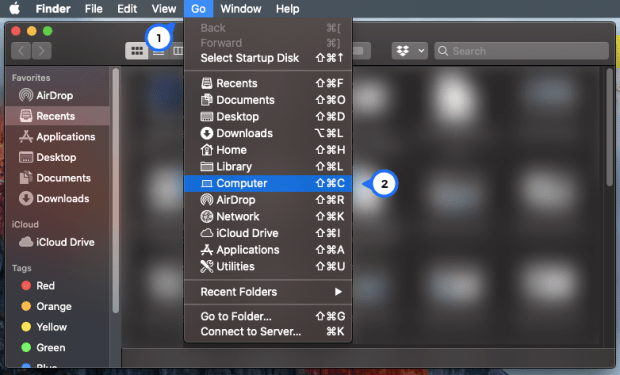
Clique duas vezes em seu Macintosh e selecione 'Usuários'. Em seguida, selecione em qual perfil você está limpando o cache.
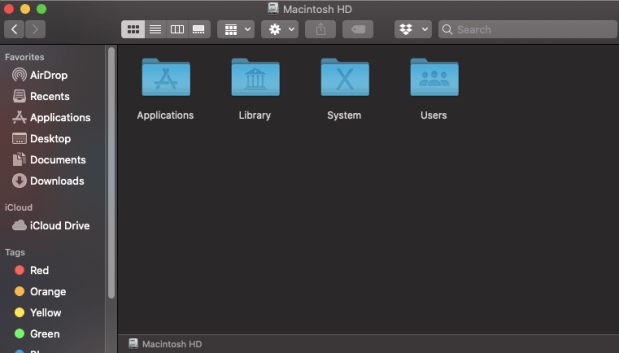
Selecione a pasta Biblioteca.
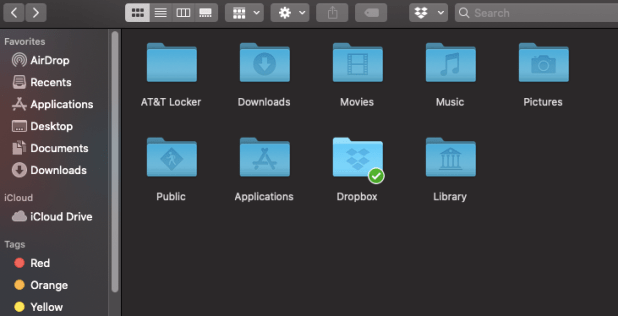
Procure a pasta Cache e abra-a.
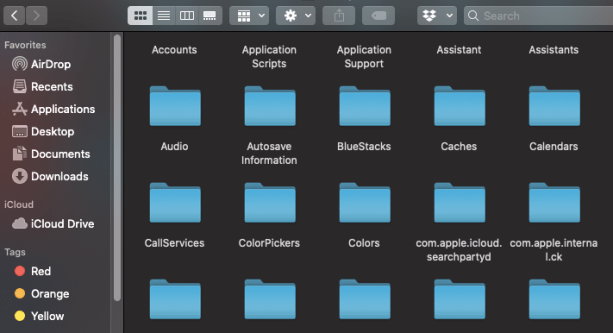
Procure por “com.spotify.client”.
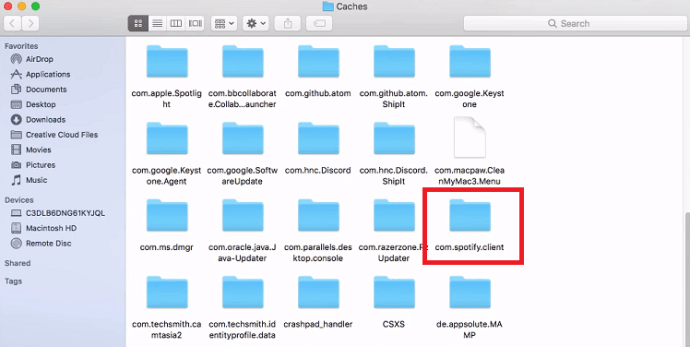
Exclua a pasta localizada dentro de “com.spotify.client”. Você pode arrastar e soltar na lixeira ou usar Control+clique para acessar o menu para excluir o arquivo.
Caso você também queira limpar o cache de arquivos off-line, siga estas etapas:
- Entre na Biblioteca.
- Selecione Suporte de aplicativos.
- Clique em Spotify.
- Exclua o arquivo “watch-sources.bnk”.
Limpe o cache do Spotify no Windows
Os usuários do Windows podem obter o Spotify no site oficial do streamer ou na loja do Windows. O processo de exclusão do cache dependerá de onde você baixou sua versão do Spotify.
Se você baixou o Spotify do site oficial, faça o seguinte:
- Vá para o seu disco local (geralmente rotulado como C).
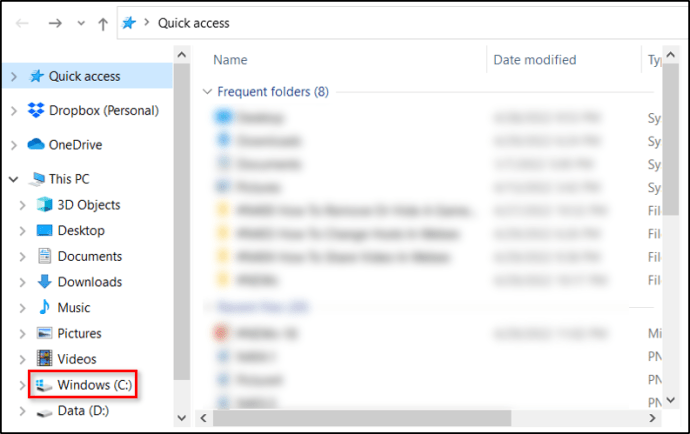
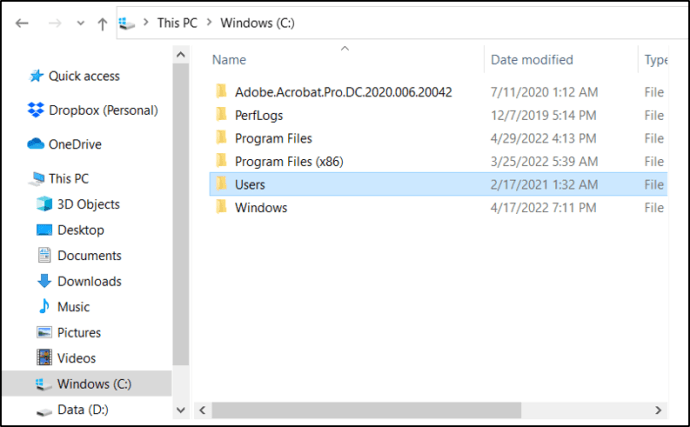
- Selecione Usuários.
- Selecione sua pasta de nome de usuário.
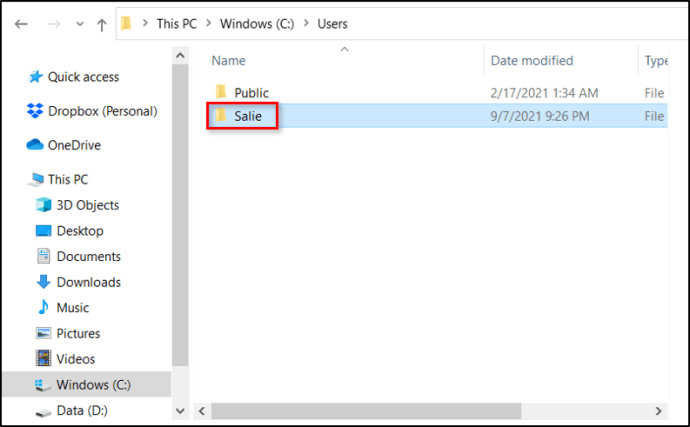
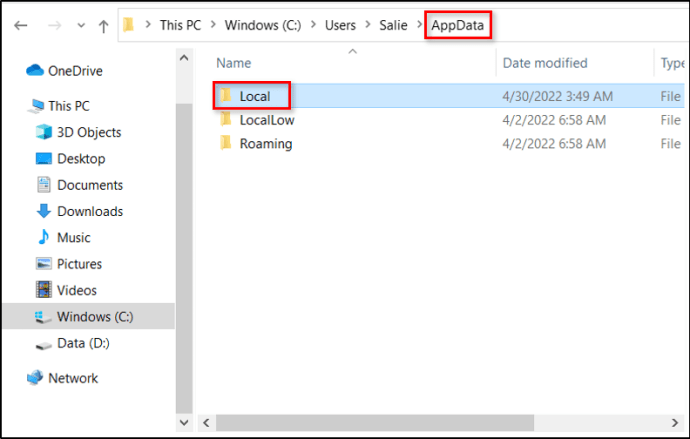
- Clique em AppData e escolha Local.
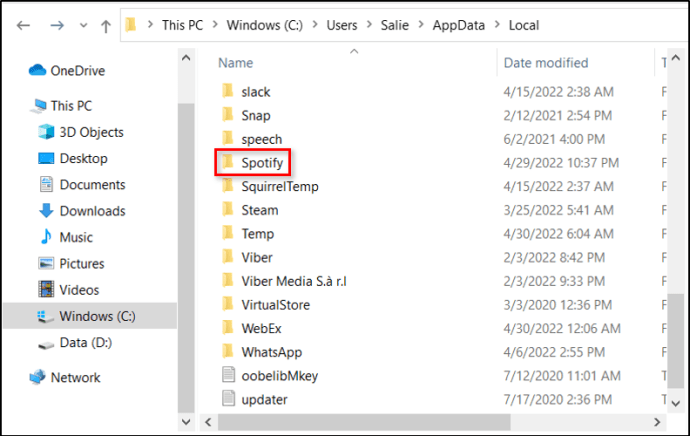
- Na pasta Local, clique em Spotify.
- Exclua a pasta Armazenamento.
Se você adquiriu o aplicativo na Windows Store, veja o que fazer:
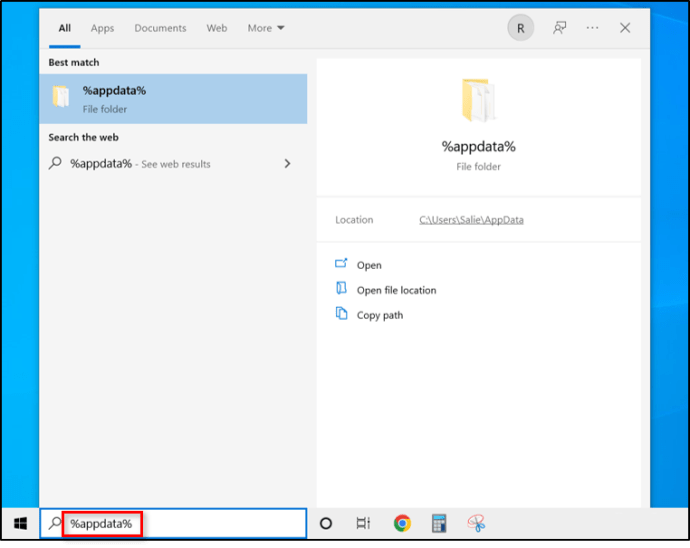
- Digite “%appdata%” na barra de pesquisa do seu computador.
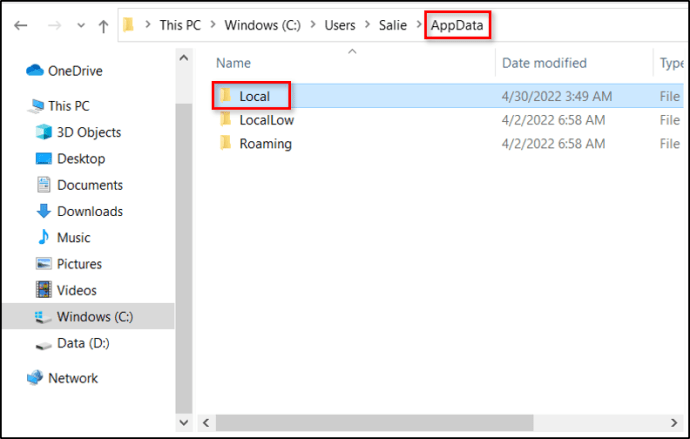
- Na barra de endereço, clique em AppData e selecione Local.
- Clique em Pacotes.
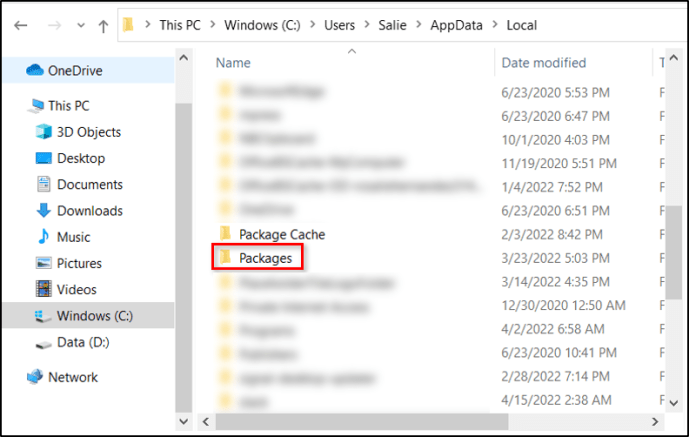
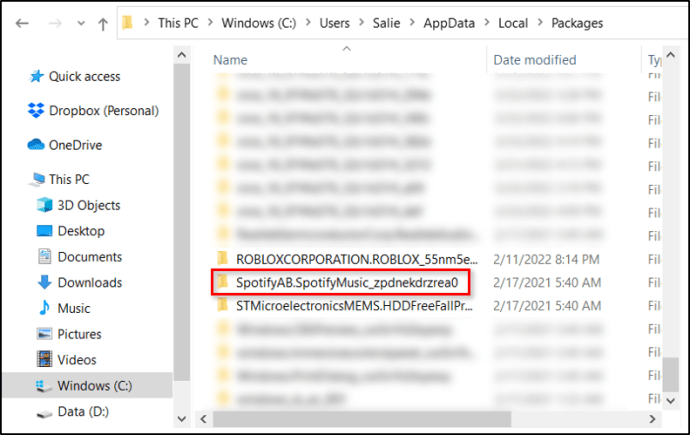
- Selecione SpotifyAB.SpotifyMusic_zpdnekdrzrea0.
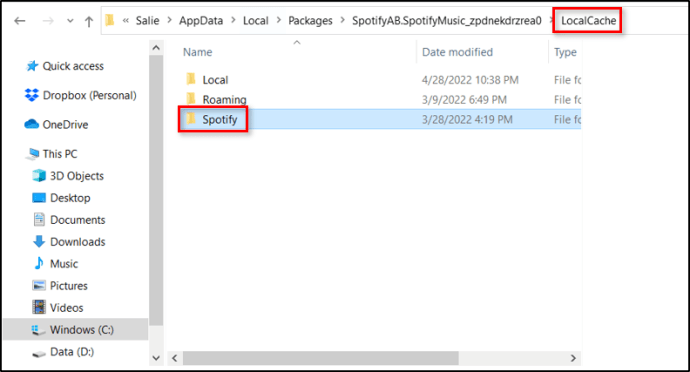
- Abra LocalCache e entre na pasta Spotify.
- Dados abertos.
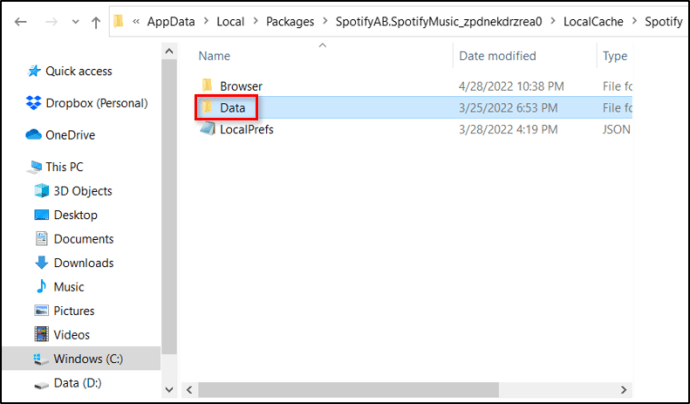
- Exclua todos os arquivos e pastas encontrados na pasta Dados.
Limpe o cache do Spotify no iPhone
Para limpar o cache do Spotify, você precisará visitar a página do seu telefone Configurações e toque Em geral. Tocar Armazenamento do iPhonee localize 'Spotify.'Toque nele e selecione'Descarregar aplicativo.'
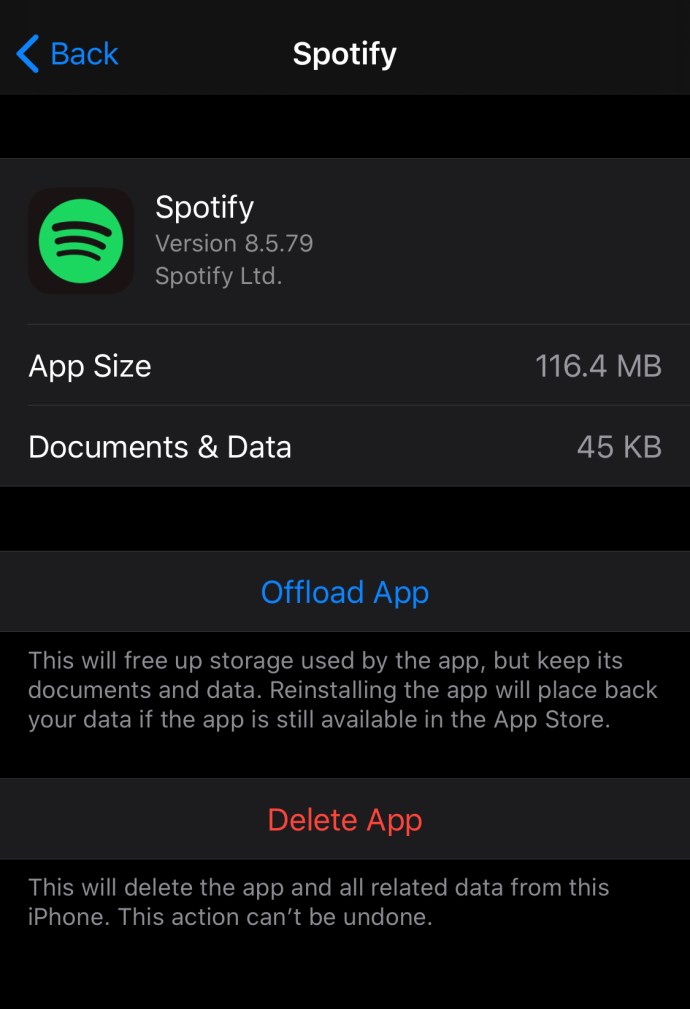
Assim como limpar o cache em outros dispositivos, isso removerá todos os arquivos e dados armazenados desnecessários. A execução dessas etapas não deve remover nenhuma de suas listas de reprodução no aplicativo ou suas credenciais de login.
Supondo que você ainda esteja tendo problemas com o armazenamento do Spotify, você pode excluir e reinstalar o aplicativo novo, mas precisará fazer login novamente.
Limpe o cache do Spotify no Android
Se você for um usuário do Android, faça o seguinte para limpar o cache do aplicativo Spotify:
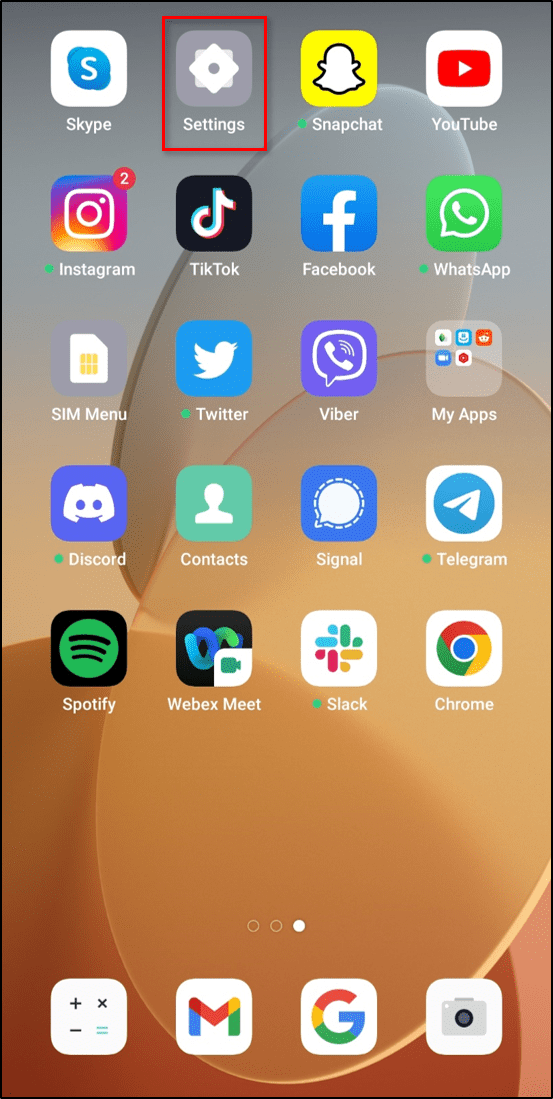
- Vá para Configurações no seu telefone e toque em Aplicativos (ou Aplicativos, dependendo da versão do sistema operacional Android).
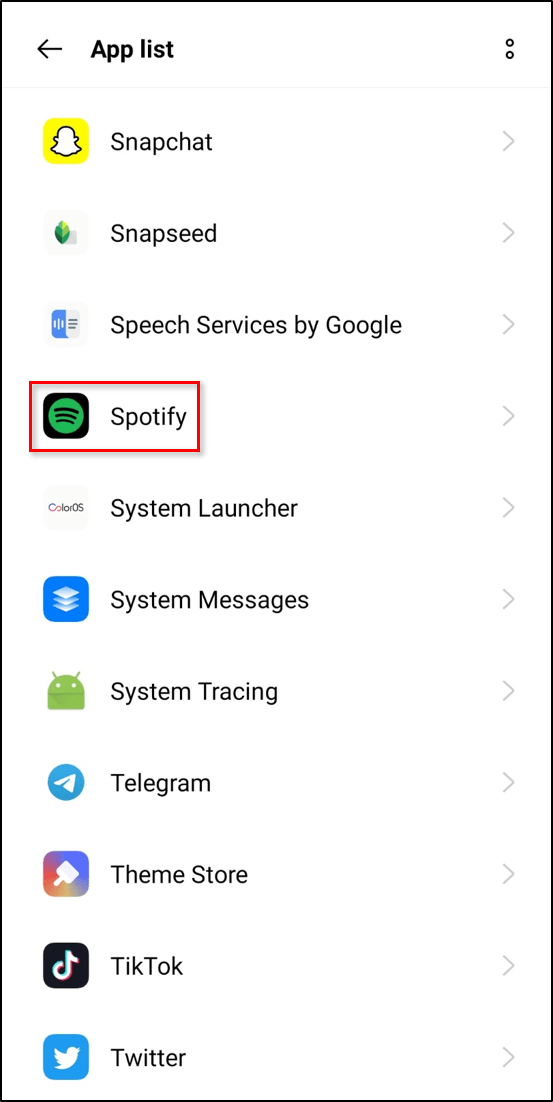
- Localize e toque em Spotify.
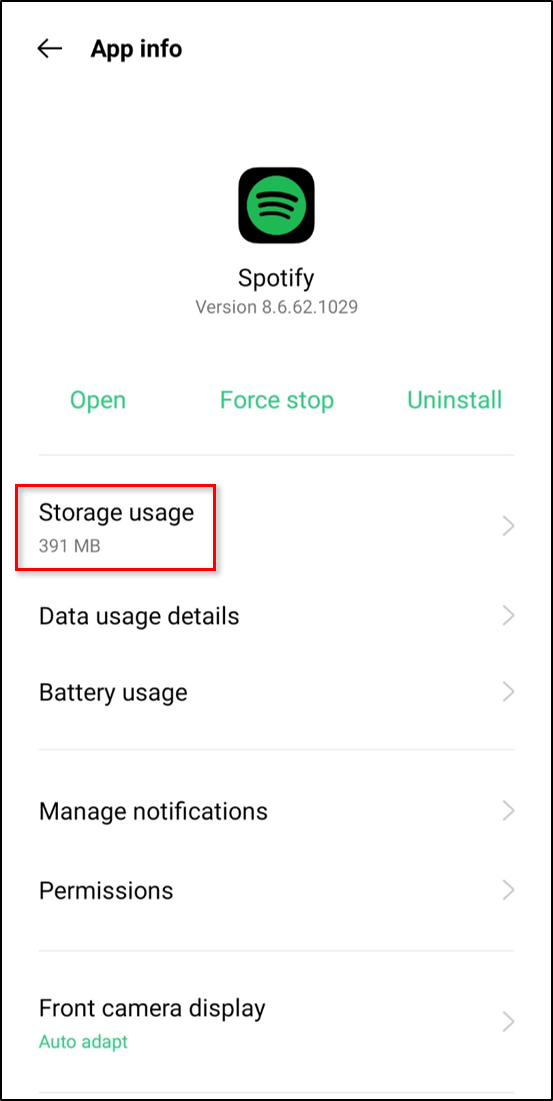
- Toque em 'Armazenamento'.
- Toque em 'Limpar cache'.
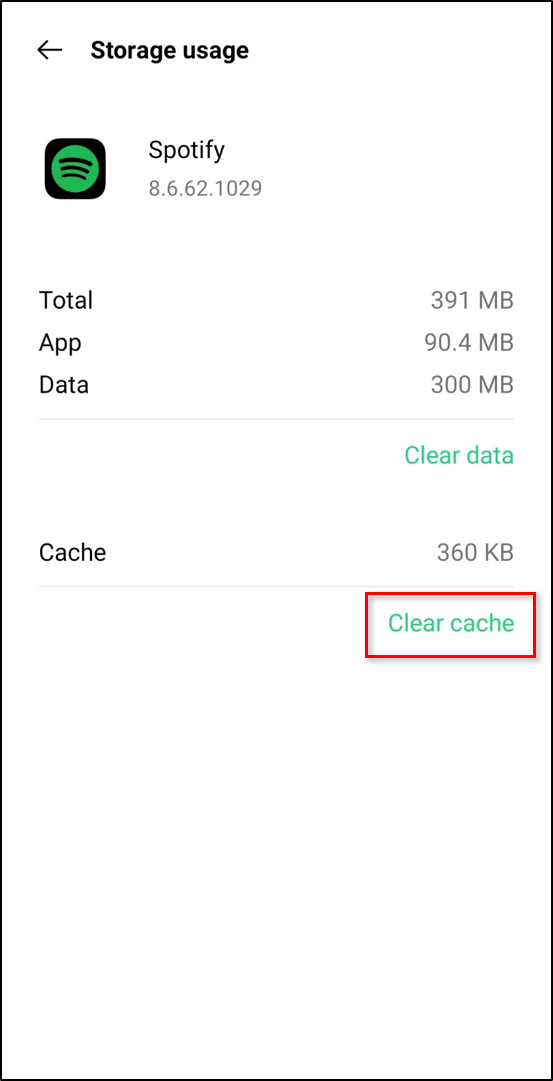
Semelhante às instruções do iOS acima, fazer isso não removerá suas credenciais de login (mas a opção 'Limpar dados' removerá). Se você continuar tendo problemas de armazenamento com o Spotify, limpe os dados ou exclua e reinstale o aplicativo.
Limpar Cache no Spotify
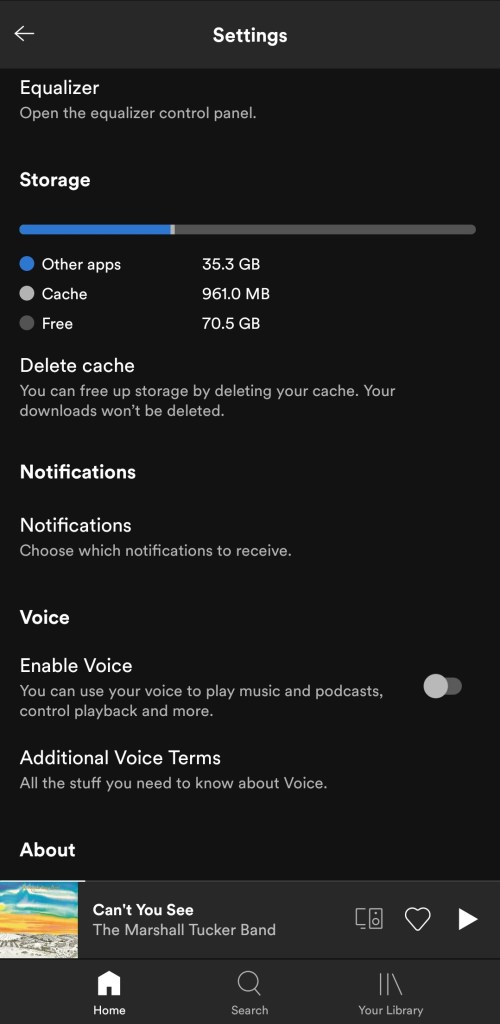
Você também pode limpar o cache do Spotify de dentro do aplicativo. As instruções variam um pouco dependendo de qual sistema operacional você está usando, mas começam da mesma forma.
Abra o Spotify e toque na engrenagem Configurações no canto superior direito.
Se você estiver usando iOS tocar 'Armazenar.' Em seguida, toque em 'Excluir cache.'

Se você estiver usando um Android tocar 'Limpar cache.'
Libere mais espaço no seu dispositivo
Independentemente do dispositivo que você está usando, garantir que sempre haja espaço de armazenamento suficiente é crucial se você deseja que o dispositivo funcione corretamente.
Como cada software que você executa em seu dispositivo, o Spotify depende da memória para fornecer um serviço ideal sem ocupar muito da sua largura de banda. Se você deseja liberar espaço de armazenamento ou excluir músicas que baixou para ouvir offline, pode fazê-lo limpando o cache do Spotify.


