
Limpar o cache do seu dispositivo é sempre uma boa coisa a fazer. O cache do seu telefone armazena temporariamente informações sobre fotos e imagens. Ele faz isso para que, quando você retornar ao mesmo site ou aplicativo, essas imagens sejam carregadas mais rapidamente. Isso, no entanto, nem sempre é benéfico. Como o cache do seu dispositivo armazena esses dados, ele está sempre ocupando um espaço valioso e pode fazer com que seu dispositivo fique lento.

O Instagram está repleto de fotos e vídeos. Essas informações podem estar ocupando muito espaço no seu dispositivo móvel, fazendo com que ele responda mais devagar do que deveria. Felizmente, você pode limpar facilmente o cache do Instagram do seu telefone. Neste artigo, abordaremos como fazer isso em três dispositivos móveis populares.
Limpe o cache do Instagram em um iPhone
Limpar o cache do Instagram no seu iPhone periodicamente é uma boa maneira de liberar um valioso espaço de cache. Como a maioria das pessoas, você provavelmente passa muito tempo percorrendo seu feed do Instagram. Ao fazer isso, o cache do seu iPhone provavelmente estará cheio de dados que você não precisa. Como o Instagram é principalmente fotos e vídeos, seu cache pode crescer bastante em um curto período de tempo.
Infelizmente, a única maneira de liberar esse espaço e limpar o cache do Instagram é excluir e reinstalar o aplicativo. Você não perderá sua conta e poderá reinstalar facilmente o aplicativo. Aqui está como fazê-lo:
- Localize o ícone do aplicativo Instagram e mantenha o dedo pressionado sobre ele.
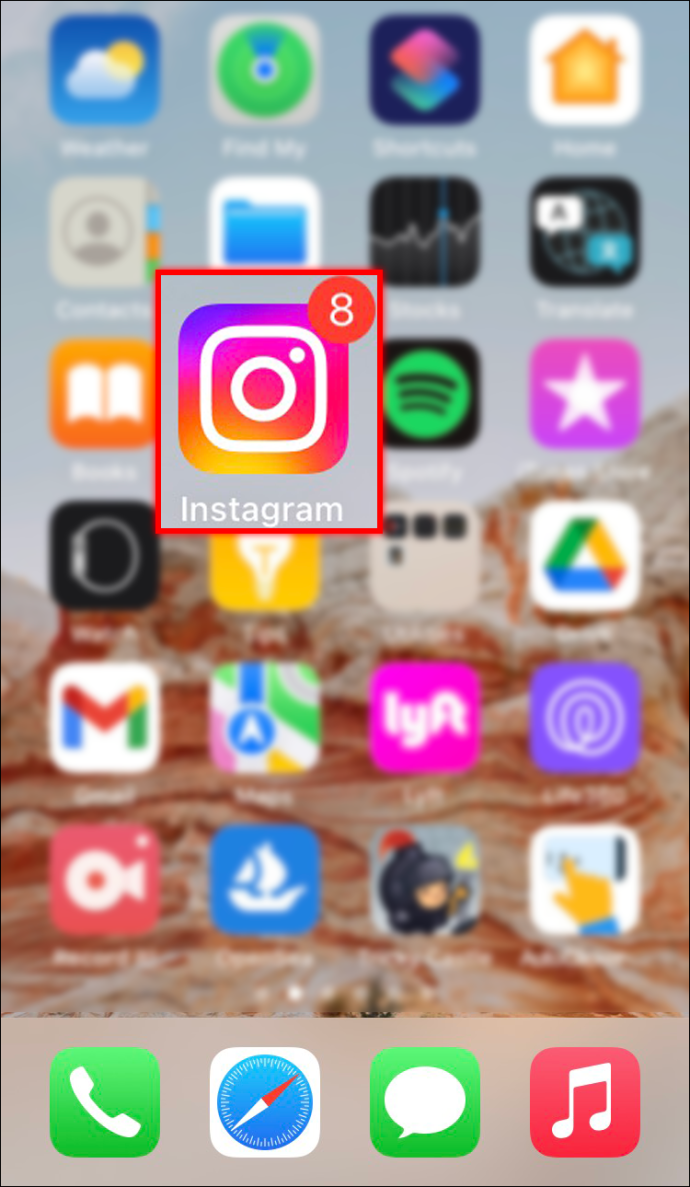
- Todos os ícones de aplicativos na tela começarão a se mexer.
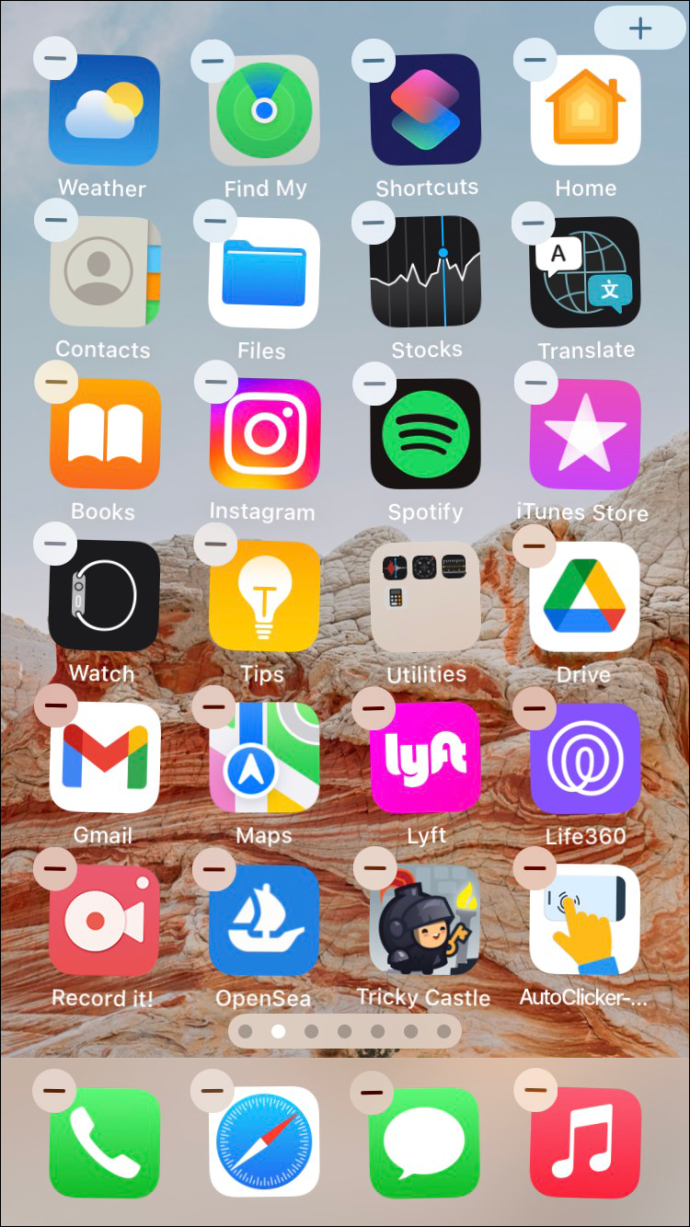
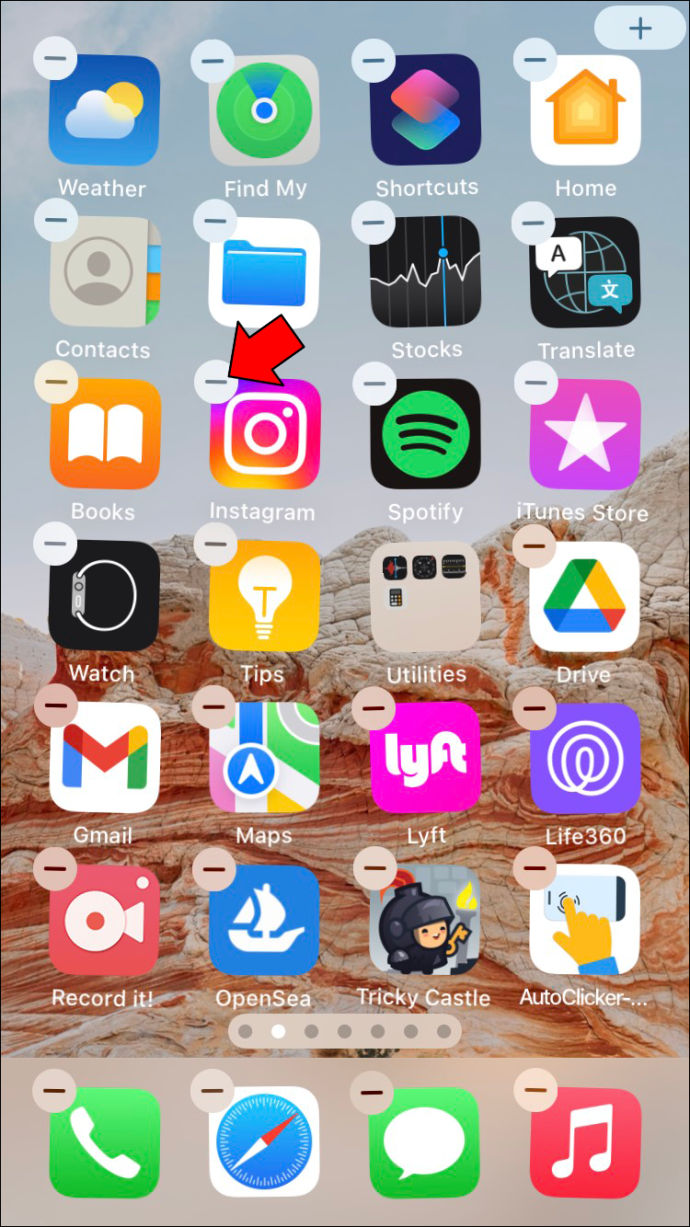
- Você pode tocar em “Remover aplicativo” ou pressionar o botão “-” localizado no ícone do aplicativo Instagram no canto superior esquerdo.
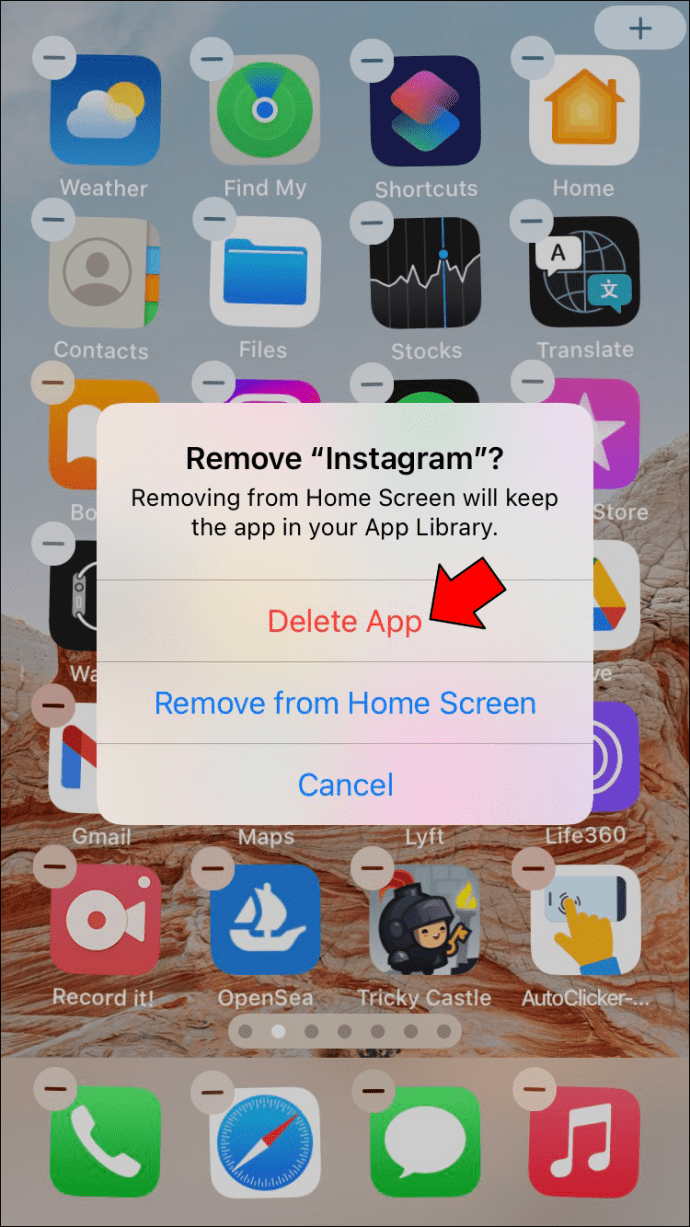
- Confirme que você deseja que o aplicativo seja excluído.
- Clique no ícone “App Store” e faça o download Instagram.
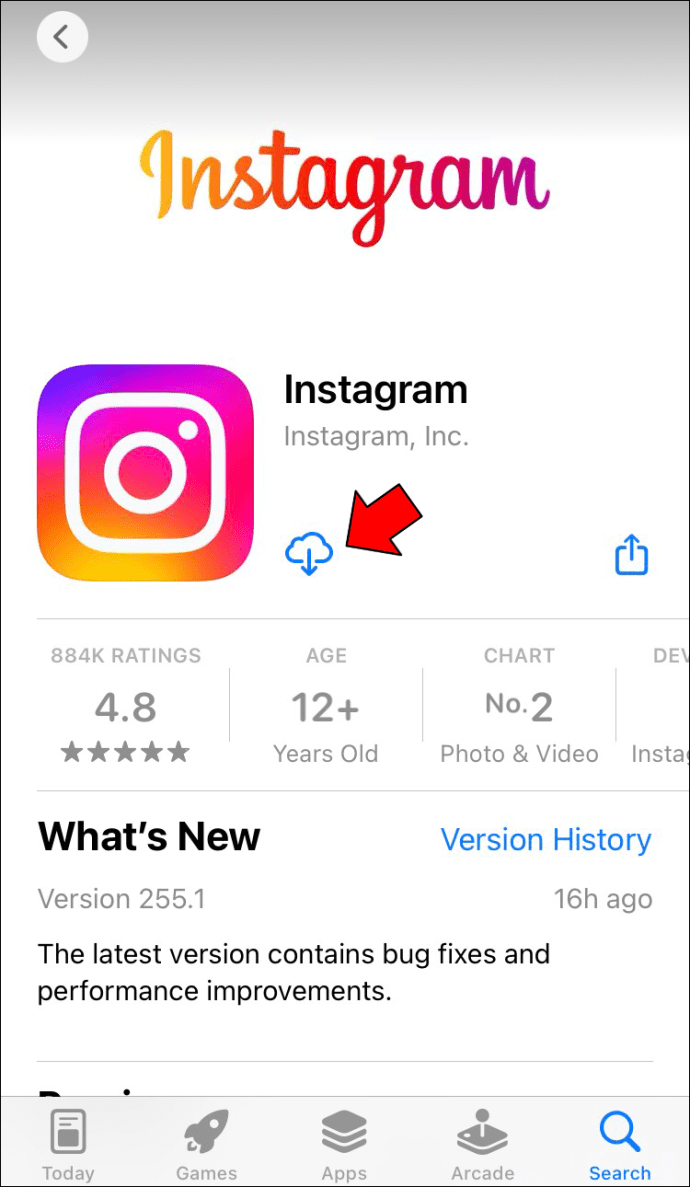
- Uma vez baixado, inicie o aplicativo e faça login com suas credenciais.
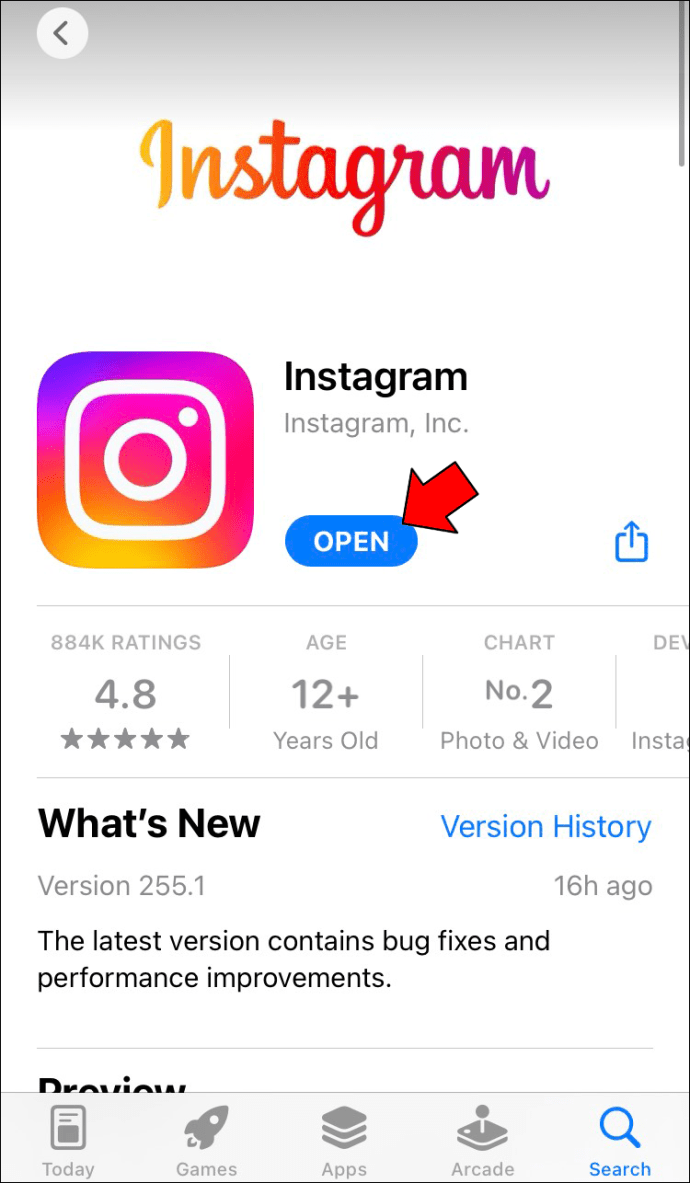
Existe uma maneira de limpar o cache do Instagram no seu iPhone sem excluir e reinstalar o aplicativo. Requer o download de um aplicativo para a área de trabalho do Mac e a conexão do iPhone. Se isso é algo que você está interessado, aqui está o que você precisa fazer:
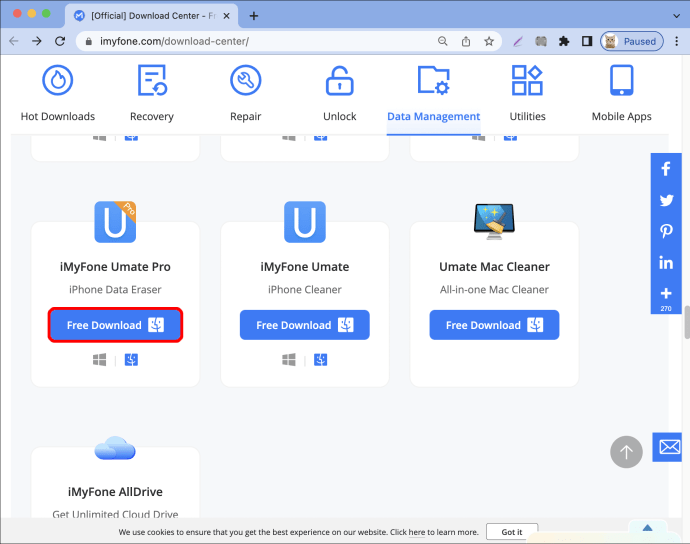
- Download iMyFone ao seu computador.
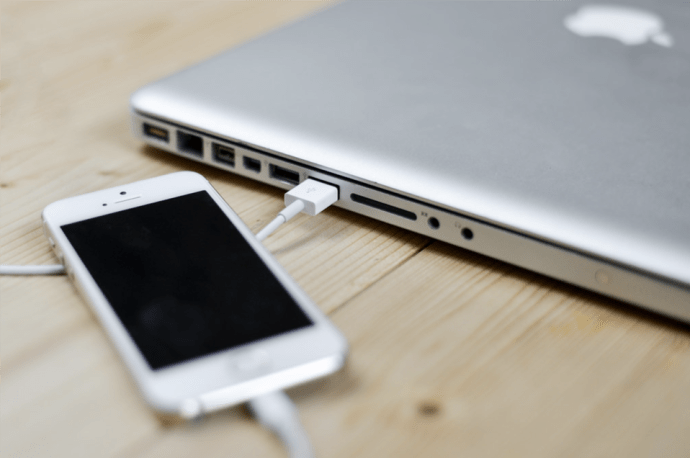
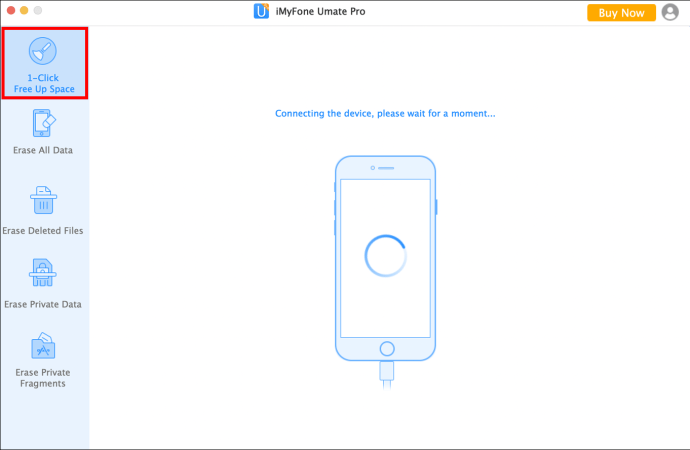
- Inicie o aplicativo e conecte seu iPhone ao computador com um cabo apropriado.
- Depois que seu telefone for detectado, clique em “1-Click Free Up Space” no lado esquerdo da tela.
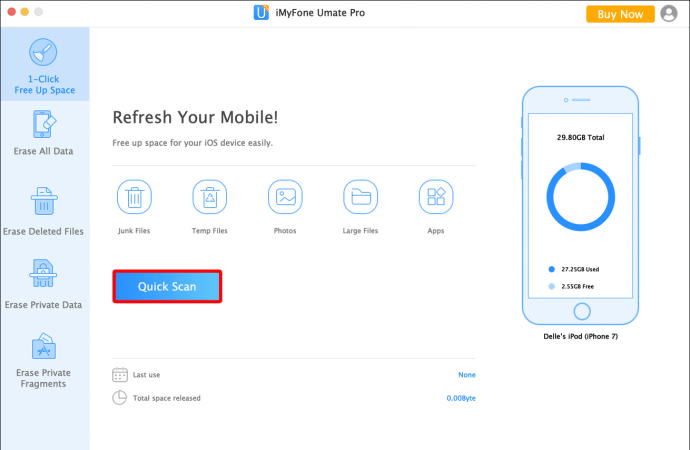
- Pressione o botão azul “Quick Scan”.
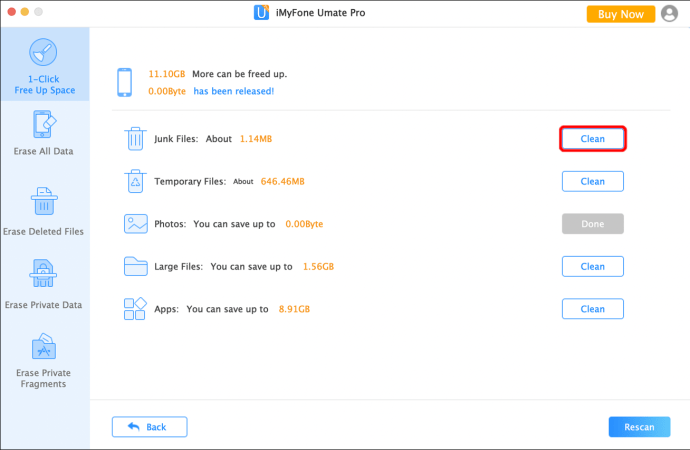
- Depois que o aplicativo realizar a verificação, toque no botão “Limpar”.
Limpe o cache do Instagram em um dispositivo Android
Se você é um visitante regular do Instagram usando o aplicativo Android, seu cache do Instagram provavelmente tem muitos dados desnecessários. Para liberar espaço e garantir que seu dispositivo Android funcione da melhor maneira possível, é uma boa ideia limpar periodicamente o cache do Instagram. Isso pode ser feito com alguns toques rápidos no seu telefone. Felizmente, ao contrário de um iPhone, você não precisará excluir e reinstalar o aplicativo Instagram. Para limpar o cache do Instagram do seu Android, faça o seguinte:
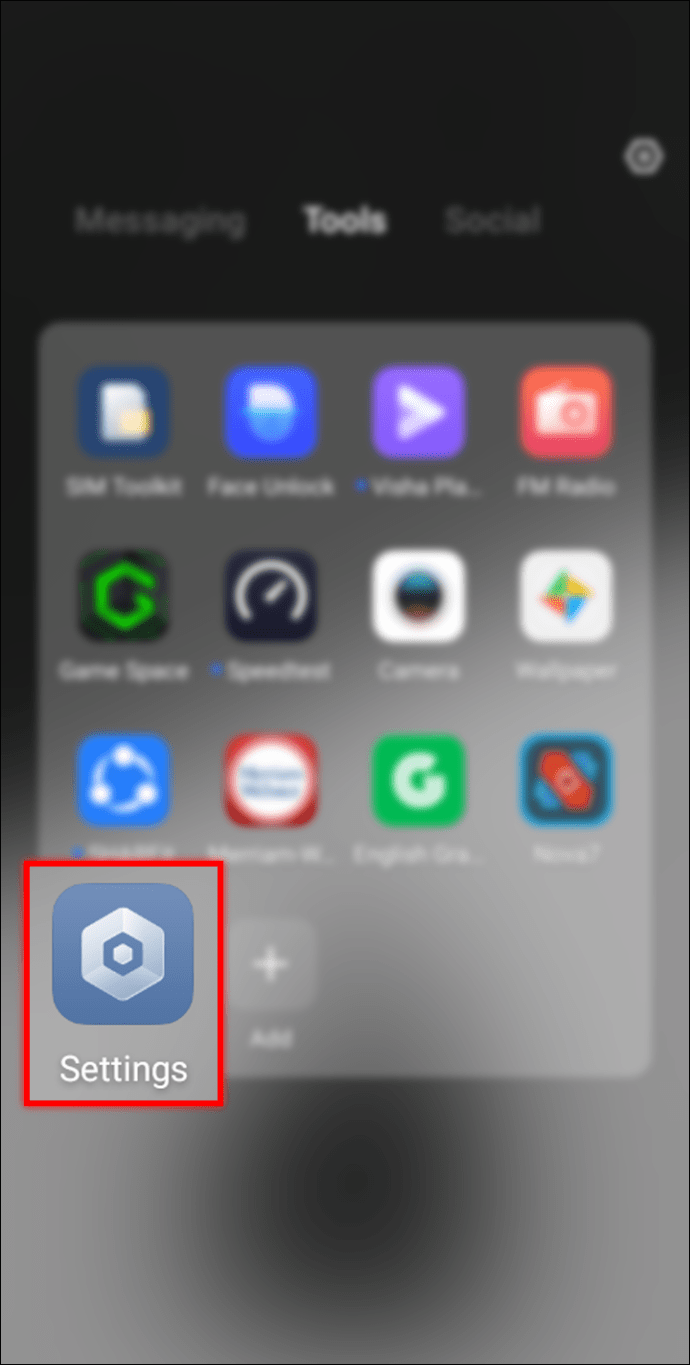
- Inicie o aplicativo “Configurações” do seu Android.
- Role para baixo e toque em “Gerenciamento de aplicativos”.
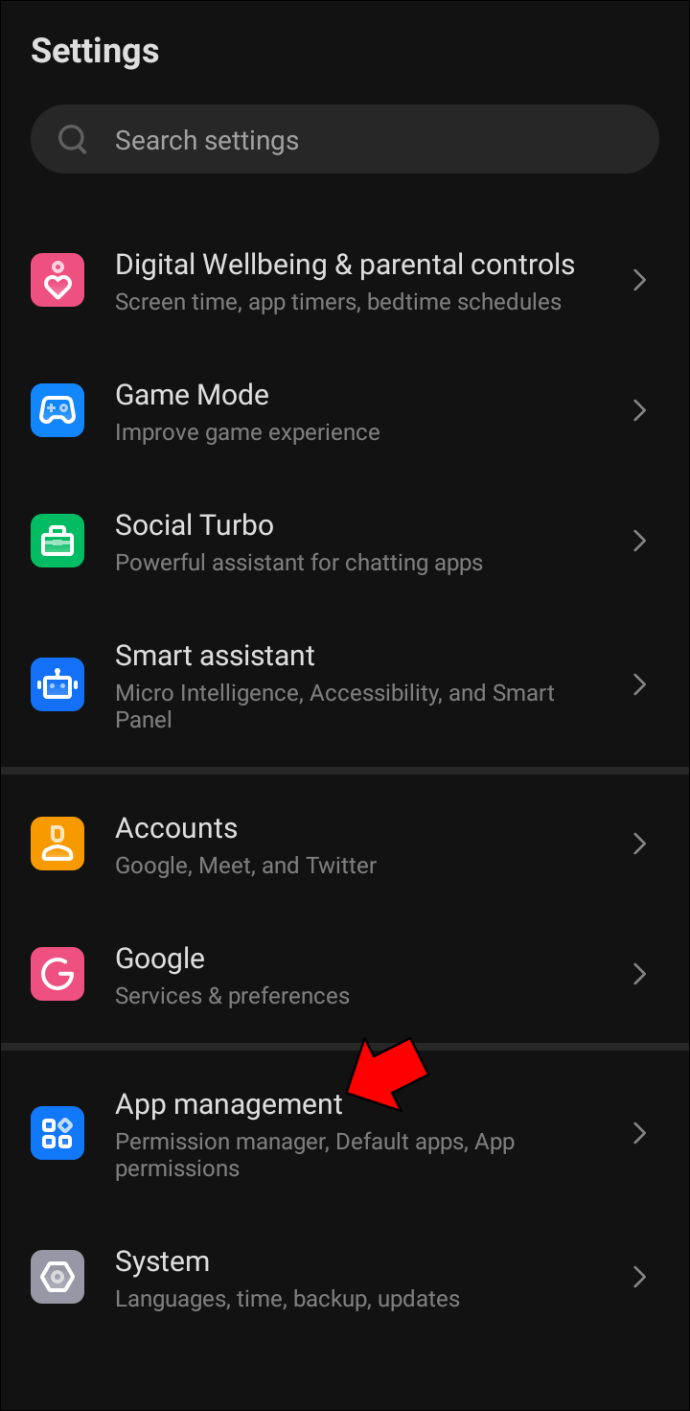
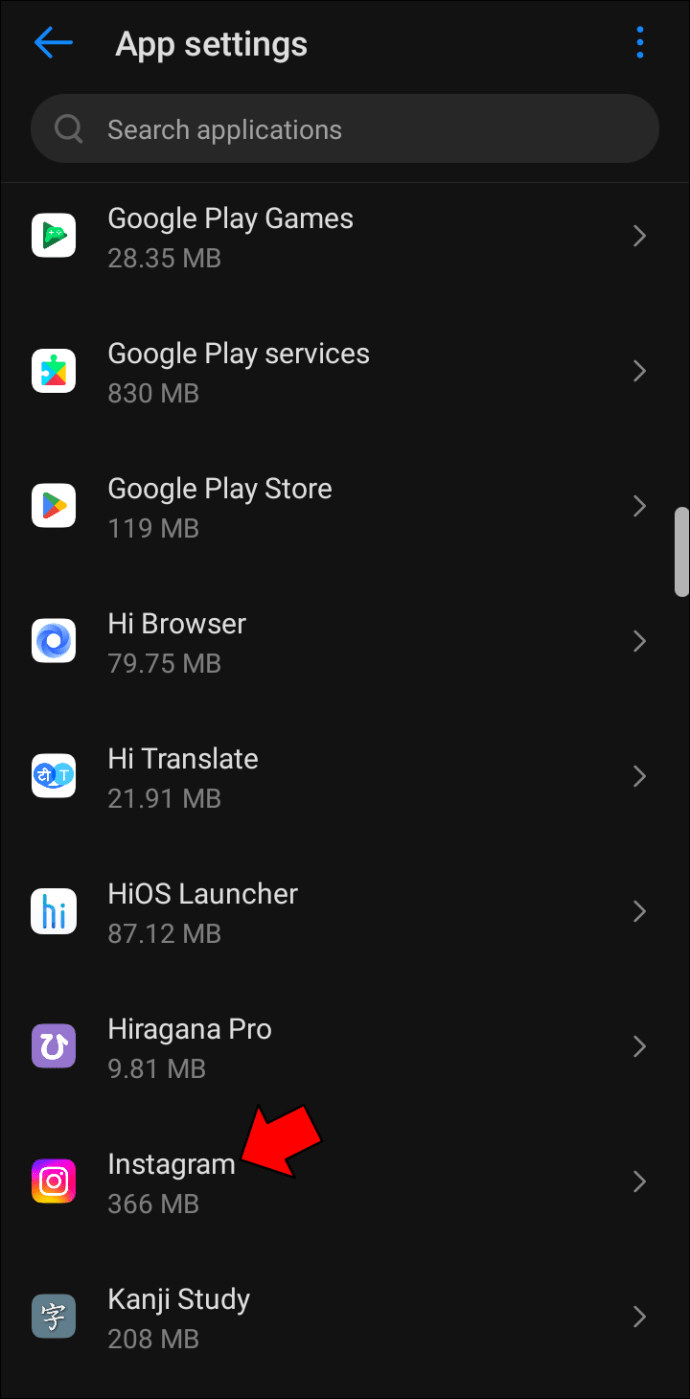
- Selecione “Configurações do aplicativo”, localize “Instagram” e toque nele.
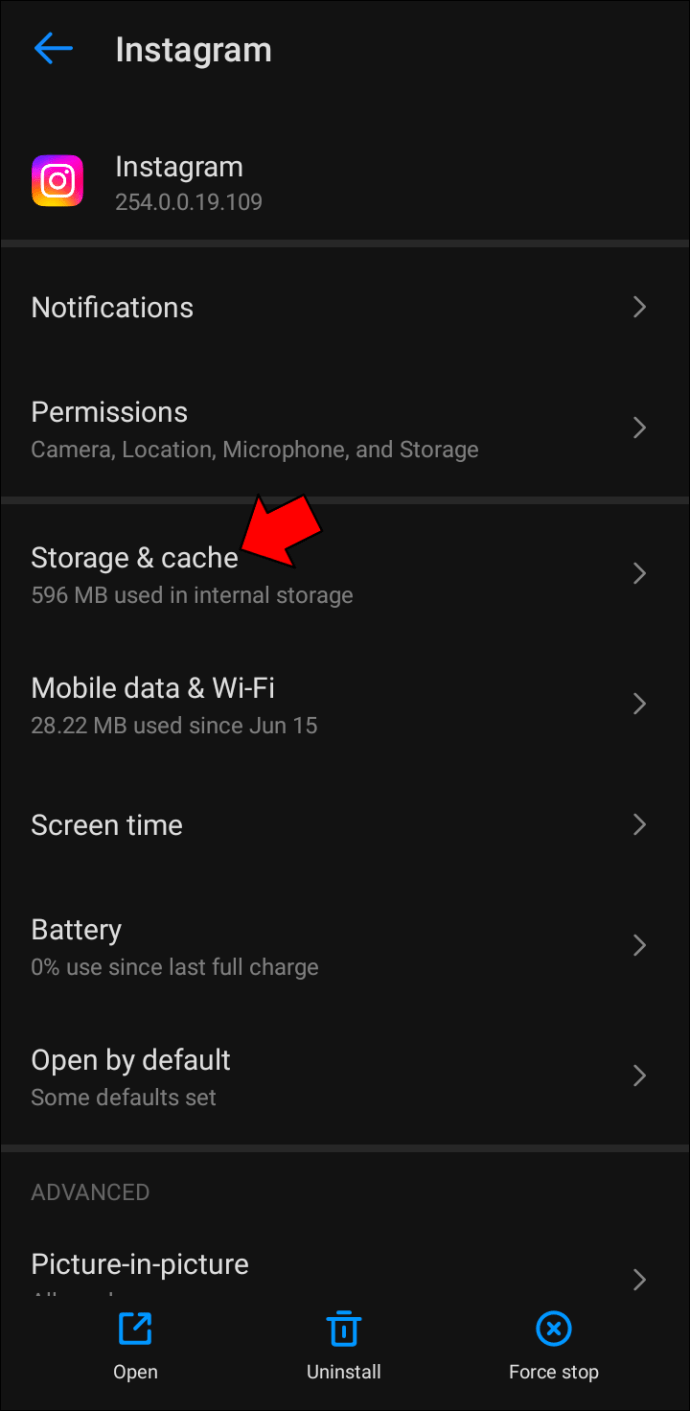
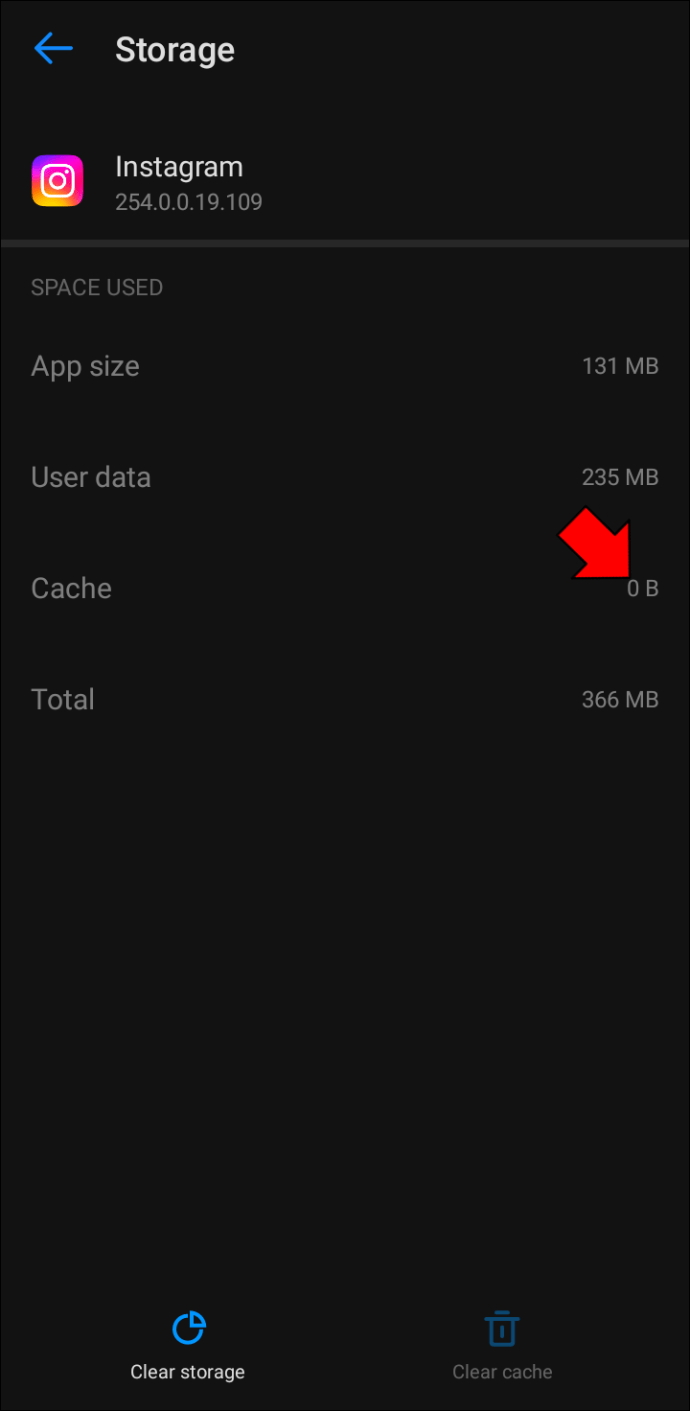
- Nesta tela, você verá “Armazenamento e cache” e toque nele.
- Localizado na parte superior da tela, clique em “Limpar cache”.
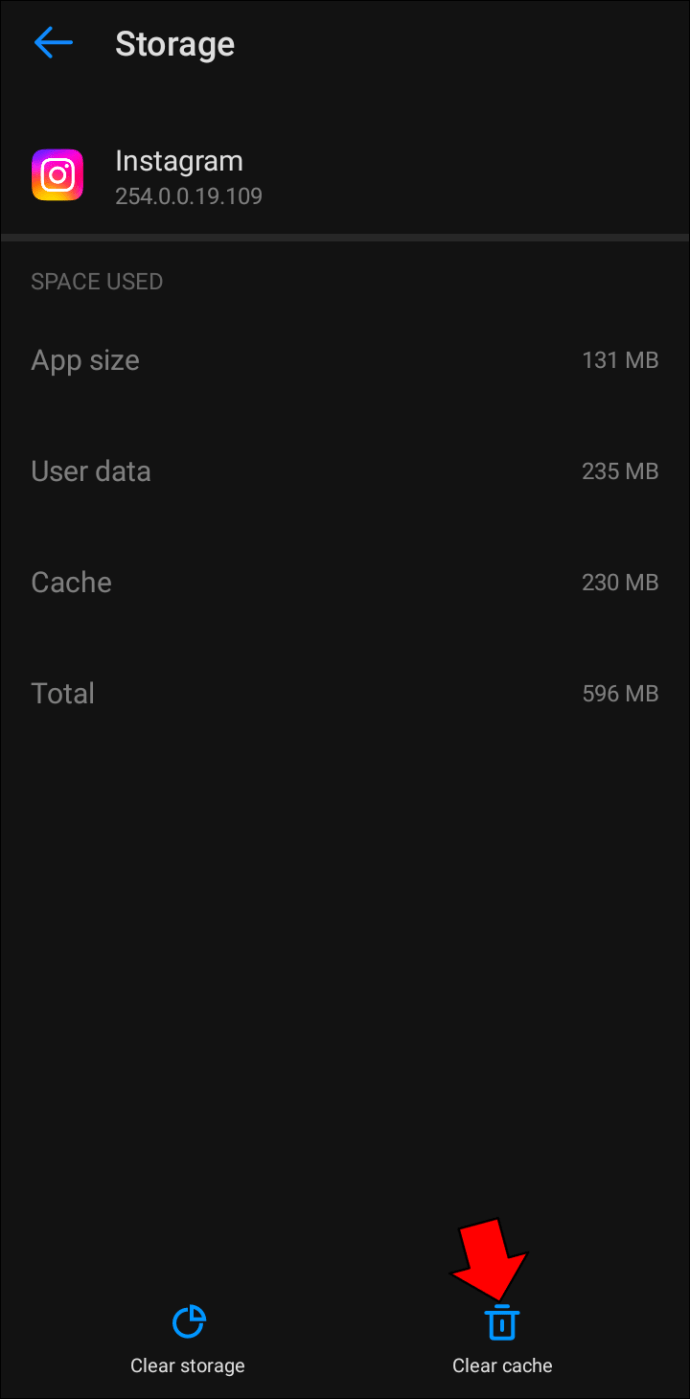
- Seu espaço usado para o cache do Instagram será zerado.
Limpe o cache do Instagram em um telefone Samsung
Se seus aplicativos estão lentos e seu tempo de internet parece estar atrasado, o culpado pode ser o cache do Instagram. A rolagem diária no Instagram pode rapidamente ocupar muito espaço por ser baseada em fotos e vídeos. Pode haver muitos dados desnecessários em seu cache. Felizmente, é fácil limpar o cache do Instagram em um telefone Samsung. Aqui está o que você precisará fazer:
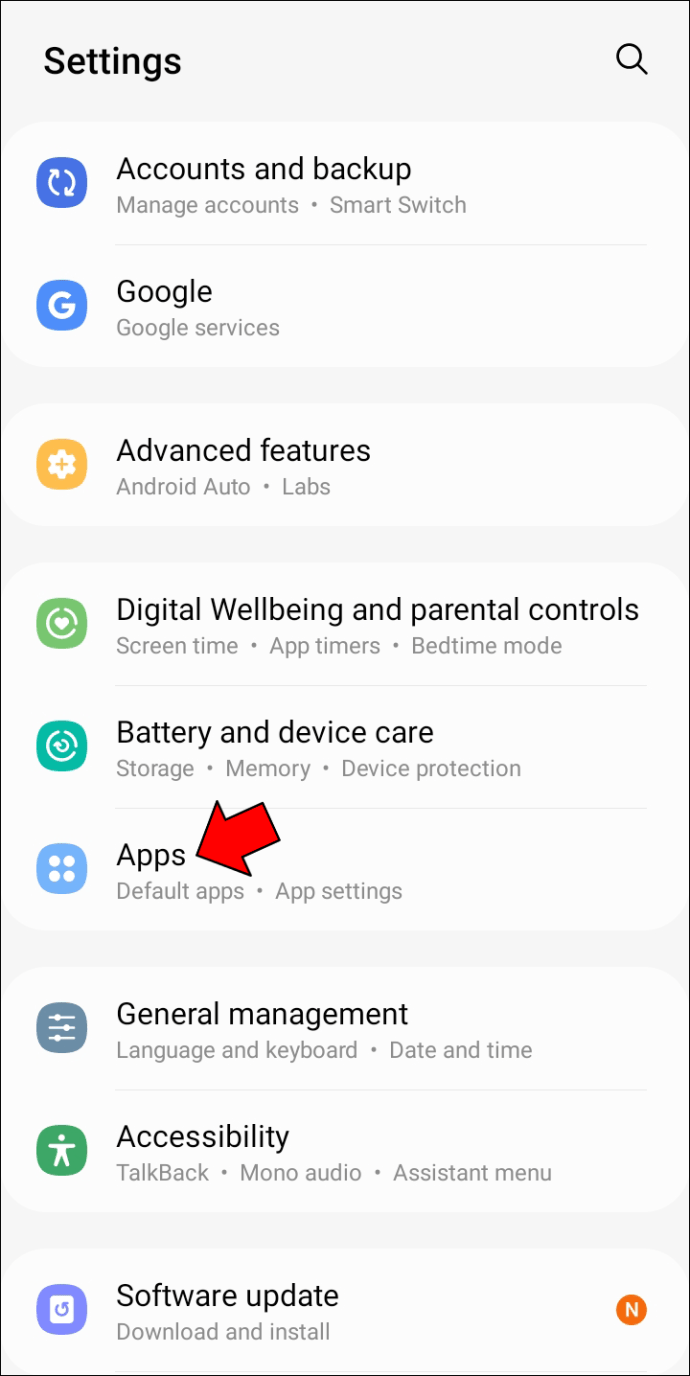
- Abra as "Configurações" do seu telefone.

- Toque em “Aplicativos”.
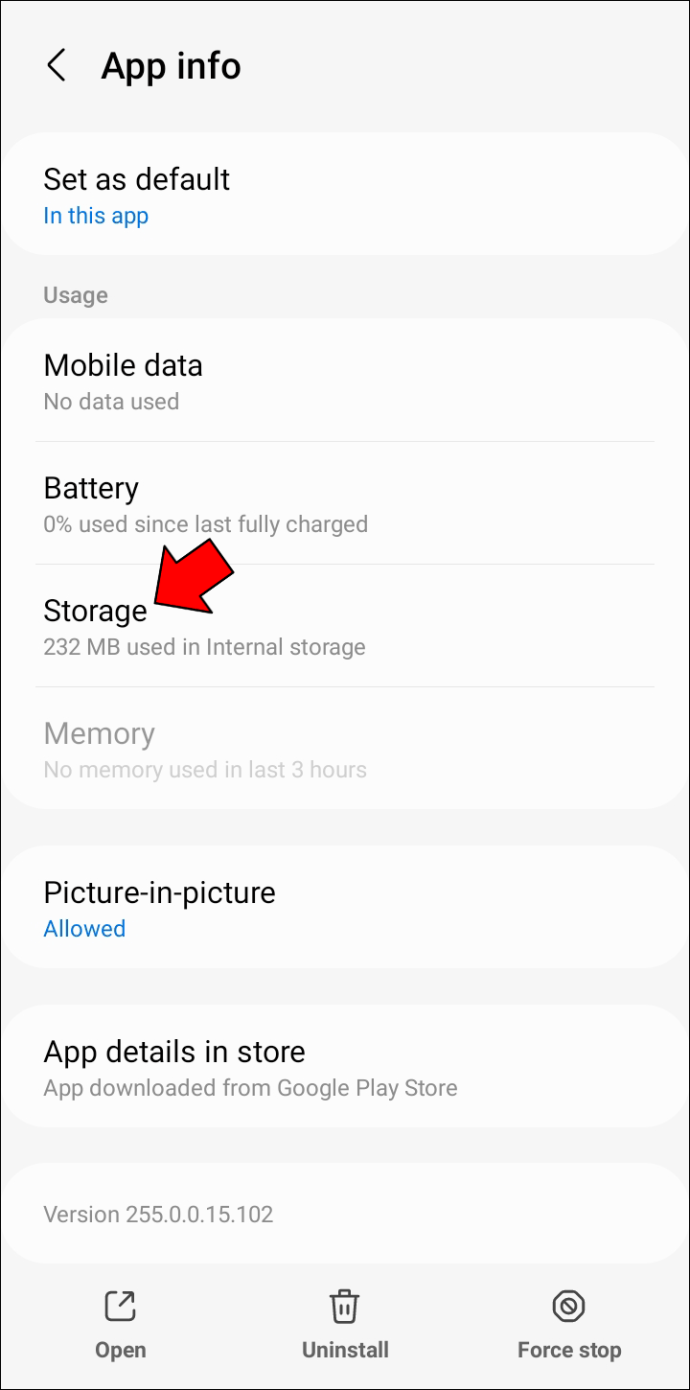
- Localize e clique em “Instagram” e selecione “Armazenamento”.
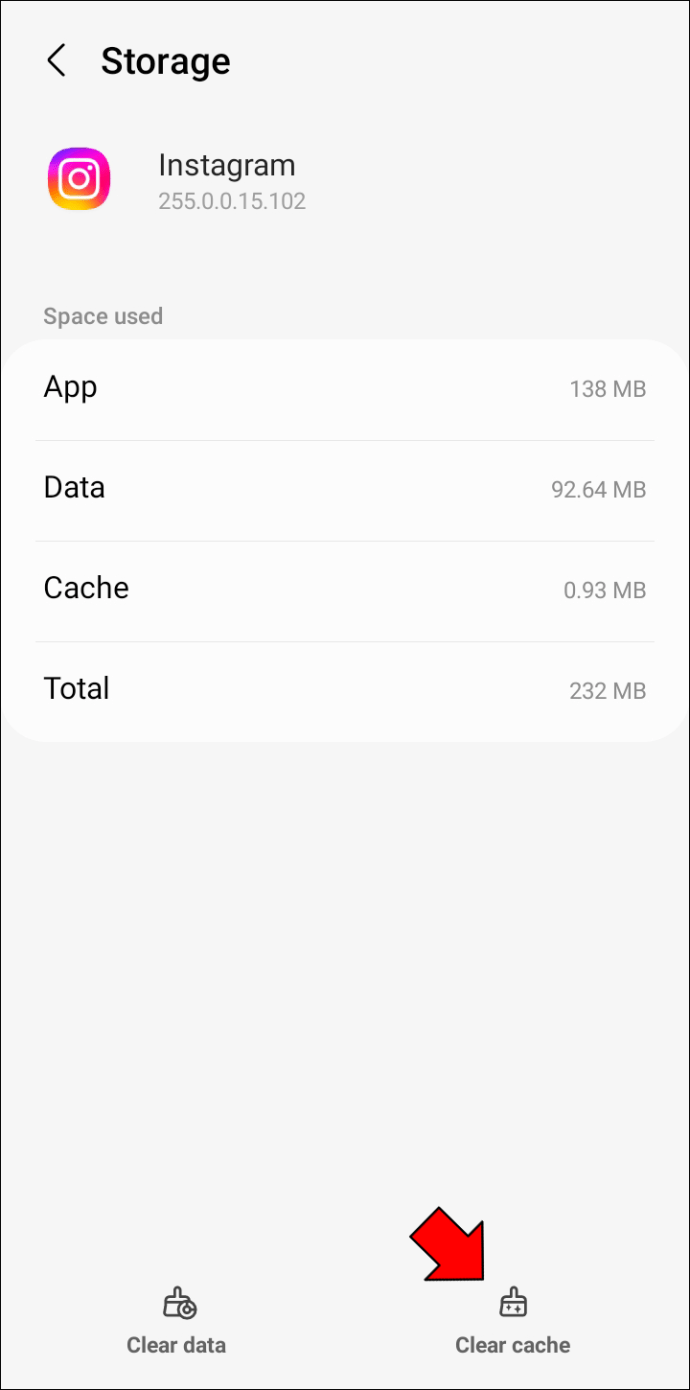
- Localizado na parte inferior da tela, pressione “Limpar cache”.
Perguntas frequentes
Com que frequência devo limpar meu cache do Instagram?
A resposta a essa pergunta depende da frequência com que você usa o aplicativo. Seu cache do Instagram reterá dados até que você o limpe fisicamente. Se você é um rolador regular do Instagram, o cache pode rapidamente ocupar muito espaço. Isso é duplamente verdadeiro se você gosta de assistir Instagram Reels, pois eles criarão mais dados em seu cache.
Se você visualiza o Instagram diariamente por mais de alguns minutos, é uma boa prática limpar o cache com mais frequência do que para o usuário ocasional. Se as fotos ou bobinas estiverem demorando muito para carregar, isso é um bom sinal de que é hora de limpar o cache.
O Instagram ainda está atrasado no meu dispositivo. Eu tenho alguma outra opção para fazê-lo funcionar corretamente?
Limpar o cache do Instagram normalmente ajuda o aplicativo a funcionar mais suavemente se você estiver tendo problemas de carregamento. Se esse método não ajudou e você também limpou seu histórico de pesquisa, tente reiniciar o dispositivo. Verifique se você está conectado à internet e tem um sinal forte. Se isso não ajudar, é melhor excluir o aplicativo e reinstalá-lo.
Libere espaço limpando o cache do Instagram do seu telefone
Os usuários de telefones Android e Samsung podem limpar rapidamente o cache do Instagram acessando as configurações, localizando o cabeçalho do Instagram e limpando o cache. Infelizmente, os usuários do iPhone não têm isso tão fácil. Os usuários do Instagram que usam o aplicativo para iPhones precisarão excluir o aplicativo para limpar o cache. Felizmente, é fácil de fazer. Limpar o cache do Instagram removerá dados desnecessários e poderá melhorar o desempenho do seu dispositivo móvel.
Você limpou o cache do Instagram do seu telefone recentemente? Você usou os métodos descritos neste artigo? Deixe-nos saber na seção de comentários abaixo.
ViaAdicione ao Google Notícias


