
DNS significa Sistema de Nomes de Domínio. É considerado a lista telefónica da Internet, uma vez que traduz o nome de domínio para endereços IP compatíveis com a máquina. Portanto, você não precisa se lembrar dos endereços IP dos sites que deseja abrir no Chrome ou em outros navegadores da web. Especialistas técnicos dizem que, quando um navegador não consegue se conectar a um site, há alguns problemas com o cache DNS. Portanto, para aproveitar a Internet ininterrupta, você pode liberar o cache do DNS. Portanto, se você deseja aprender como limpar o cache DNS no Android, está na página certa. Porque neste guia, mostraremos como fazê-lo em seu gadget. Então, sem mais delongas, vamos começar.
Como limpar o cache DNS no Android
O cache DNS armazena as informações sobre os sites que você abre diariamente. Mas para proteger essas informações de malfeitores ou coletores, você pode optar por limpar o cache DNS no Android. Neste guia, também mostraremos como alterar o DNS no Android. Então, por favor, continue lendo para aprender sobre isso.
Método 1: Usando o Google Chrome
Eu uso o Google Chrome com frequência no meu dispositivo. Então, eu limpo o cache regularmente no meu celular. Se você deseja fazer o mesmo no seu dispositivo, siga as etapas abaixo:
Observação: Como os smartphones não têm as mesmas opções de configurações e variam de fabricante para fabricante, verifique se as configurações estão corretas antes de alterá-las. Essas etapas foram realizadas em Samsung Galaxy S21 5G.
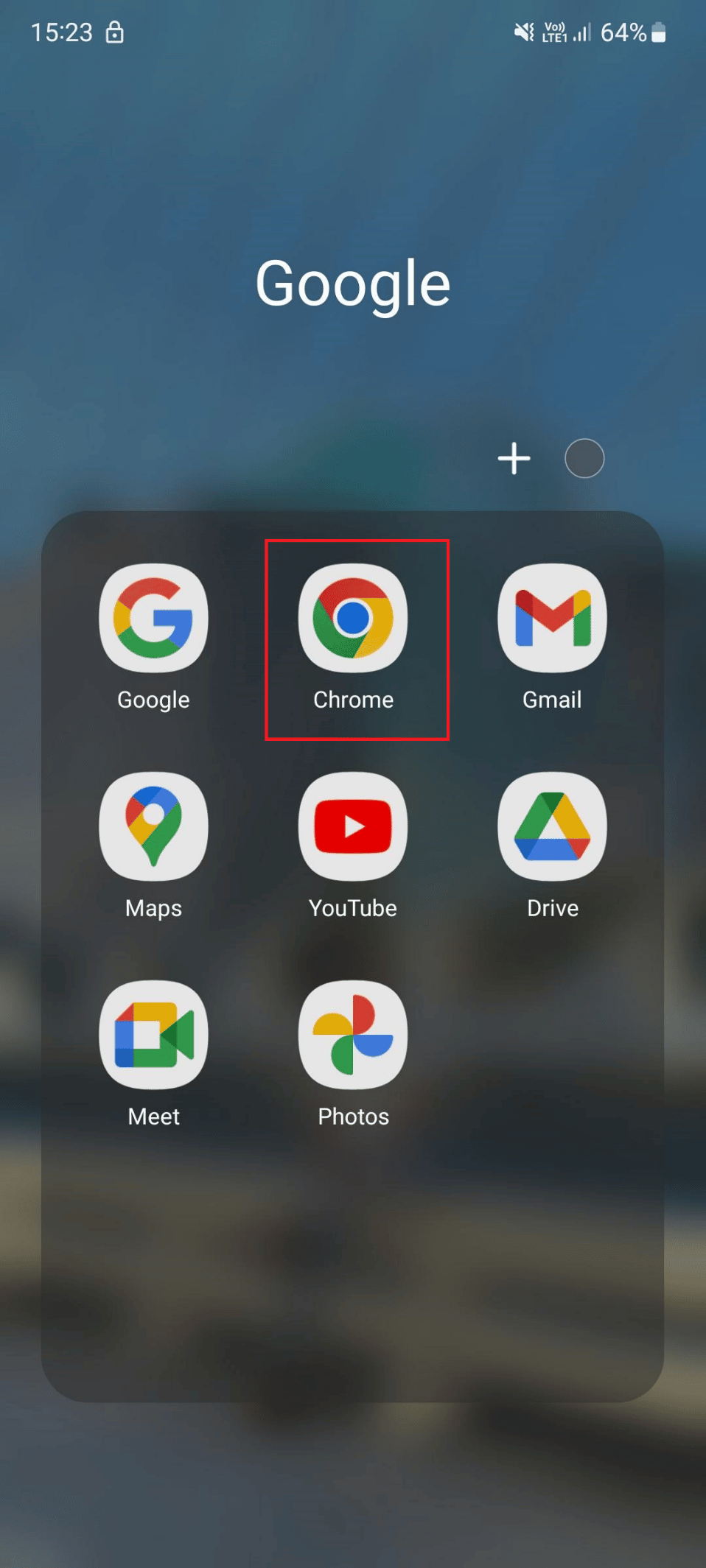
1. Inicie o cromada aplicativo em seu dispositivo.
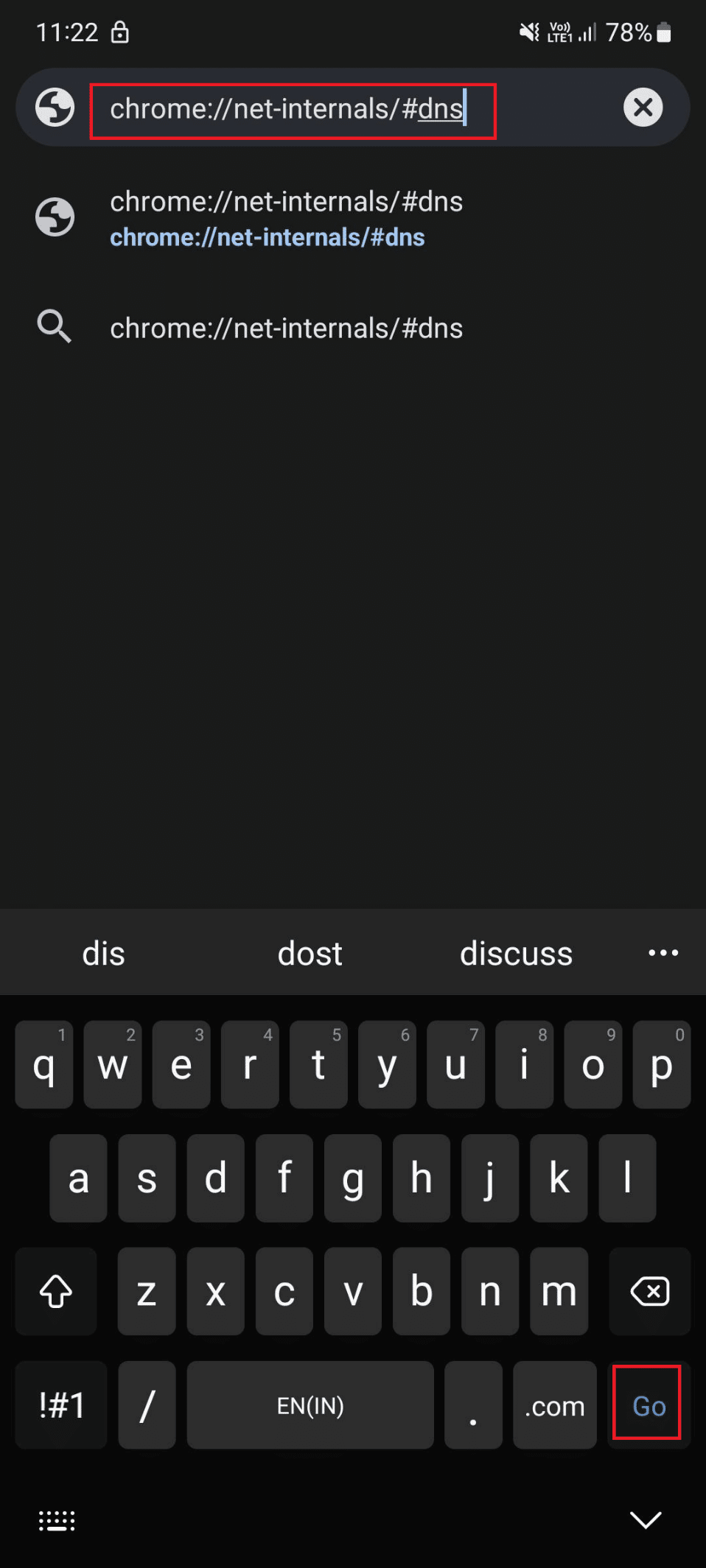
2. Digite chrome://net-internals/#dns na caixa de pesquisa do Chrome e toque em Ir.
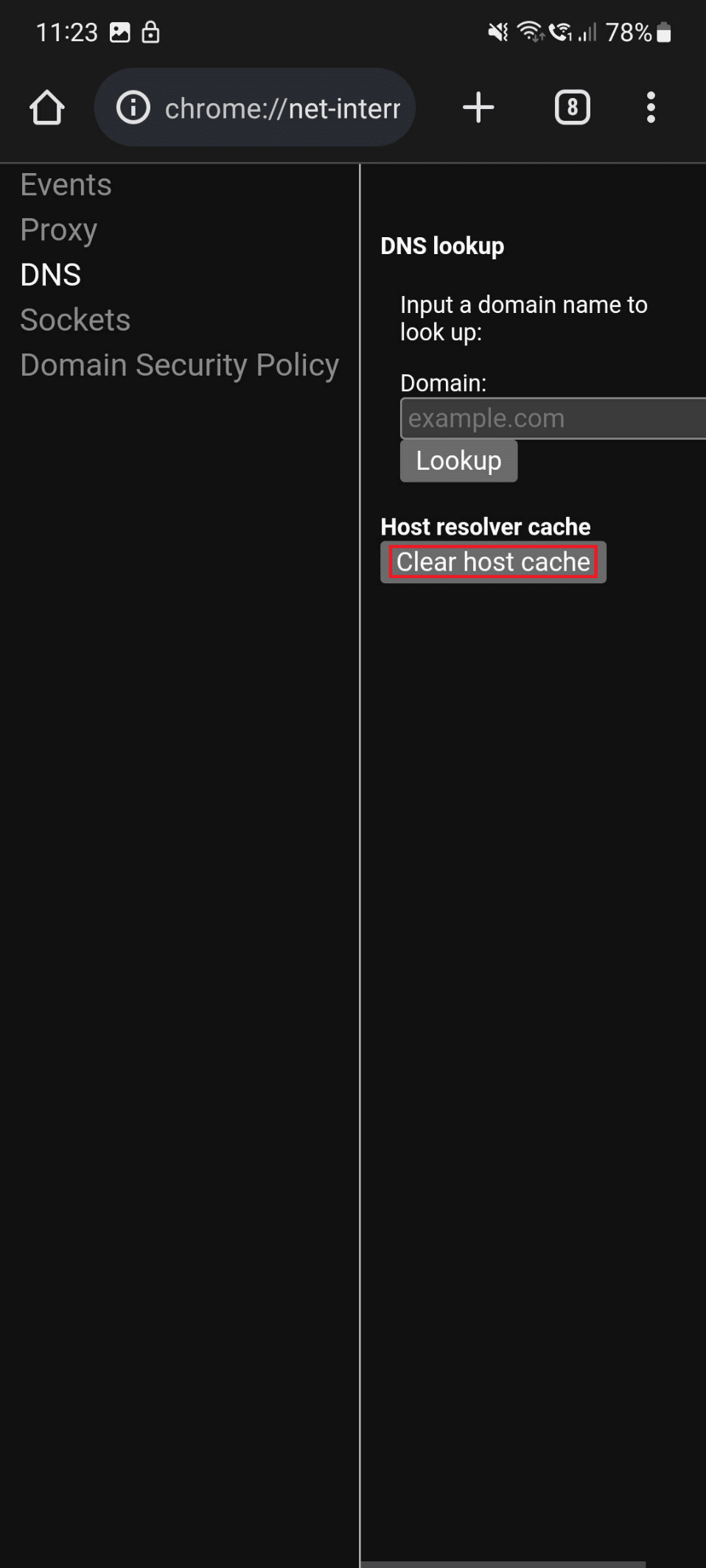
3. Aqui, toque em Limpar cache do host para liberar o cache DNS no smartphone.
Leia também: As 12 principais soluções para endereços ERR inacessíveis no Android
Método 2: usando a página de configuração do Chrome
Alguns especialistas técnicos sugeriram que limpar o aplicativo em seu dispositivo também pode resolver os problemas relacionados ao sistema de nomes de domínio. Então, você pode usar as etapas mencionadas abaixo:
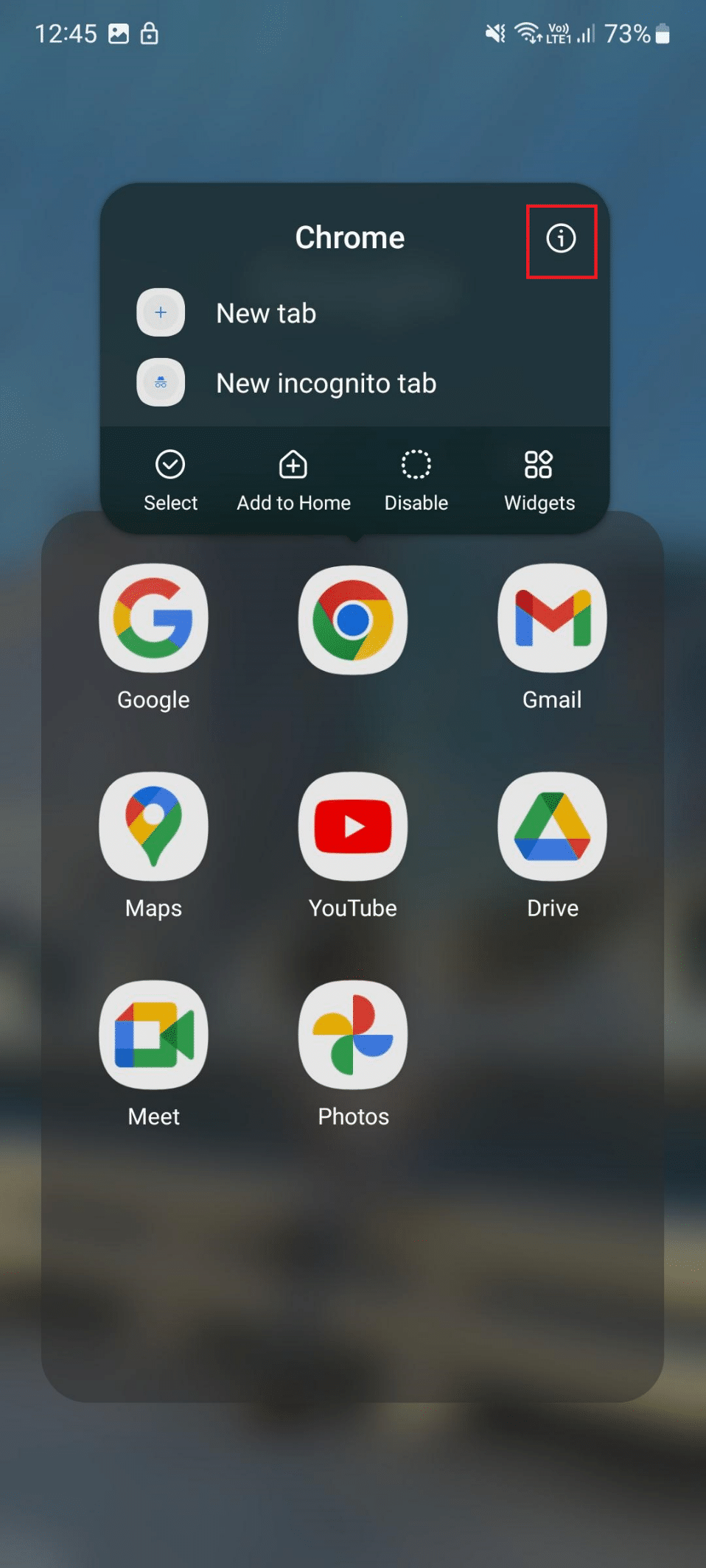
1. Segure o aplicativo Chrome ícone para abrir o menu de atalho. Depois disso, abra a página de informações do aplicativo do Chrome tocando em eu ícone ou Informações do aplicativo.
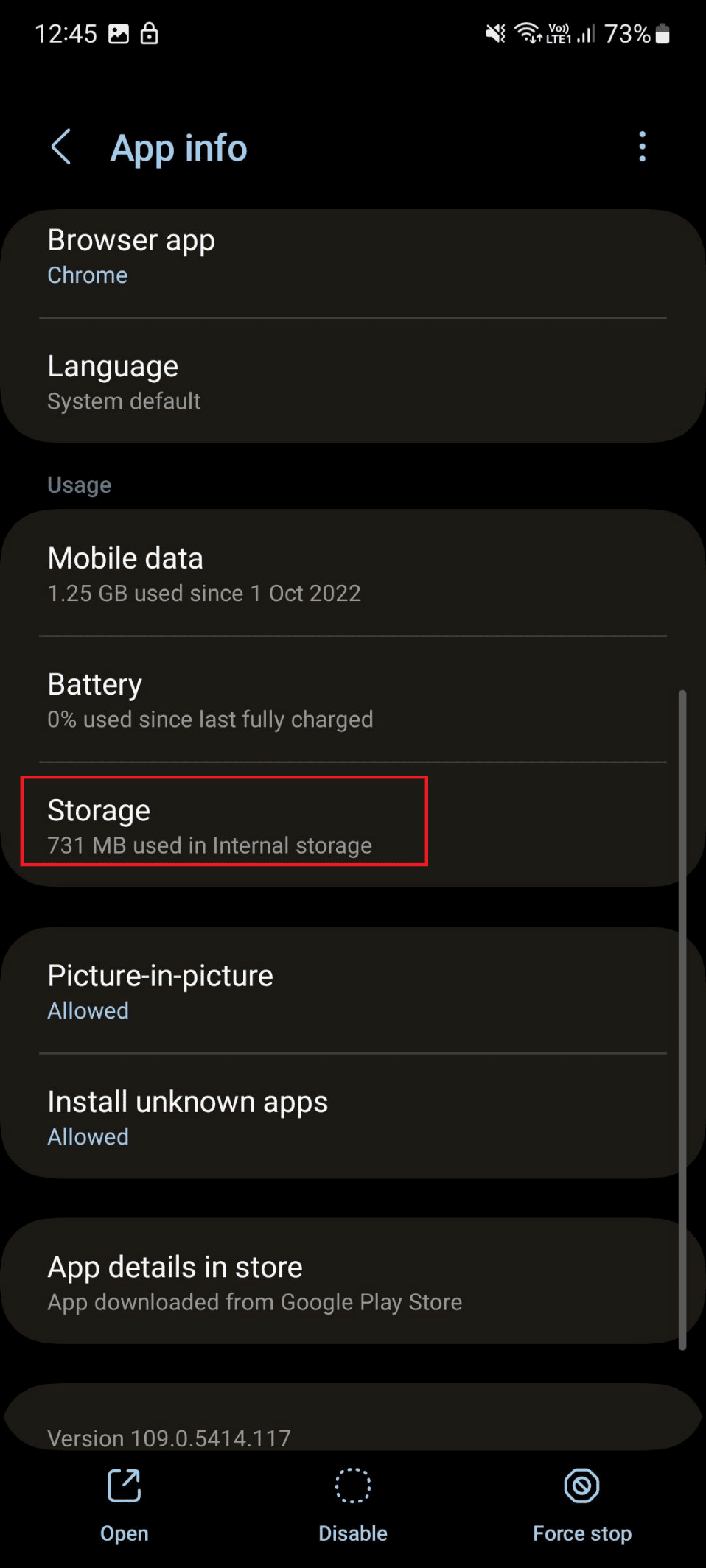
2. Role para baixo e toque em Armazenar.
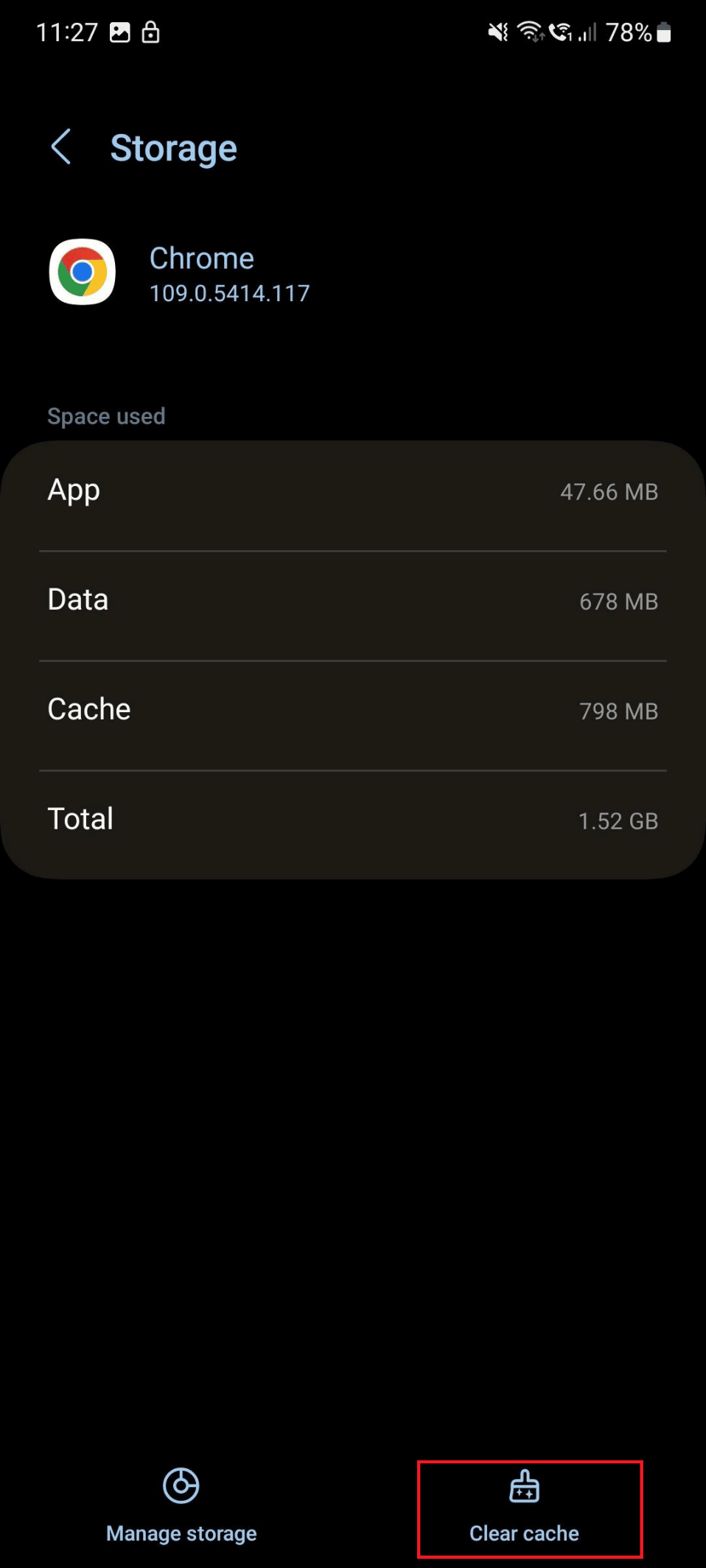
3. Aqui, toque em Limpar cache para limpar o cache local armazenado em seu dispositivo, o que provavelmente também corrigirá os problemas relacionados ao DNS.
Leia também: Como habilitar DNS sobre HTTPS no Chrome
Como mudar o DNS no Android
O Google habilitou oficialmente uma configuração de DNS em todo o sistema com o lançamento do Android 9. Portanto, existem diferentes maneiras de alterar o servidor. Portanto, siga as etapas de acordo com a versão do Android que você possui
Opção I: Ativado Android 9 ou versões superiores
Você pode alterar o servidor DNS no seu dispositivo. Siga as etapas simples para alterar o servidor DNS:
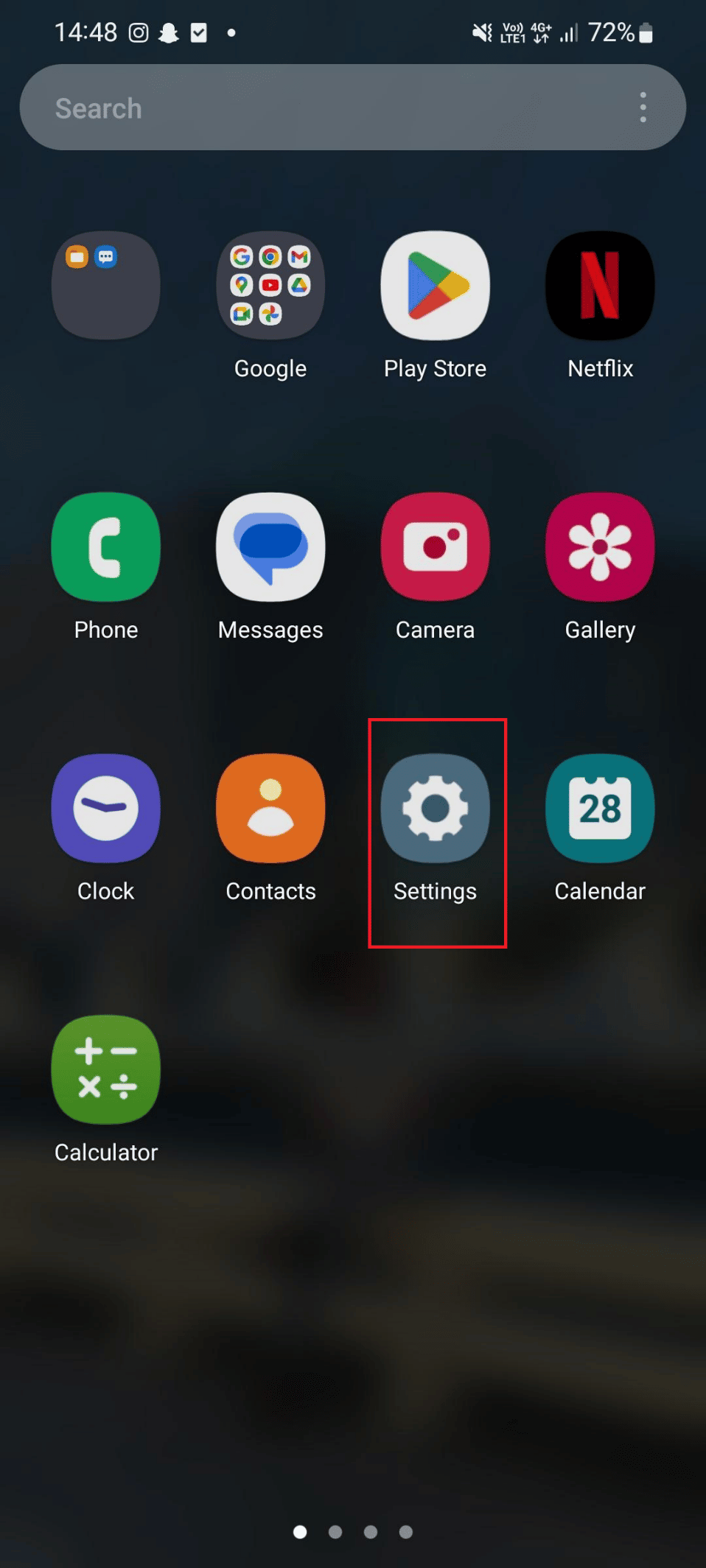
1. Primeiro, inicie o Configurações aplicativo em seu smartphone.
2. Toque em Conexões.
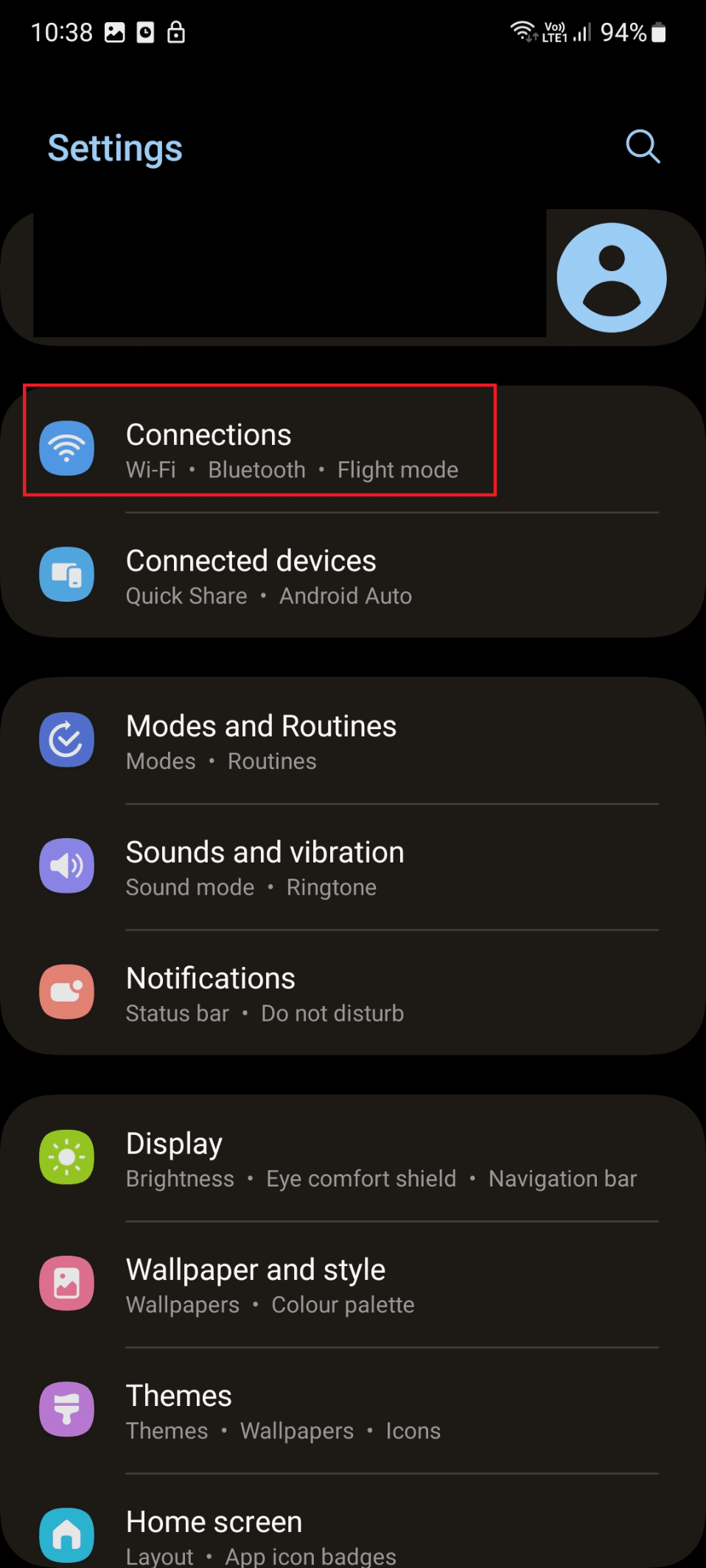
3. Agora, toque em Mais configurações de conexão.
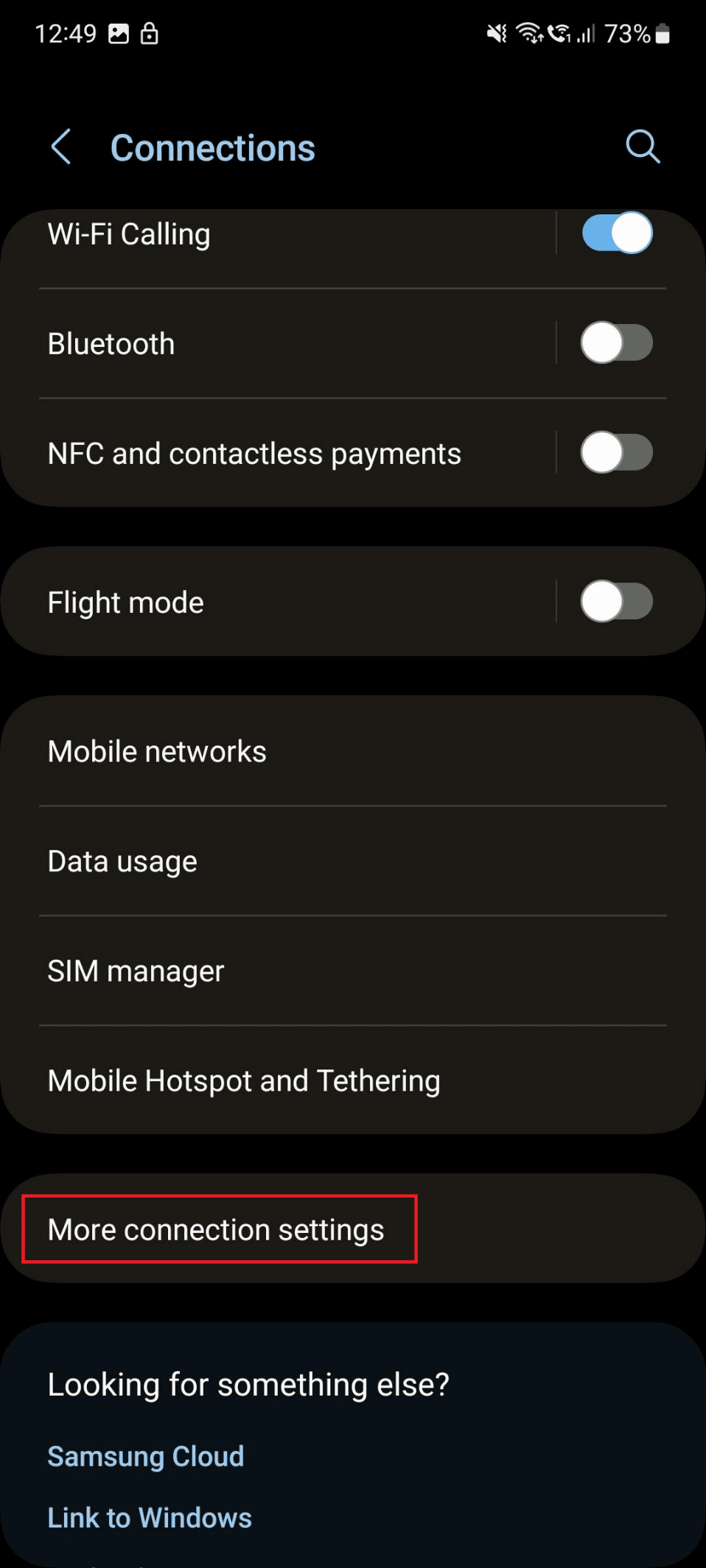
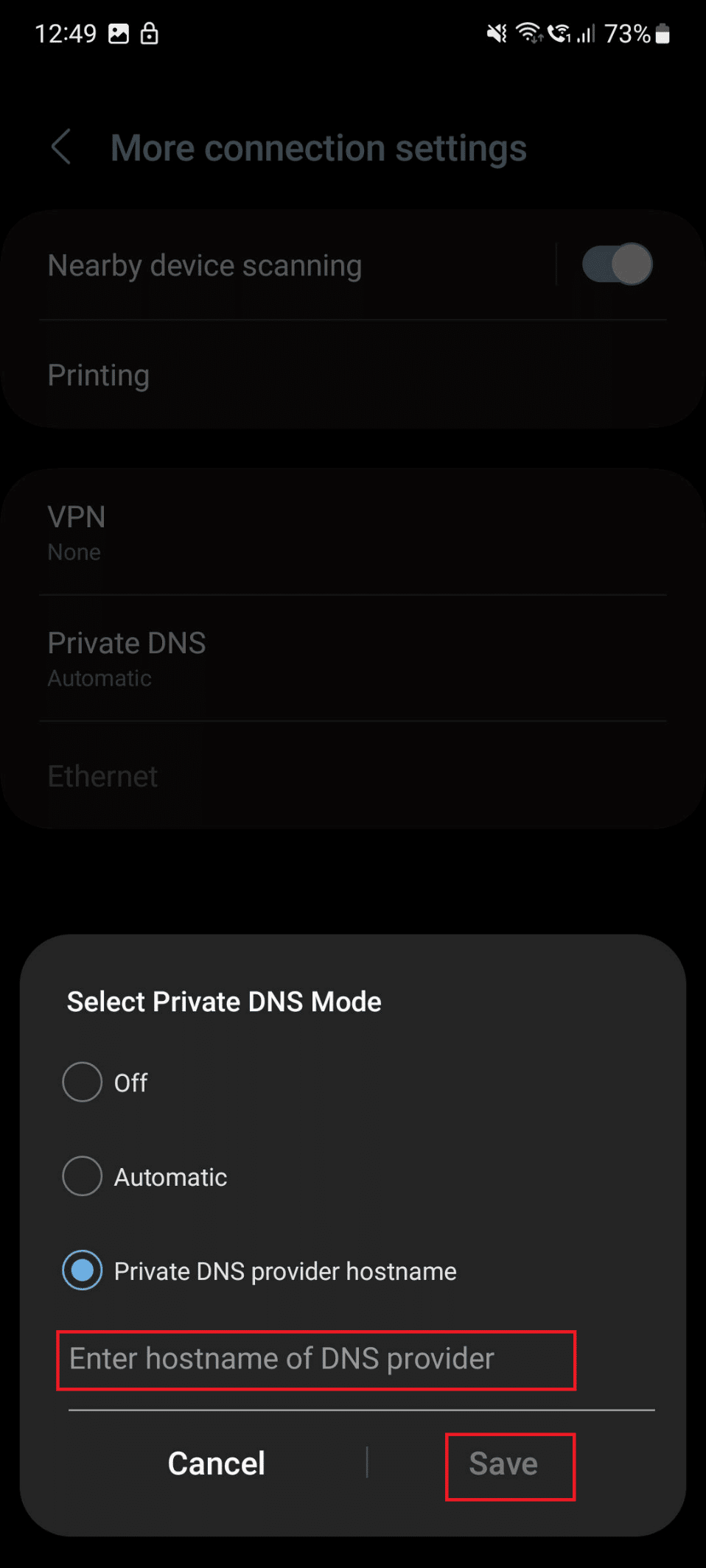
4. Aqui, toque em DNS privado.

5. Em Nome do provedor de DNS privado, Entre no servidor DNS do seu provedor de hospedagem e toque em Salvar.
Opção II: No Android 8.1 e versões anteriores
Use estas etapas para alterar o servidor DNS no Android 8.1 e mais antigo:
1. Iniciar Configurações no seu dispositivo.
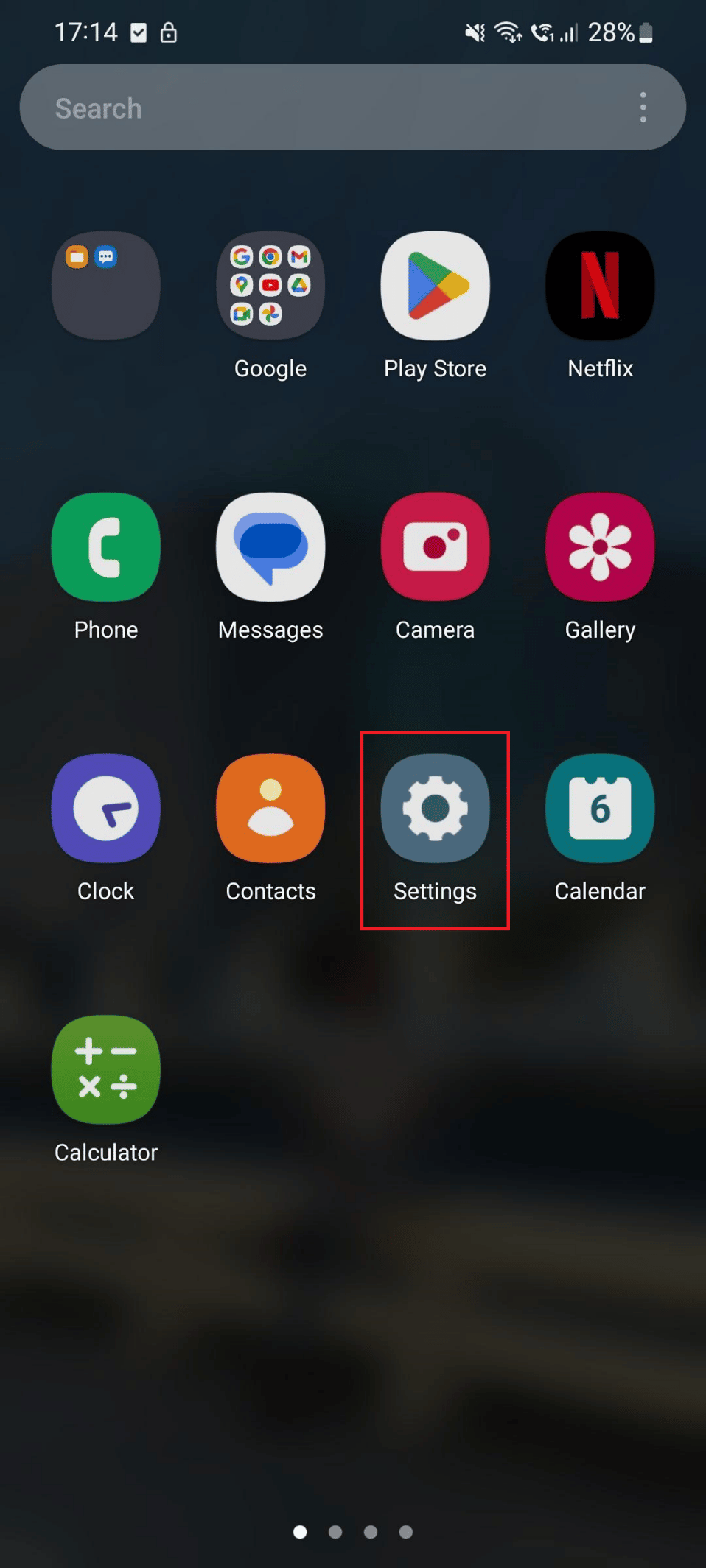
2. Agora, toque em Wi-fi.
3. Depois disso, abra o ponto de acesso Wi-Fi ao qual você está conectado e faça alterações no configurações de IP para Estático.
4. Altere o DNS 1 e DNS 2 endereços para o Conexão wifi. Você pode inserir qualquer um dos endereços DNS que desejar.
Recomendado:
Esperamos que você tenha aprendido a limpar cache DNS no Android e como alterar o servidor DNS no Android. Sinta-se à vontade para entrar em contato conosco com suas dúvidas e sugestões através da seção de comentários abaixo. Além disso, deixe-nos saber o que você quer aprender a seguir.


