
Se o seu iPhone, iPad ou iPod touch estiver lento, realizar uma instalação limpa do iOS ou iPadOS pode ajudar a acelerá-lo. Uma nova instalação do software do sistema significa que você começa com zero aplicativos da App Store de terceiros, configurações quebradas e configurações corrompidas, o que pode afetar positivamente o desempenho. Uma instalação limpa também pode corrigir problemas que você não pode resolver com a solução de problemas padrão.
Você tem algumas maneiras de fazer uma instalação limpa do iOS e do iPadOS. O primeiro método envolve apagar todo o conteúdo e configurações usando nada além do seu iPhone ou iPad, enquanto o segundo método requer a reinstalação do software do sistema por meio de um Mac ou PC.
A instalação limpa do iOS ou iPadOS apagará seus dados, mas você sempre pode optar por criar um backup de seus arquivos e configurações com antecedência. Cabe a você começar do zero ou restaurar um backup e continuar de onde parou.
Apague todo o conteúdo e configurações
O iPhone e o iPad possuem uma ferramenta integrada “Erase This iPhone/iPad” que permite redefinir rapidamente o dispositivo para os padrões de fábrica. Ele cuida de tudo, desde a criação de um backup dos seus dados para o iCloud, a desativação do Find My e do Bloqueio de Ativação, até a limpeza de todos os dados pessoais do seu dispositivo.
A ferramenta “Apagar este iPhone/iPad” tecnicamente não reinstala o iOS ou iPadOS, mas o procedimento restaura o software do sistema para um estado semelhante ao que você obtém de um iPhone ou iPad imediatamente. Também é consideravelmente mais rápido e conveniente do que realizar uma restauração por meio de um Mac ou PC.
1. Abra o Definições app através da tela inicial do seu iPhone ou iPad.
2. Selecione Em geral > Transferir ou redefinir o iPhone > Apague todo o conteúdo e configurações (iOS 15/iPadOS 15 e posterior) ou Em geral > Redefinir > Apague todo o conteúdo e configurações (iOS13/iOS 14/iPadOS 14 e anteriores).
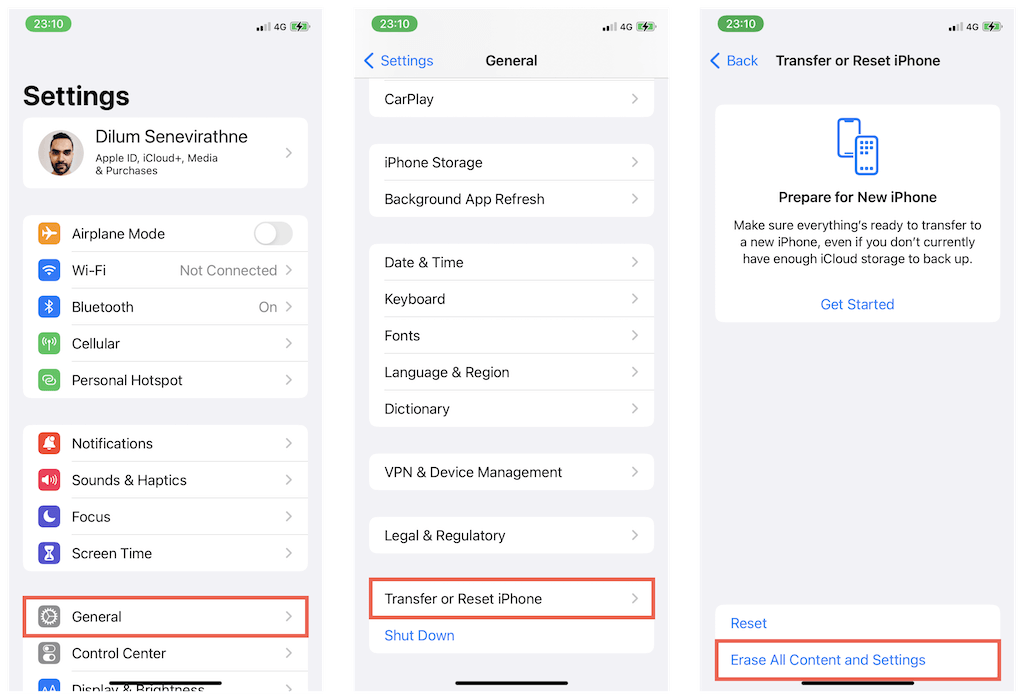
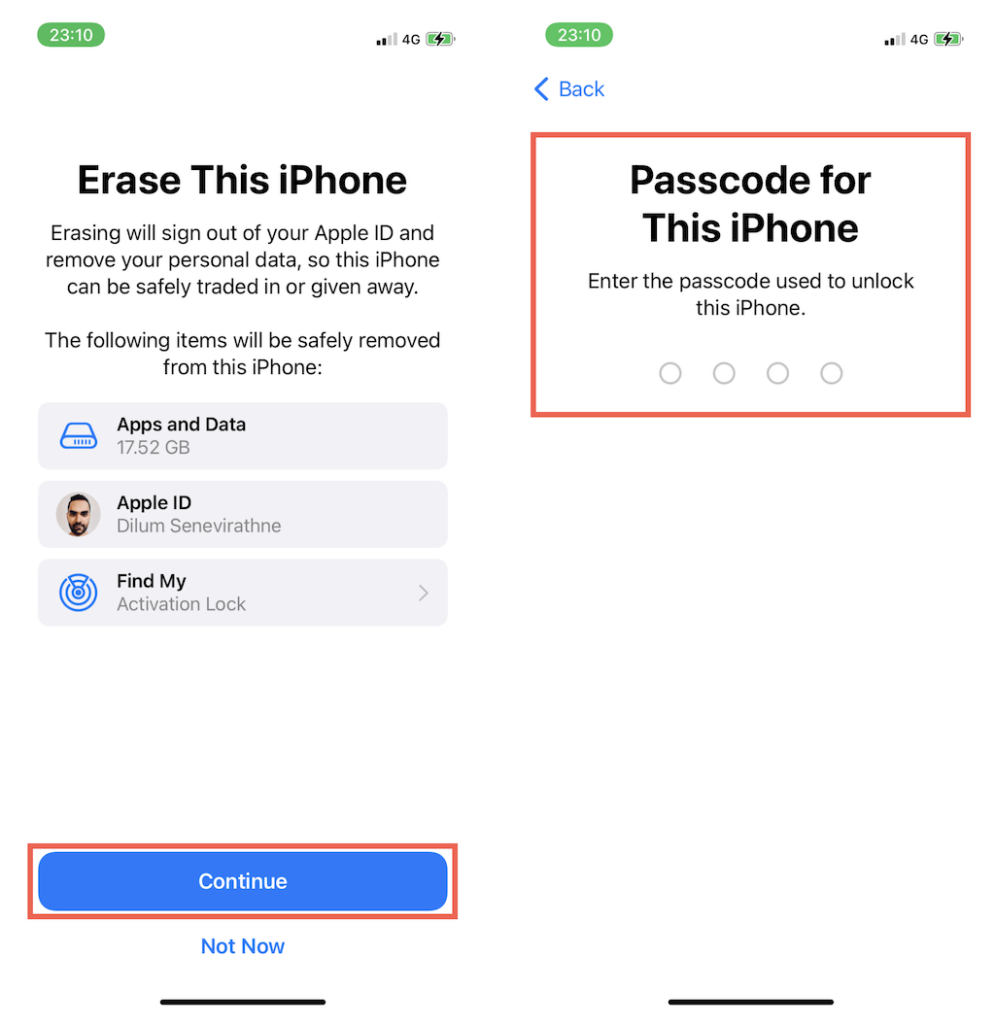
3. Selecione Continuar.
4. Digite a senha do seu dispositivo iOS ou iPadOS.
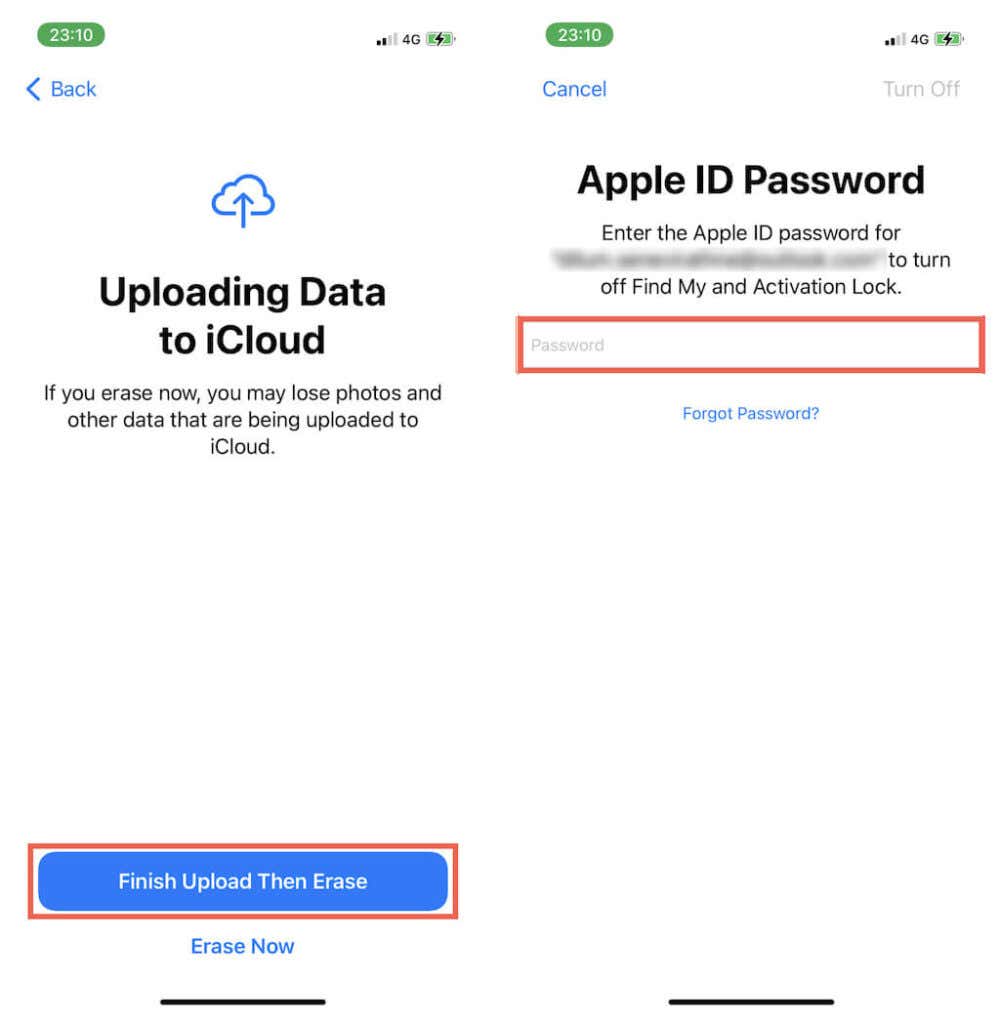
5. Selecione Concluir o upload e depois apagar para fazer upload de uma cópia de seus dados para o iCloud. Se você não tiver espaço no iCloud, crie um backup offline por meio de um Mac ou PC. Se você não quiser criar um backup, selecione Apagar agora.
Aviso: se você não criar um backup, perderá permanentemente todos os dados, exceto os que forem sincronizados ativamente com o iCloud, como fotos, notas e contatos.
6. Digite a senha do seu ID Apple e toque em Desligar para desativar Encontrar e Bloqueio de Ativação. Você não verá esta tela se o Buscar não estiver ativo no seu iPhone ou iPad.
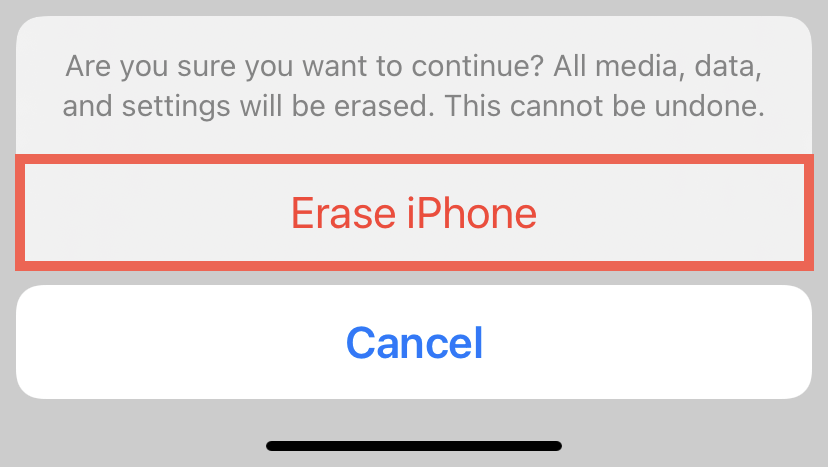
7. Toque Apagar iPhone/iPad para confirmar que você deseja apagar todas as mídias, dados e configurações do seu iPhone ou iPad. Em seguida, aguarde até que a ferramenta “Apagar este iPhone/iPad” redefina o dispositivo para os padrões de fábrica. Isso pode levar de 10 a 15 minutos.
Trabalhe no Assistente de Configuração para configurar seu iPhone ou iPad após o procedimento de redefinição. Assim que chegar ao Aplicativos e dados tela, selecione Restaurar do backup do iCloud ou Restaurar do Mac ou PC para restaurar a partir de um backup. Ou selecione Não transfira aplicativos e dados para começar a usar seu iPhone ou iPad como um novo dispositivo.
Restaurar dispositivo via Finder/iTunes
Se você tiver acesso a um Mac ou PC, poderá executar uma instalação limpa real do iOS ou iPadOS usando o Finder ou o iTunes. Siga as etapas abaixo para desativar o Find My e o Bloqueio de Ativação, faça backup do seu iPhone ou iPad e reinstale a versão mais recente do iOS/iPadOS usando um arquivo IPSW (iPhone/iPad Software). Este método é mais adequado se você tiver problemas ao usar a ferramenta “Apagar este iPhone/iPad” acima.
Observação: Se você usa um PC com Windows, certifique-se de baixar o iTunes da Microsoft Store ou do site da Apple antes de começar.
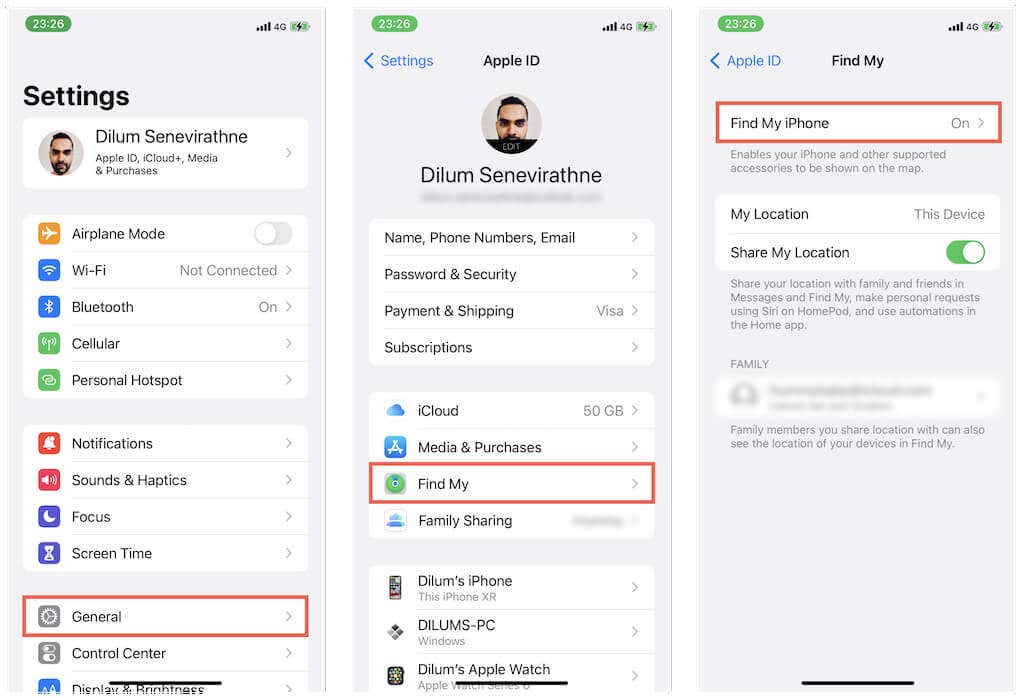
1. Vá para Definições > identificação da Apple > Encontrar meu > Encontre meu iphone/iPad no seu iPhone ou iPad.
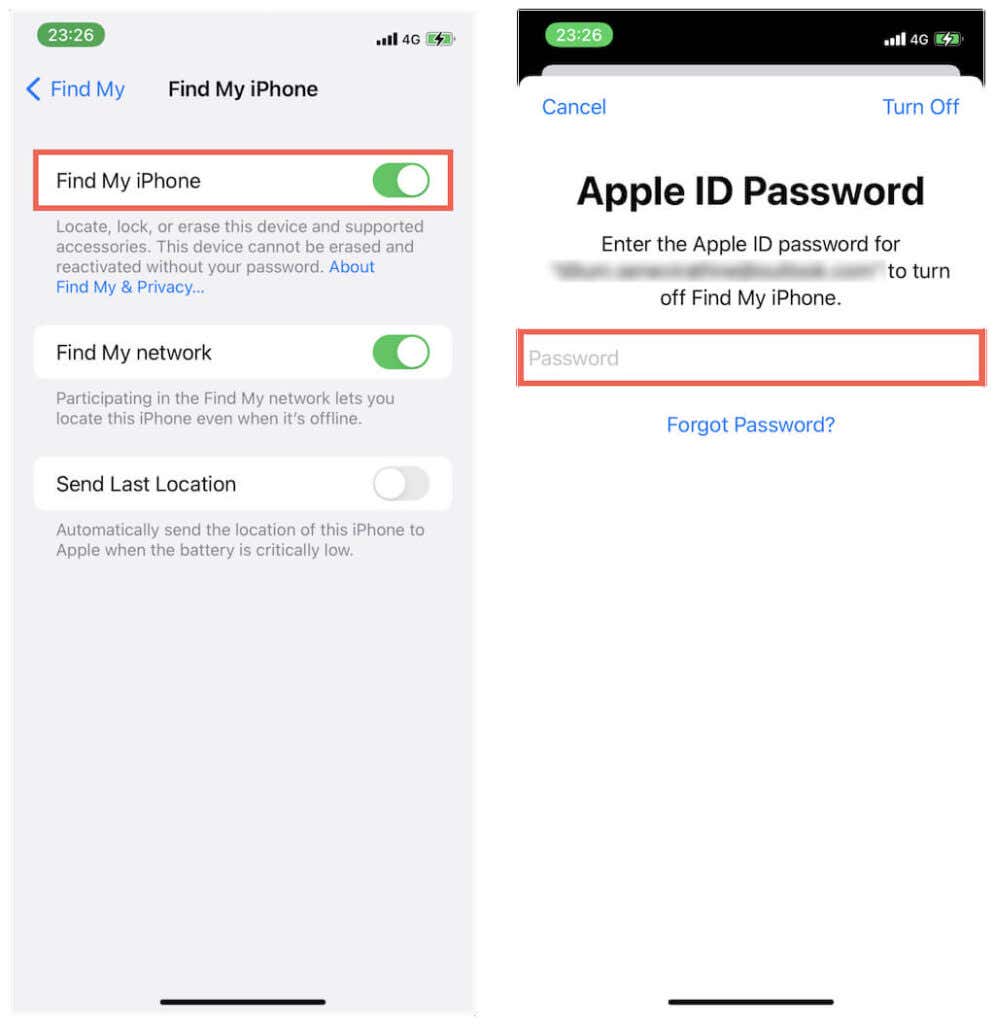
2. Desligue o interruptor ao lado de Encontre meu iphone/iPad e digite a senha do seu ID Apple para autenticar a ação.
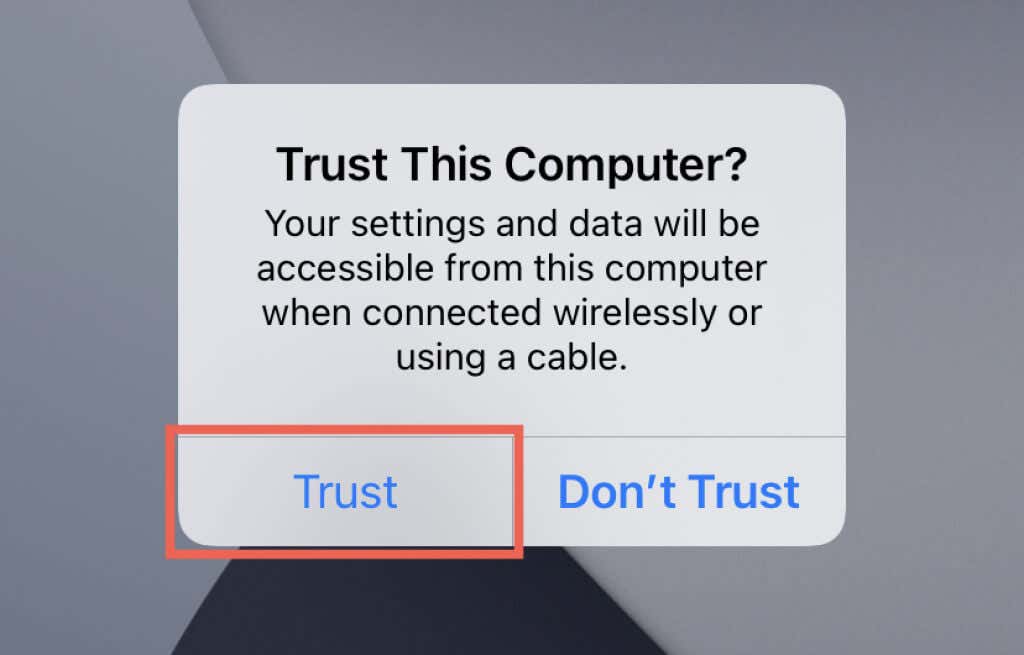
3. Conecte seu iPhone ou iPad a um Mac ou PC via USB. Em seguida, desbloqueie seu dispositivo iOS ou iPadOS e toque em Confiar.
4. Lançar um novo Localizador janela (se você usa um Mac com macOS Catalina ou posterior) ou abra iTunes. Em seguida, selecione seu iPhone ou iPad na barra lateral do Finder ou no canto superior esquerdo da janela do iTunes.
5. Role para baixo até o Backups seção. Em seguida, selecione Faça backup de todos os dados do seu iPhone/iPad para este Mac/PC. Se você deseja fazer backup de dados de saúde e senhas do Apple Watch, marque a caixa ao lado de Criptografar backup local. Em seguida, selecione Fazer backup agora.
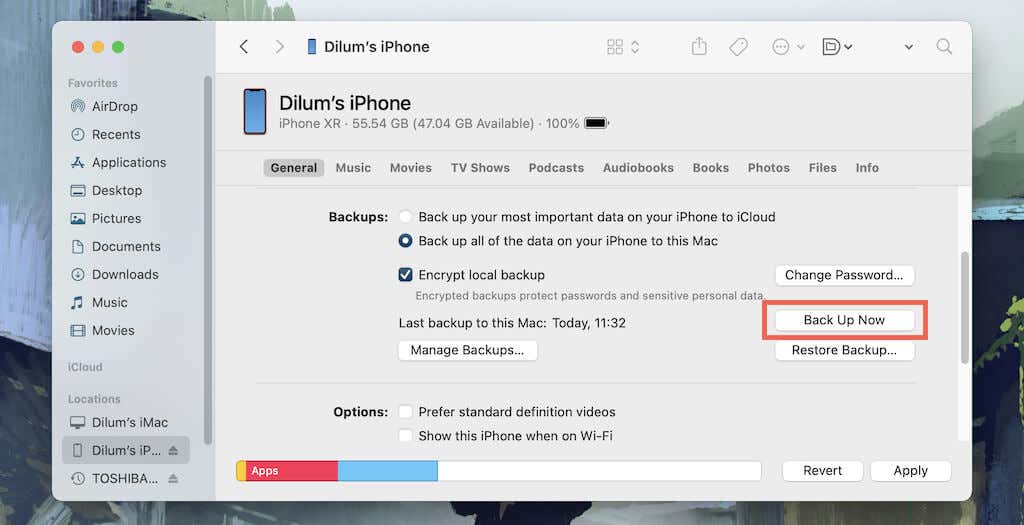
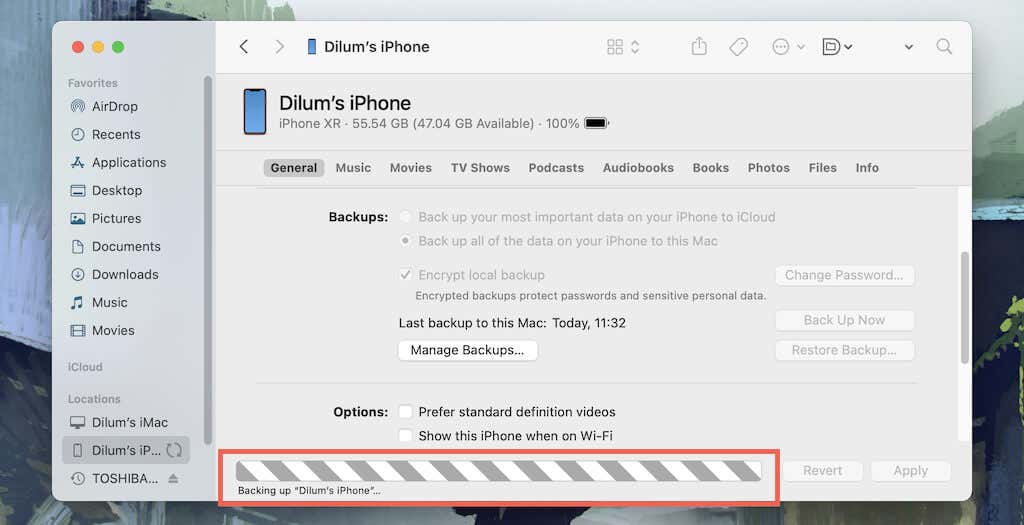
6. Aguarde até que o Finder/iTunes termine de fazer o backup dos dados em seu dispositivo iOS/iPadOS.
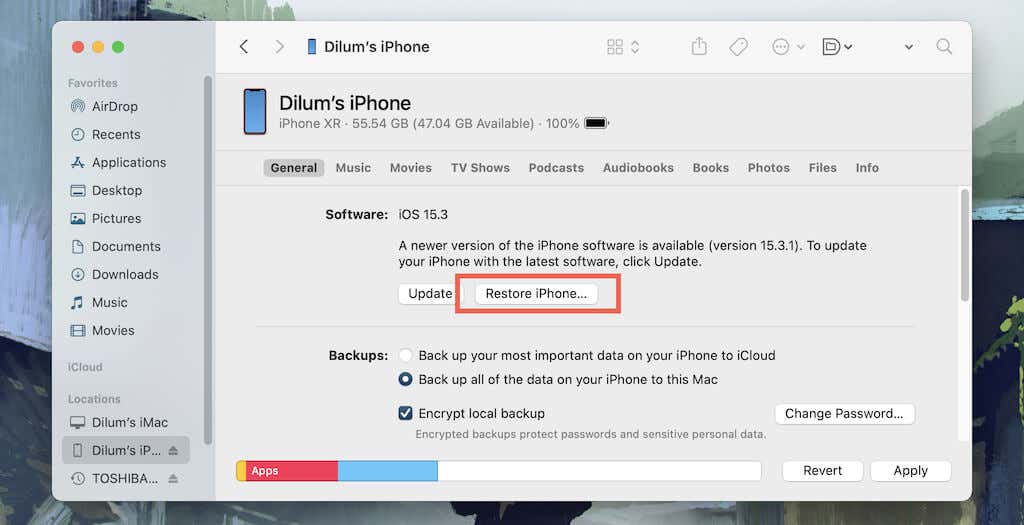
7. Role para cima até o Programas seção e selecione Restaurar Iphone/iPad.
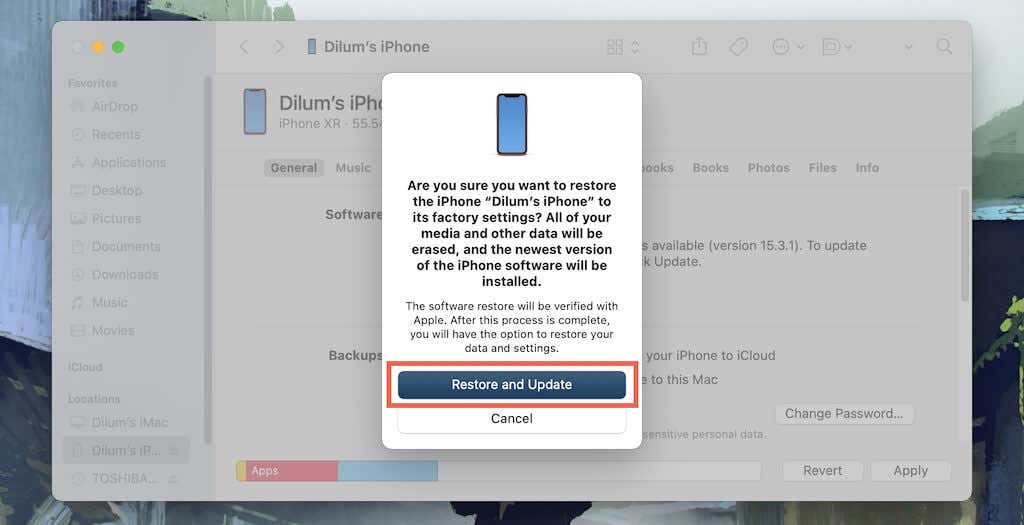
8. Selecione Restaurar e atualizar.
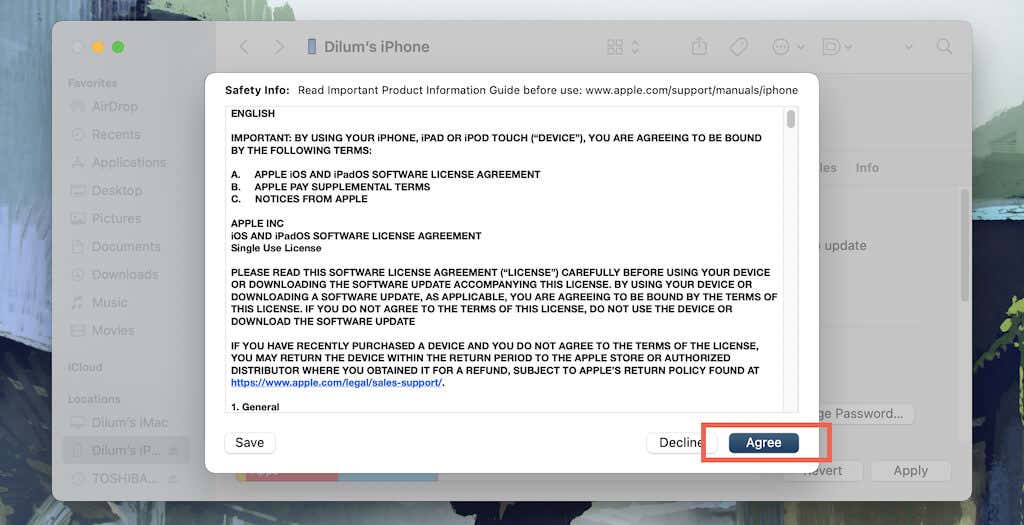
9. Selecione Concordar para aceitar os termos de licença de atualização de software.
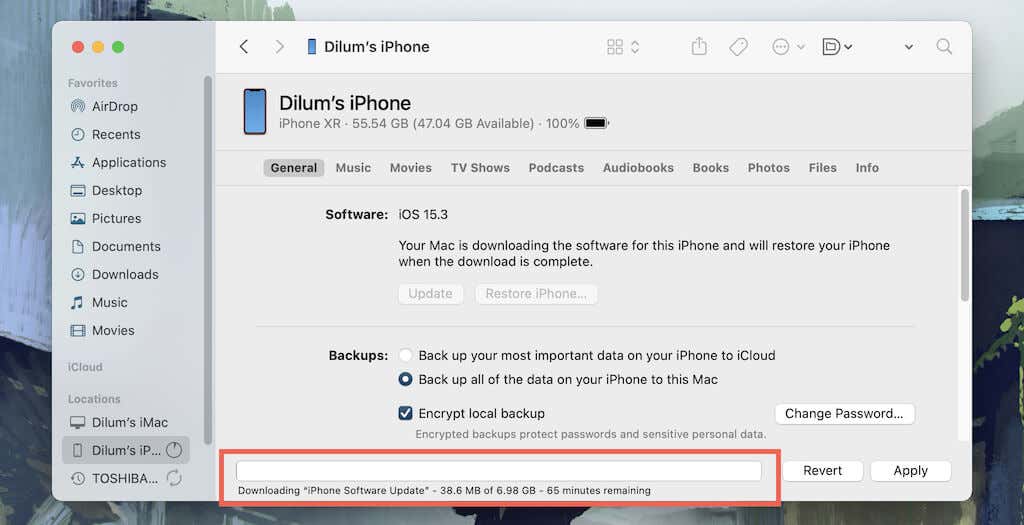
10. Aguarde até que o Finder ou o iTunes baixem o arquivo IPSW mais recente (contendo todos os novos recursos e correções de bugs) para o seu iPhone ou iPad. Dependendo da velocidade da sua conexão Wi-Fi ou Ethernet, isso pode levar até uma hora. Em seguida, ele começará a reinstalar automaticamente o software do sistema. Não desconecte seu dispositivo iOS ou iPadOS do seu PC ou Mac enquanto isso.
Após reinstalar o iOS ou iPadOS, selecione Restaurar deste backup e escolha um backup para restaurar seus dados. Ou, escolha Configurar como novo Iphone/iPad para começar a usar seu iPhone ou iPad como um novo dispositivo.
Experimente o modo de recuperação ou o modo DFU
Na maioria dos casos, simplesmente restaurar o iOS ou iPadOS para os padrões de fábrica deve ser mais do que suficiente para dar uma nova vida ao seu iPhone ou iPad ou resolver problemas persistentes relacionados ao software. Se isso não ajudar, use um Mac ou PC para reinstalar o software do sistema.
Se você não conseguir instalar o iOS ou iPadOS de forma limpa usando os dois métodos deste tutorial, deverá usar o Modo de recuperação ou o Modo DFU (Atualização de firmware do dispositivo). Esses são ambientes de recuperação especiais que podem corrigir problemas graves com seu dispositivo. Você também pode executar uma instalação limpa de uma versão anterior do sistema operacional e fazer o downgrade do seu iPhone ou iPad sem jailbreak, se for isso que você deseja.
Fonte Adicione ao Google Notícias


