
Por que limpar uma área de transferência?
Primeiro, vamos entender o que é uma prancheta!
Quando você copia um texto em seu telefone Android, ele é salvo temporariamente na área de transferência. Depois de colar o texto copiado em um campo de texto, o conteúdo da área de transferência é apagado.
Portanto, toda vez que você copia texto em seu Android, os dados anteriores são apagados e substituídos pelo texto recém-copiado.
Mas por que limpar uma prancheta? É mesmo necessário limpar a área de transferência? Bem, na verdade não! Um usuário normal do Android não pensaria em limpar algo tão trivial como uma área de transferência.
Além disso, uma área de transferência não armazena muitas informações para limpar e, portanto, não ocupa um espaço considerável. No entanto, a área de transferência nativa em seu dispositivo Android tem acesso a todo o conteúdo copiado e o armazena. Além disso, oferece recursos de gerenciamento de área de transferência.
Bem, você pode limpar a área de transferência nativa apenas para liberar um pouco de espaço e por questões de privacidade. Ninguém quer que outras pessoas acessem o conteúdo armazenado em sua área de transferência, pode ser tão secreto quanto uma mensagem privada.
Para ajudá-lo com isso, vou listar algumas maneiras de limpar a área de transferência do seu Android. Além disso, vou te ensinar como você pode gerenciar a área de transferência no seu dispositivo Android e concluir com algumas dicas rápidas de acessibilidade.
Continue lendo para saber tudo isso!
Relacionado:
9 melhores aplicativos de mensagens de texto da Internet em telefones Android 2020
GIFs para mensagens de texto no Android: onde obter e como enviá-los
Os 4 melhores aplicativos de mensagens de texto anônimos para Android
Como adicionar conteúdo à área de transferência
Antes de aprendermos mais sobre como limpar a área de transferência no Android, deixe-me mostrar como você pode adicionar conteúdo à área de transferência.
1. Copie o texto
A maneira mais simples de adicionar conteúdo à área de transferência é copiando o texto. Enquanto copiar o texto no PC é apenas selecionar o texto e Ctrl + C, os dispositivos Android usam o mesmo funda.
Para copiar um texto no Android,
Passo 1: Somente pressione e segure o texto você deseja copiar até que o texto seja selecionado e realçado em azul ou outra cor, dependendo do modelo do telefone.
Passo 2: Agora, ajuste as alças em qualquer lado, arrastando-os para o início e o fim do conteúdo que deseja copiar para a área de transferência.
etapa 3: Depois de selecionar o texto, toque em 'cópia de'. O texto será copiado para a área de transferência.
Quando você copia outro texto, o texto mais antigo desaparece e é substituído pelo novo texto. Certifique-se de colar o texto copiado onde deseja colá-lo.
Depois de desligar ou reiniciar o telefone, você não poderá recuperá-lo se a área de transferência nativa não estiver ativada.
2. Ative a área de transferência do Gboard
Esta é uma maneira fácil de adicionar vários conteúdos ou texto na área de transferência. A maioria dos telefones Android vem instalada com o Gboard - o teclado próprio do Google. A área de transferência do Gboard permite copiar texto e imagens na área de transferência por uma hora.
Ele oferece muito mais recursos do que o teclado Android padrão, como conversão de texto em voz, tradução, GIF, adesivo, personalização de tema, modo com uma mão, modo flutuante e mais recursos de acessibilidade.
Para permitir que a área de transferência do Gboard no Android adicione vários conteúdos a ela, siga as etapas abaixo.
Passo 1: Abra um aplicativo que requer digitação para liga o teclado
Passo 2: Toque em cardápio botão (três pontos adjacentes)
etapa 3: Em seguida, selecione o Prancheta opção
Passo 4: Agora, toque no Ligue a área de transferência botão
Depois de ativar a área de transferência, você verá todos os textos recentes copiados na área de transferência do Gboard. Para colar o conteúdo copiado, basta tocar em cada bloco de texto copiado na área de transferência. Para gerenciar a área de transferência, toque no botão de edição (ícone de lápis) no canto superior direito.
Leitura obrigatória:
Como recuperar com segurança arquivos excluídos em seu telefone? Guia rápido e fácil!
Como deixar o texto do grupo no Android (2 métodos)
Agora você pode agendar mensagens de texto em seu telefone Android
Como limpar a área de transferência no Android: 3 métodos
1. Copie outro texto
Desnecessário mencionar, copiando outro texto limpa automaticamente a área de transferência. Conforme mencionado anteriormente, quando você copia outro texto, o texto copiado anteriormente é apagado da memória da área de transferência.
2. Nas configurações do teclado
Passando para a próxima forma de limpar a área de transferência no Android, as configurações do teclado permitem que você exclua todo o conteúdo da área de transferência ou apenas os textos selecionados. Veja como fazer!
Passo 1: Abra um aplicativo que requer digitação para liga o teclado
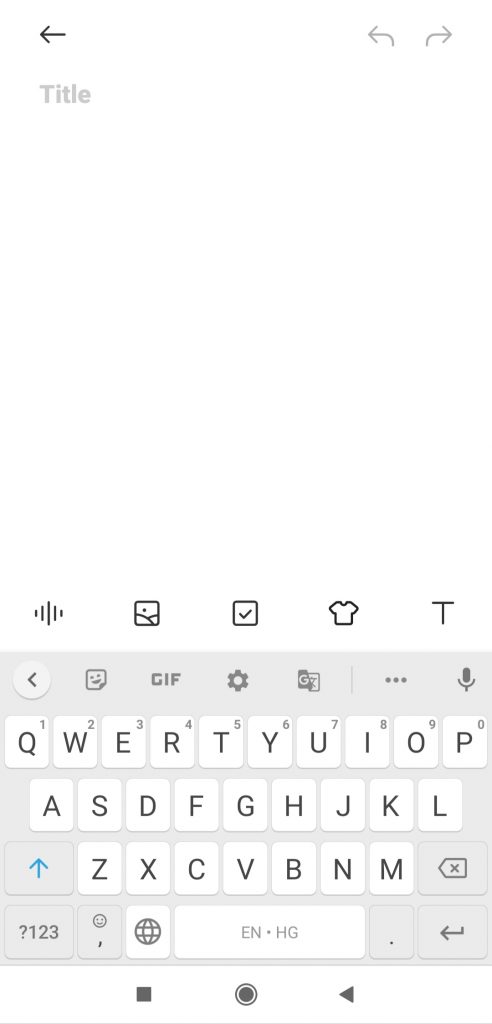
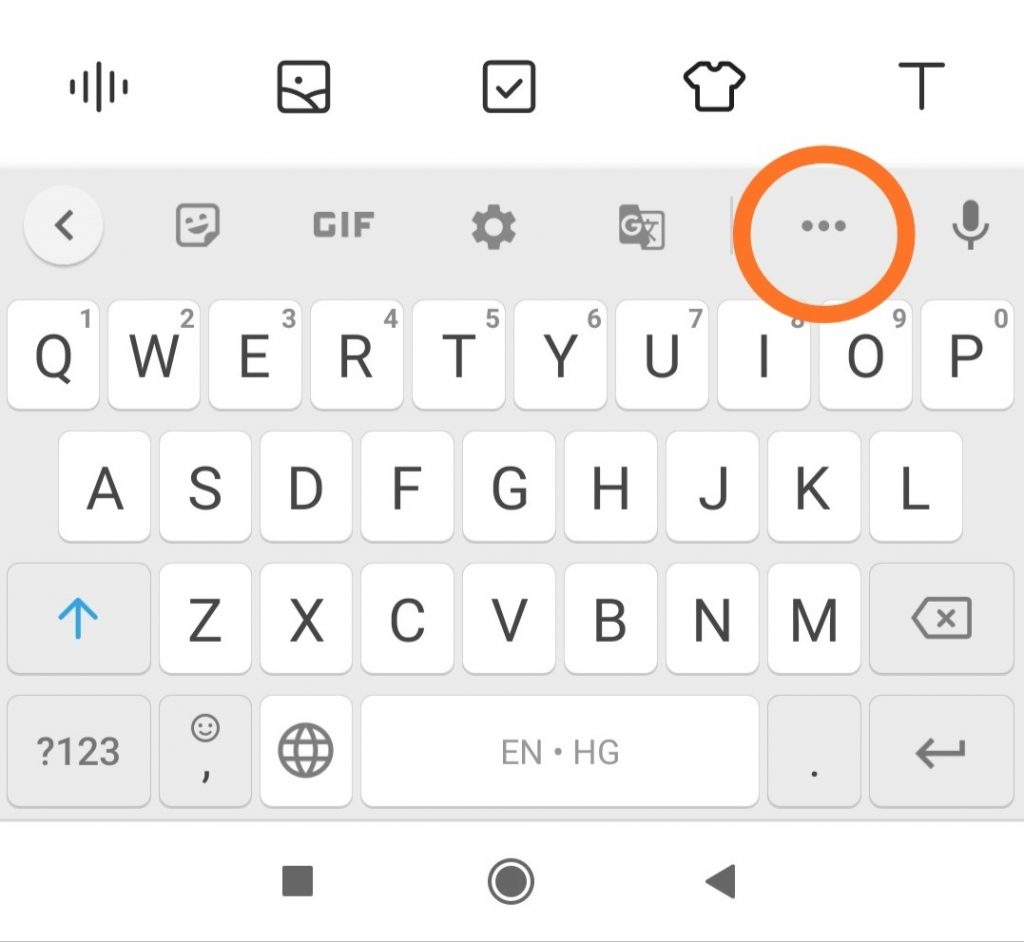
Passo 2: Toque em cardápio botão (três pontos adjacentes)
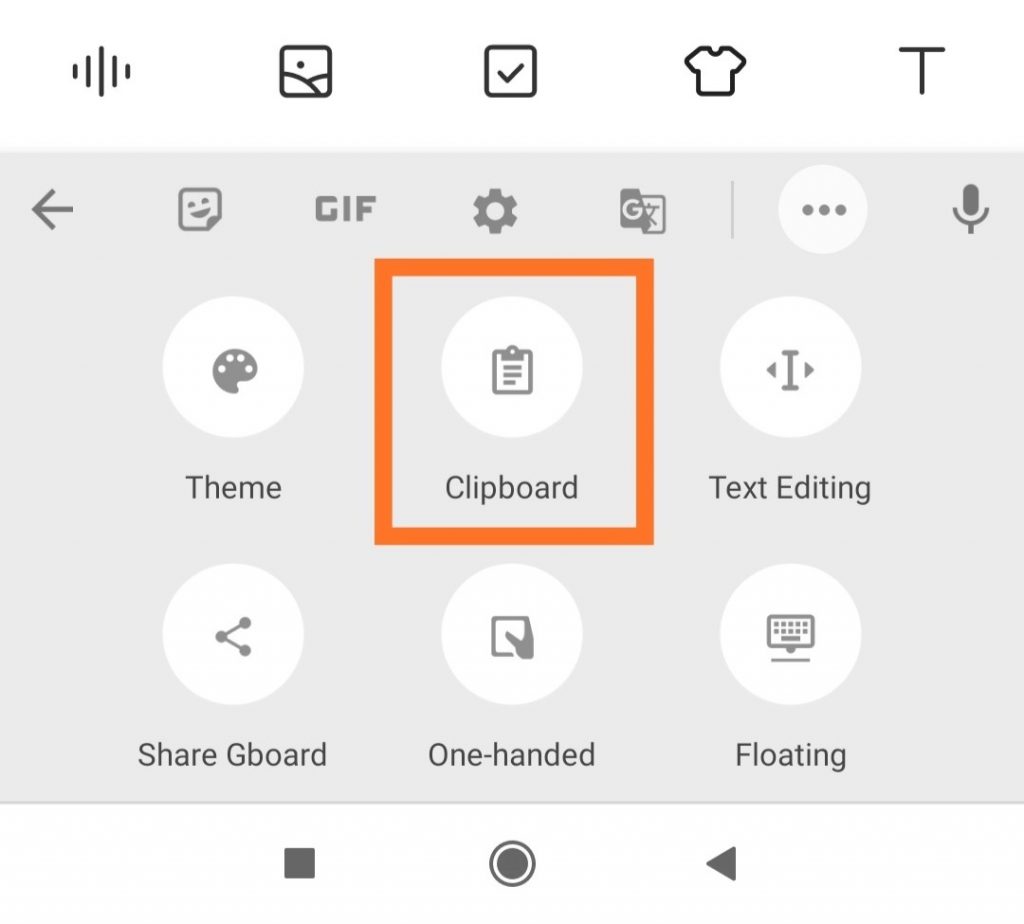
etapa 3: Em seguida, selecione o Prancheta opção
Passo 4: Você verá todos os textos copiados na área de transferência. Para limpá-los, toque no editar botão.
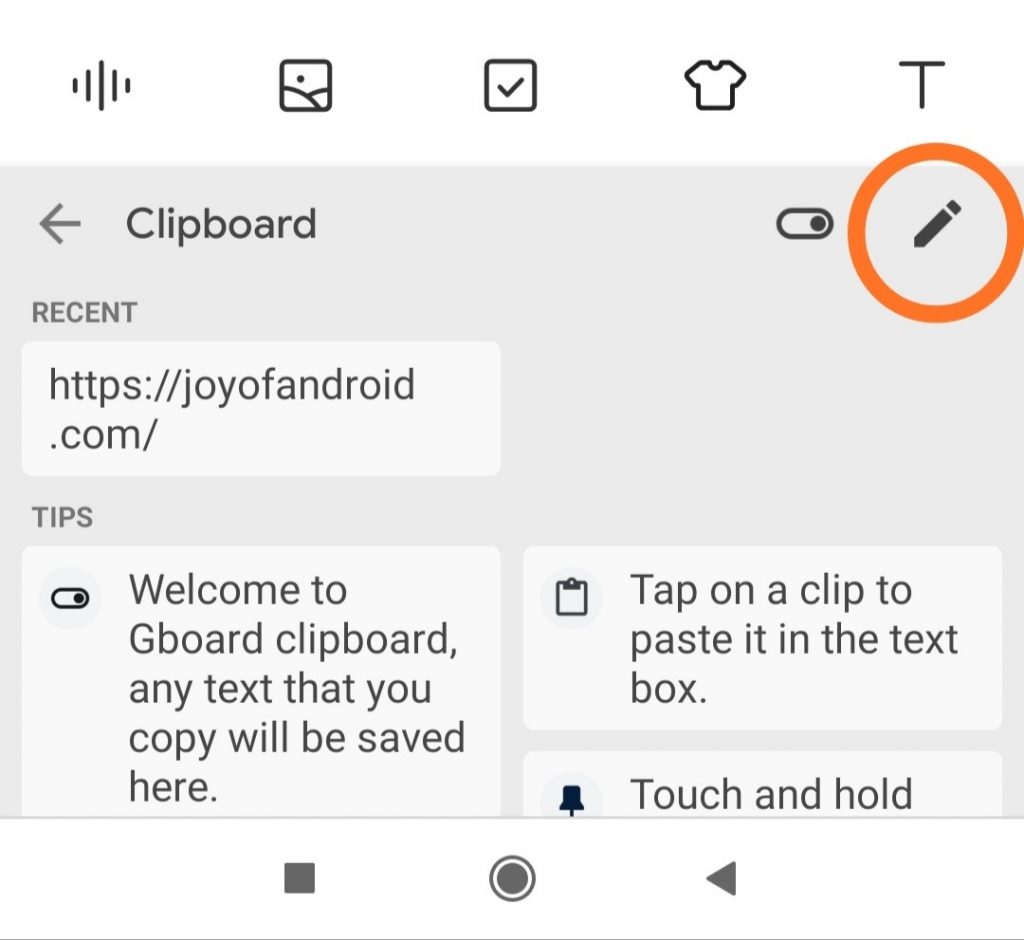
Etapa 5: Selecione todos os textos ou textos selecionados que você gostaria de excluir da área de transferência e toque no excluir botão.
Todos os textos da área de transferência serão excluídos.
Alternativamente, você pode pressionar e segurar qualquer texto para excluí-lo instantaneamente.
3. Aplicativo de terceiros
Além dos dois métodos acima, você pode usar um aplicativo de terceiros para limpar e gerenciar a área de transferência do seu dispositivo Android.
Para este artigo, testei o Teclado Microsoft SwiftKey. Há um motivo pelo qual o SwiftKey é um dos melhores teclados do Android. Ele personaliza sua experiência de digitação, analisando seu estilo de escrita para digitação rápida.
Um dos principais recursos do teclado SwiftKey é o gerenciador de área de transferência.
Baixe o aplicativo na Play Store clicando no botão abaixo.

Para limpar o conteúdo do teclado SwiftKey, siga estas etapas.
Passo 1: Toque em ícone de mais no canto superior esquerdo do teclado e selecione Área de transferência. Ele exibirá todos os textos copiados recentemente.
Passo 2: Selecione os textos e toque excluir.
Para colar os textos no campo de texto, basta selecionar aqueles que deseja colar.
O teclado armazena o texto copiado por uma hora e o apaga depois. Para salvar um texto por mais tempo, você pode fixá-lo.
Dicas rápidas para enviar mensagens de texto
- Fazer uso de frases frequentes para enviar mensagens de texto instantâneas. Por exemplo, se você estiver em uma reunião e quiser enviar uma mensagem rápida, basta pressionar e segurar o cursor no campo de texto e tocar nas frases frequentes. Selecione a frase mais adequada à sua situação.
- Para copie rapidamente um URL no navegador Chrome, basta tocar no URL na barra de pesquisa e clicar no botão copiar.
- Para copie um número de telefone em um bate-papo do WhatsApp e outros bate-papos, pressione e segure o número. O número será copiado diretamente para a área de transferência.
Leituras sugeridas:
Como enviar mídia no WhatsApp sem perder qualidade?
Como agendar mensagens de texto no aplicativo Mensagens do Google (2021)
Como ler mensagens excluídas do WhatsApp no Android?
FAQs
Torne-se um ninja da área de transferência!
Isso era tudo que você precisava saber sobre como limpar e gerenciar a área de transferência no Android. O teclado Android integrado permite que você copie texto para a área de transferência, mas usando Teclado Gboard ou SwiftKey pode deixar você fazer mais.
Limpar a área de transferência, adicionar vários textos a ela, excluir textos selecionados e colar todos os textos da área de transferência de uma só vez é mais fácil com os métodos que mencionei neste artigo.
Espero que este artigo tenha trazido algum valor para o uso do Android. Deixe-me saber na seção de comentários se você souber de algumas outras dicas de área de transferência ou mensagens de texto para Android. Tome cuidado e fique seguro! Até a próxima, saúde!
Fonte Adicione ao Google Notícias


