

Seus filhos estão gastando mais tempo no seu iPhone do que deveriam? Com o Screen Time atualizado da Apple no iOS 13, você pode aproveitar os controles parentais aprimorados para definir limites para quem as crianças podem ligar, enviar mensagens de texto e enfrentar o Time.

Mostraremos como os recursos novos e aprimorados podem ajudá-lo a reduzir os hábitos de smartphone de seus filhos para que eles não liguem, enviem mensagens de texto ou para o Face Time com quem não deveriam se comunicar.
O que há de novo na atualização do tempo de tela da Apple
No iOS 13, a Apple adicionou alguns recursos novos e aprimorados ao Screen Time, que podem ajudar os pais a reduzir o vício em iPhone dos filhos.
Essa é uma das maneiras de os pais ajudarem seus filhos a desenvolver hábitos saudáveis de dispositivos, em vez de serem colados ao smartphone. Agora, os pais podem ver com que frequência seus filhos usam o telefone, onde passam mais tempo e os aplicativos que costumam usar.


Eles também podem configurar opções diferentes para limitar o tempo gasto em certos aplicativos ou bloqueá-los completamente, além de limitar quem as crianças podem ligar, enviar mensagens de texto ou Face Time. Isso é possível por meio de uma combinação de aplicativos e categorias de aplicativos específicos, além de sites.
Os novos controles permitem que os pais apliquem diferentes limitações às mensagens e chamadas durante o tempo de inatividade dos filhos e o tempo de exibição permitido. Também é possível visualizar o tempo de tela de seus filhos como relatórios semanais com gráficos que comparam o uso semana a semana.
Nota: Você só pode gerenciar quem pode entrar em contato com seus filhos por meio de mensagens, chamadas ou Face Time durante determinadas horas do dia se atualizar para o iOS 13.3 ou superior.
Como funciona o sistema de tempo de tela aprimorado no iPhone
Os novos recursos lançados no iOS 13 têm como objetivo fornecer aos pais o poder sobre quem seus filhos podem se comunicar em um iPhone ou iPad.
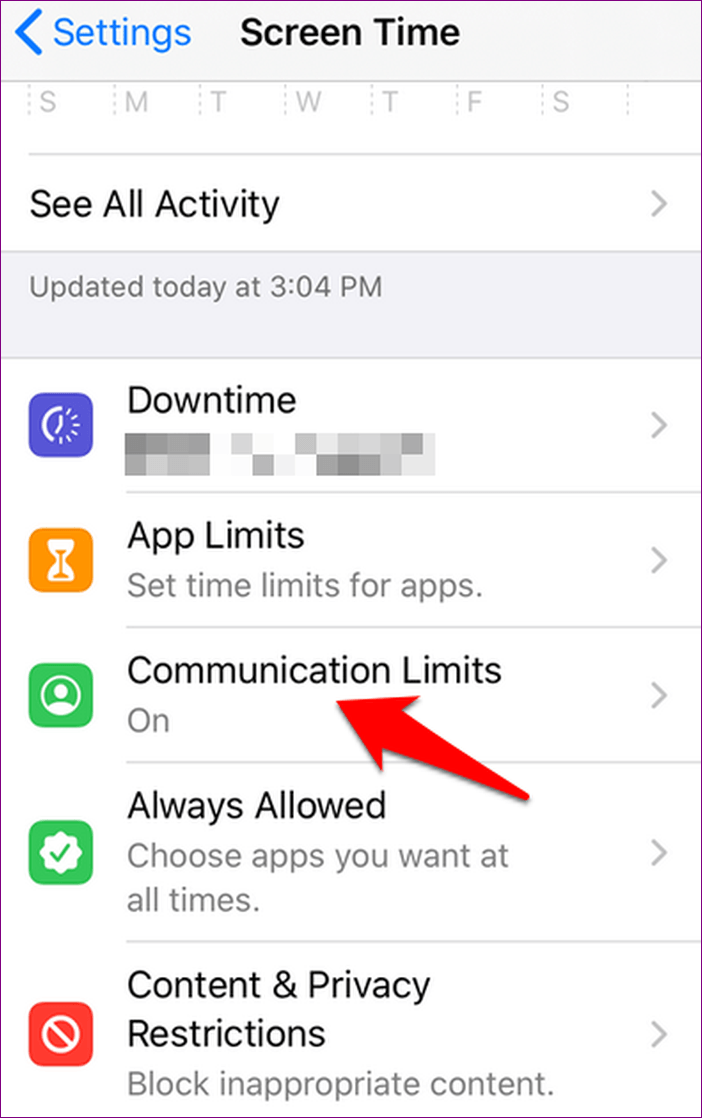
Os controles podem ser encontrados nas Configurações do iPhone, na seção Limites de comunicação em Tempo de tela. Com essa configuração ativada, os contatos desconhecidos não poderão alcançar as crianças durante o tempo de tela permitido, para que somente as pessoas em seus contatos possam se comunicar com você ou com seus filhos.


Durante o tempo de inatividade, você pode escolher se contatos designados ou qualquer outra pessoa pode entrar em contato com você ou seus filhos no seu iPhone. Isso significa que você pode escolher os contatos específicos para os quais seu filho pode ligar ou enviar uma mensagem, por exemplo, apenas pai ou mãe.
Ao programar o tempo de inatividade (dia ou noite) para execução, os controles ajudam os pais a impedir que seus filhos enviem mensagens de texto ou liguem para seus amigos tarde da noite ou em um dia escolar. Durante esses períodos, apenas aplicativos e chamadas específicas podem estar disponíveis ou passar.
Os pais também podem gerenciar remotamente os contatos do iCloud de seus filhos, para que possam compartilhar facilmente números importantes com eles, mantendo o controle da lista de contatos.
O sistema Screen Time, que veio com o iOS 12, também permite que os usuários do iPhone definam limites de tempo nos aplicativos, agendem o tempo a partir da tela, visualizem relatórios de atividades e uso, entre outras coisas.
Como definir limites para quem as crianças podem ligar, enviar mensagens ou enfrentar o horário
Se você não configurou o Screen Time para o iPhone ou o iPhone de seu filho, veja como fazê-lo antes de definir os limites de comunicação.
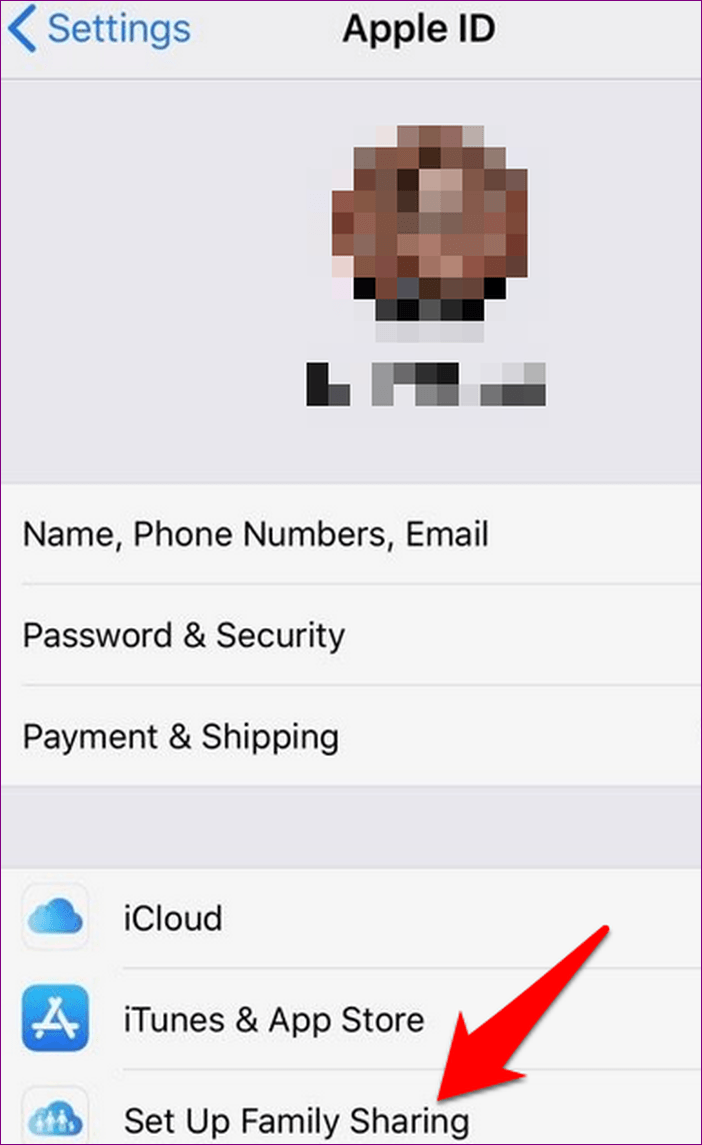
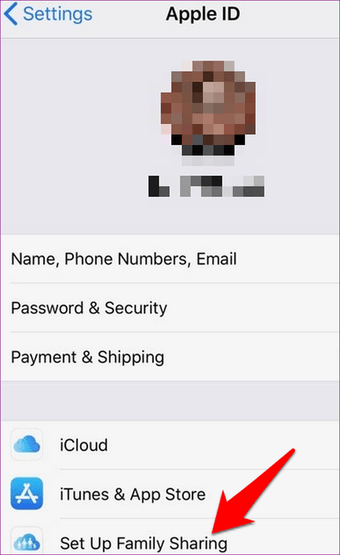
Passo 1: Configure o Compartilhamento Familiar. É um recurso útil que permite que até seis pessoas compartilhem Apple Music, armazenamento do iCloud, dados de localização, aplicativos e compras do iTunes, entre outras coisas. Vá para Configurações> Configurar compartilhamento de família.
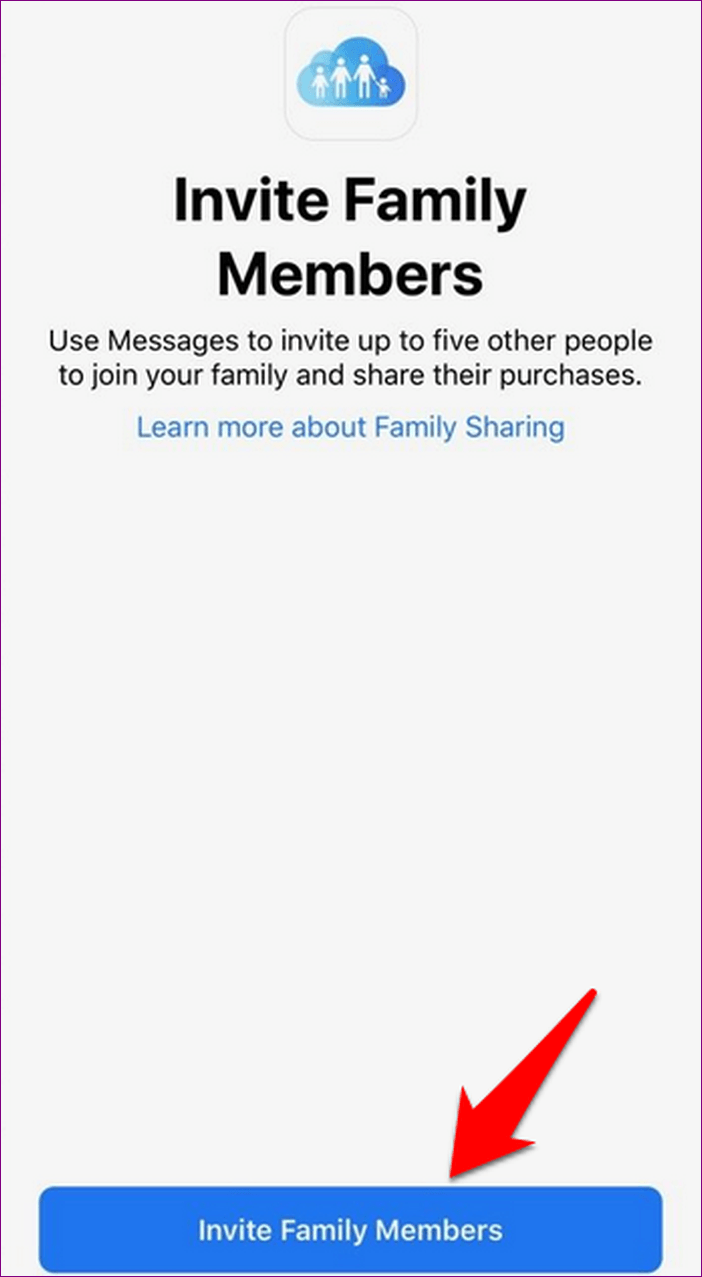
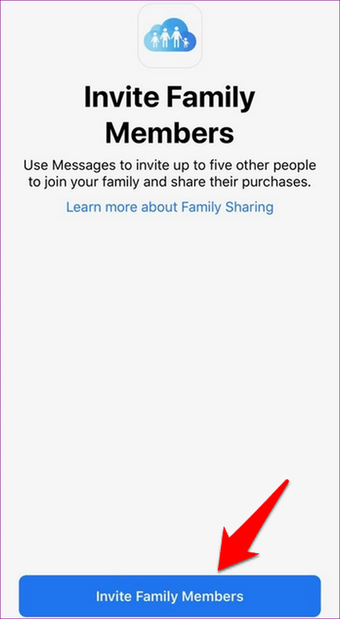
Passo 2: Toque em Introdução e selecione uma categoria que você deseja compartilhar e siga as instruções na tela até chegar à opção Convidar membros da família.
Etapa 3: Se houver membros com um ID Apple que não precisem de controle dos pais durante a instalação, adicione-os à sua lista. Toque em Compartilhamento familiar novamente e está tudo pronto.
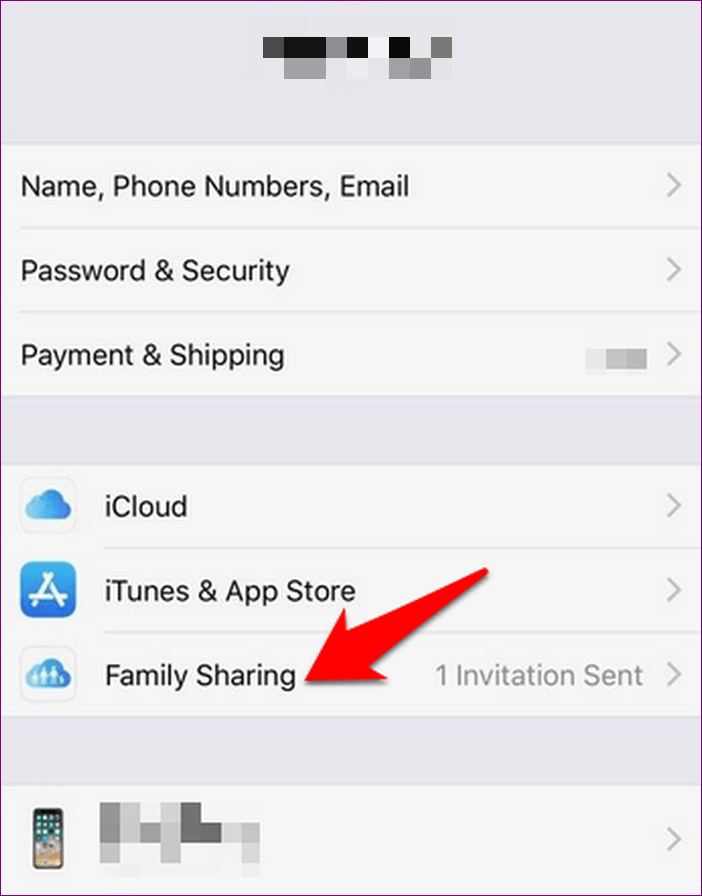
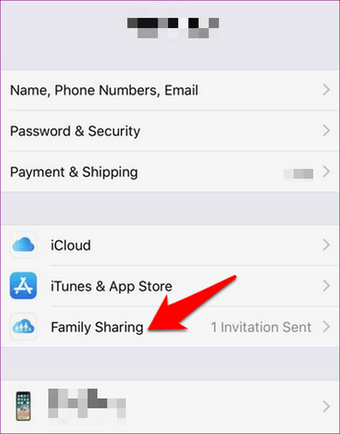
Passo 4: Em seguida, configure a conta do seu filho como "conta do filho" acessando Configurações> Tempo da tela e tocando no nome do seu filho. Toque em ativar o tempo da tela e siga as instruções na tela para configurar limites de aplicativos, tempo de inatividade e conteúdo e privacidade, entre outras configurações.
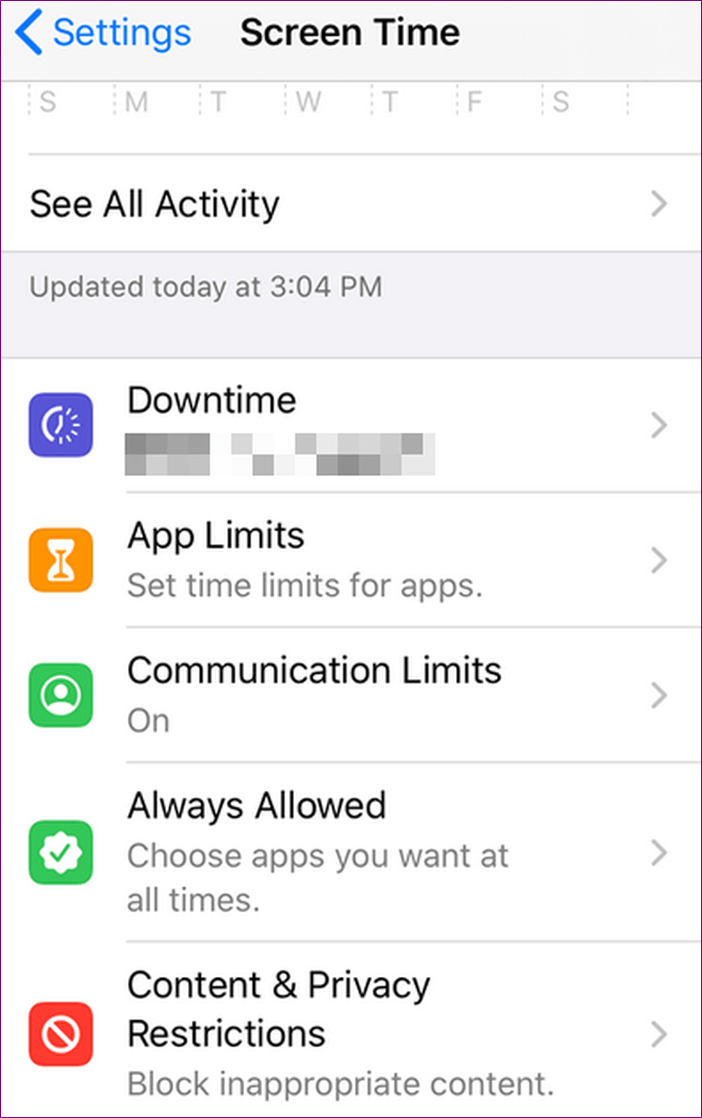
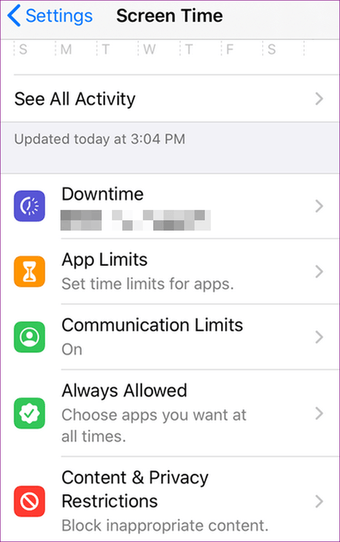
Etapa 5: Em seguida, toque em Limites de comunicação. Aqui, você pode limitar para quem eles podem ligar, enviar mensagens de texto e FaceTime, além de gerenciar seus contatos.
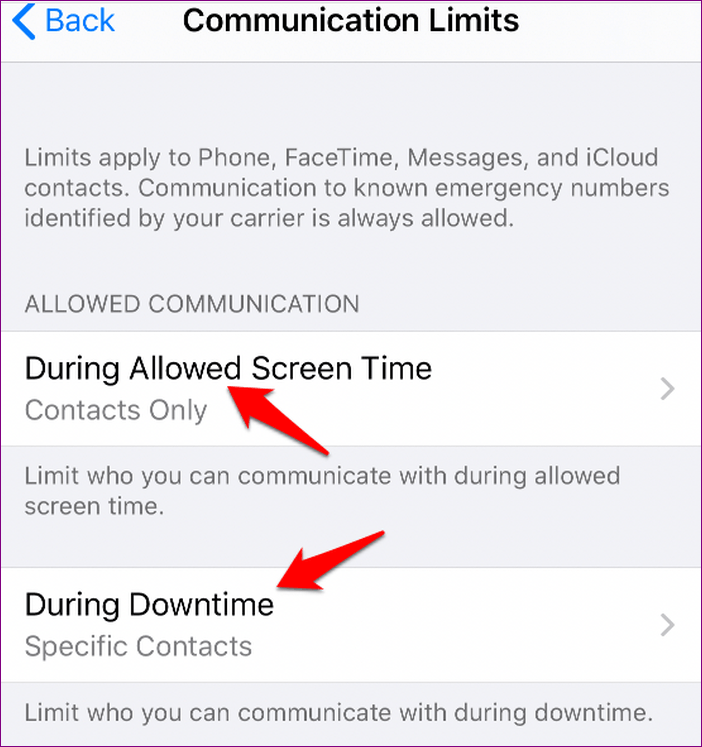
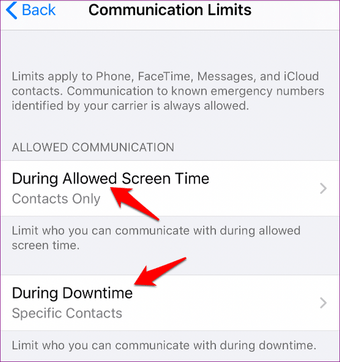
Etapa 6: Defina regras para Durante o tempo de tela permitido e Durante o tempo de inatividade tocando em cada uma dessas seções. Na opção 'Durante o tempo permitido da tela', você pode definir a comunicação como Somente contatos ou Todos. A seção Durante o tempo de inatividade tem uma opção para permitir a comunicação com contatos específicos, que você deve adicionar por meio de um editor ou navegador de contatos, para que seja mais restritivo.
Se você deseja controle granular dos contatos de seus filhos, toque na opção ao lado de Gerenciar contatos (nome do filho). Aprove a solicitação no dispositivo do seu filho tocando em Aprovar e está tudo pronto.
Nota: Se você tiver a senha do Screen Time para o seu iPhone ou o dispositivo de seu filho, poderá controlar quem entra em contato com eles ou com quem eles entram por meio do iPhone, Mensagens e FaceTime. Verifique se a sincronização de contatos do iCloud está ativada; caso contrário, esse recurso não funcionará.
Mantenha as crianças afastadas do perigo
As crianças são exploradoras, então, naturalmente, elas querem descobrir o que mais há no seu iPhone que ainda não sabem. Usando os novos e aprimorados controles dos pais do Screen Time, você pode limitar quem eles podem entrar em contato para segurança e tranqüilidade.
Próximo: Precisa limitar o que seus filhos podem assistir no YouTube? Confira nosso próximo artigo sobre como ativar o Modo restrito para filtrar conteúdo potencialmente maduro que você não deseja que ele veja enquanto usa o telefone.
Última atualização em 17 de janeiro de 2020
Fonte Adicione ao Google Notícias


