
Embora o Google Drive ofereça generosos 15 GB de armazenamento gratuito, os usuários de longa data podem carregar essa memória com seus arquivos. Depois de atingir o limite, talvez você nem receba novos e-mails, o que pode ser um verdadeiro incômodo para resolver. Como qualquer coisa que você enviar para o Google Fotos preencherá seu espaço no Google Drive, esses arquivos grandes podem ser os primeiros a sair para economizar espaço.

Neste artigo, forneceremos detalhes sobre como remover arquivos desnecessários do Google Fotos em vários dispositivos. Também mostraremos algumas dicas sobre como otimizar o uso de memória do Google Drive e aproveitar ao máximo o plano de armazenamento gratuito.
Como liberar espaço no Google Fotos de um PC
É assim que você pode remover qualquer imagem que desejar dos seus Google Photo s em seu computador:
- Vou ao página oficial do Google Fotos.
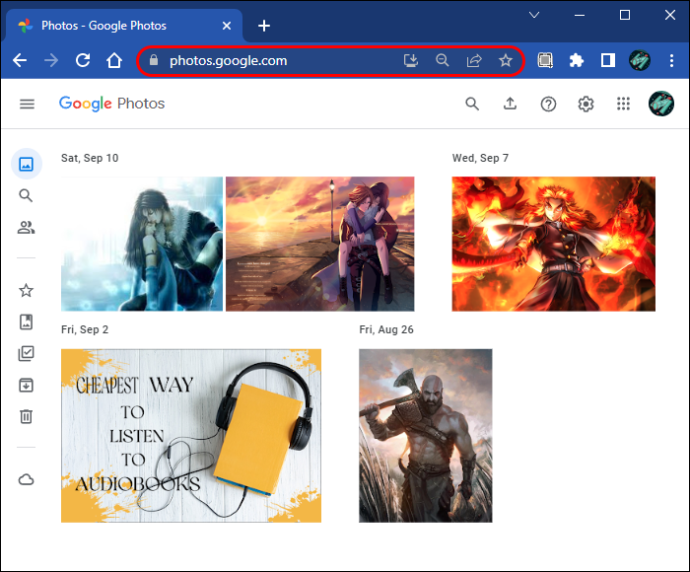
- Selecione as imagens que deseja remover. Você pode passar o mouse sobre o canto superior esquerdo de uma imagem para exibir uma marca de seleção. A verificação permitirá a seleção de várias imagens, mas você ainda precisará verificar uma imagem por vez.
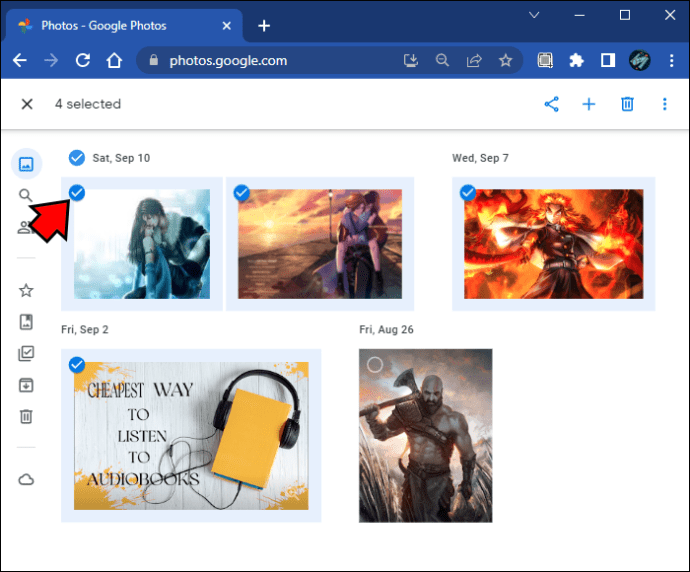
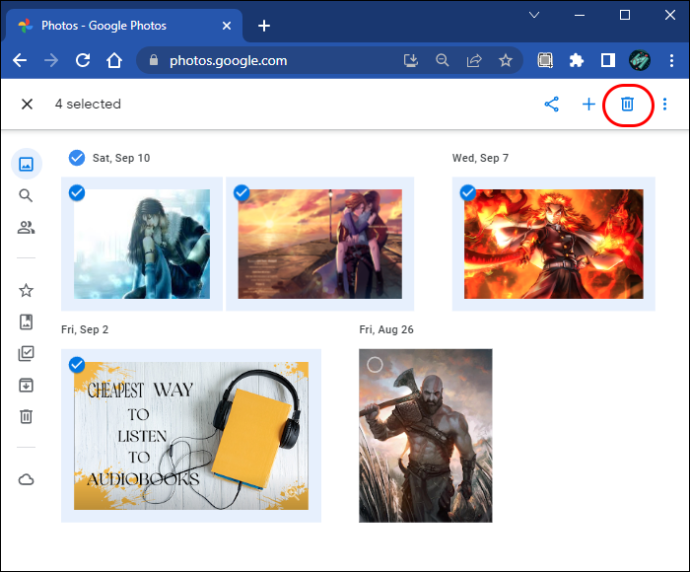
- Clique no ícone da lixeira (“Excluir”) no canto superior direito.
- Selecione “Mover para a lixeira” para confirmar e excluir a(s) imagem(ns).
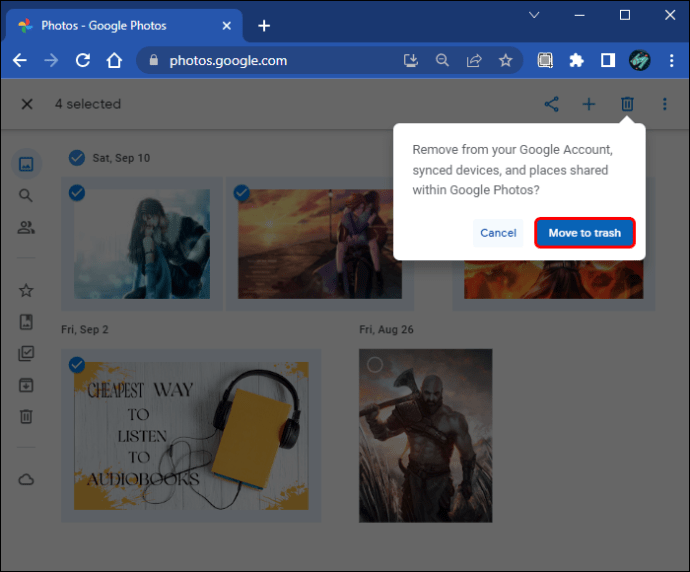
Esta é provavelmente a opção de exclusão em massa mais fácil. O PC permite a melhor visão geral da imagem dos itens que você considera excluir.
Como liberar espaço no Google Fotos de um dispositivo Android
Você pode usar o aplicativo dedicado do Google Fotos para remover imagens que não deseja manter e economizar espaço precioso. Aqui está o que você precisa fazer:
- Abra o aplicativo Google Fotos e faça login na sua Conta do Google.
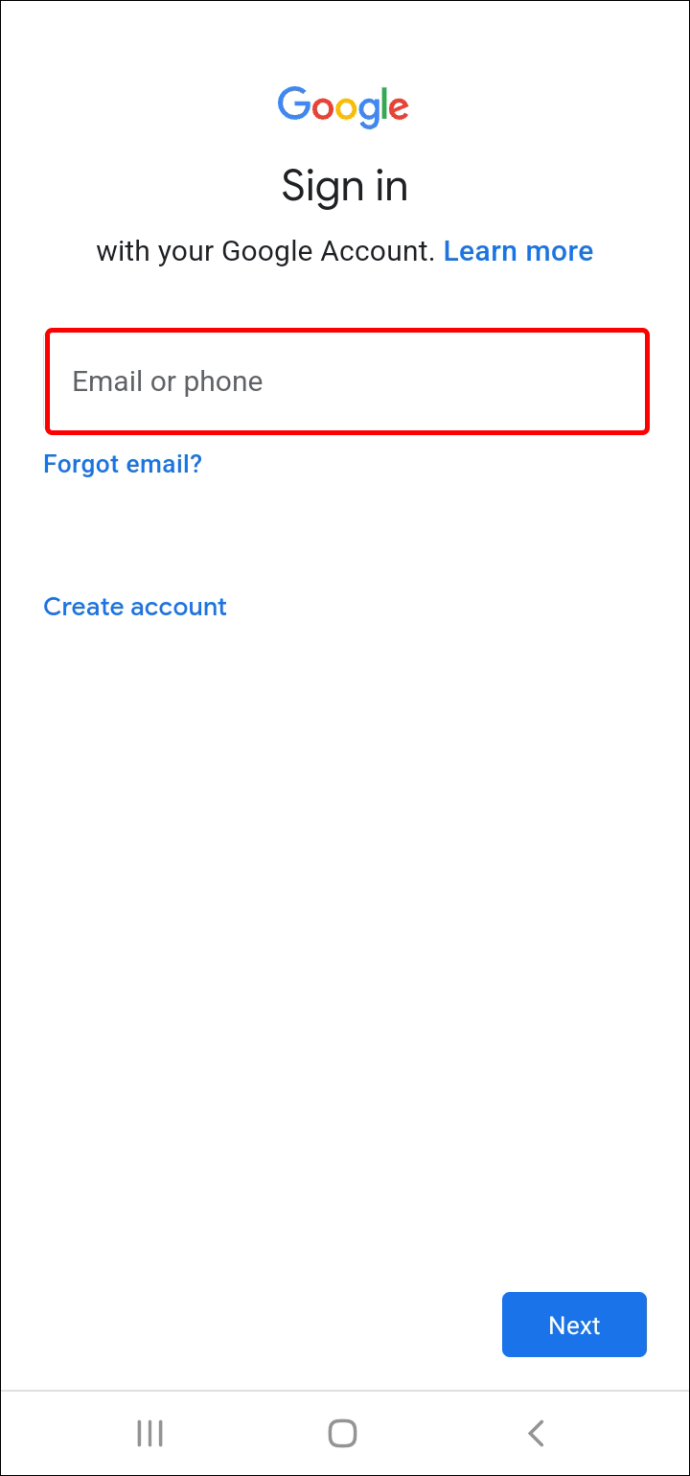
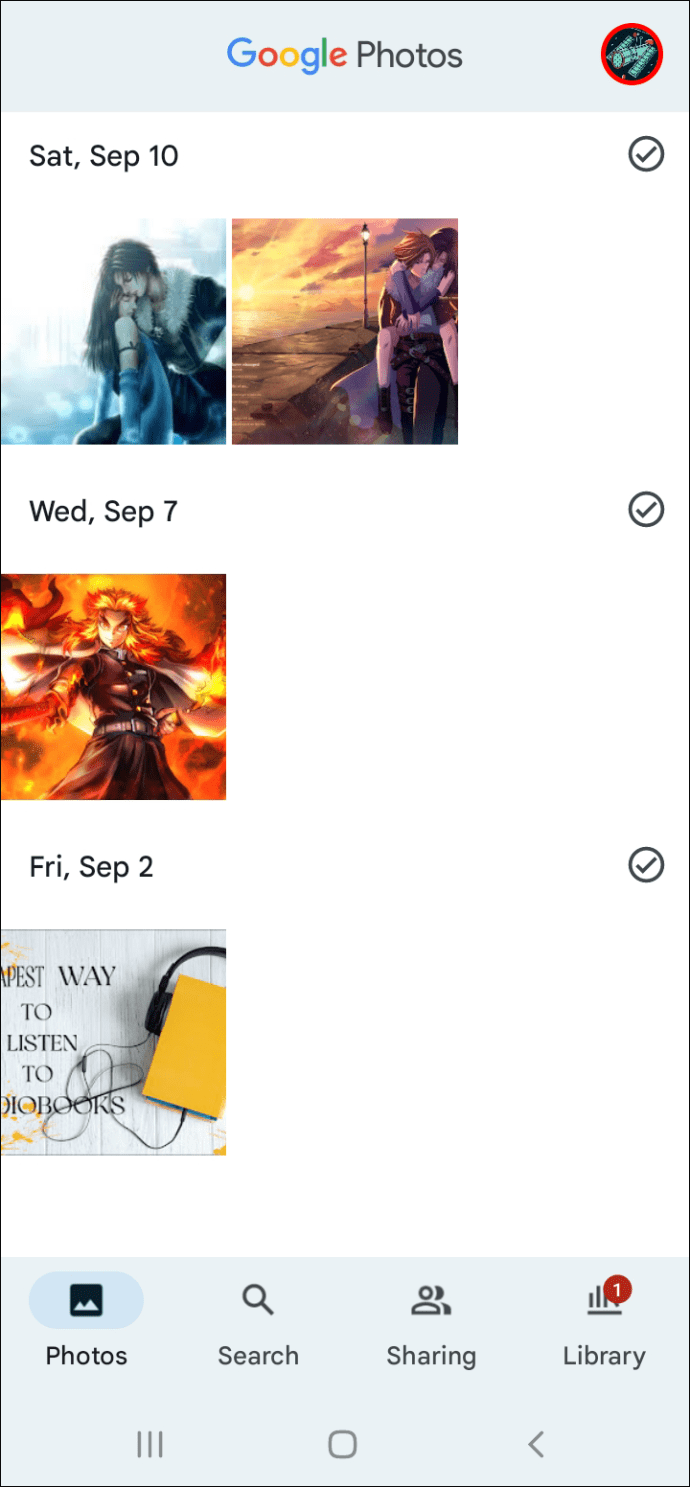
- Selecione a foto do perfil da sua conta no canto superior direito.
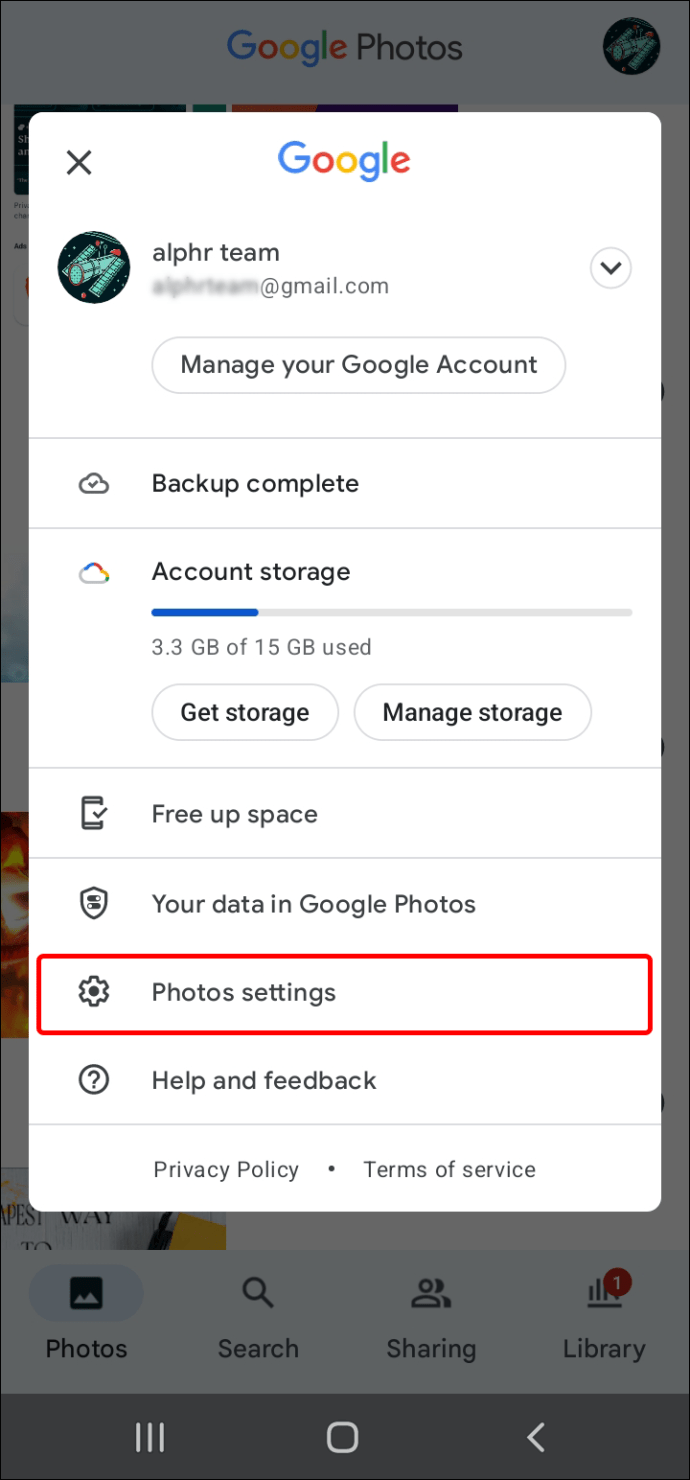
- Pressione em “Configurações de fotos”.
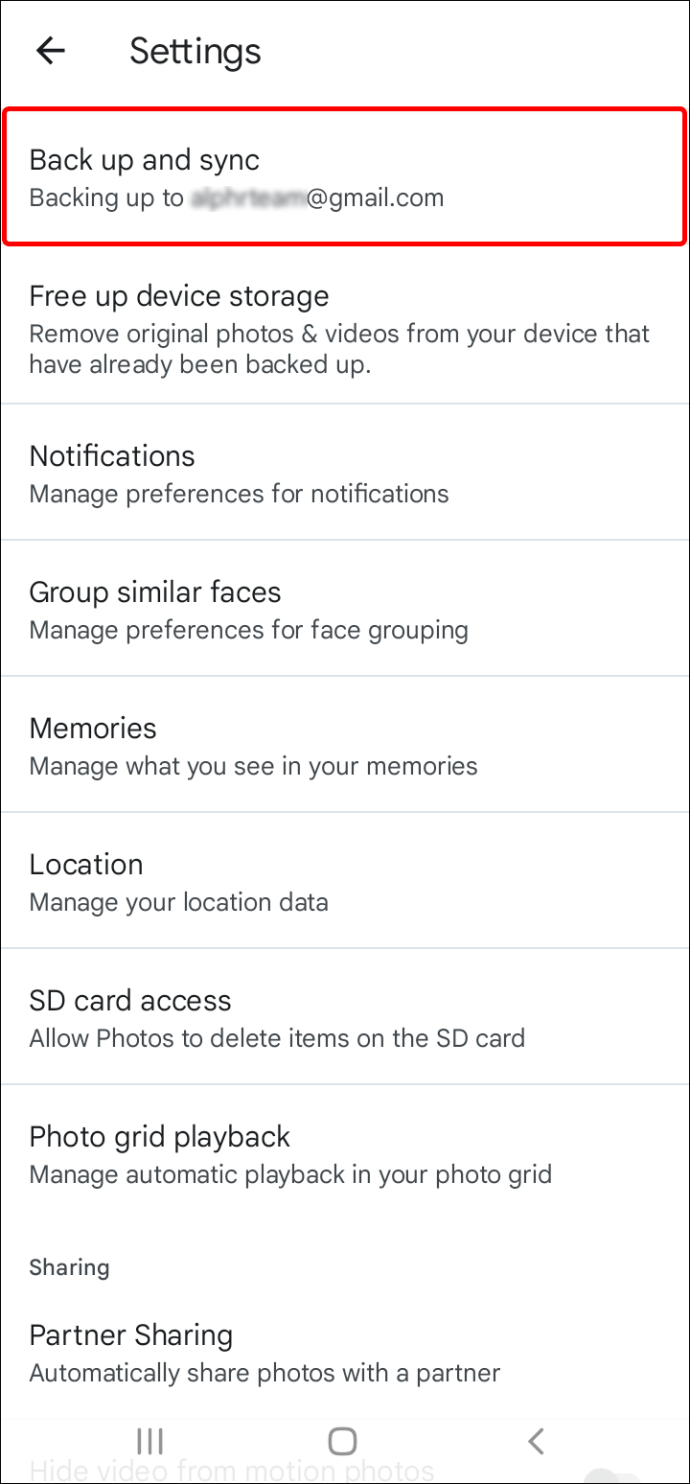
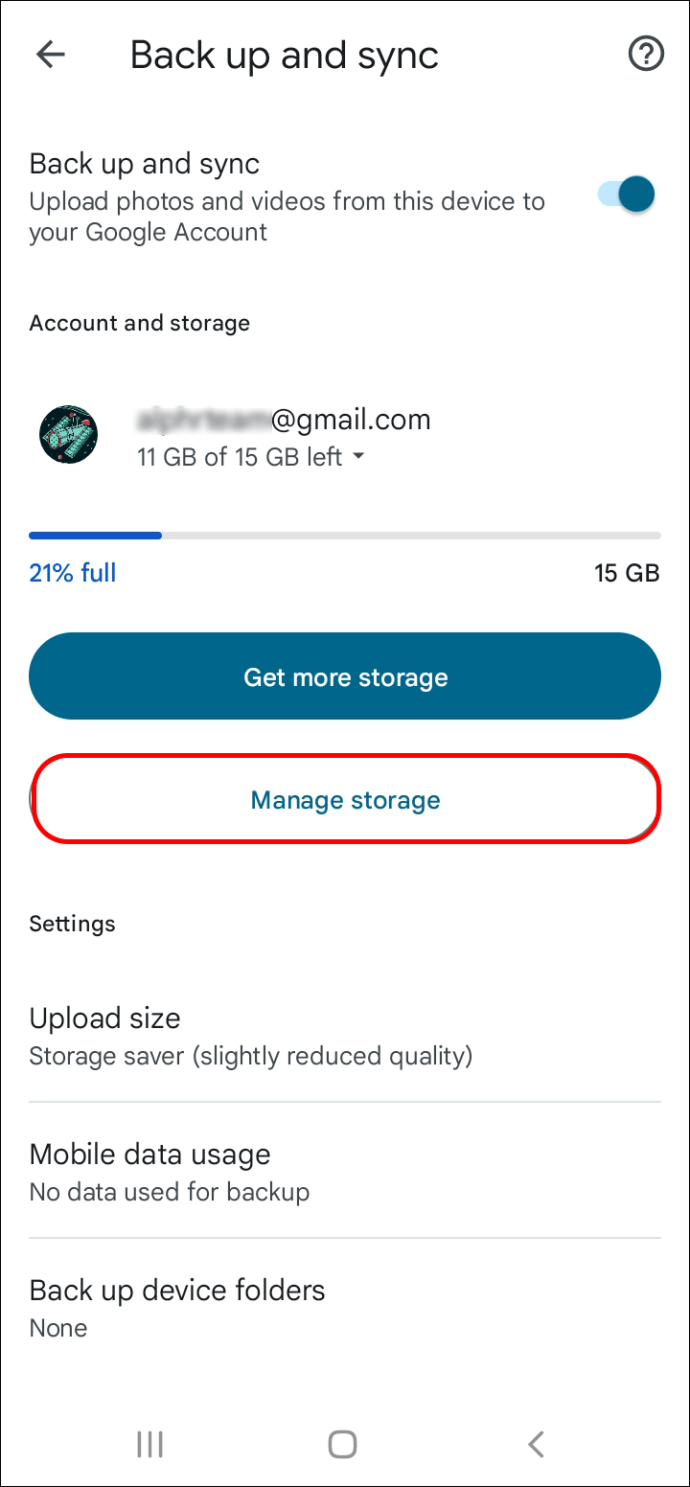
- Vá para a opção “Backup e sincronização”.
- Com a sincronização habilitada, selecione o botão “Gerenciar armazenamento”.
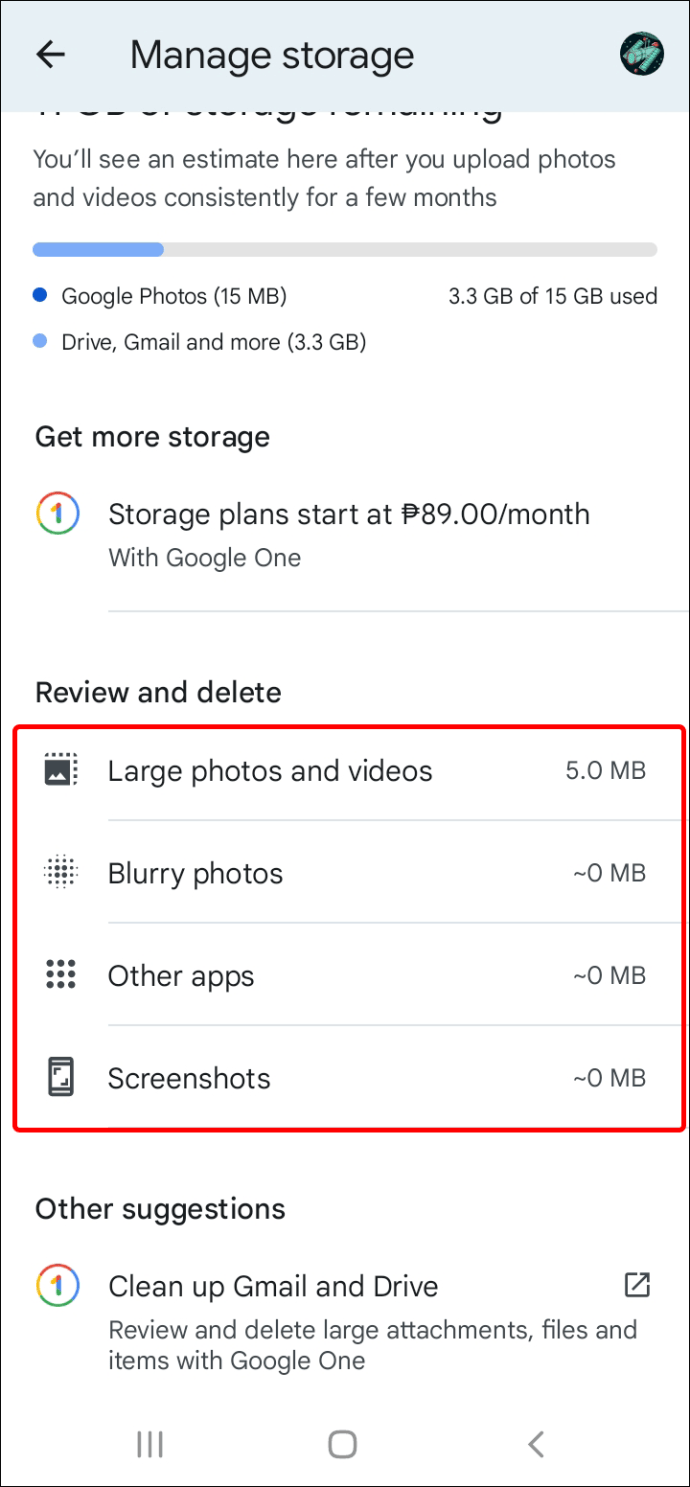
- Depois de abrir uma opção para revisar e excluir os dados, você verá várias categorias diferentes. Selecione os itens que deseja mover para a lixeira.
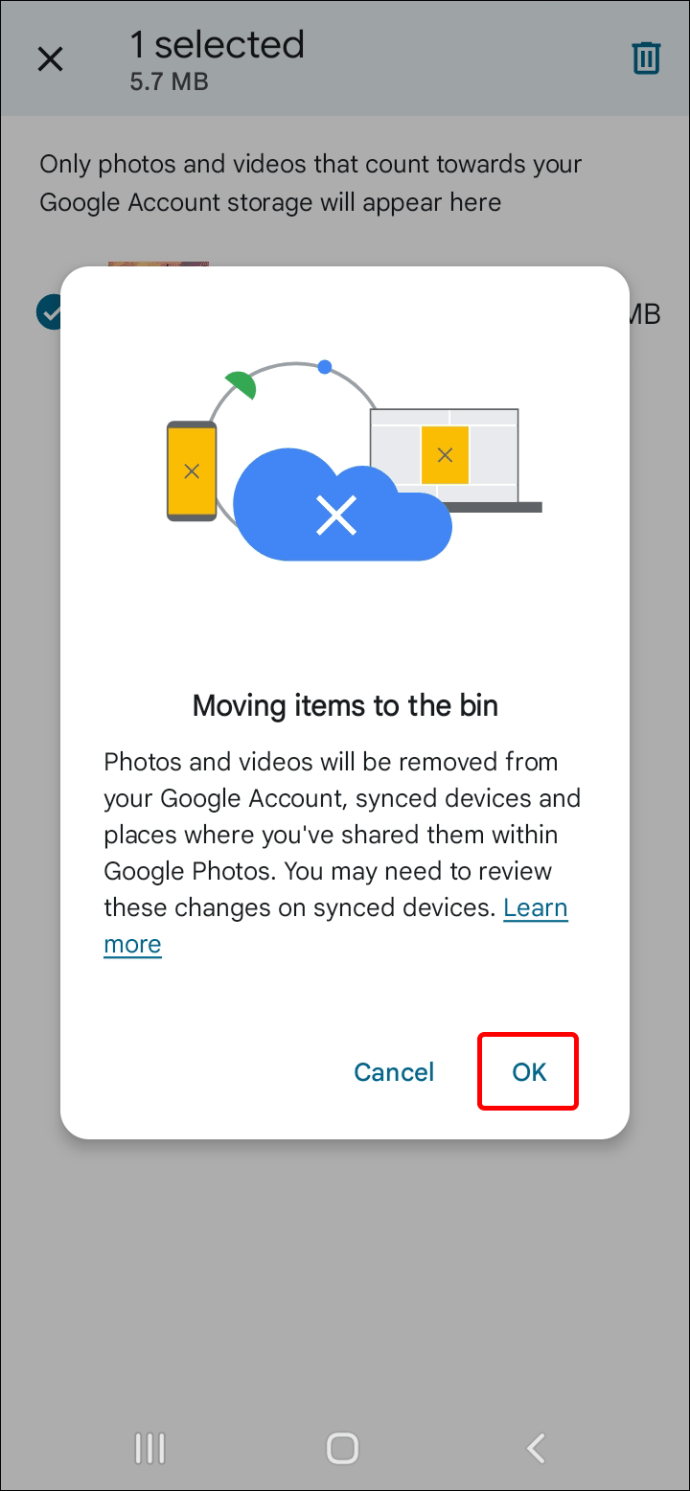
- O passo final é tocar no botão “Mover itens para a lixeira” e tocar em “OK” os dados que você selecionou anteriormente desaparecerão.
Como liberar espaço no Google Fotos de um iPhone
O Google Fotos funciona no iPhone por meio do aplicativo ou do aplicativo Fotos integrado, dependendo da versão do seu sistema. Tente estas instruções:
- Abra o aplicativo Google Fotos no seu iPhone e faça login na sua Conta do Google.
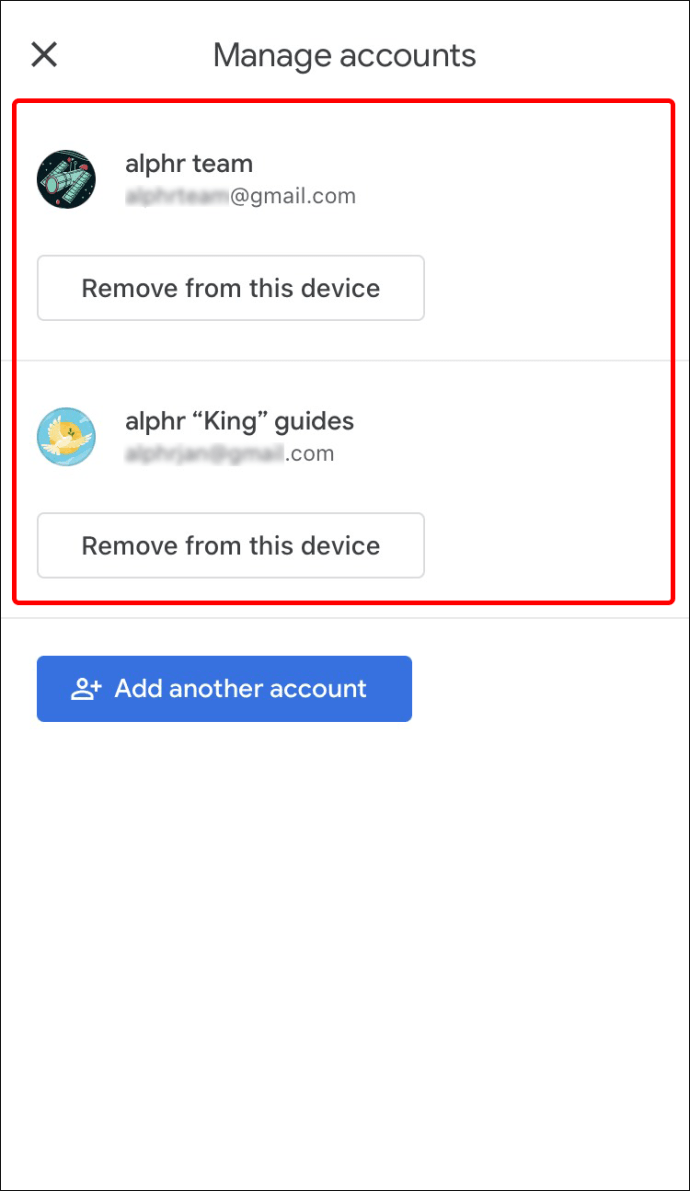
- Selecione o perfil que você deseja gerenciar.
- Na lista de fotos, selecione os itens que você não precisa.
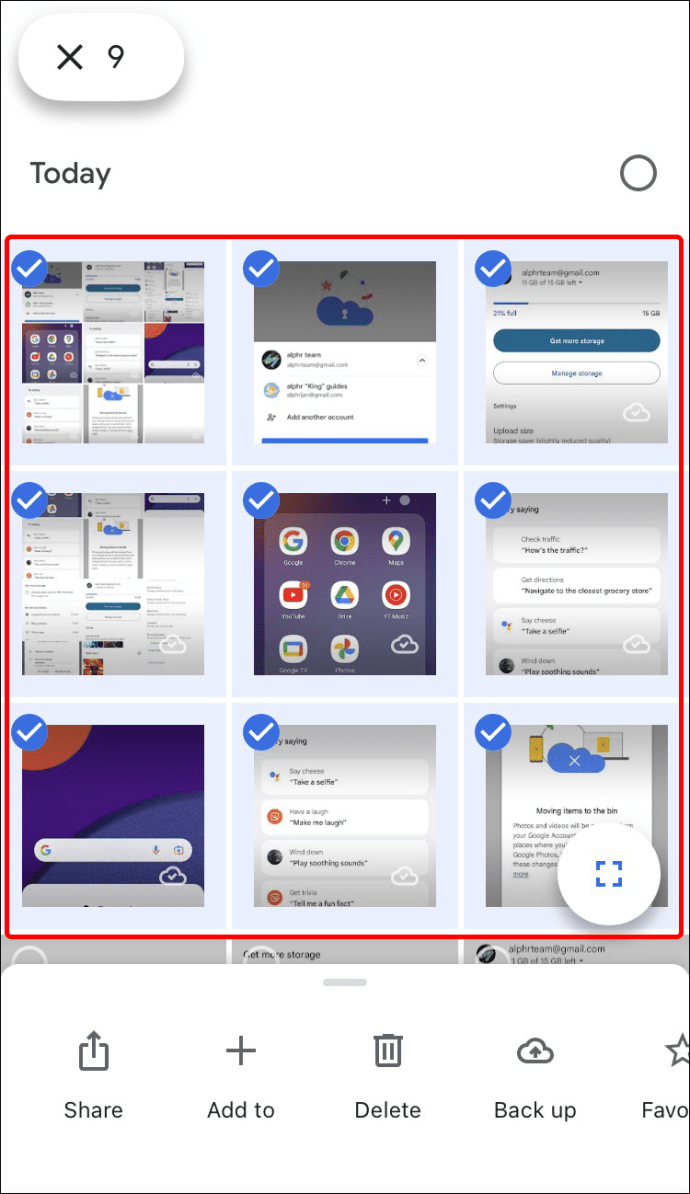
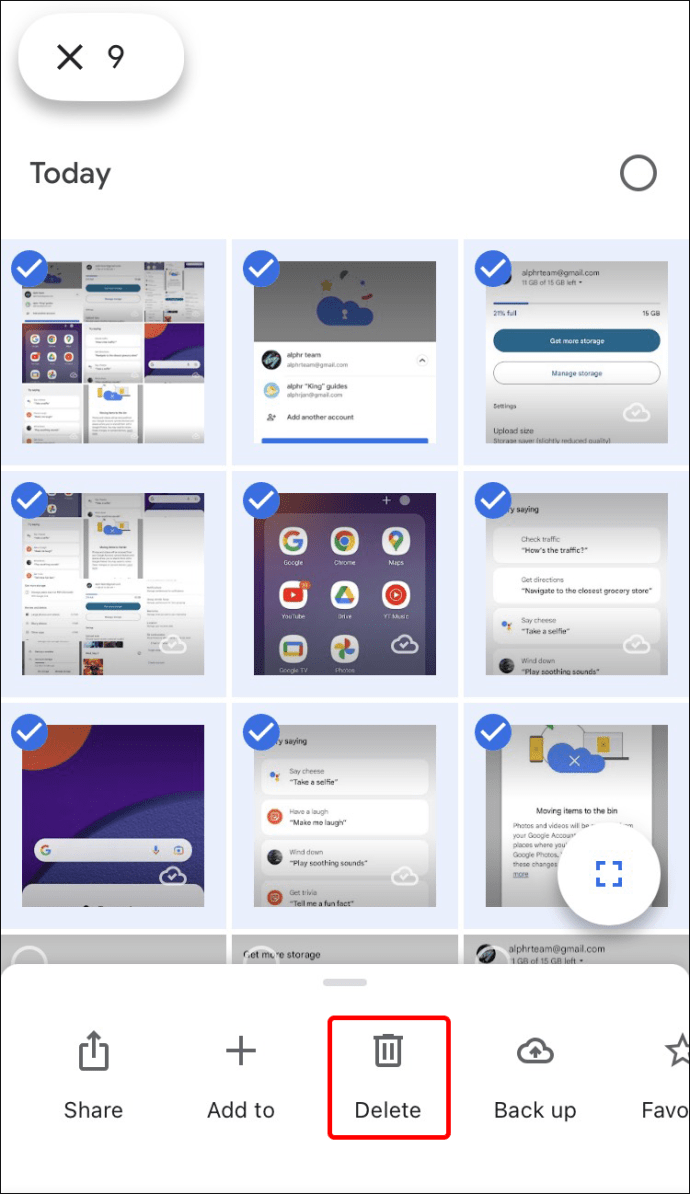
- O botão “Excluir” deve aparecer. Toque nele.
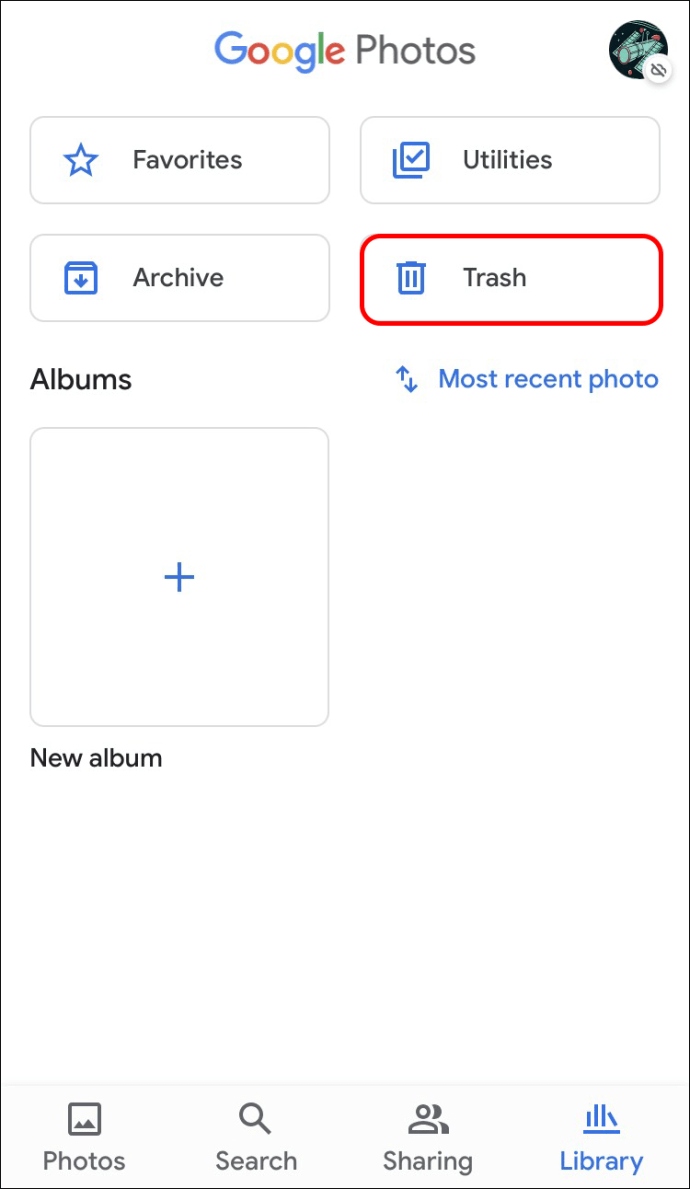
- Abra sua biblioteca, toque no botão “Lixeira” e livre-se dos dados que você não precisa mais.
Há também um serviço de assinatura chamado Google One, que integra sua conta do Google Drive, Gmail e Google Fotos para facilitar o gerenciamento. Vamos ver como você pode liberar espaço aqui:
- Inicie o aplicativo Google One no seu iPhone.

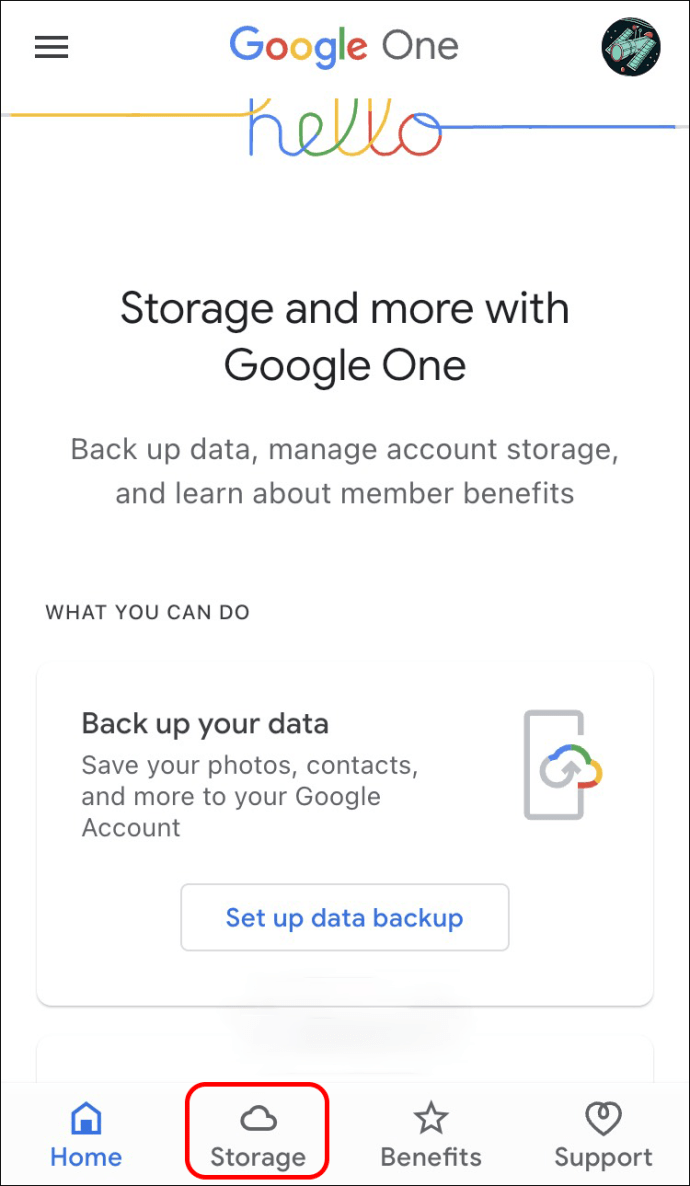
- Escolha a opção "Armazenamento" na parte inferior.
- Encontre a opção “Limpar armazenamento da conta” e libere algum armazenamento em sua conta.

- Você será capaz de ver diferentes categorias. O Google One recomenda fotos maiores e outras imagens ("imagens grandes") primeiro para economizar o máximo de espaço e remover menos imagens.
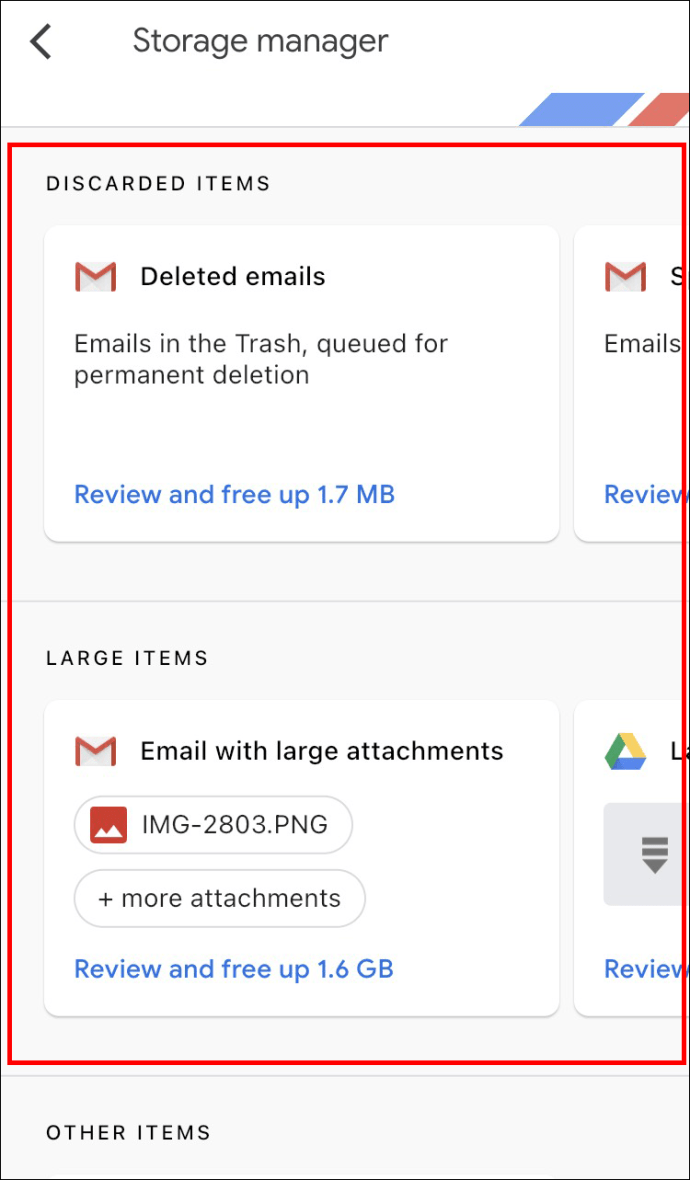
- Selecione os arquivos que deseja excluir.
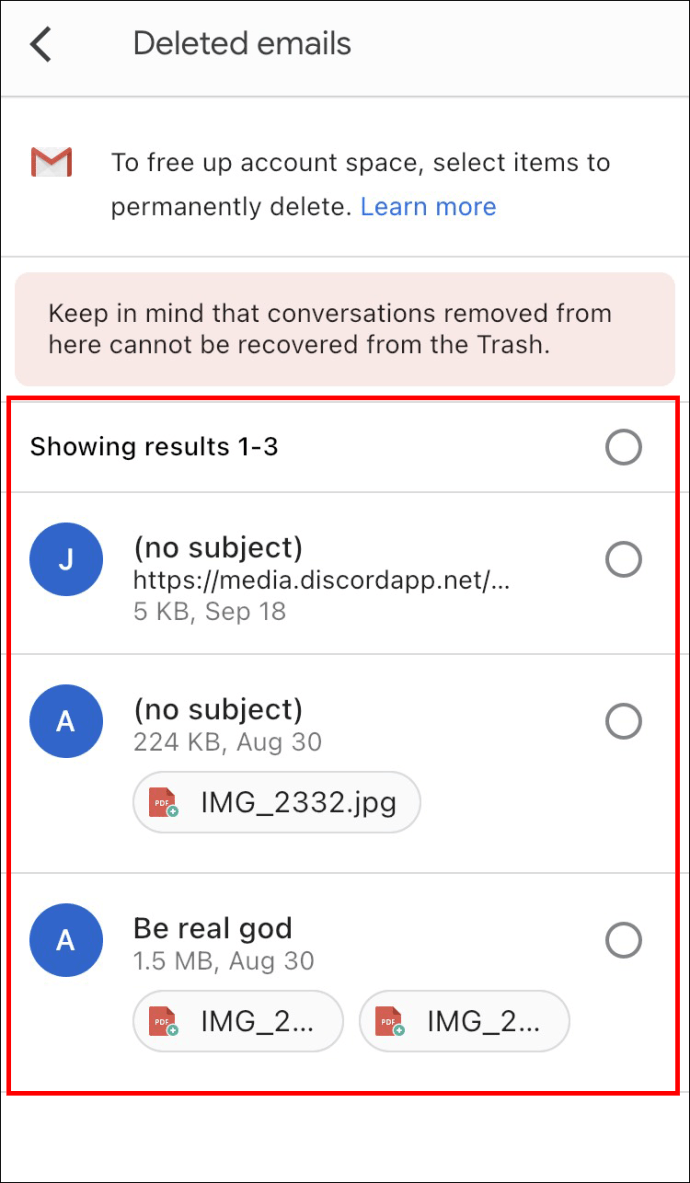
- Após pelo menos um item ter sido verificado, o botão “Excluir” deve aparecer na parte superior. Pressione-o.

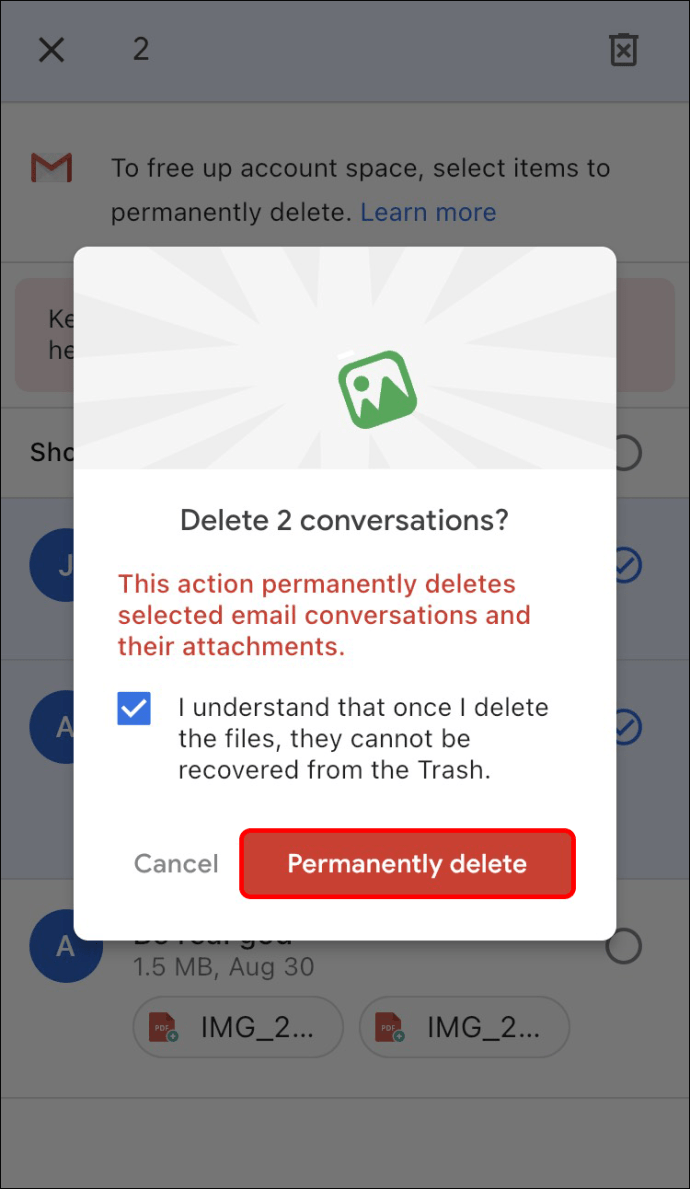
- Clique em “Excluir permanentemente” para confirmar.
Como liberar espaço no Google Fotos de um iPad
Quando se trata de iPads, o procedimento para remover imagens e vídeos indesejados é o mesmo dos iPhones. Aqui está o que você precisa fazer:
- Acesse o aplicativo Google Fotos.
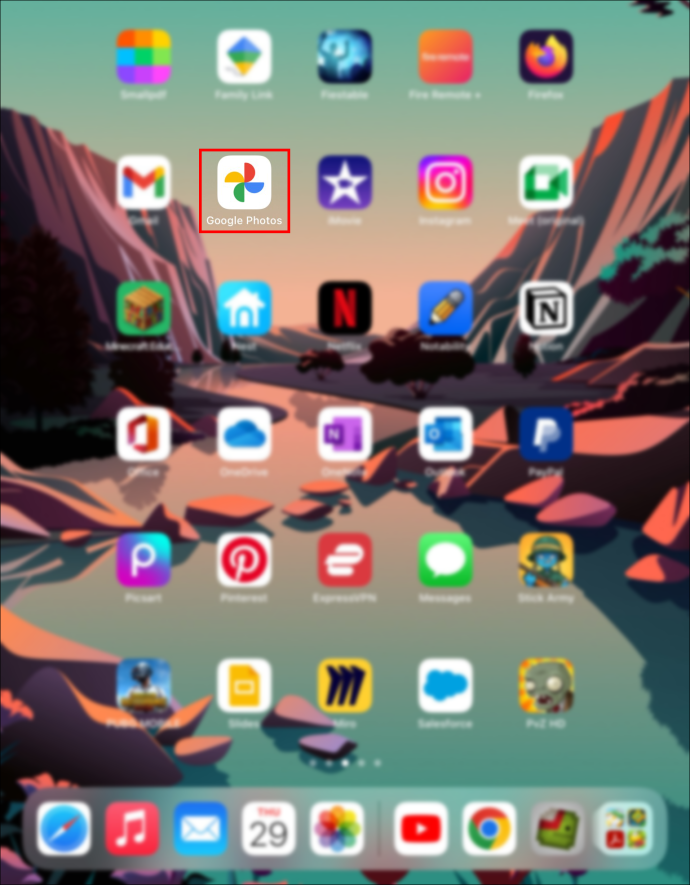
- Selecione os itens que deseja remover. Depois de selecionar a primeira foto, você poderá marcar mais itens para uma seleção mais rápida.
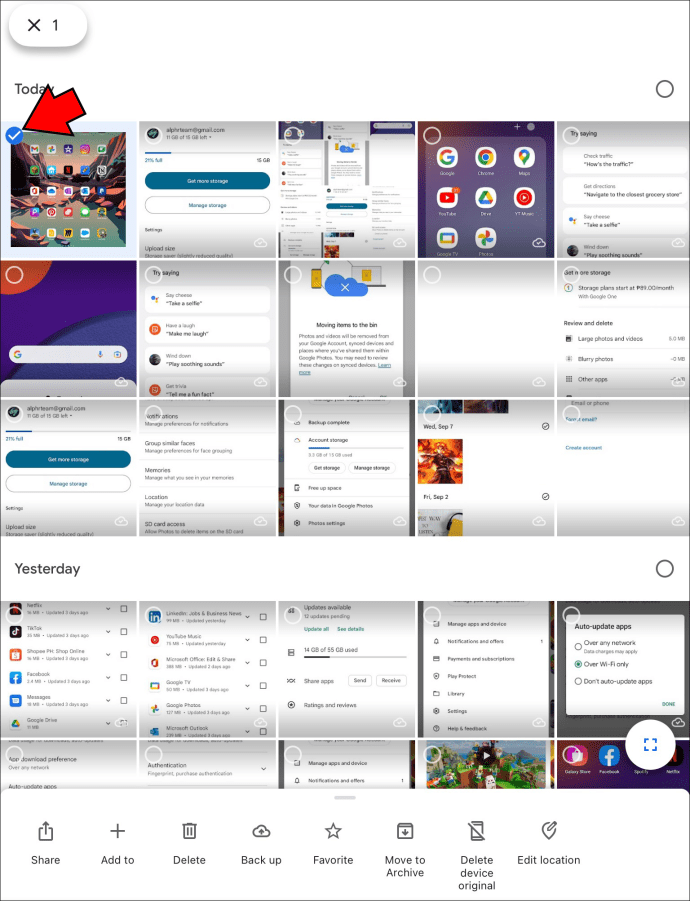
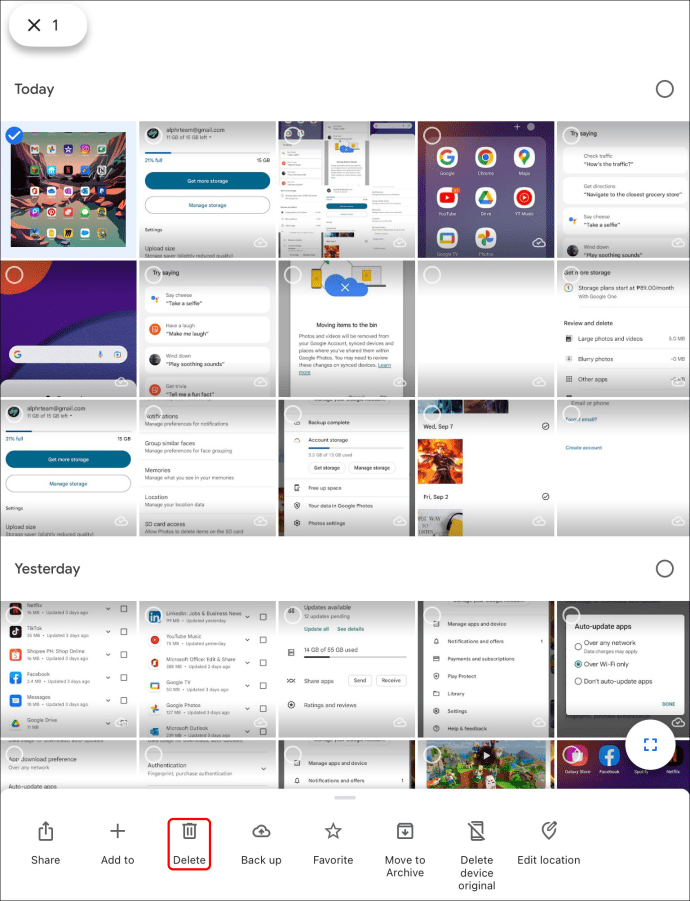
- O botão “Excluir” deve aparecer. Toque nele.
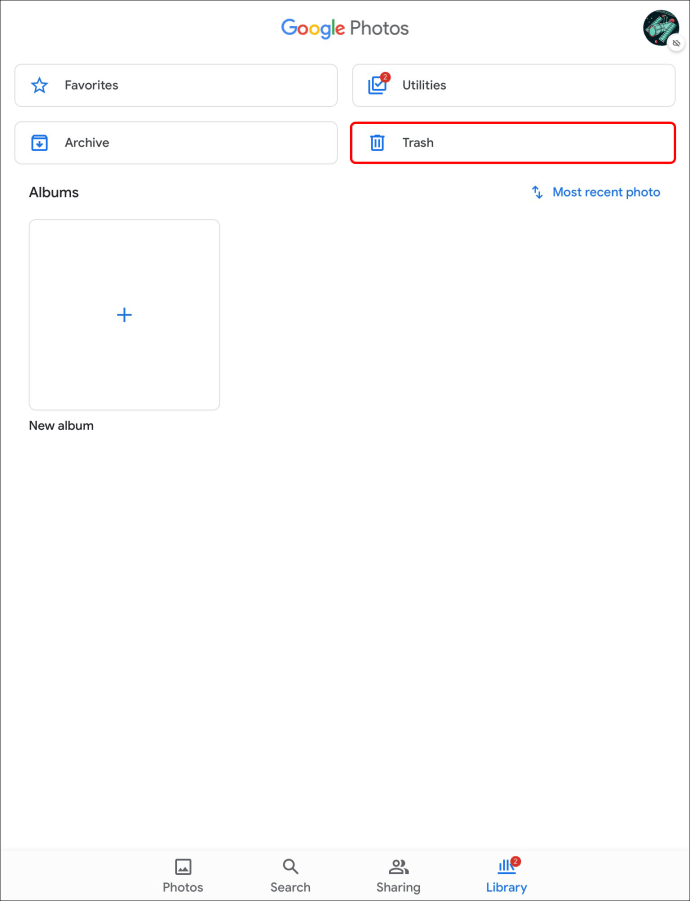
- Na Biblioteca, selecione a guia "Lixeira". Você pode remover itens de lá para limpá-los permanentemente do armazenamento em nuvem do Google Fotos.
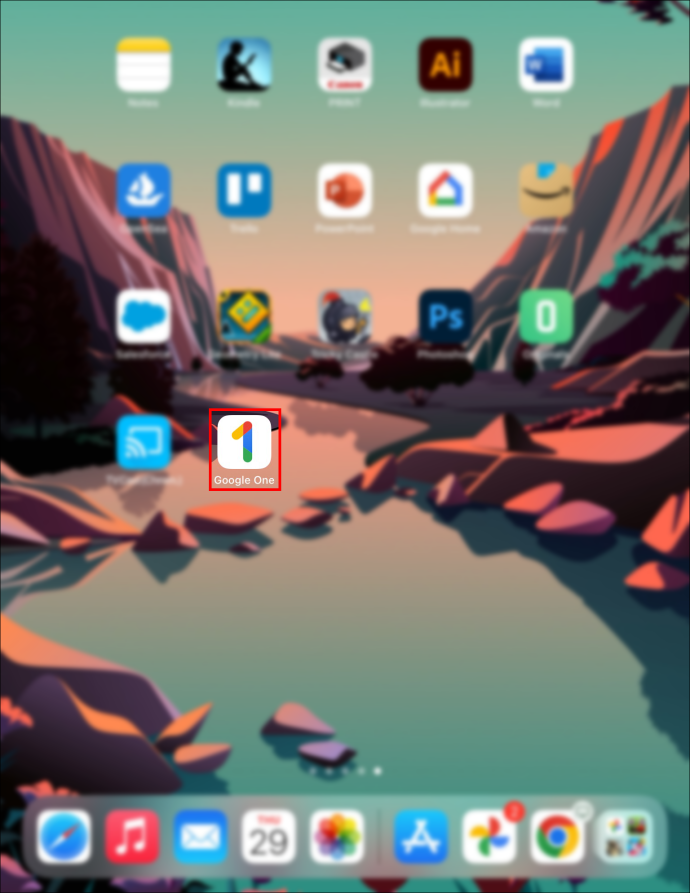
O princípio semelhante se aplica ao Google One e é assim que você pode liberar espaço aqui:
- Inicie o Google One.
- Selecione "Armazenamento" na parte inferior.
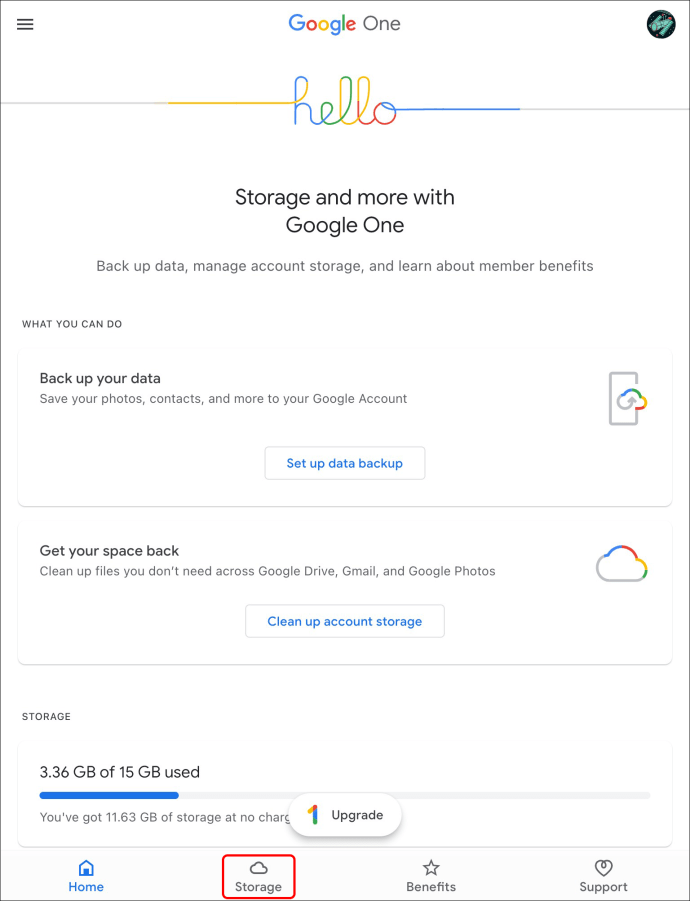
- Navegue pelas opções de economia de espaço disponíveis. O Google One publica uma lista de recomendações, como imagens e vídeos grandes, que podem ser removidos primeiro.
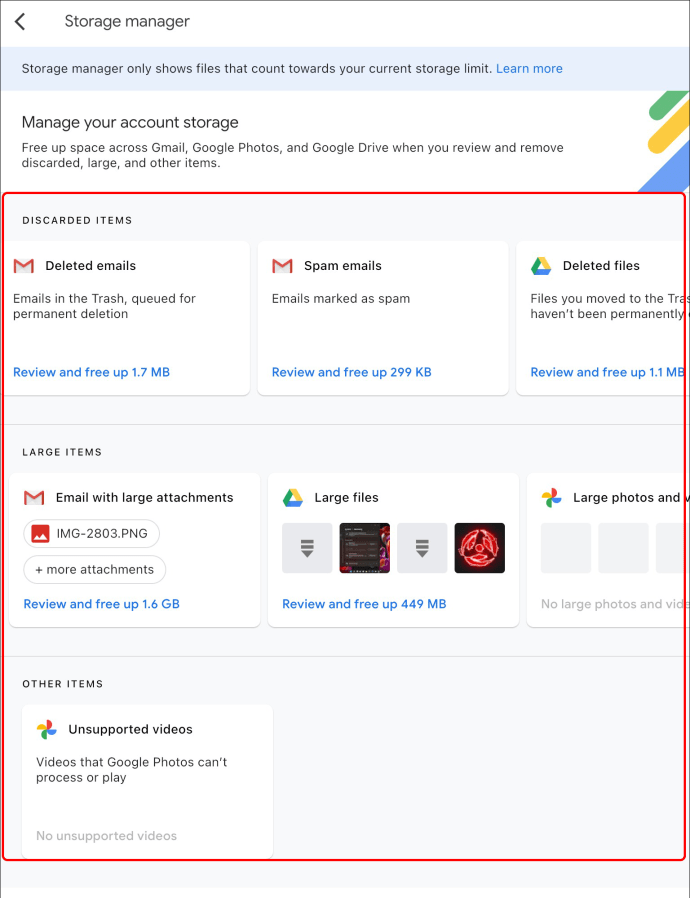
- Marque os itens que você deseja excluir.
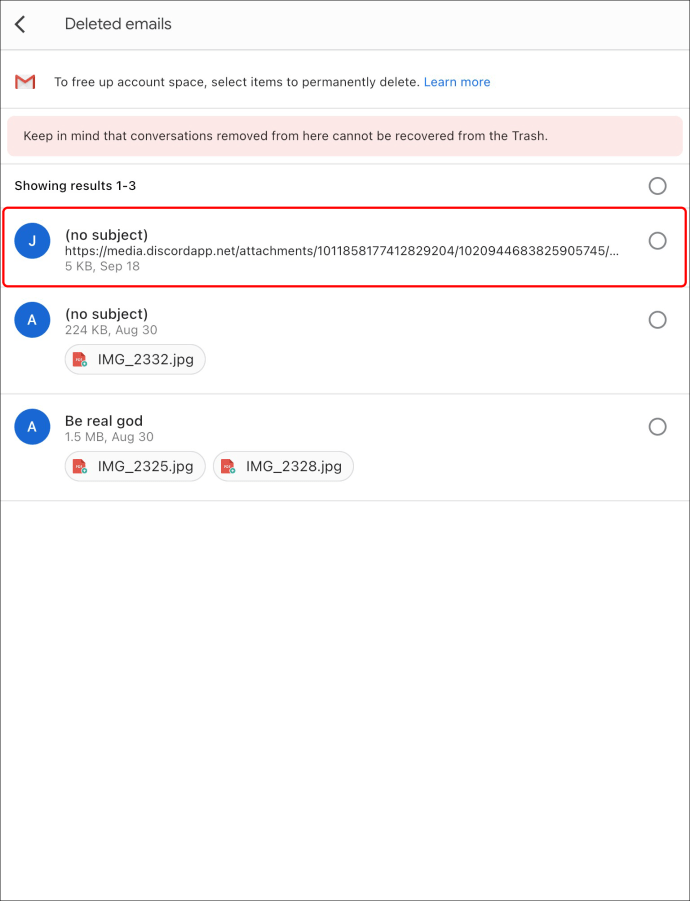
- Após selecionar pelo menos um item, o botão “Excluir” deve aparecer na parte superior. Você pode continuar adicionando itens.
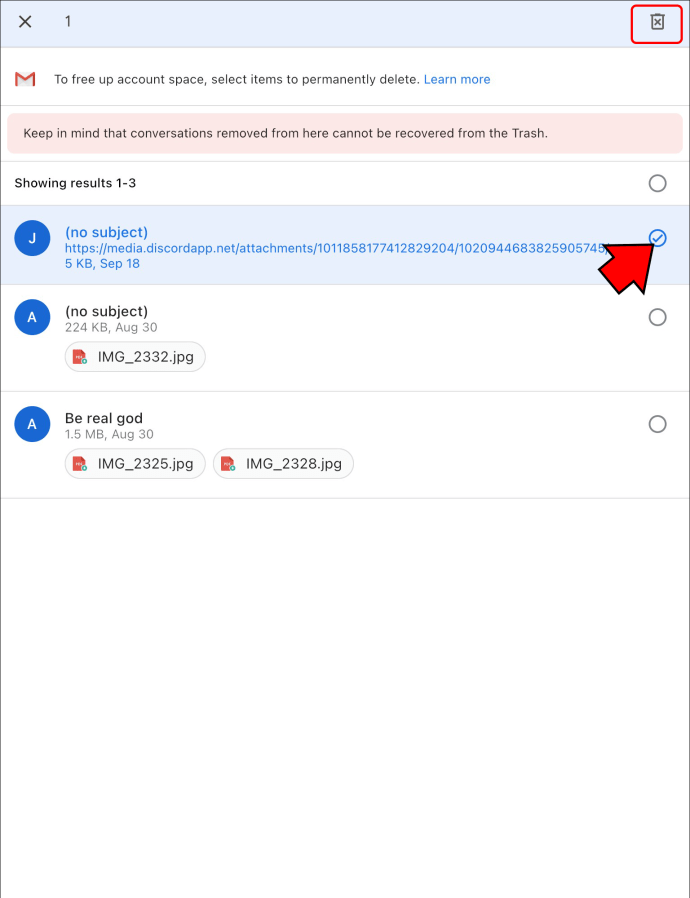
- Pressione “Delete” na parte superior quando terminar de selecionar.
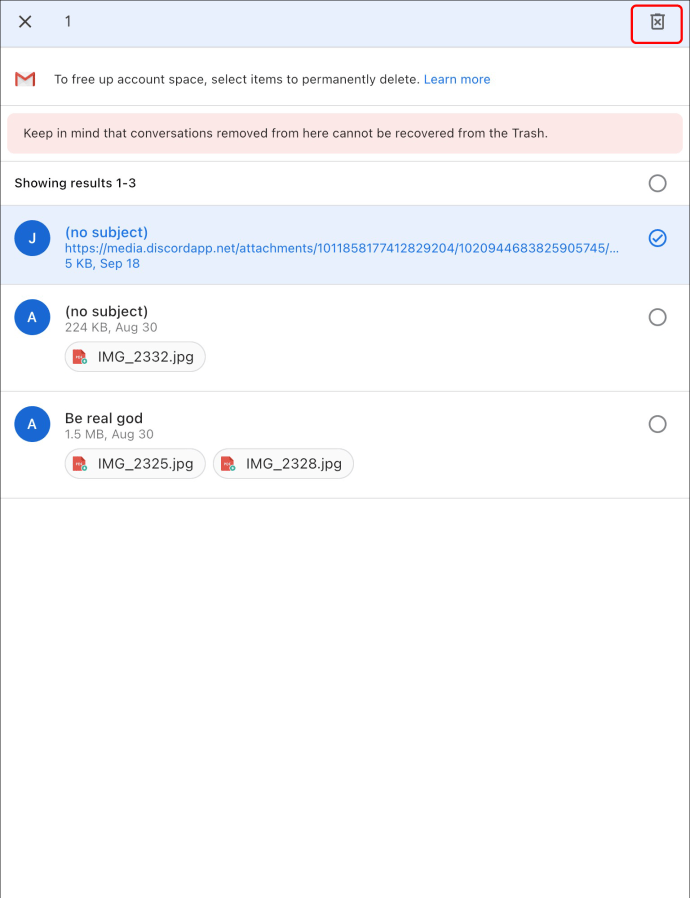
- Escolha “Excluir permanentemente” para confirmar e remover esses itens do armazenamento em nuvem.
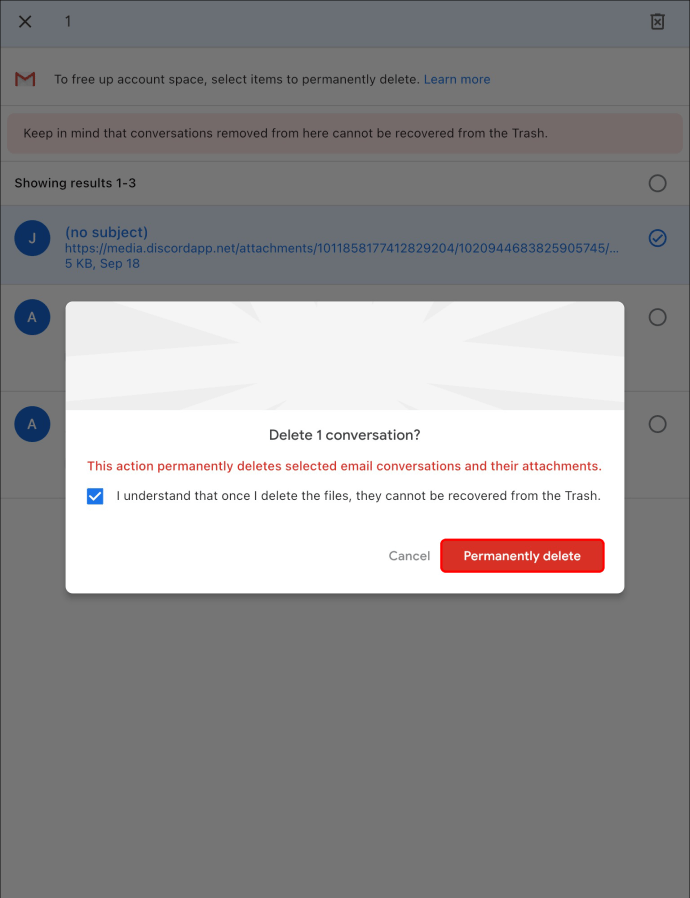
- Repita as etapas 4-7 conforme necessário.
Mais algumas dicas
Embora possa ser demorado, passar imagem por imagem é a melhor maneira de liberar espaço, especialmente se você não tiver certeza de quando precisará dele. No entanto, existem algumas estratégias para simplificar como escolher quais itens remover. Eles podem ser úteis, especialmente se você estiver indeciso sobre que tipo de dados pode descartar. Aqui estão algumas diretrizes gerais sobre como priorizar a remoção de imagens:
- Capturas de tela: você tirou capturas de tela de um número infinito de anúncios de carros no ano passado em que queria comprar um carro? Simplesmente digitando a palavra “captura de tela” na barra de pesquisa do seu aplicativo Google Fotos, você poderá selecionar aqueles que não precisa mais.
- Retire a lixeira: a exclusão de imagens no Google Fotos as envia para a pasta da lixeira por 60 dias. Se você precisar de algum espaço imediatamente, esvazie a lixeira e libere seu armazenamento.
- Remover vídeos incompatíveis: o Google Fotos pode armazenar formatos de vídeo incompatíveis, mas você não poderá abri-los ou compartilhá-los. Exclua esses vídeos e libere mais espaço.
- Vídeos de alta resolução: você pode querer excluir alguns vídeos como este, pois eles podem ser o principal motivo da falta de armazenamento. Você pode pesquisar “vídeo” na barra de pesquisa do Google Fotos e se livrar deles.
- Desativar o backup de fotos: o Google Fotos pode fazer backup automático de vídeos e imagens do WhatsApp e de outros aplicativos no seu dispositivo e, portanto, sobrecarregar seu espaço de armazenamento.
Aqui está uma breve visão geral de como fazer isso em um dispositivo Android:
- Abra seu aplicativo Google Fotos.
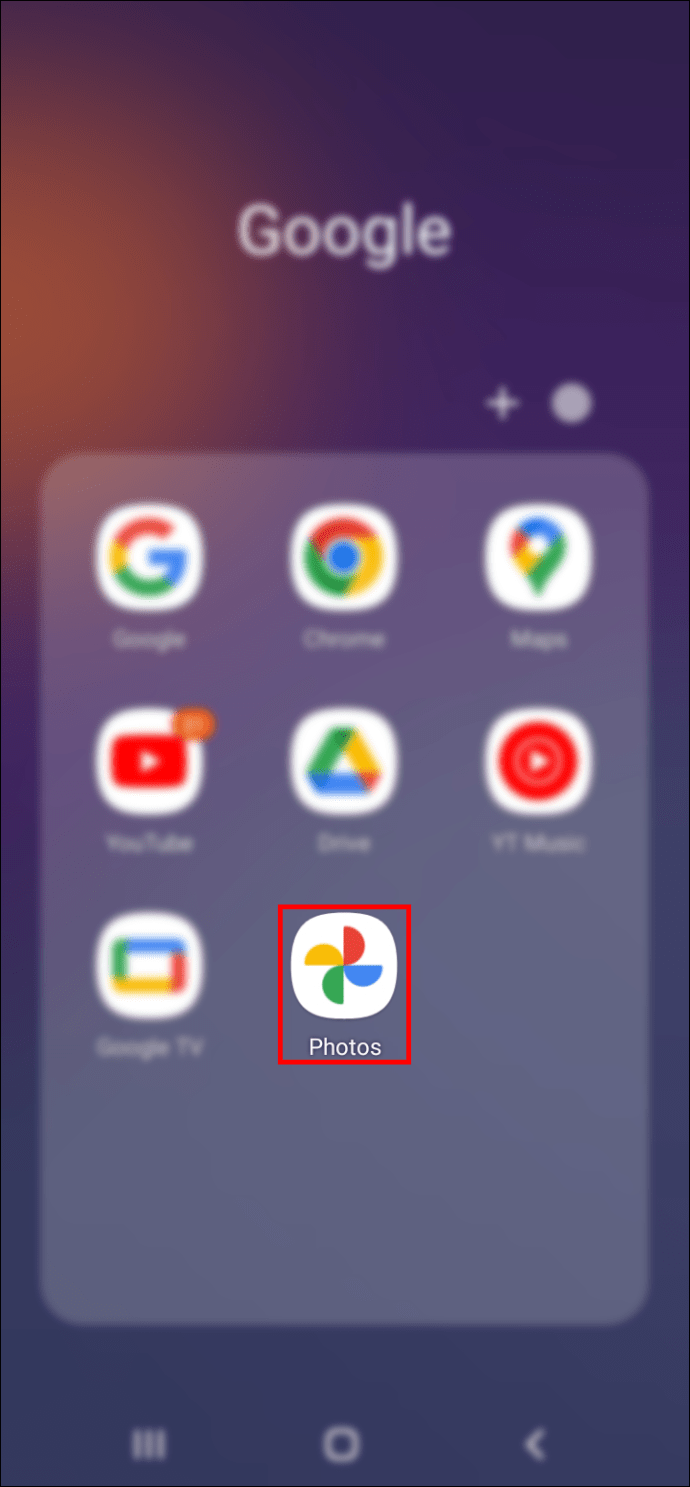
- Toque na sua foto de perfil no canto superior direito e escolha “Configurações da foto”.
- Use a opção para fazer backup e sincronizar.
- Desative todas as pastas das quais não deseja fazer backup de sua mídia.
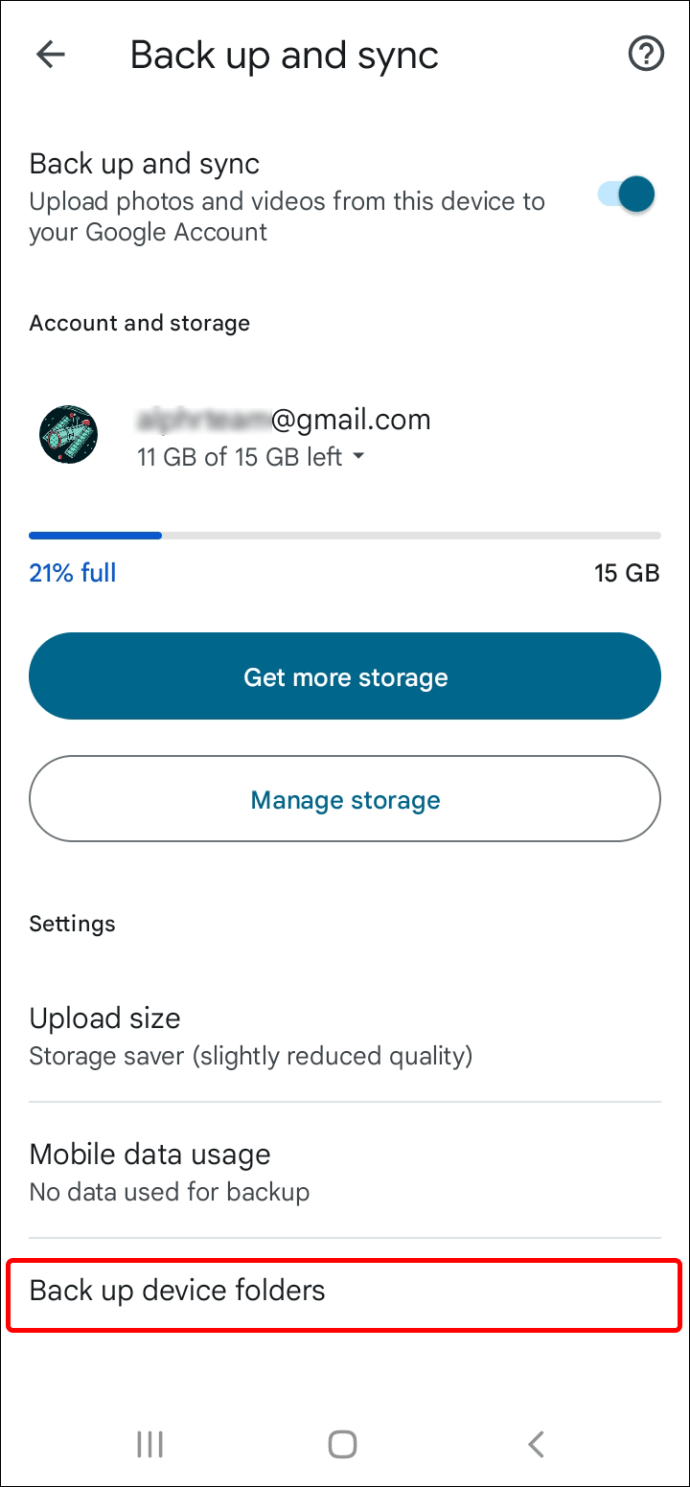
Quando se trata de iOS (iPhone e iPad), você precisa abrir o aplicativo para o qual não deseja fazer backup de imagens, como WhatsApp e Instagram, e desativar o salvamento automático de mídia.
Dê mais espaço para memórias
Se você acha que ainda não consegue espaço suficiente no Google Fotos mesmo depois de usar nossas dicas e truques, sempre há a opção de comprar mais armazenamento no Google Drive ou atualizá-lo para o Google One.
Qual é a primeira coisa que você remove para liberar espaço no Google Fotos? Vale a pena usar uma assinatura para armazenamento de fotos online? Por favor, deixe-nos saber na seção de comentários abaixo!
ViaAdicione ao Google Notícias


