
Como liberar espaço no Apple Watch? Existem muitos fatores que criam problemas de armazenamento em muitos dispositivos. Você pode fazer o mesmo excluindo ou sincronizando mídia, fotos ou música no seu Apple Watch. Neste artigo. Vou discutir tudo isso em detalhes com você. Então, isso você poderia fazer facilmente. Você só precisa seguir as instruções abaixo com cuidado.
Como liberar espaço no Apple Watch
Ao contrário do iPhone ou iPad, o Apple Watch não tem muito espaço de armazenamento para apps, músicas, podcasts e outros conteúdos. A quantidade de armazenamento disponível varia dependendo do modelo do relógio.
As Séries 6, 5 e SE têm 32 GB de armazenamento, mas a Série 4 tem apenas 16 GB, 16 GB para o modelo Series 3 GPS + Cellular e 8 GB para o modelo Series 3 GPS. Dependendo do seu relógio e da quantidade de conteúdo baixada ou sincronizada, você pode ficar sem espaço rapidamente. No entanto, seu relógio pode informar quanto espaço você tem disponível.
Temos várias maneiras de liberar o armazenamento do Apple Watch
Usando essas maneiras, você terá espaço suficiente no seu Apple Watch. Como você pode adicionar coisas de acordo com seu desejo nele.
Experimente remover os aplicativos desnecessários
- Você pode remover itens que não precisa mais ou não deseja mais agora que sabe qual conteúdo está ocupando mais espaço.
- Primeiro, vamos ver como excluir aplicativos do aplicativo Watch do seu telefone.
- Abra o aplicativo e role para baixo até a seção Instalado no Apple Watch na tela Meu Relógio.
- Toque no nome de um aplicativo que você deseja remover e, em seguida, alterne o botão Mostrar aplicativo no Apple Watch para a posição desligado e o aplicativo será removido do relógio.
- Retorne à tela anterior e o aplicativo está agora na seção Aplicativos disponíveis, onde você pode reinstalá-lo em seu relógio tocando no botão Instalar.
- Para remover um aplicativo diretamente do relógio, use a Digital Crown para navegar até a tela inicial, que exibe todos os seus aplicativos.
- Se a tela inicial estiver no modo de exibição de grade, pressione levemente qualquer ícone até que ele treme. Toque no botão X à direita do aplicativo que você deseja desinstalar.
- Toque em Excluir aplicativo na tela de confirmação. Para desativar o movimento do ícone, pressione a Digital Crown.
- Deslize pela lista na tela inicial até encontrar o aplicativo que deseja excluir. Deslize para a esquerda na entrada do aplicativo e toque no ícone da lixeira.
- Para confirmar, toque na entrada Excluir aplicativo.
Leia também:
Como imprimir do telefone Android em 2022
Como restaurar o contato excluído no Android e no iPhone
Como abrir portas no roteador e configurar o encaminhamento de portas
Como tirar a Apple Watch Band. Mude a banda com 3 passos rápidos
Remova a música do Apple Watch para fazer um bom armazenamento
- Você também deve remover qualquer música salva do seu Apple Watch. Para começar, inicie o aplicativo Watch no seu iPhone
- Deslize para baixo até a seção Meu relógio e selecione Música.
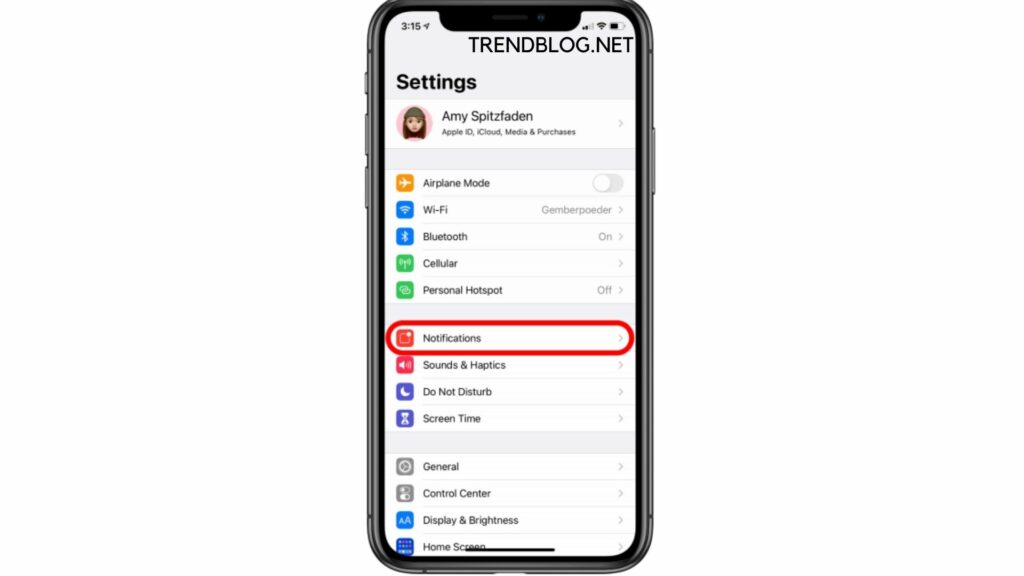
- A opção Música recente adiciona músicas que você ouviu recentemente. Desative essa opção para remover álbuns recentes se essa opção estiver ativada e você quiser ver quanto espaço pode liberar.
- Em seguida, no canto superior direito, toque no botão Editar.
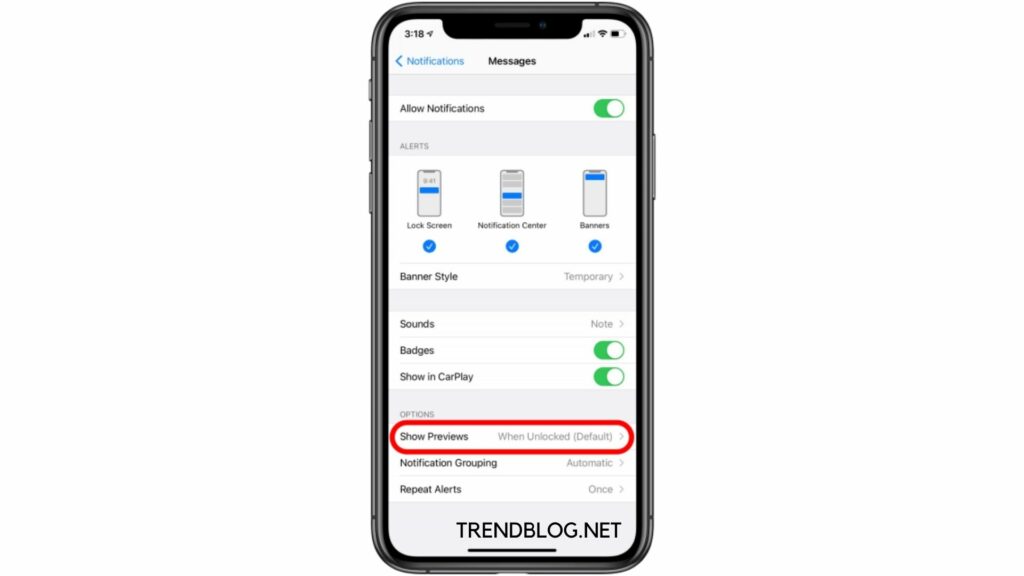
- Toque no ícone Excluir ao lado de qualquer lista de reprodução ou álbum que deseja excluir, seguido pelo botão Excluir.
- Abra o app Música no Apple Watch para excluir álbuns diretamente dele. Deslize para baixo na miniatura de cada álbum até ver as entradas No iPhone e na Biblioteca.
- Deslize a tela para baixo até ver um álbum que deseja remover e toque nele.
- Deslize para a esquerda no título do álbum e toque no ícone de reticências.
- Toque no botão Remover na tela de ação. O aplicativo solicita que você escolha se deseja excluir o álbum da sua biblioteca ou remover este download do seu relógio.
- Toque em Remover download para remover o álbum da sua lista de observação. Feito deve ser selecionado.
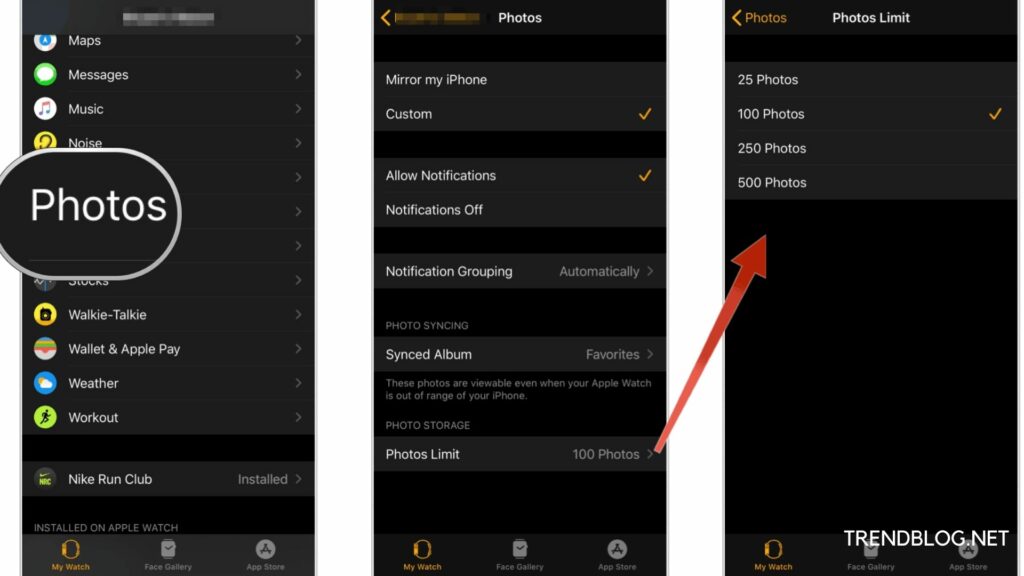
Além disso, você pode remover / fotos assíncronas
A remoção de fotos de sincronização fornecerá um bom espaço livre para gerenciar um bom espaço. Você pode liberar espaço usando as instruções abaixo:
- Inicie o Apple Watch no seu telefone.
- Vá para a configuração do meu relógio e clique nas fotos> vá para as fotos selecionadas. E selecione o álbum de sua escolha que deseja excluir.
- Sempre que você excluir as fotos indesejadas, você terá um bom espaço, para aproveitar mais lá.
Você pode excluir os podcasts e audiolivros que ocupam muito espaço de armazenamento
Você pode sincronizar músicas usando o método a seguir. As instruções são as seguintes:
- Coloque o Apple Watch no carregamento. Certifique-se de que o carregamento está ligado.
- Clique nas configurações e Bluetooth no seu iPhone.
- Ligue o Bluetooth e vá para o aplicativo Apple Watch. E selecione minha guia de relógio.
- Role para baixo até a guia de música e aqui, você pode selecionar a música de sua escolha que deseja sincronizar.
- Quando você selecionar a música, basta clicar em sincronizar e a música será sincronizada. E você terá um bom armazenamento.
Neste artigo, tentei ajudá-lo. Se você tiver alguma dúvida ou quiser compartilhar algo relacionado, sinta-se à vontade para entrar em contato conosco na seção de comentários abaixo.
Fonte Adicione ao Google Notícias


