

A maioria das pessoas instala o sistema operacional Windows 10 na unidade padrão, que geralmente é a unidade C. O problema começa quando a unidade C fica vermelha e mostra como cheia ou quase cheia. Isso pode levar a uma variedade de problemas, como o computador ficar lento. O problema essencial que precisa ser resolvido primeiro é como liberar espaço na unidade C no Windows 10.

A unidade C é onde todos os arquivos do sistema são salvos. Eles são críticos para o funcionamento do seu computador. A maioria dos usuários instala aplicativos e software no mesmo local. O sistema operacional e esses aplicativos precisam de espaço para operar, instalar atualizações, e uma unidade C mais completa os tira dessa capacidade. Daí a desaceleração.
Nota: Por padrão, a maioria das pessoas tem a instalação do sistema operacional Windows na unidade ou partição C. Pode ser qualquer letra de unidade no seu sistema, mas o problema do armazenamento completo que leva a aplicativos lentos e sem resposta pode ser facilmente resolvido movendo-se os dados.
Vamos começar.
1. Limpeza doméstica
Vamos começar com algumas soluções simples, mas eficazes. Você esvaziou a Lixeira? Abra-o e verifique se não há arquivos e pastas que você gostaria de restaurar.
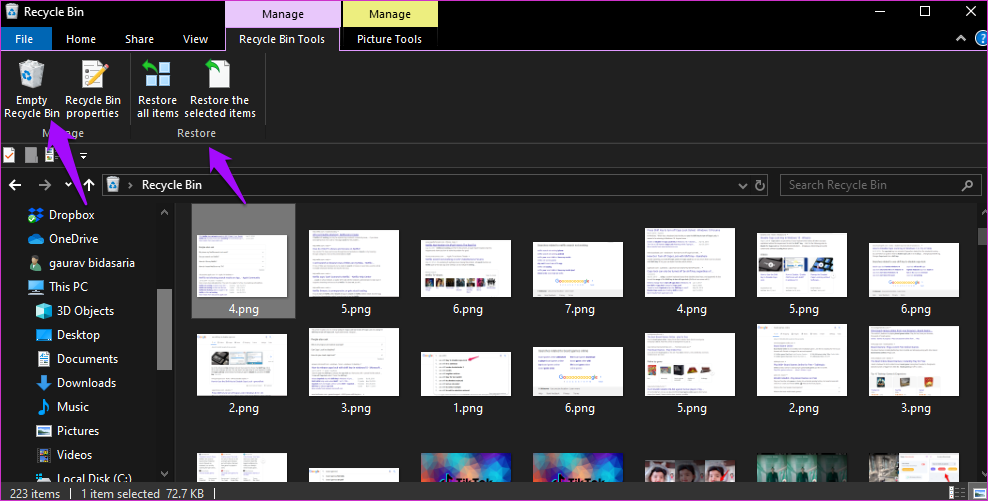
Clique em Lixeira vazia para excluir tudo. Selecione todos os arquivos e pastas que deseja restaurar e clique em Restaurar os itens selecionados, se necessário.
Você também pode excluir arquivos temporários do seu computador. A realização dessas duas atividades pode ajudá-lo a recuperar uma quantidade decente de espaço. Bastante útil se você não excluir
2. Limpe a unidade C
A pasta Downloads está localizada na unidade C, onde todos os arquivos padrão, como fotos, vídeos, programas etc. são baixados. Coletivamente, eles podem ocupar bastante espaço. Além disso, verifique outras pastas, como Imagens, Vídeos e Documentos, para ver se há arquivos que você pode mover para outras unidades. Talvez, existam arquivos duplicados armazenados na unidade C, aumentando o estresse? Pesquise e exclua-os.

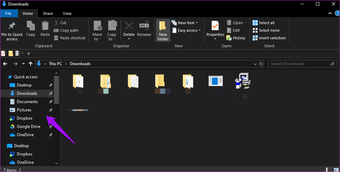
Não esqueça a área de trabalho, pois os arquivos armazenados também fazem parte da unidade C. Você está procurando arquivos grandes que possam ser excluídos ou movidos para um local diferente. Alguns desses arquivos serão difíceis de excluir, mas também existem maneiras de resolver esse problema.
3. Desinstalar aplicativos
Abra o Painel de controle e procure por 'desinstalar' na barra de pesquisa e selecione Desinstalar um programa.
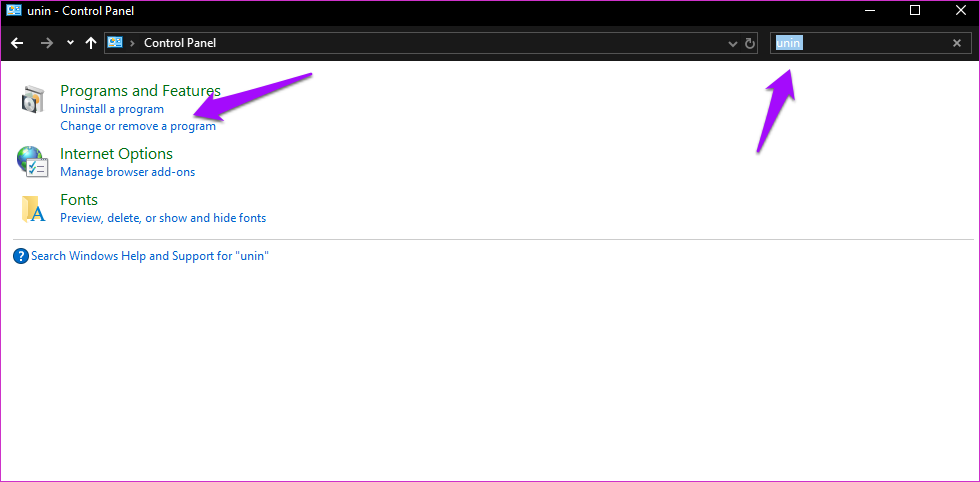
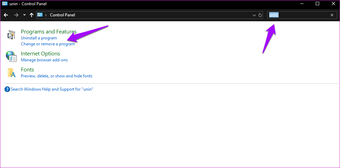
Desinstale todos os softwares e aplicativos que você não usa mais ou precisa. Clique com o botão direito e selecione a opção Desinstalar para isso.

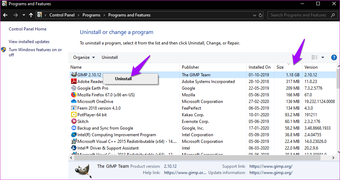
Você também pode classificar todos os aplicativos instalados por tamanho para descobrir qual deles ocupa mais espaço e se pode removê-lo.
4. Aumente o tamanho da unidade C
Você pode aumentar o tamanho da unidade do sistema, a unidade C para a maioria dos usuários no Windows 10, realocando espaço de outras unidades. O processo não levará mais que alguns minutos, mas eu recomendaria fazer um backup. Isso permitirá que você ocupe espaço não alocado e livre de outras unidades e use-o para armazenar mais arquivos na unidade C.
5. Atualize para HDD / SSD maior
Não importa quantos arquivos você exclua, aplicativos desinstale e realoque espaço de outras unidades, você é limitado pelo espaço total disponível no seu HDD / SSD. Que tal instalar um novo e maior HDD no seu computador. Melhor ainda, por que não usar esta oportunidade para atualizar para um SSD?
6. Limpeza de Disco
O Windows 10 vem com uma ferramenta chamada Limpeza de disco que ajudará na limpeza de arquivos do sistema que não são mais necessários, arquivos temporários e arquivos movidos para a lixeira. O que muitos usuários não sabem é que você pode agendar a Limpeza de Disco, para que ela seja executada periodicamente nos bastidores. Automatize todo o processo e execute uma instância agora para ver se ele soluciona o erro C da unidade.
7. Windows Component Store (WinSxS)
A pasta WinSxS está localizada dentro da unidade C e armazena arquivos usados durante a atualização e manutenção do Windows, entre outras coisas. Esses arquivos podem se acumular ao longo do tempo, ocupando muito espaço.
Você só pode reduzir o tamanho desta pasta, não excluí-la ou movê-la para outro local ou para uma unidade diferente. Para fazer isso, procure e abra o Agendador de tarefas no menu Iniciar do Windows.
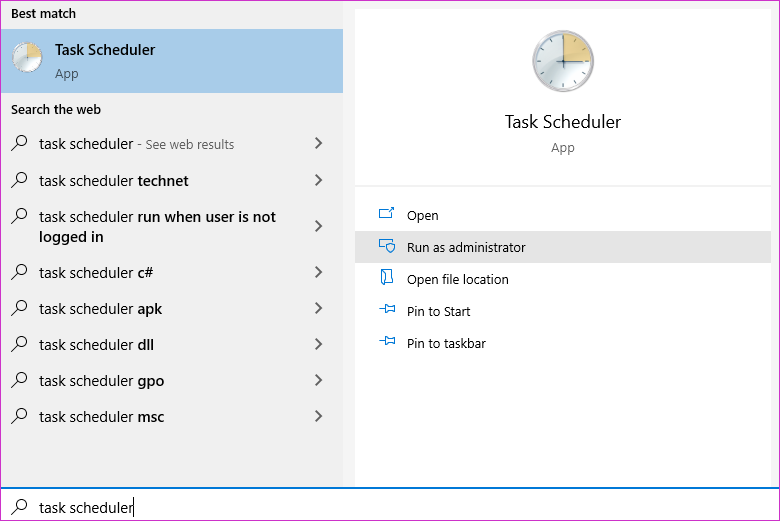
Faça drill para a estrutura de pastas abaixo e clique no arquivo StartComponentCleanup. Toque em Executar.
Biblioteca do Agendador de Tarefas> Microsoft> Windows> Manutenção.
É isso aí.
Organizar e conquistar
Duas outras opções ajudarão você a ganhar espaço, mas eu também não recomendo. Um está desativando a hibernação e o outro está desativando o recurso de restauração do sistema. Ambos são recursos úteis, especialmente o de restauração. Além disso, eles não farão uma enorme diferença de qualquer maneira. Eu recomendo seguir as etapas acima para recuperar o espaço perdido e, se isso não funcionar, obtenha um disco maior. De qualquer forma, você deve parar de ver o erro da unidade C agora. Se você encontrou outra maneira de resolver esse erro e liberar mais espaço, compartilhe-o conosco nos comentários abaixo.
Próximo: Decidiu instalar um SSD? Clique no link abaixo para saber como migrar para o SSD sem precisar reinstalar o Windows 10 novamente.
Adicione ao Google Notícias


