
Ao escolher um novo dispositivo Android, um dos principais fatores que influenciam sua decisão é a quantidade de espaço de armazenamento interno. Algumas delas já são usadas pelo sistema operacional e bloatware ou aplicativos pré-instalados, o que significa que você pode nem estar aproveitando a quantidade exata do armazenamento prometido disponível. Felizmente, existem várias maneiras de liberar espaço de armazenamento no Android.
Por que meu armazenamento Android está tão cheio?
Armazenamento insuficiente é um dos problemas mais comuns que os usuários do Android enfrentam, e há vários motivos para isso:
- Sistema operacional enorme
- Tópicos de texto com fotos e vídeos
- Aplicativos que contêm grandes arquivos de mídia, como jogos, aplicativos de edição de áudio ou vídeo, arquivos baixados para consumo offline
- Arquivos de mídia com muitos recursos
- Aplicativos raros ou nunca usados
- Principais atualizações de aplicativos
Dicas para limpar o espaço de armazenamento no Android
Se você ficar sem espaço regularmente e precisar gerenciá-lo constantemente, aqui estão algumas coisas que você pode fazer para liberar espaço de armazenamento no Android.
Gerenciador de armazenamento nativo do Android
O Android possui uma ferramenta integrada de "liberar espaço" que você pode usar para aumentar seu armazenamento utilizável no seu dispositivo. Neste guia, é usado um smartphone Samsung S8 + Android Pie. As etapas podem não ser exatamente iguais no seu dispositivo, mas devem seguir um processo semelhante.
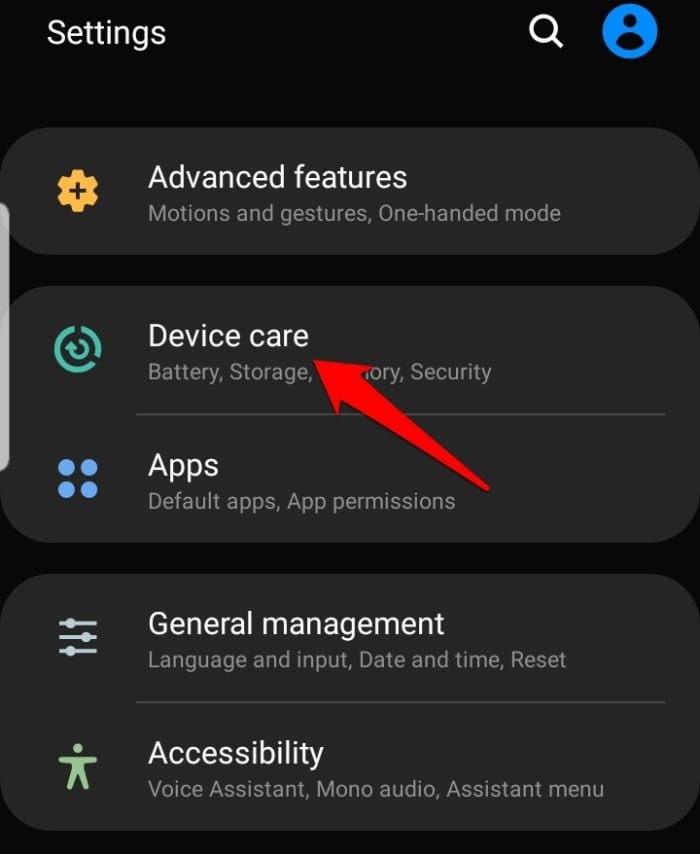
1. Abra Configurações no seu telefone e toque em "Cuidados com o dispositivo".
2. Em seguida, toque em Armazenamento. Você verá informações sobre o espaço disponível, o espaço usado e as diferentes categorias de dados do usuário no seu dispositivo.
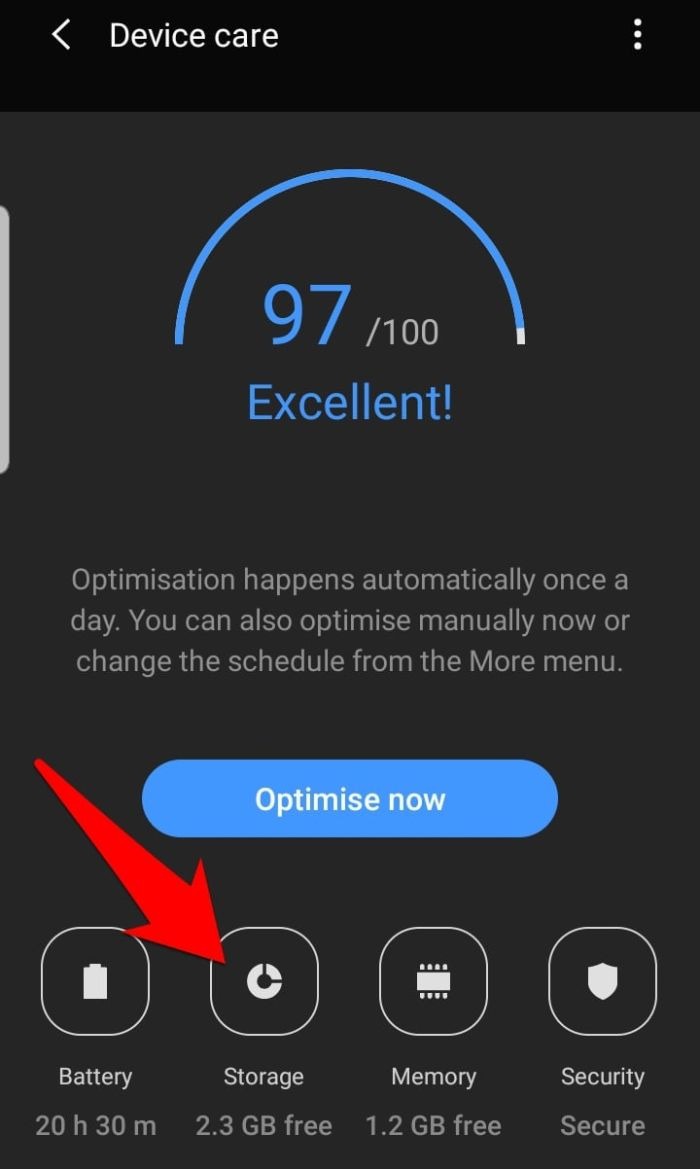
3. Toque nos três pontos verticais na parte superior desta tela e visualize a análise de armazenamento e as configurações de armazenamento. Na Análise de armazenamento, é possível ver a discriminação do uso do armazenamento interno, arquivos duplicados, arquivos grandes e arquivos não utilizados.

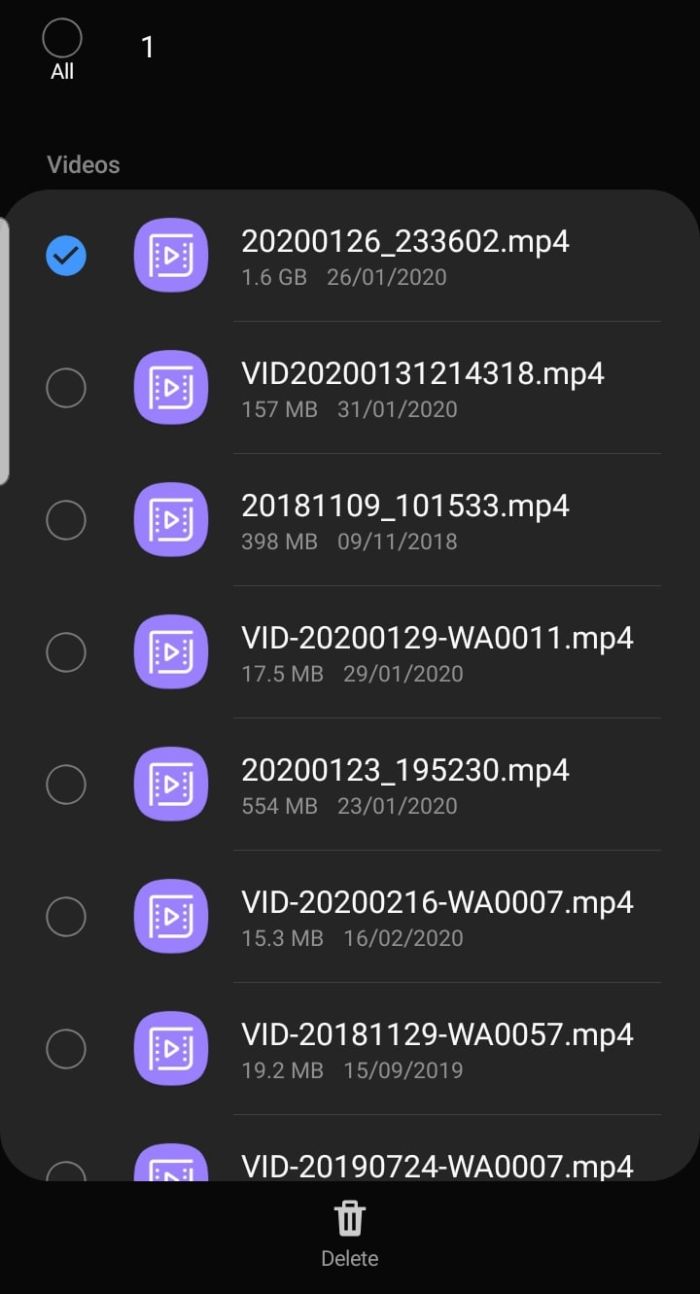
4. Toque em qualquer categoria para selecionar os itens que deseja excluir de cada categoria. Neste exemplo, o vídeo foi selecionado e excluído tocando no ícone de exclusão (a lixeira) na parte inferior da tela. Outros dispositivos e versões do Android têm a opção "Liberar espaço" e opções como Remover itens, que permitem limpar seus arquivos de mídia depois de fazer backup deles, aplicativos não utilizados e arquivos baixados. Ou use o Google Files, se instalado.
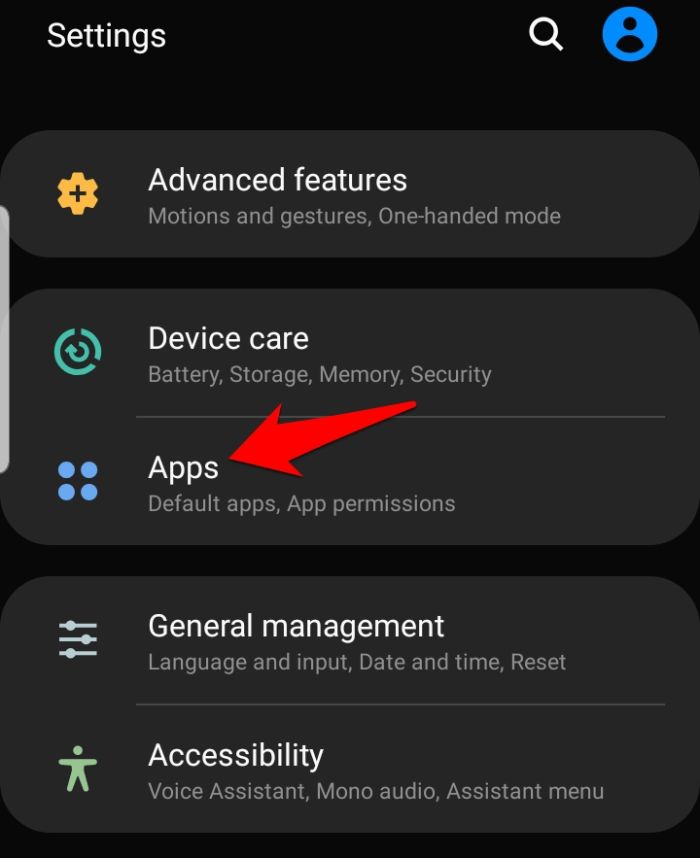
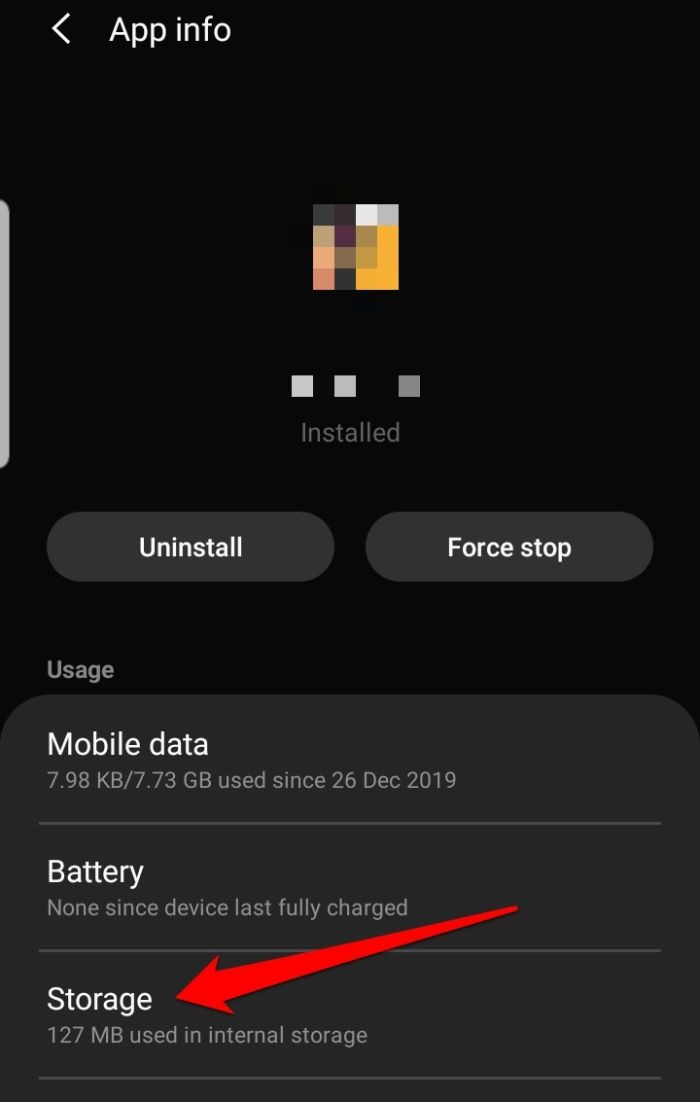
5. Se você quiser saber mais sobre um aplicativo específico, vá para "Configurações -> Aplicativos" e toque no nome do aplicativo para descobrir o tamanho, o armazenamento usado pelos dados do usuário e o espaço consumido pelo cache.
6. Toque em Armazenamento.
7. A próxima tela mostra as opções "Limpar armazenamento" e "Limpar cache" para o aplicativo específico.
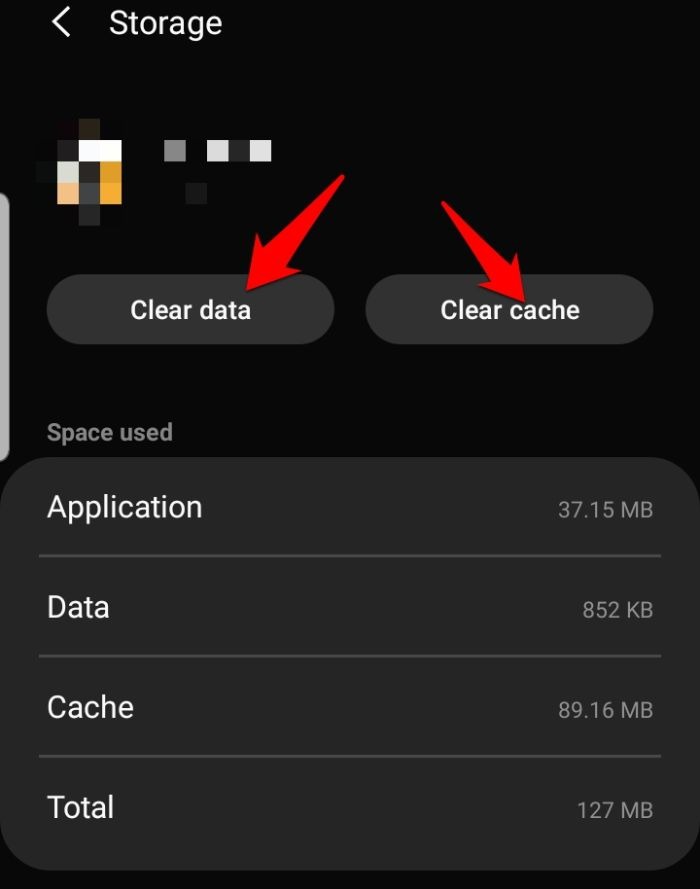
Nota: é melhor limpar o cache do que limpar o armazenamento, pois esse último pode remover acidentalmente seus arquivos ou dados importantes.
Verifique os aplicativos no seu dispositivo Android
Os aplicativos geralmente consomem mais espaço de armazenamento no seu dispositivo. Frequentemente, quando um aplicativo é baixado, há uma tendência de não desinstalá-lo se não for usado nesse momento, com o pensamento de que poderemos usá-lo mais tarde.
Você pode economizar espaço removendo aplicativos que você nunca usa, pouco usa ou não usa há meses. É fácil descobrir quanto tempo você fica sem usar um aplicativo que você instalou usando estas etapas:
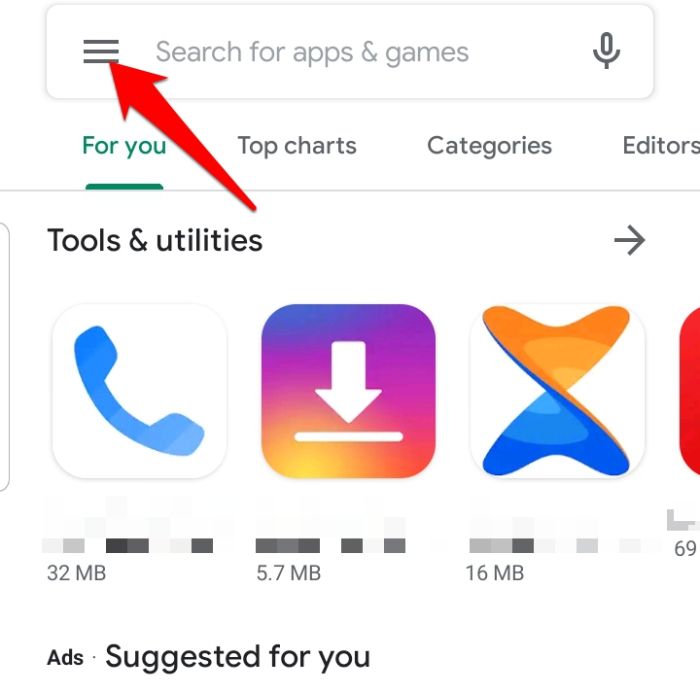
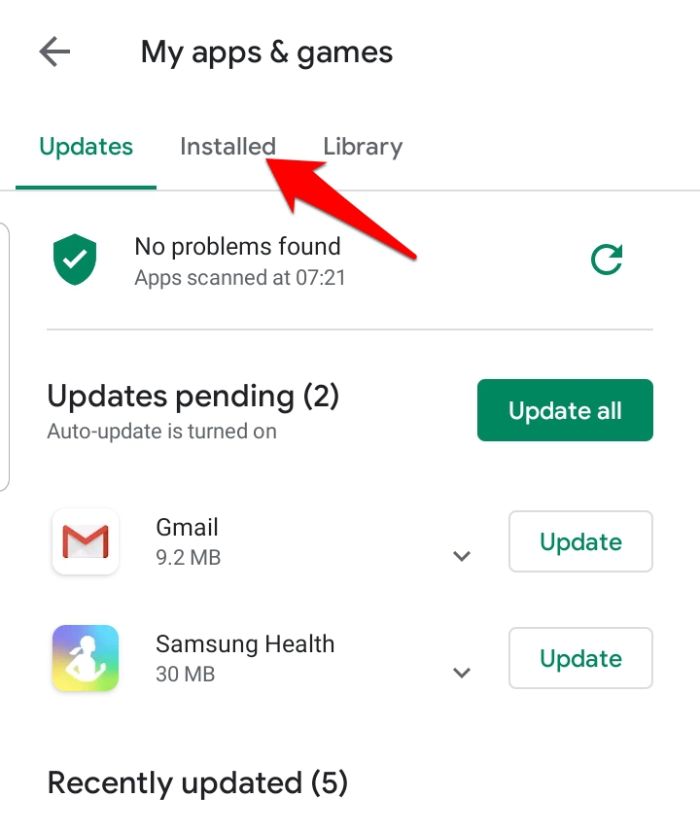
1. Toque em Play Store e, em seguida, no menu (três linhas horizontais) na parte superior esquerda da tela.
2. Toque em "Meus aplicativos e jogos".
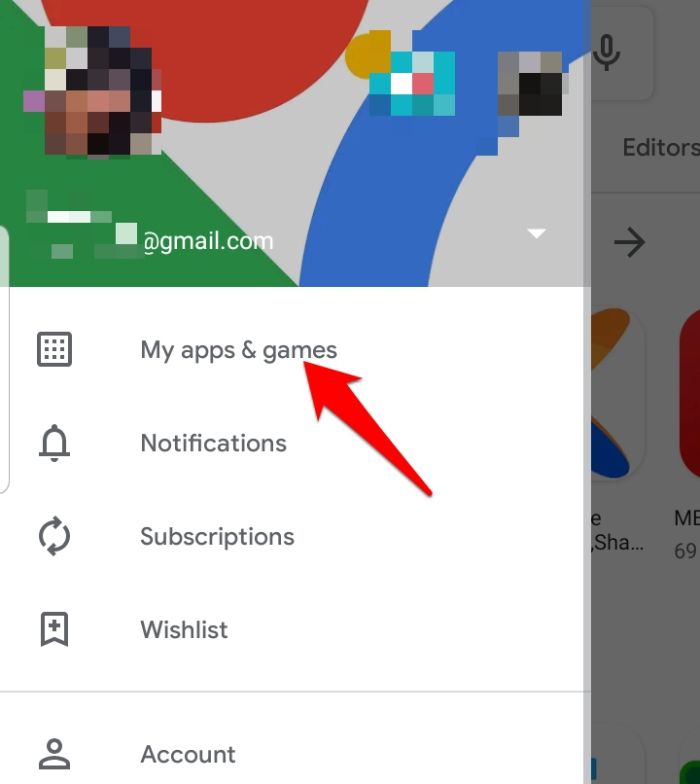
3. Em seguida, toque em Instalado.
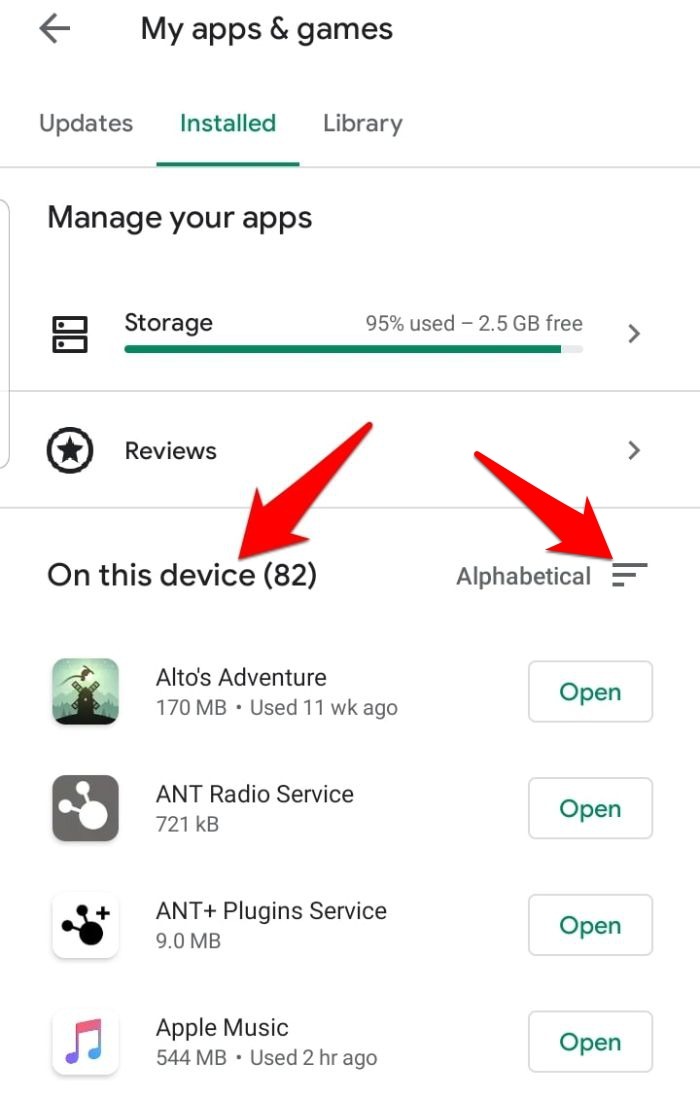
4. Vá para "Neste dispositivo" e toque no ícone no lado direito que permite classificar sua lista de aplicativos.
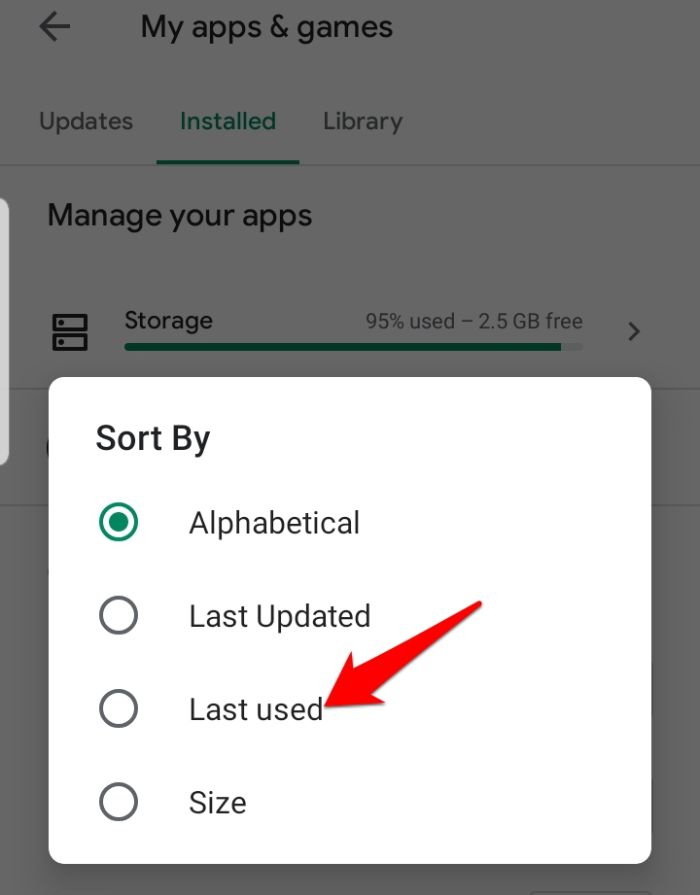
5. Selecione Última utilização. Aqui você verá os aplicativos que utilizou recentemente, mas ainda pode encontrar os aplicativos que não utiliza há algum tempo.
Use um gerenciador de arquivos
Seu dispositivo Android pode ter arquivos indesejados, duplicados ou desatualizados que estão sobrecarregando o espaço, principalmente se você já usa o dispositivo há muito tempo.
Um gerenciador de arquivos pode ajudá-lo a ver as pastas de arquivos que estão ocupando espaço no seu dispositivo e o que elas contêm. Além disso, alguns gerenciadores de arquivos podem ajudá-lo a encontrar e excluir arquivos que desperdiçam seu armazenamento, como arquivos extremamente grandes e arquivos duplicados e indesejados, sem que você o faça manualmente.
Idealmente, você deve ter a oportunidade de examinar os arquivos que o Gerenciador de Arquivos pretende remover apenas para que seus itens importantes não sejam excluídos por completo.
Carregar arquivos de mídia na nuvem

Fotos e vídeos são um dos principais culpados quando se trata de arquivos que dificultam o armazenamento. Eles ocupam tanto espaço que é melhor transferi-los para os serviços de armazenamento em nuvem do que mantê-los no telefone.
Para usuários do Android, suas fotos provavelmente já foram enviadas para o Google Fotos. Caso contrário, comece a fazer o backup de suas fotos no Google Fotos e libere espaço no seu telefone.
Para arquivos de música, faça o upload de sua coleção para o Google Play Music em vez de armazená-los no telefone e faça streaming no seu telefone ou tablet via conexão à Internet.
Descarregue seus dados em um cartão MicroSD
Ainda está ficando sem espaço? Você pode transferir seus arquivos e dados para um cartão microSD. Muitos dispositivos Android têm slots para cartões microSD, embora isso esteja se tornando menos comum em telefones de última geração.
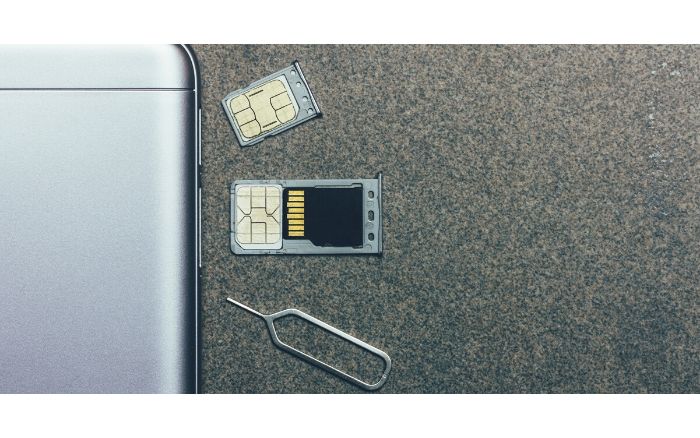
Se o seu tiver um, compre um cartão microSD, coloque-o no dispositivo e tenha espaço de armazenamento extra para armazenar arquivos e aplicativos de mídia. Lembre-se de formatar o cartão SD como armazenamento interno ou portátil e conecte seu telefone ou tablet Android ao computador para mover os arquivos para o espaço livre no cartão.
Com o espaço de armazenamento liberado, agora você pode fazer com que seu telefone funcione mais rápido, faça várias tarefas corretamente ou até instale o Fortnite no seu telefone Android.
Leia a seguir:
Este artigo é útil?
Fonte Adicione ao Google Notícias


