
Apesar da intensa concorrência de empresas como Apple Music, Amazon Music e YouTube Music, o Spotify continua dominando o mercado de streaming de música. O serviço está disponível em todas as principais plataformas, incluindo alto-falantes inteligentes da Amazon, Google e Apple. Se você investe no ecossistema da Apple, pode reproduzir facilmente suas listas de reprodução favoritas do Spotify em um HomePod.
O Apple HomePod não vem com conectividade Bluetooth, ao contrário dos alto-falantes Amazon Echo ou Google Nest. Serviços de streaming de música de terceiros, como o Spotify, precisam implementar componentes relevantes em seus serviços para habilitar o suporte à Siri no HomePod ou contar com a conectividade AirPlay do seu telefone ou tablet para transmitir listas de reprodução.
O Spotify suporta Siri no HomePod
A Apple permite que desenvolvedores de terceiros adicionem suporte à Siri no HomePod. Se você usa o Pandora ou o Tidal, pode pedir à Siri para reproduzir suas músicas favoritas da biblioteca. Aplicativos como Spotify e Amazon Music ainda não adicionaram suporte ao HomePod. Você precisará usar o AirPlay para transmitir músicas no alto-falante inteligente da Apple. Dispositivos Android e Windows não possuem conectividade AirPlay. Isso deixa você com iPhone, iPad ou Mac para transmitir o Spotify no HomePod. Vamos verificá-lo em ação.
Reproduza o Spotify no HomePod usando um iPhone
Curiosamente, o Spotify suporta Siri no iPhone, mas não em um HomePod. Felizmente, o Spotify possui uma função AirPlay integrada. Siga as etapas abaixo para reproduzir o Spotify no HomePod. Antes de prosseguir, consulte nosso guia para corrigir o AirPlay que não funciona no iPhone e garantir que ele funcione perfeitamente.
Passo 1: Baixe o Spotify na App Store da Apple.
Passo 2: Inicie o Spotify e faça login com os detalhes da sua conta.
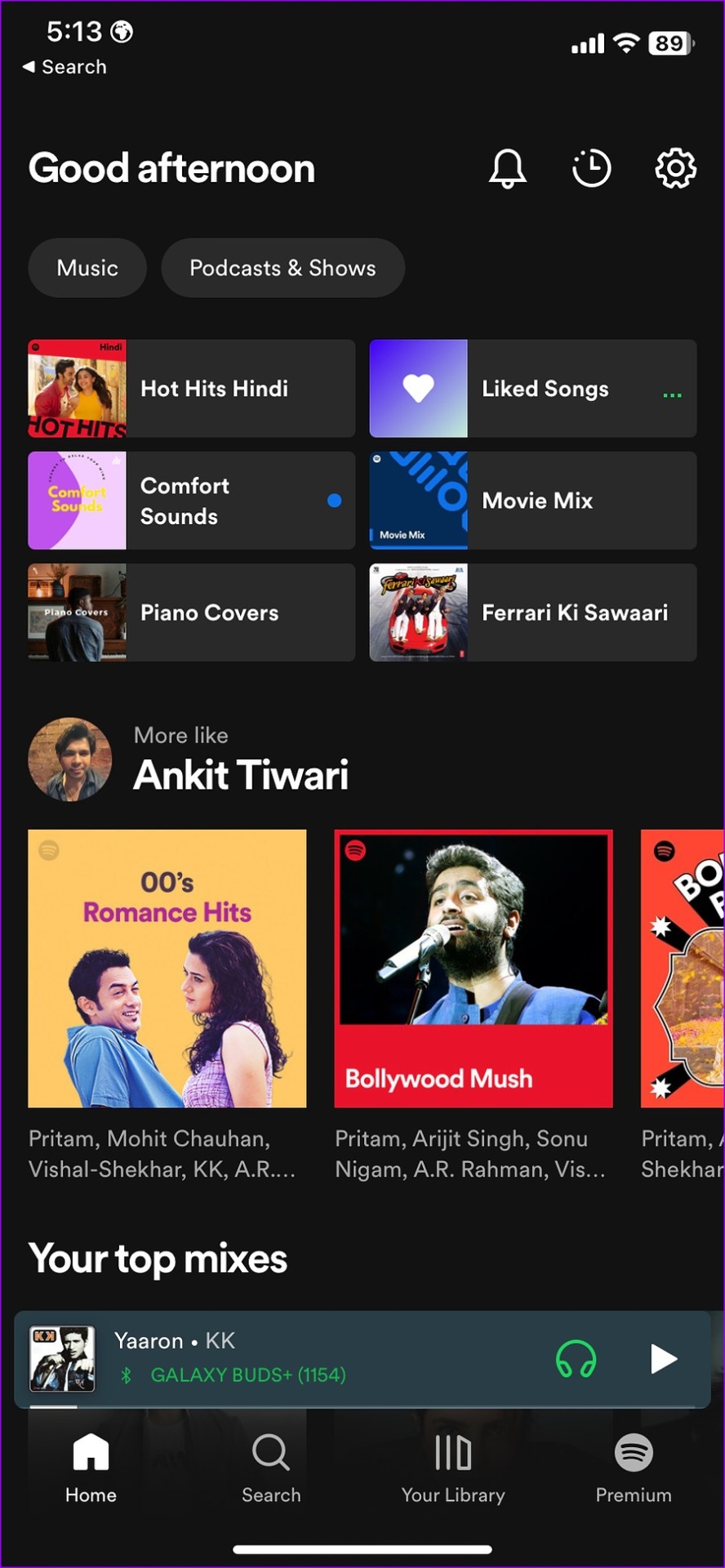
Etapa 3: Escolha qualquer música da sua lista de reprodução ou da excelente lista de recomendações do Spotify.
Passo 4: No menu de informações da música, toque no menu do dispositivo no canto inferior esquerdo.

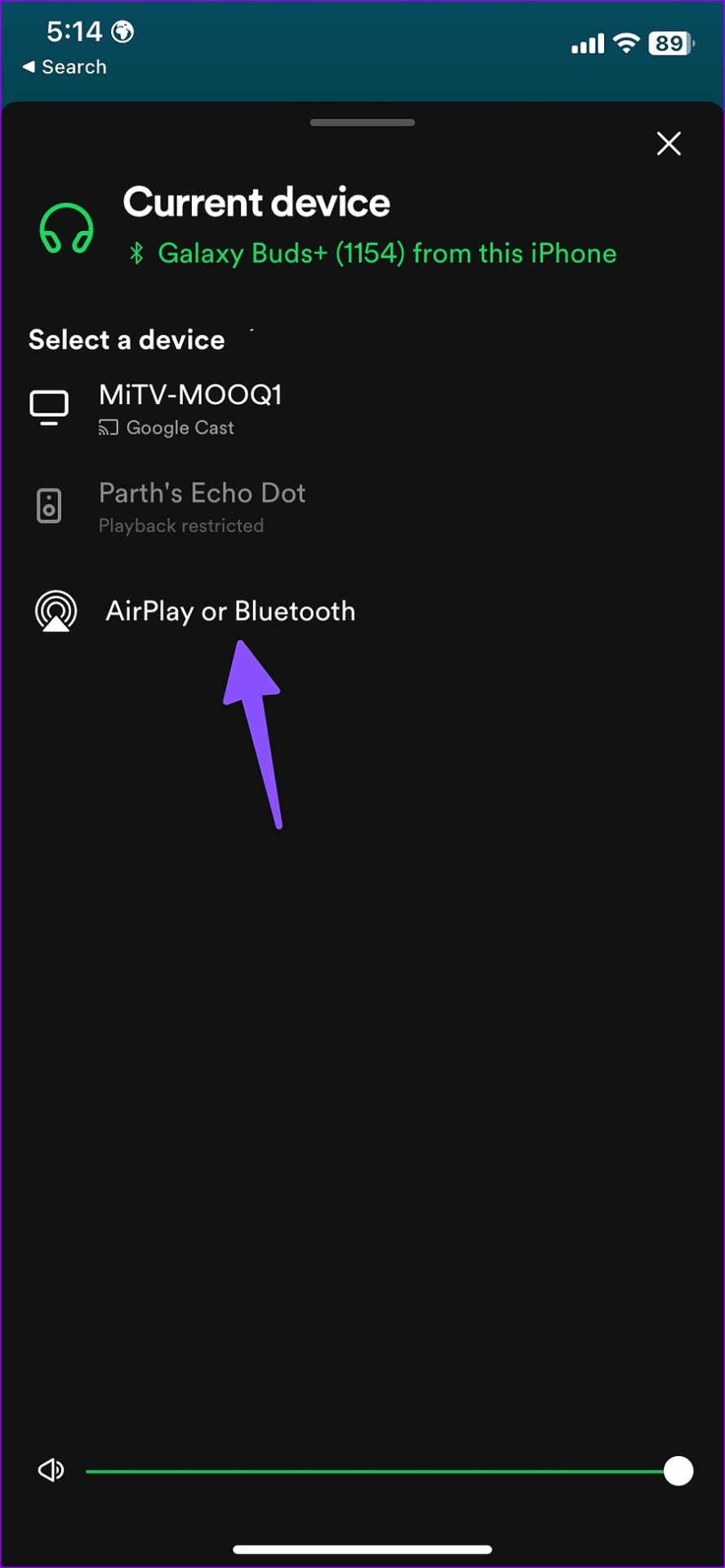
Etapa 5: Toque em AirPlay ou Bluetooth no menu 'Dispositivo atual'.
Etapa 6: Encontre seu HomePod no menu "Alto-falantes e TVs".
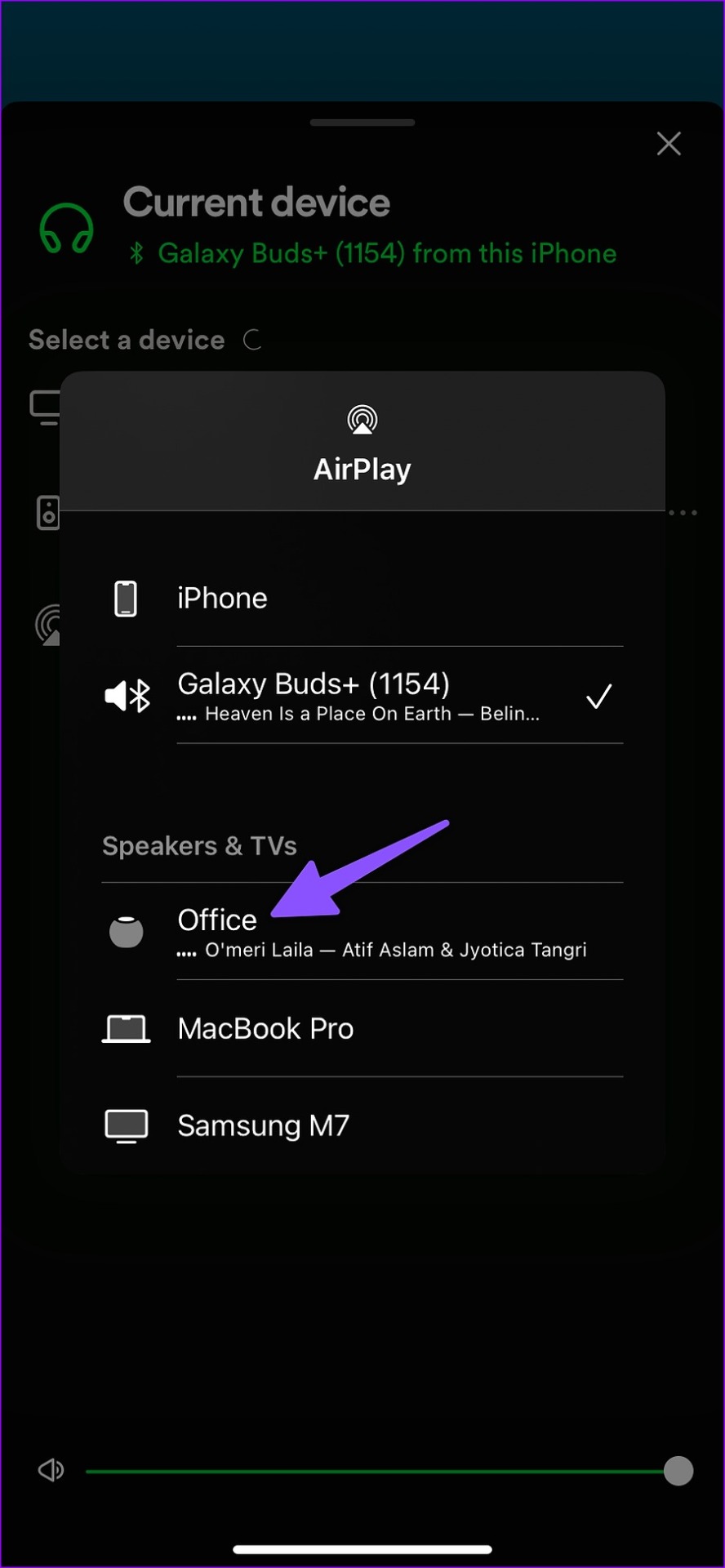
Etapa 7: Toque no seu HomePod e transmita o mesmo no alto-falante inteligente da Apple.
A falta de suporte à Siri do Spotify no HomePod não deve impedi-lo de reproduzir suas músicas favoritas nele. O AirPlay faz o mesmo sem suar a camisa. Você não precisa ir ao Spotify toda vez para alterar a saída de som. Você também pode alterar o mesmo na tela de bloqueio.
Passo 1: Pressione o botão liga / desliga e verifique a tela de bloqueio do seu iPhone.
Passo 2: Toque no ícone AirPlay no widget do music player.
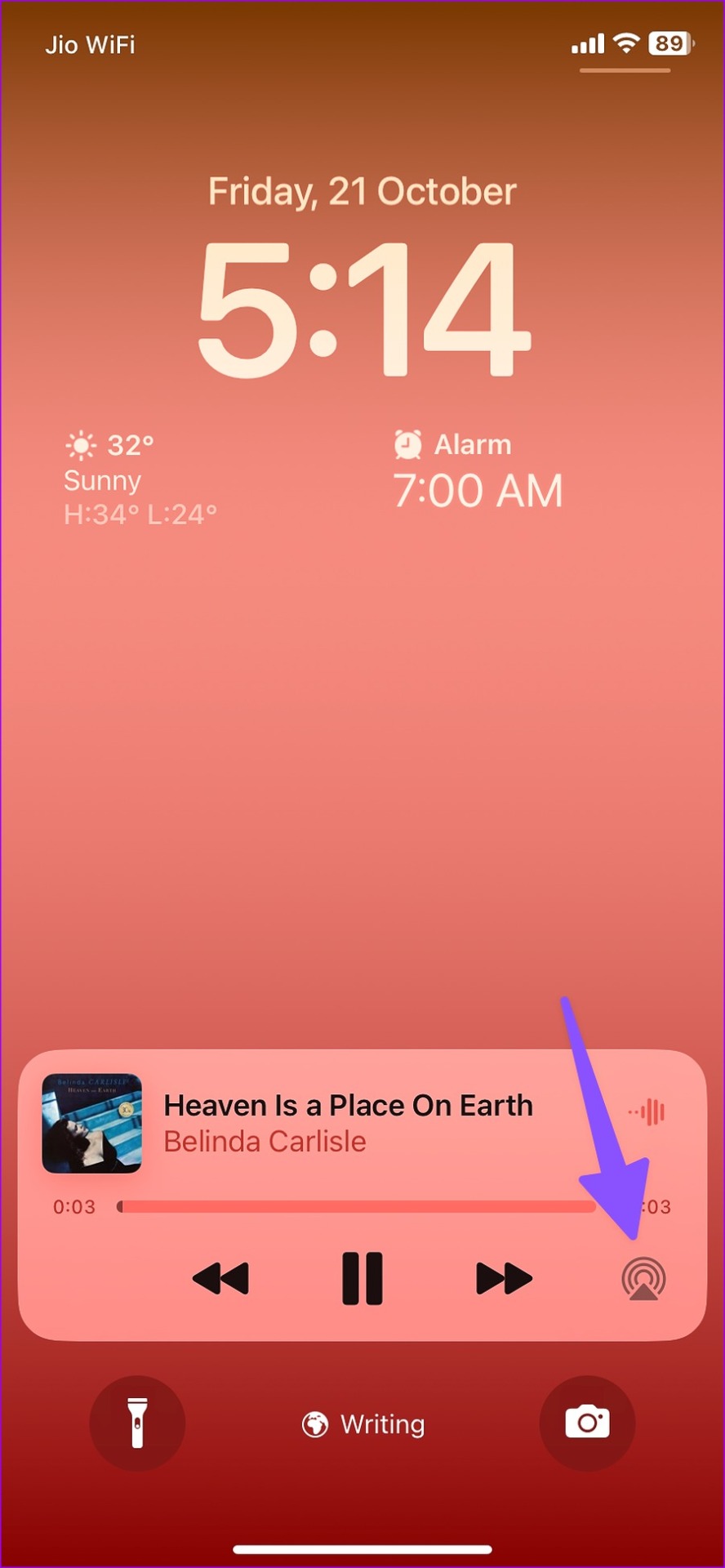
Etapa 3: Selecione seu HomePod no menu pop-up e aproveite as músicas do Spotify em um HomePod.
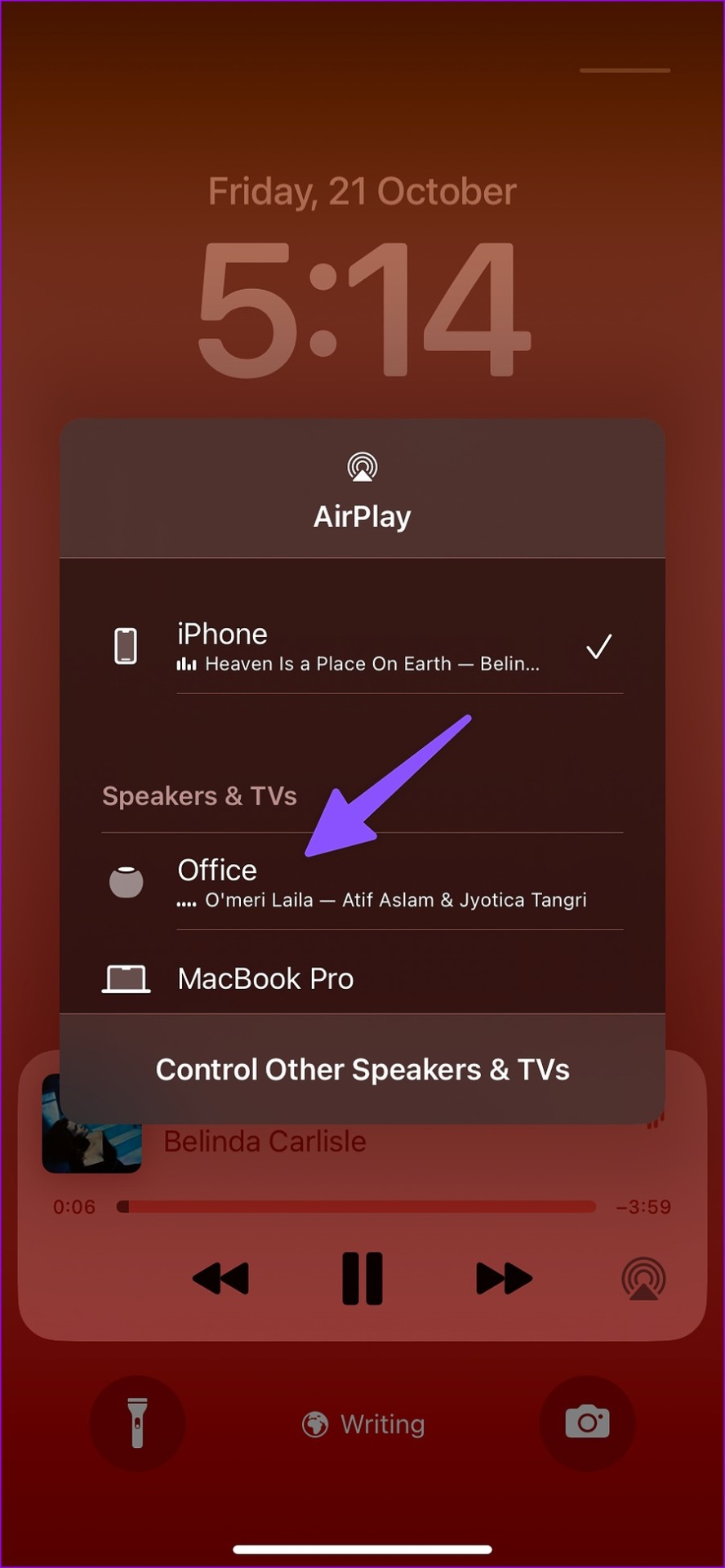
Você não precisa se inscrever no Spotify Premium para reproduzir músicas em um HomePod.
Transmita o Spotify no HomePod através de um iPad
O Apple iPad também vem equipado com suporte AirPlay. Se você tiver um iPad em casa ou no escritório, poderá reproduzir o Spotify no seu HomePod. Siga os passos abaixo.
Passo 1: Baixe e abra o Spotify no seu iPad.
Passo 2: Escolha qualquer música que você queira tocar no Spotify no seu iPad.
Etapa 3: Toque no ícone de dispositivos no canto inferior esquerdo.
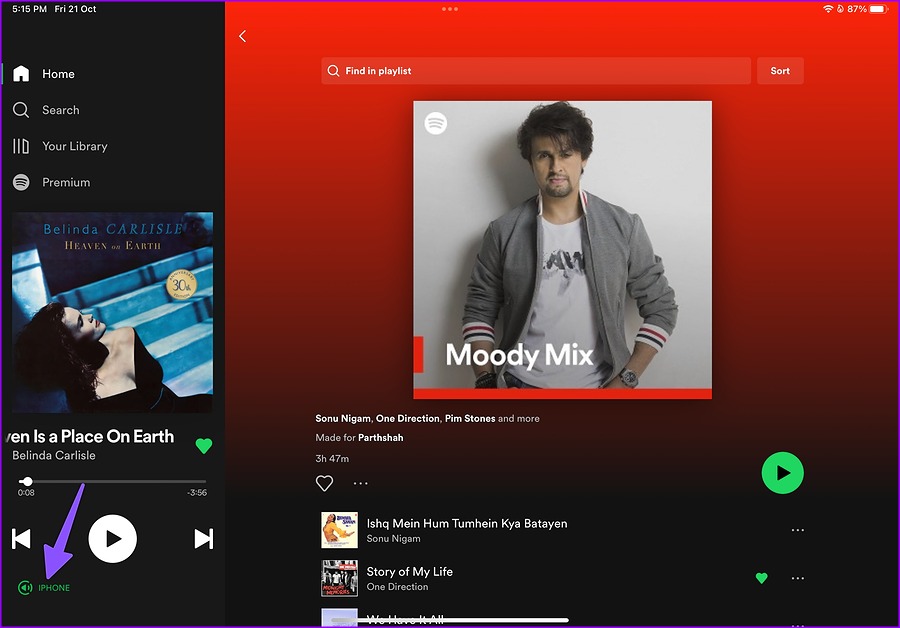
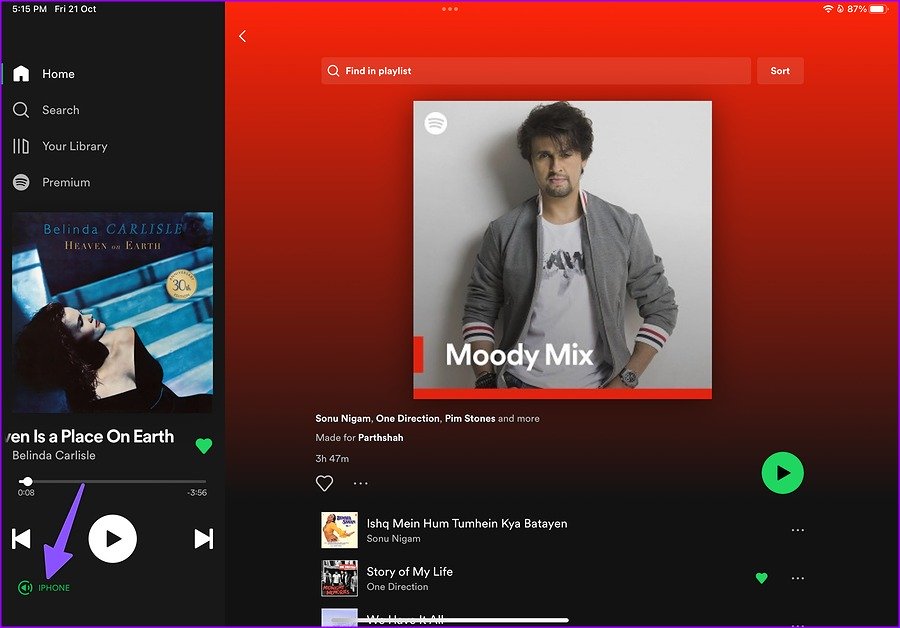
Passo 4: Selecione AirPlay ou Bluetooth.
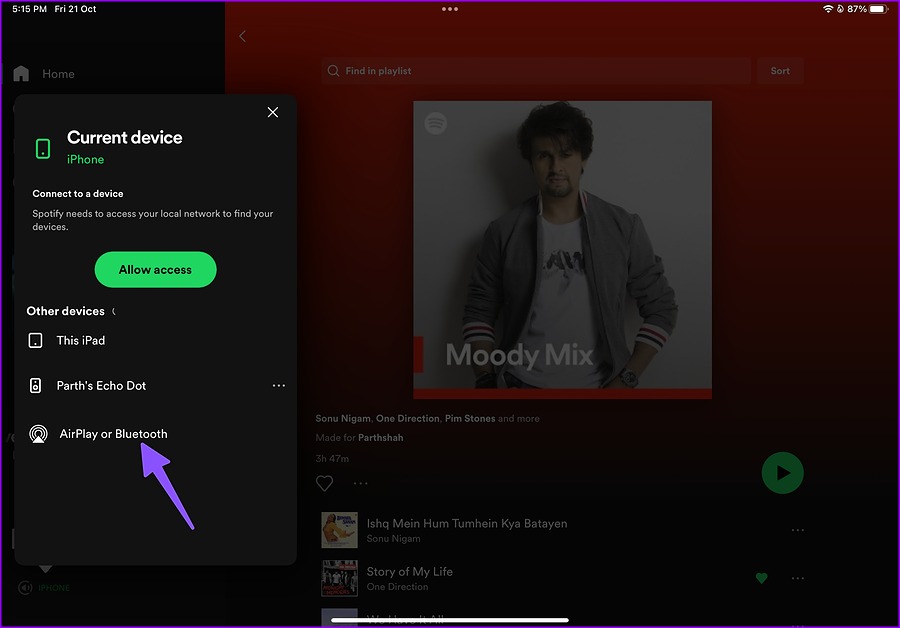
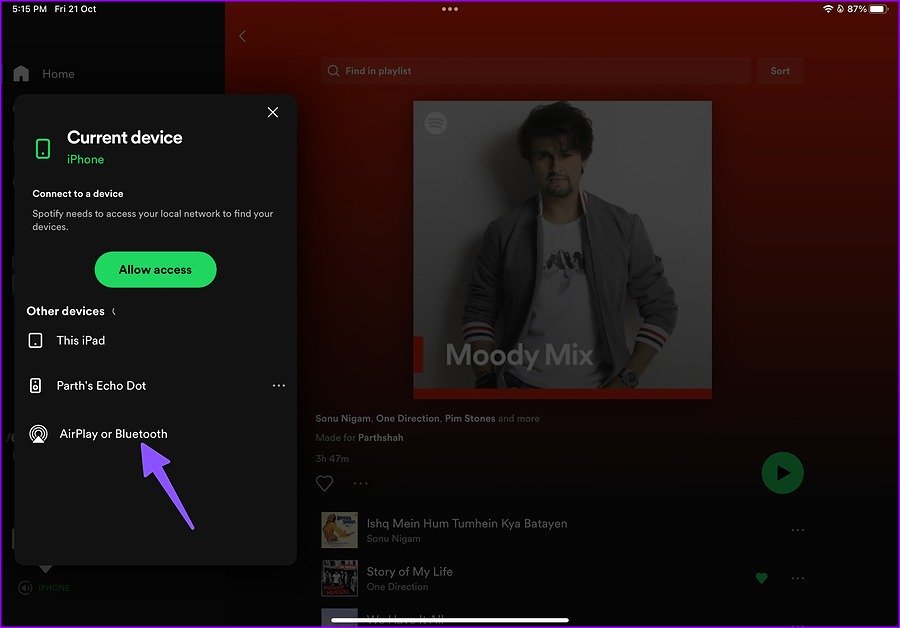
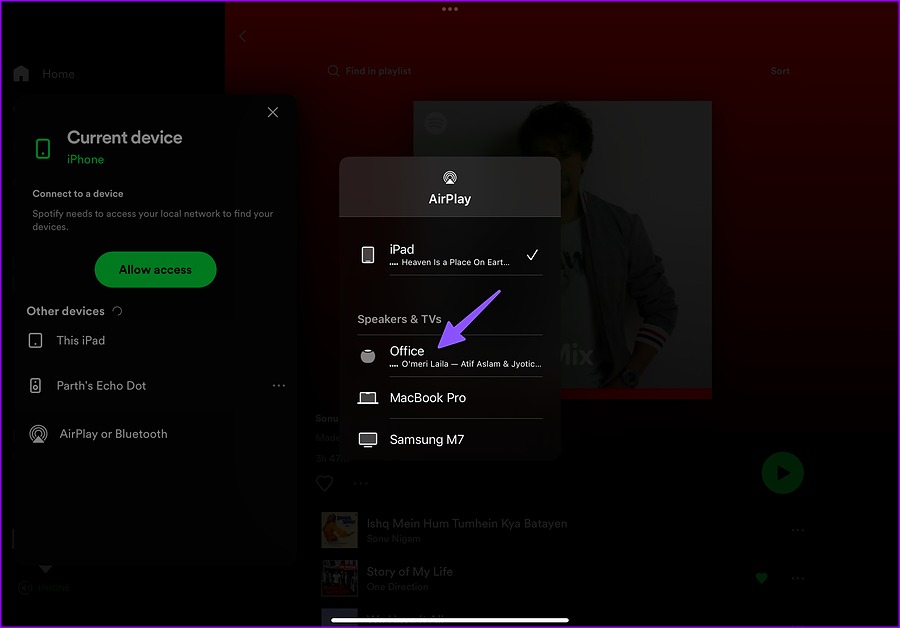
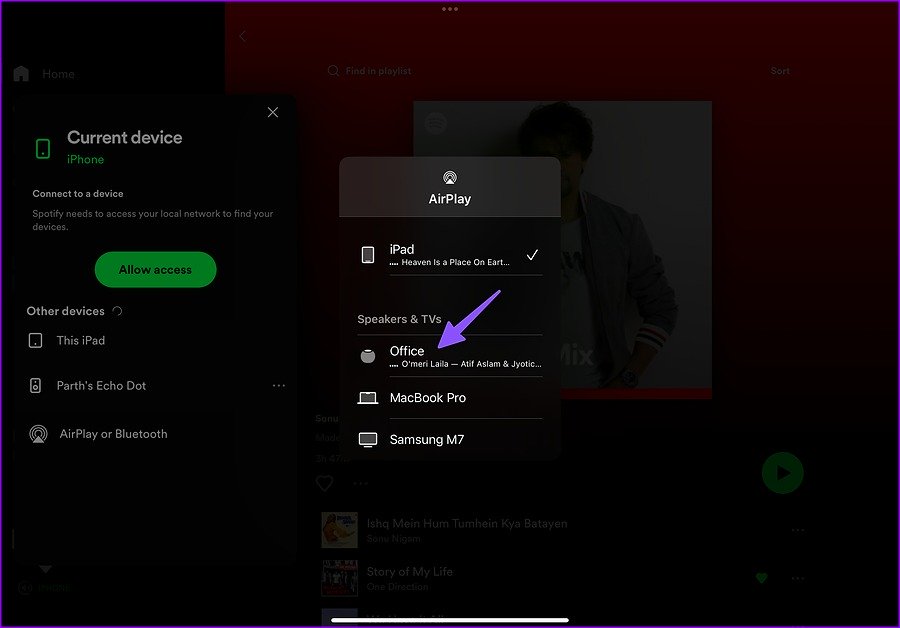
Etapa 5: Toque no seu HomePod no menu AirPlay.
Semelhante ao iPhone, você também pode alterar a saída de som da tela de bloqueio do iPad.
Passo 1: Ligue a tela de bloqueio do iPad.
Passo 2: Selecione o ícone AirPlay no widget de música.
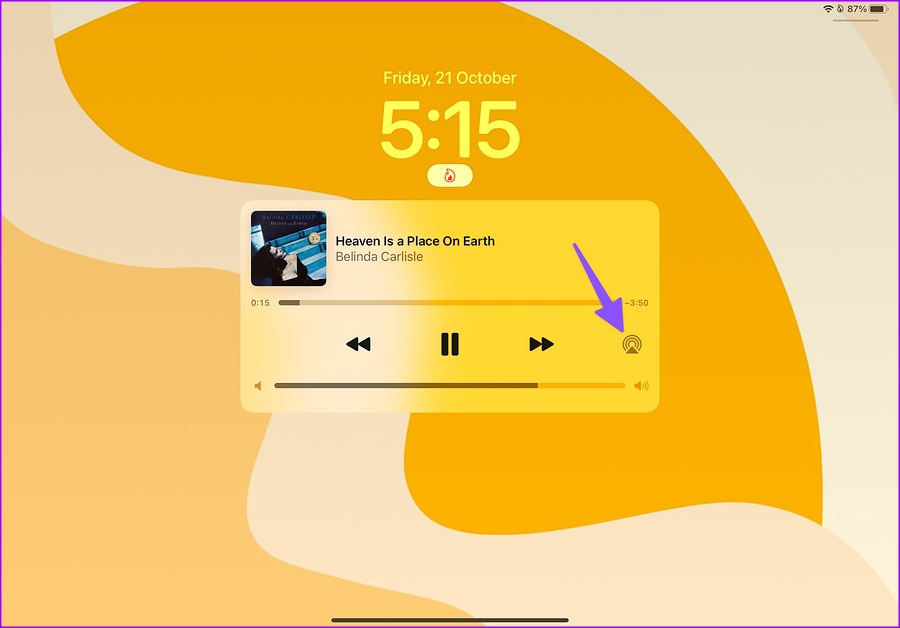

Etapa 3: Toque no seu HomePod e pronto.
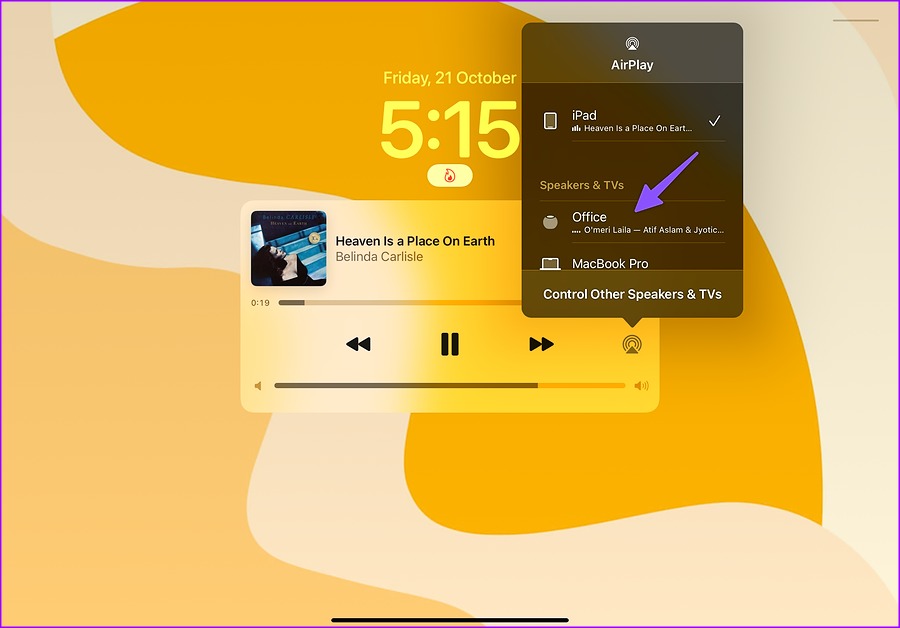
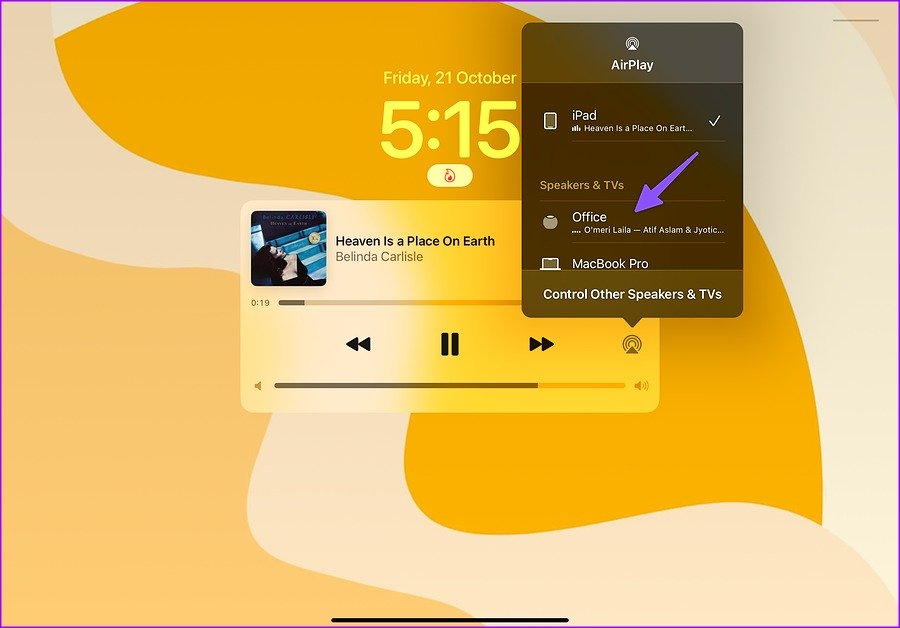
É bom ver a Apple oferecendo a opção AirPlay diretamente na tela de bloqueio. Você não precisa abrir o Spotify para alterar a saída de som.
Reproduza o Spotify no HomePod usando um Mac
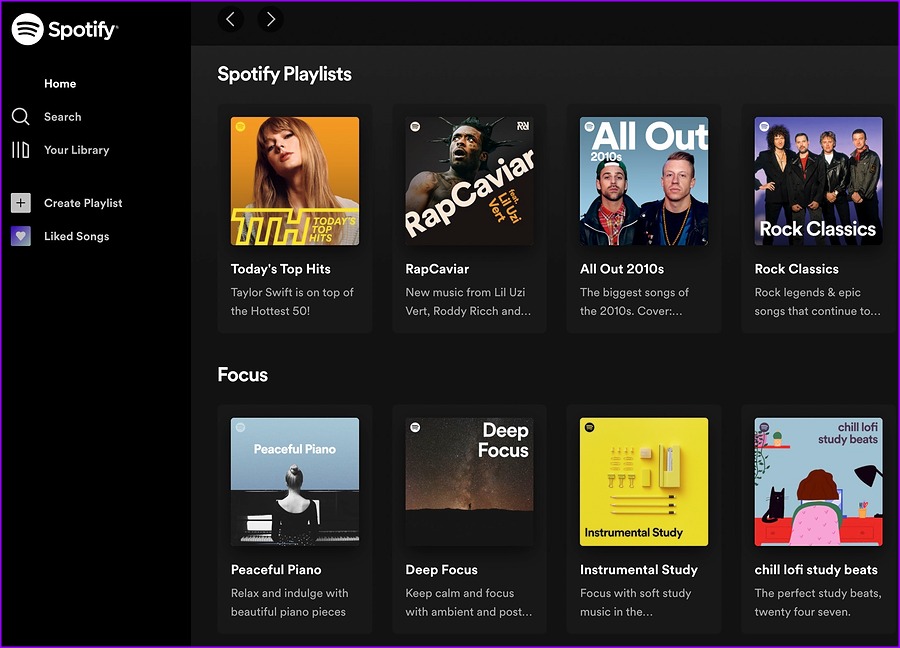
Se você trabalha principalmente em um Mac, não precisa entrar em contato com seu iPhone ou iPad para reproduzir o Spotify em um HomePod. Você pode fazer o mesmo usando o Spotify web ou o aplicativo Mac nativo. Vamos usar o Spotify web como exemplo aqui.
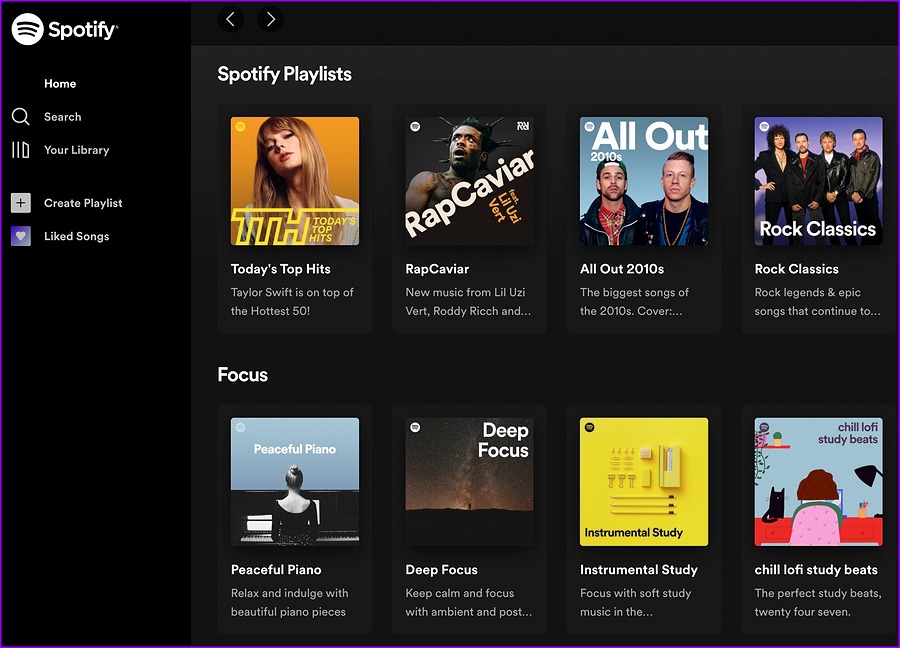
Passo 1: Vá para a web do Spotify no seu Mac e faça login com as credenciais da sua conta.
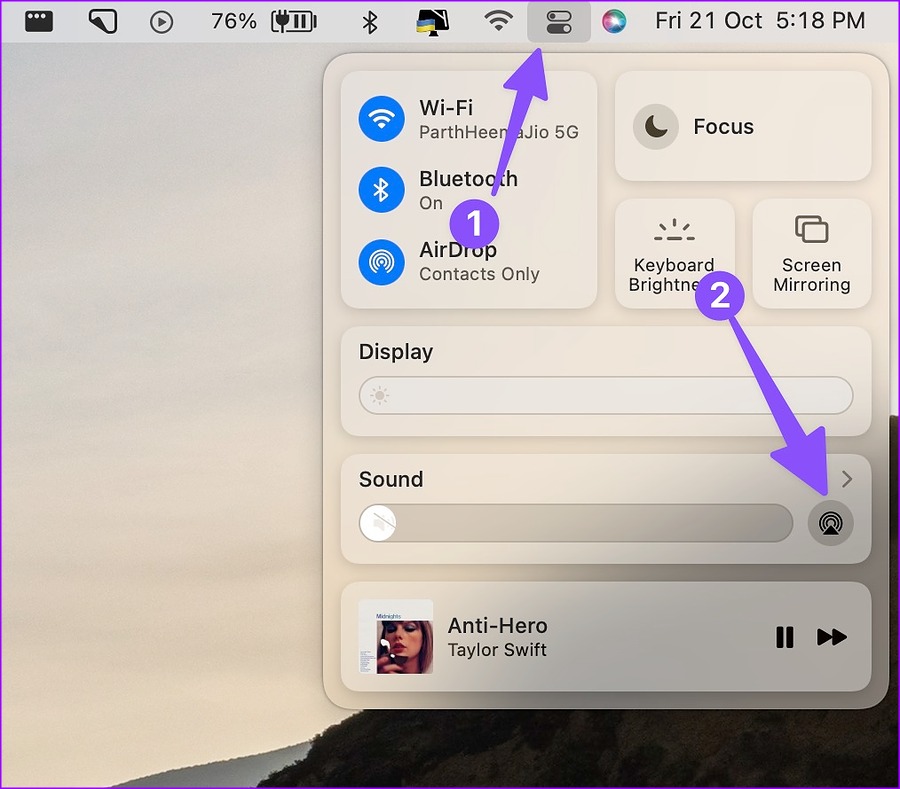
Passo 2: Selecione Centro de Controle no canto superior direito.
Etapa 3: Clique no ícone AirPlay no menu Som.

Passo 4: Selecione seu HomePod para alterar a saída de som.
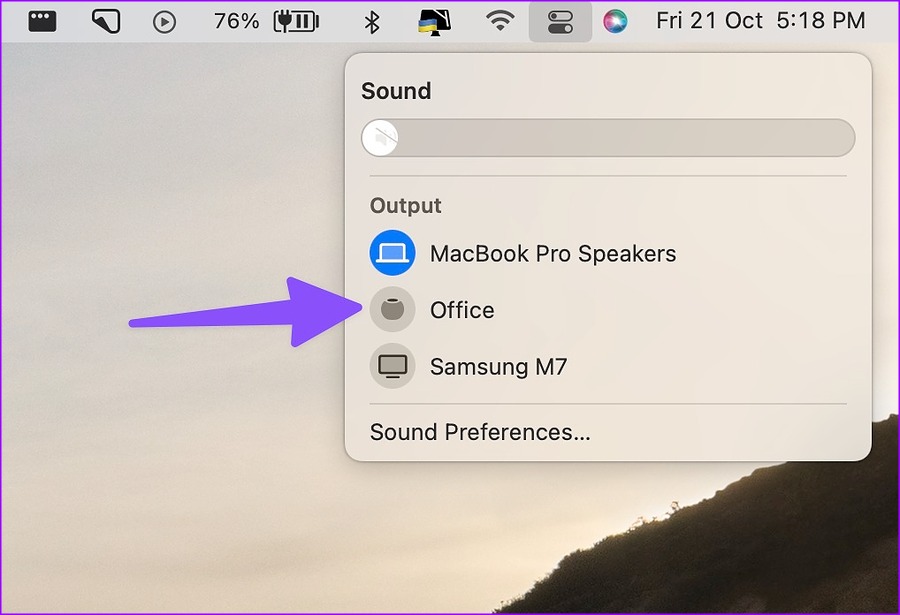

Seu Mac começará a usar o HomePod para reproduzir suas músicas favoritas do Spotify. Embora os Macs modernos tenham uma qualidade de som excepcional, nada supera os graves e o desempenho geral de som de um HomePod.
Spotify precisa intensificar
Estamos ansiosos para ver o Spotify adicionar suporte para Siri no HomePod. Para que você possa pedir à Siri para reproduzir, pausar ou pular músicas em movimento. Qual serviço de streaming você usa com o HomePod? Marque sua preferência nos comentários abaixo.


