

O Minecraft está longe de ser o jogo mais caro do mercado. No entanto, 20 dólares são 20 dólares, especialmente para novos jogadores que desejam experimentar o jogo antes de comprá-lo pelo preço total. Criamos este guia para ajudá-lo a jogar o jogo gratuitamente.

Neste artigo, compartilharemos várias maneiras de baixar o Minecraft gratuitamente em dispositivos móveis, Windows e computadores Mac. Além disso, explicaremos como configurar uma conta do Minecraft e jogar com amigos em um servidor local ou externo.
Baixando o Minecraft de Graça
As instruções para jogar a versão gratuita do Minecraft diferem significativamente dependendo do sistema operacional do seu dispositivo – encontre um guia adequado abaixo.
Iphone
Infelizmente, baixar a versão oficial do Minecraft em um iPhone gratuitamente é impossível. Existem muitos sites que oferecem download gratuito do Minecraft Pocket Edition para iPhone, mas não podemos recomendar nenhuma opção em particular. Sempre existe a chance de pegar um vírus ao instalar jogos piratas, e você deve estar ciente das consequências. No entanto, uma versão gratuita do jogo está disponível para computadores Windows e Mac. Se você possui um PC ou laptop rodando em um desses sistemas operacionais, encontre abaixo as instruções para instalar o Minecraft gratuito.
Android
Uma avaliação gratuita do Minecraft Pocket Edition está disponível para usuários do Android. Siga os passos abaixo para reivindicá-lo:
- Visite o oficial local do minecraft e clique no ícone do Android. Você será redirecionado para o Google Play.
- Clique Instalar e aguarde o upload do jogo.
- Abra o jogo em seu telefone e registre-se ou faça login em uma conta existente para começar a jogar.
A avaliação gratuita dura apenas 90 minutos, mas há uma maneira de estendê-la indefinidamente. Veja como fazer isso:
- Pare de jogar antes que o teste de 90 minutos termine. Recomendamos jogar no máximo 80 minutos para garantir que você tenha tempo suficiente para as próximas etapas.
- Saia e salve seu mundo Minecraft atual.
- Crie um novo mundo ou copie seu mundo anterior. Você pode jogar por mais <90 minutos. Então você terá que repetir o processo novamente. O tempo não conta quando você sai do jogo.
Observação: A avaliação gratuita do Minecraft Pocket Edition está disponível nos EUA, mas pode não funcionar em outros países.
Windows 10
A primeira maneira de jogar Minecraft de graça é usar o TLauncher. A parte complicada aqui é que o uso do TLauncher é contra o Acordo de Usuário do Minecraft. O site de download também pode conter vírus, por isso recomendamos o uso de VPN e antivírus para proteger seu PC durante a instalação. Siga os passos abaixo para instalar o Minecraft usando o TLauncher:
- Vou ao página de download do minecraft e clique Download. É um pequeno texto localizado abaixo do Obtê-lo agora botão.
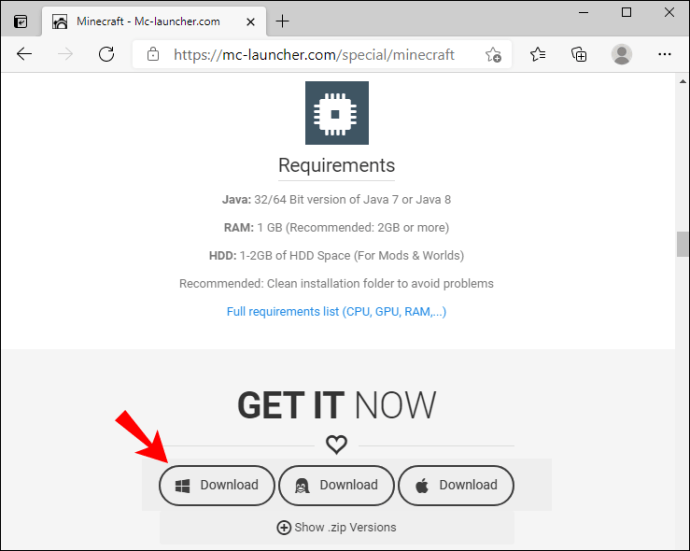
- Uma vez redirecionado para uma nova página, clique em Solicitar links para download.
- Em uma nova página, selecione a opção de download para Windows (arquivo .exe).
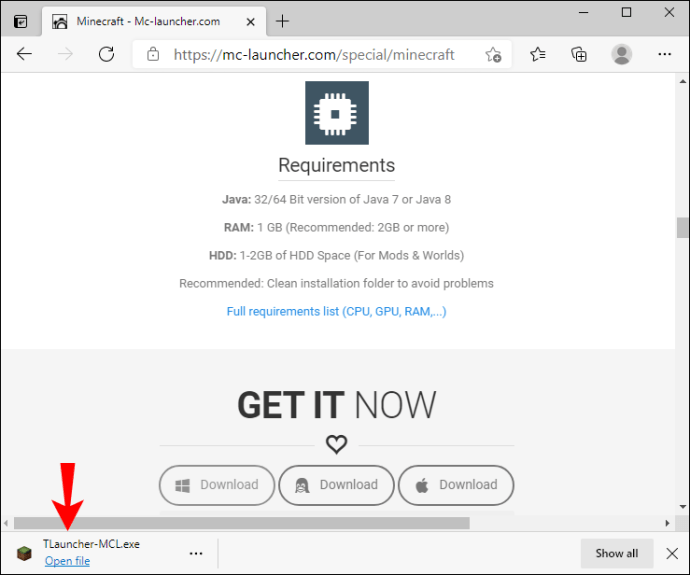
- Depois que o arquivo for carregado, clique no ícone do iniciador duas vezes para executá-lo.
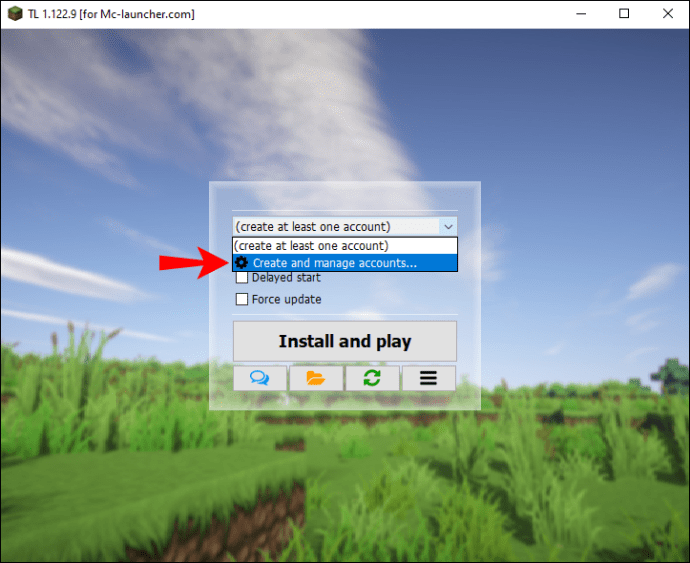
- Na janela de instalação do iniciador, expanda o menu suspenso e selecione Criar e gerenciar contas.
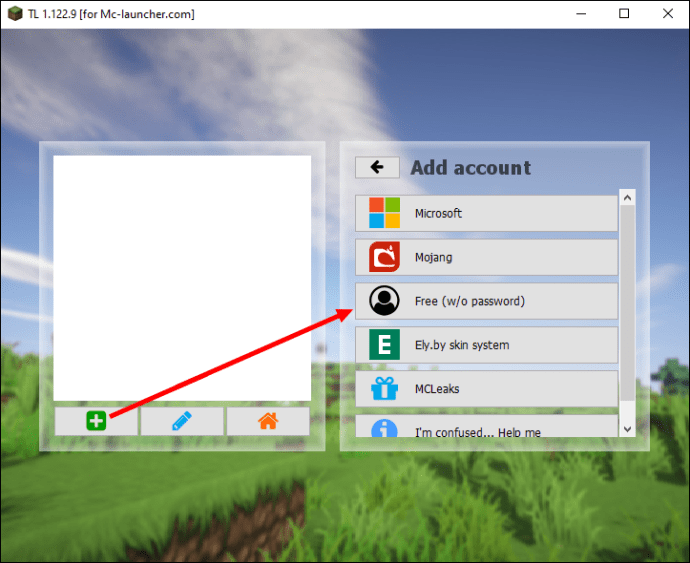
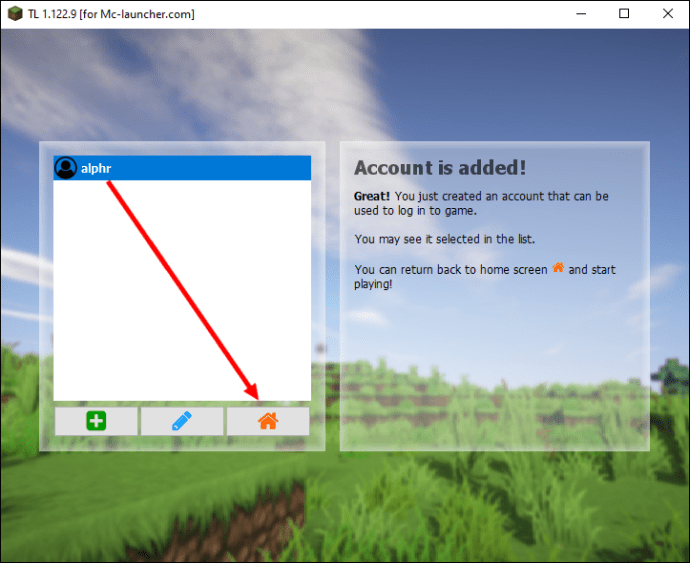
- Clique no ícone de mais verde para registrar uma conta e selecione Gratuito (sem senha). Siga as instruções na tela. Opcionalmente, clique em conta Mojang.com se você já possui uma conta.
- Selecione sua conta e clique na laranja ícone da casa Entrar.
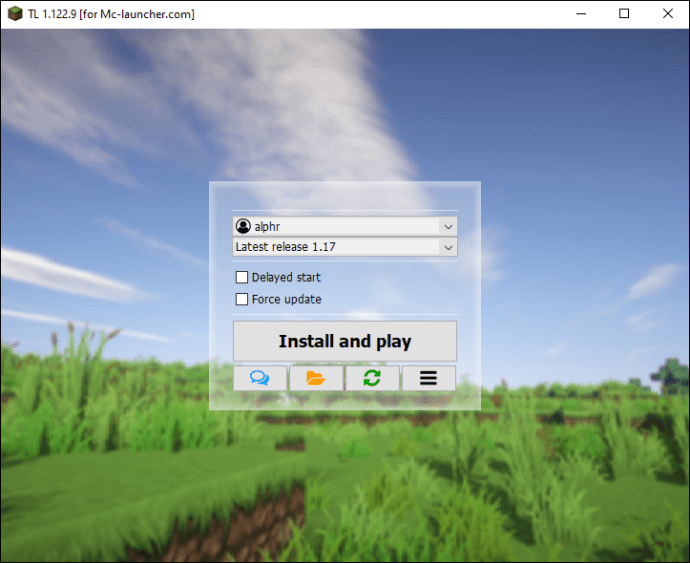
- Depois de fazer login em sua conta e ser redirecionado para a janela de instalação, selecione a versão do Minecraft que deseja instalar no menu suspenso.
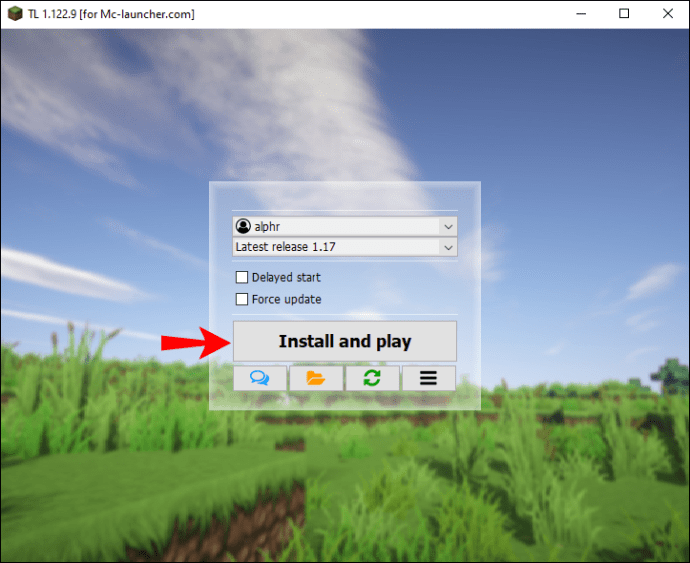
- Clique Instalar e jogar e aguarde a conclusão da instalação. Em seguida, inicie o jogo e comece a jogar.
Se você não quer arriscar a segurança do seu computador, pode jogar a demo oficial do Minecraft gratuitamente por 100 minutos. Isso não é muito, mas deve ser suficiente para você decidir se vale a pena pagar pela versão completa. Veja como instalar a demonstração do Minecraft:
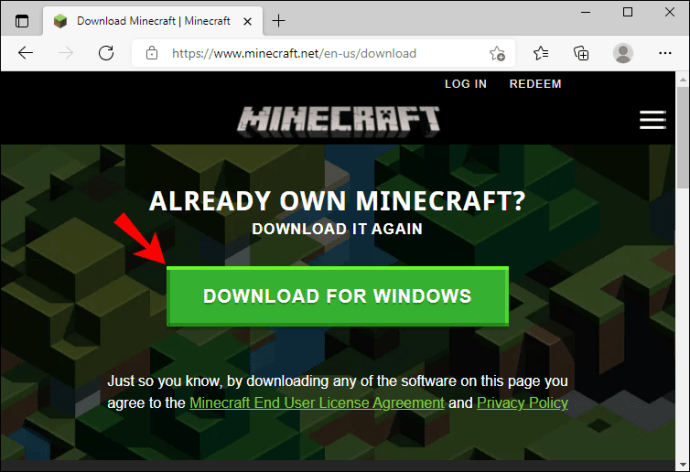
- Visite o site oficial do Minecraft e clique em Baixar para Windows para baixar o arquivo de instalação de demonstração.
- Após o download do arquivo, clique nele duas vezes para executar o processo de instalação.
- Siga as instruções na tela.
- Depois que o Minecraft Launcher estiver instalado, clique duas vezes em seu ícone para abri-lo. Você pode encontrar o ícone em sua área de trabalho ou no Menu Iniciar.
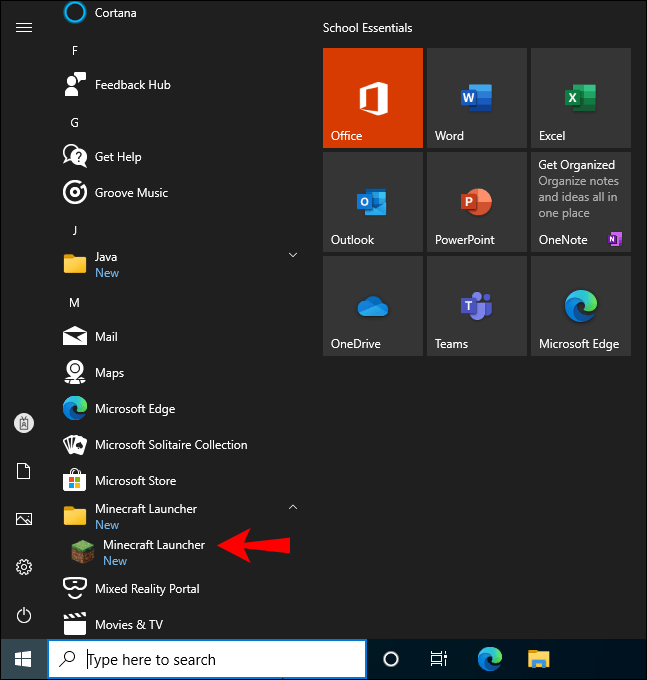
- Clique Inscrever-seem seguida, registre uma nova conta do Minecraft ou faça login em uma existente.
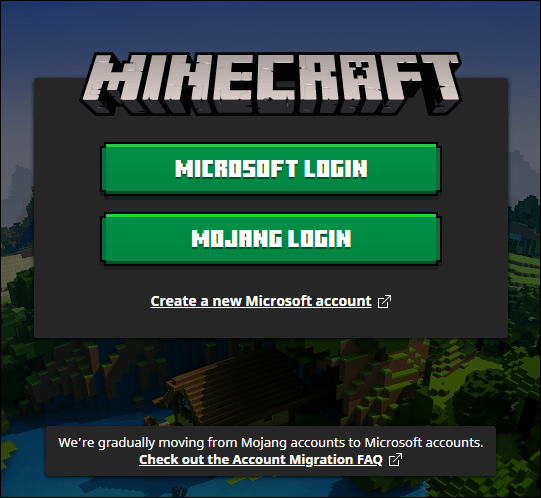
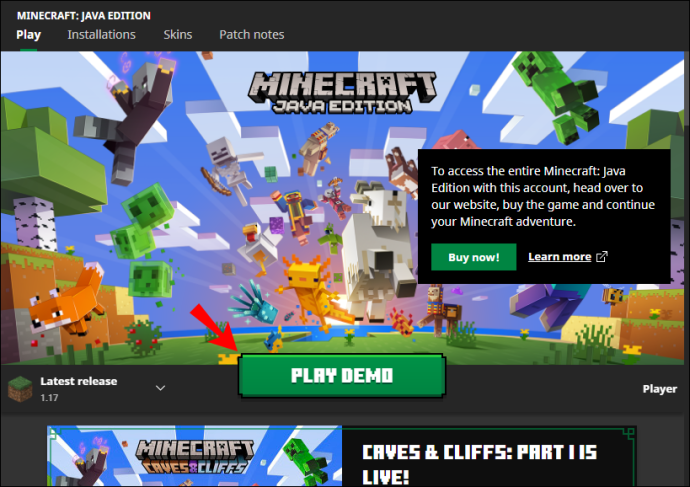
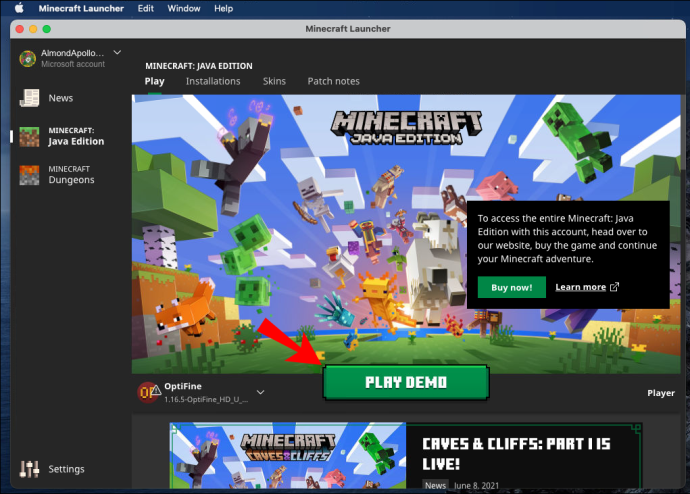
- Depois de logado, clique Reproduzir demonstração. O período de demonstração de 100 minutos pode ser estendido por até cinco dias. Quando expirar, você terá que comprar a versão completa.
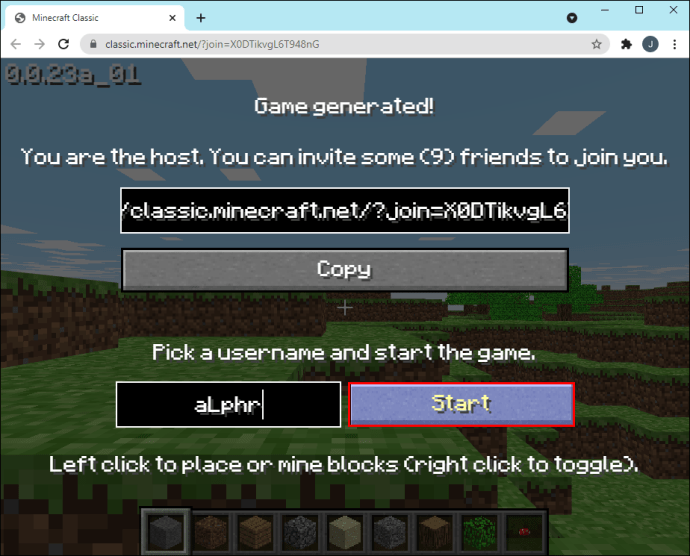
Finalmente, você pode jogar a versão oficial do Minecraft Classic 2009 gratuitamente por um período ilimitado. Siga os passos abaixo para instalá-lo:
- Download o arquivo de instalação.
- Digite seu nome de usuário.
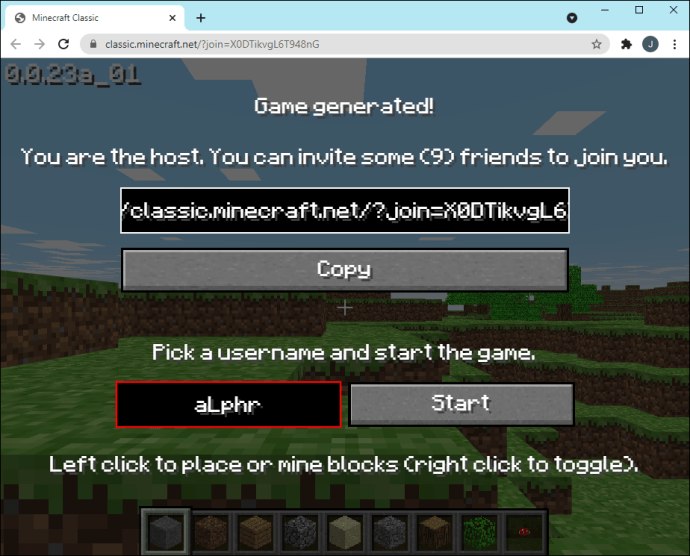
- Clique Começare você está pronto para ir.
Mac
Assim como os usuários do Windows, os jogadores do Mac Minecraft têm três opções para jogar gratuitamente. A primeira é instalar o jogo usando o TLauncher:
- Vá para o download do Minecraft página e clique Download. É um pequeno texto localizado abaixo do Obtê-lo agora botão.
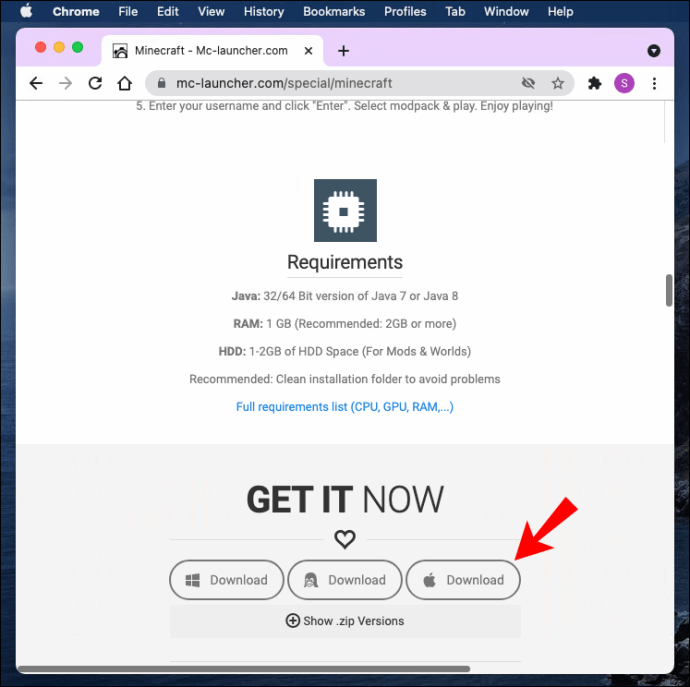
- Uma vez redirecionado para uma nova página, clique em Solicitar links para download.
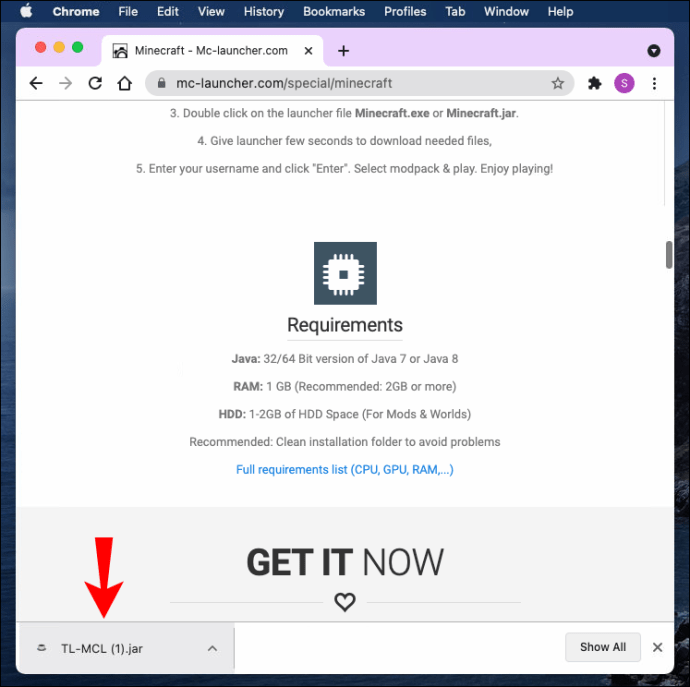
- Em uma nova página, selecione a opção de download para Mac (arquivo .jar). Certifique-se de ter a versão mais recente do Java para executar o arquivo.
- Depois que o arquivo for carregado, clique no ícone do iniciador duas vezes para executá-lo.
- Na janela de instalação do iniciador, expanda o menu suspenso e selecione Criar e gerenciar contas.
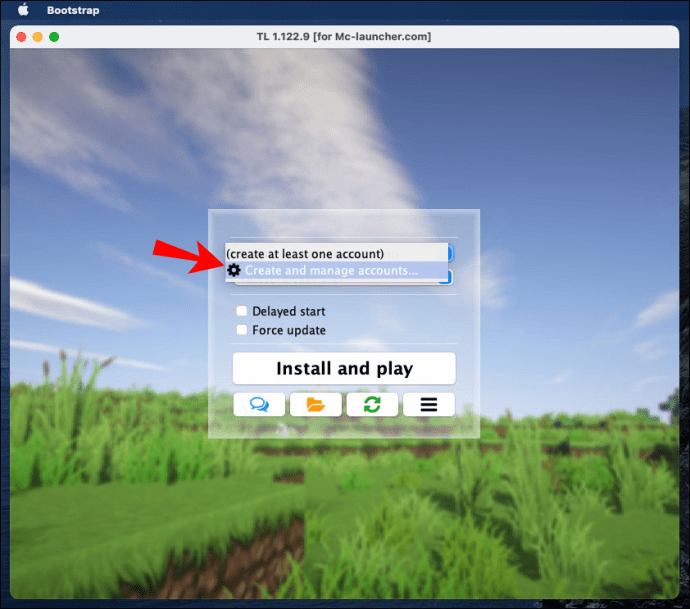
- Clique no ícone de adição verde para registrar uma conta e selecione Gratuito (sem senha). Siga as instruções na tela. Opcionalmente, clique em conta Mojang.com se você já possui uma conta.
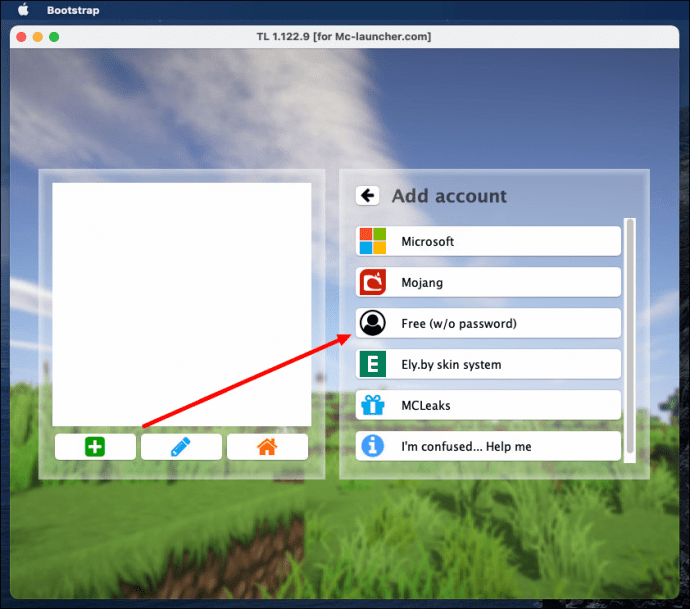
- Selecione sua conta e clique no ícone da casa laranja para fazer login.
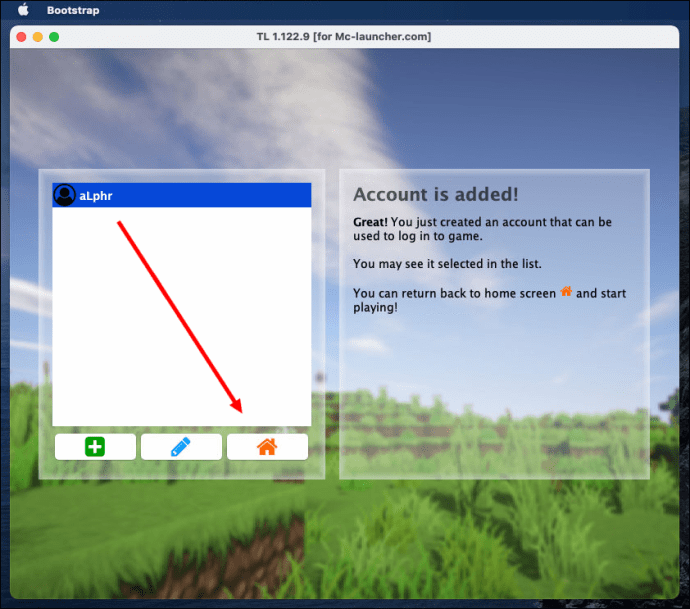
- Depois de fazer login em sua conta e ser redirecionado para a janela de instalação, selecione a versão do Minecraft que deseja instalar no menu suspenso.
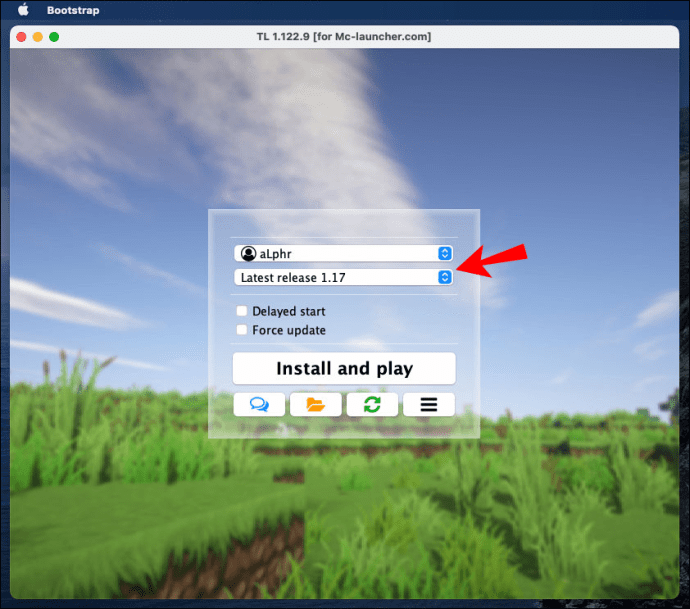
- Clique Instalar e jogar e aguarde a conclusão da instalação. Em seguida, inicie o jogo e comece a jogar.
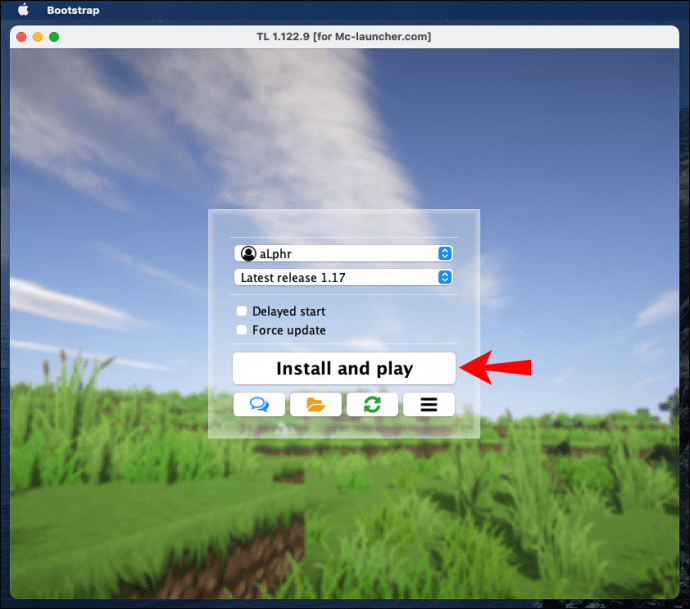
A segunda opção é jogar uma demonstração oficial do Minecraft de 100 minutos:
- Visite o site oficial do Minecraft e clique em Baixar Para MacOS para download o arquivo de instalação de demonstração.
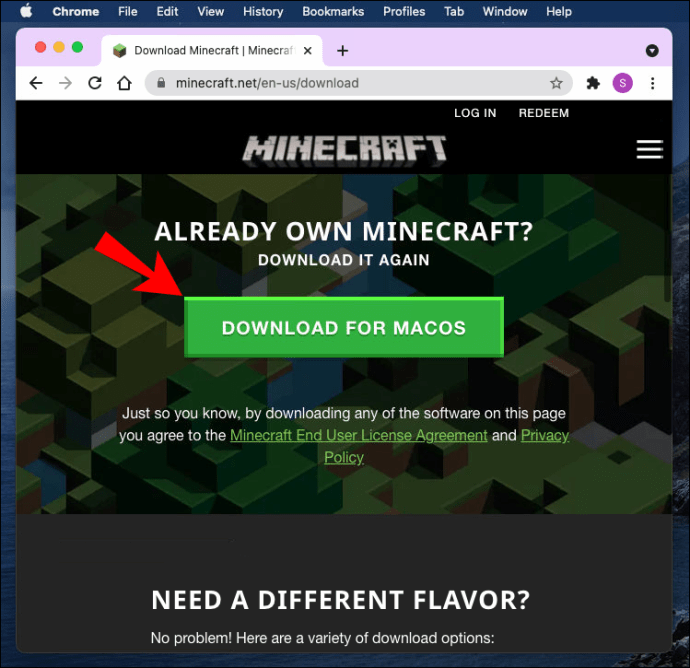
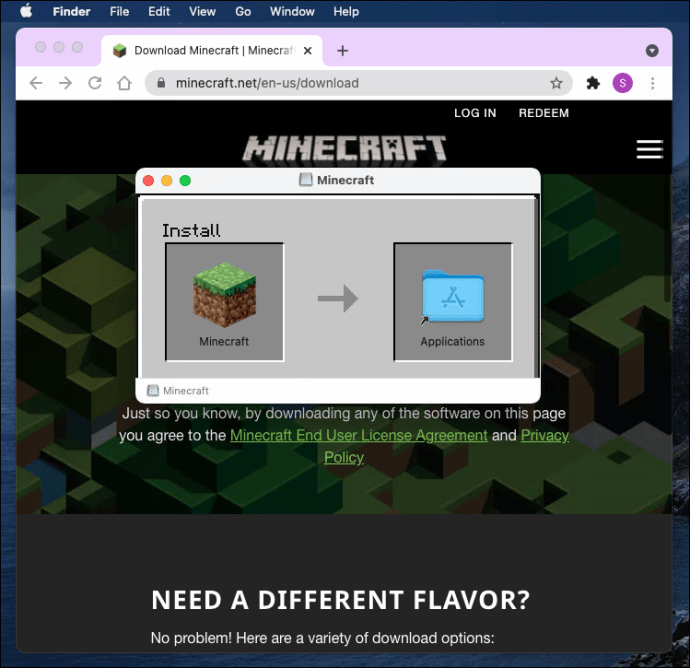
- Após o upload do arquivo, clique nele duas vezes para executar o processo de instalação.
- Siga as instruções na tela.
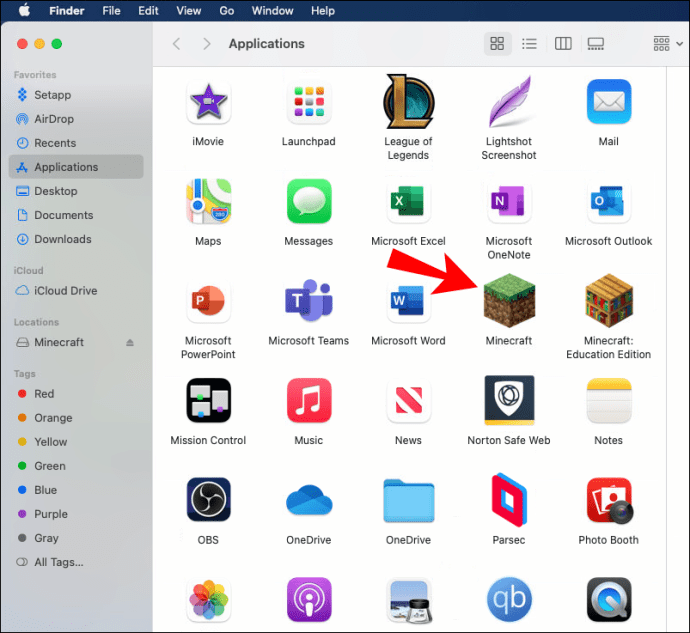
- Depois que o Minecraft Launcher estiver instalado, clique duas vezes em seu ícone para abri-lo. Você pode encontrar o ícone na pasta Aplicativos.
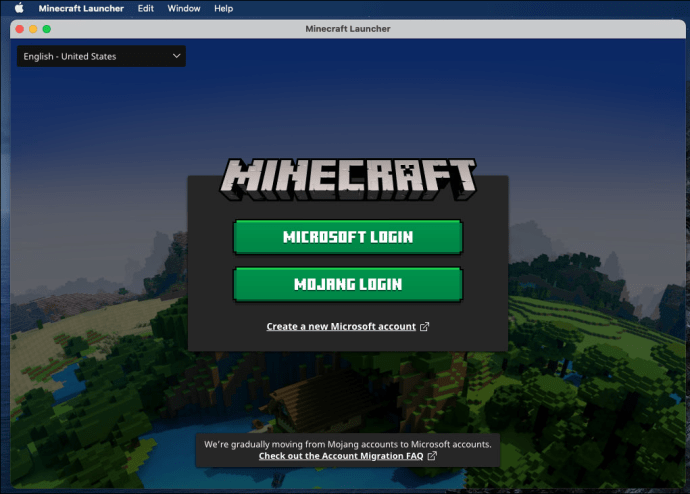
- Clique Inscrever-seem seguida, registre uma nova conta do Minecraft ou faça login em uma existente.
- Depois de logado, clique Reproduzir demonstração. O período de demonstração de 100 minutos pode ser estendido por até cinco dias. Quando terminar, você terá que comprar a versão completa.
A última opção é jogar a primeira versão do Minecraft. O processo de instalação é extremamente simples:
- Download o arquivo de instalação.
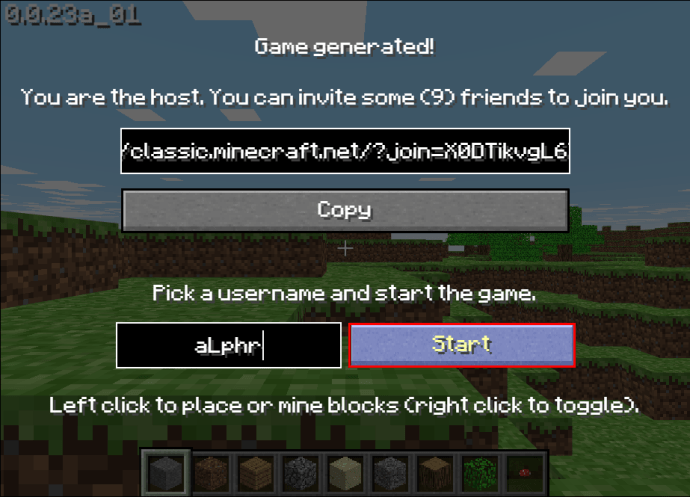
- Digite seu nome de usuário.
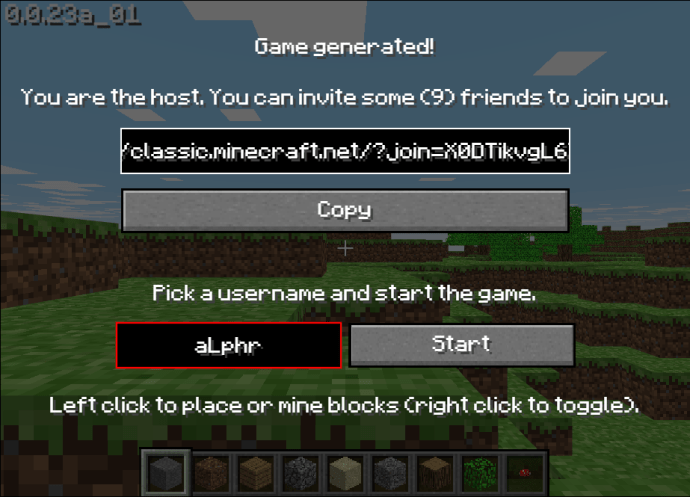
- Clique Começare você está pronto para ir.
Como configurar uma conta do Minecraft?
Uma conta do Minecraft é necessária para jogar qualquer versão do jogo. Felizmente, a criação de uma conta é gratuita e você pode usá-la com a versão gratuita do jogo sem nenhum problema. As etapas são todas iguais, independentemente do dispositivo que você está usando.
- Visite o oficial local do minecraft e clique no Conecte-se botão localizado no canto superior direito da tela.
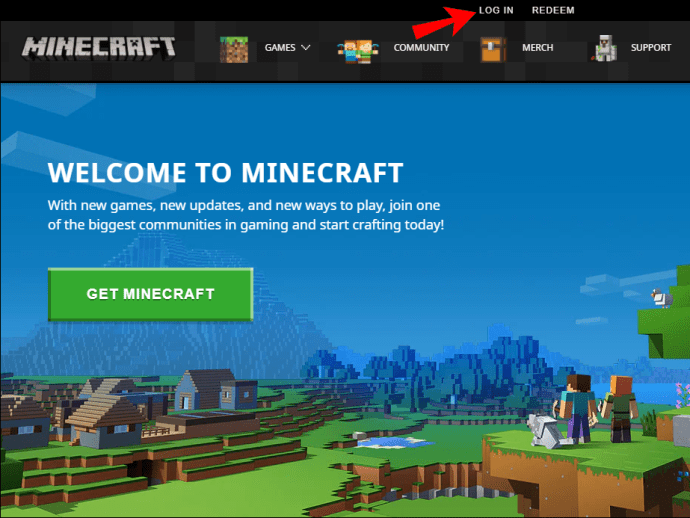
- Selecione Entrar com a Microsoft se você possui uma conta da Microsoft. O login acontecerá automaticamente; nenhuma outra etapa é necessária da sua parte.
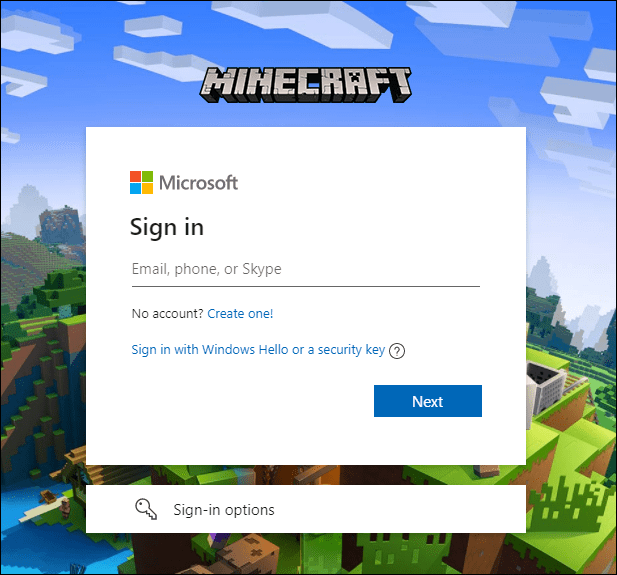
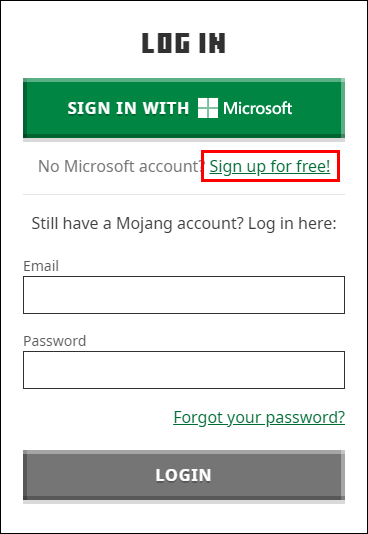
- Se você não tiver uma conta da Microsoft ou não quiser usá-la, selecione Inscreva-se gratuitamente.
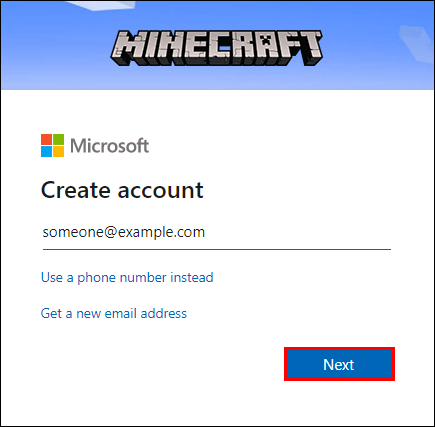
- Digite seu endereço de e-mail e clique em Próximo.
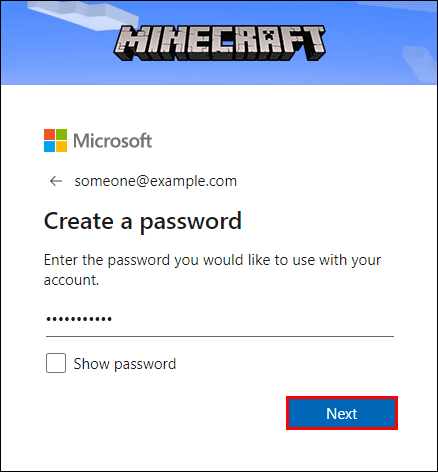
- Digite sua senha e clique Próximo.
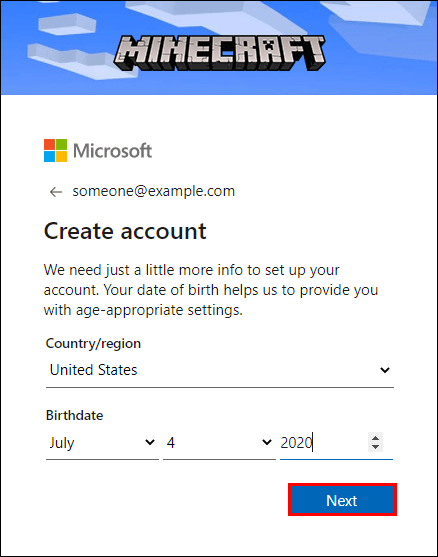
- Selecione sua região e data de nascimento e clique em Próximo.
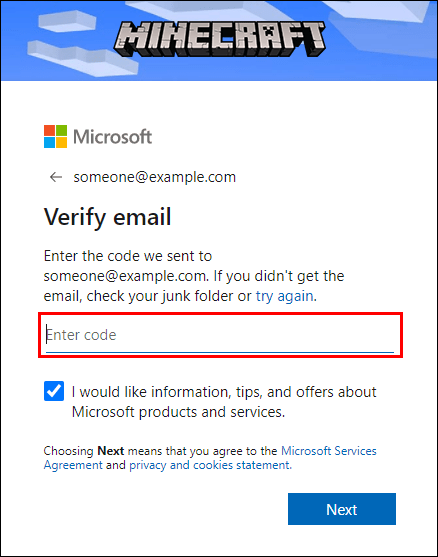
- Abra seu e-mail e insira o código de verificação que você recebeu do Minecraft na janela de registro.
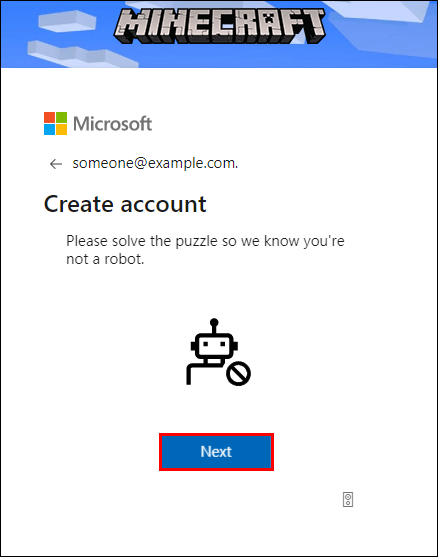
- Resolva o Captcha.
- Crie um nome de usuário do Minecraft, selecione um avatar e clique em Vamos.
perguntas frequentes
Nesta seção, responderemos a mais perguntas sobre como jogar Minecraft.
Como jogar Minecraft com amigos no celular?
Se todos os seus amigos usarem a mesma rede Wi-Fi, você poderá jogar em um servidor local. Siga os passos abaixo para começar a jogar juntos:
1. Abra o jogo Configurações.
2. Desloque o botão de alternância ao lado de Multijogador servidor local para o Sobre posição.
3. Carregue o mundo em que deseja jogar em seu dispositivo antes que outros jogadores o carreguem. Agora você é o anfitrião do jogo.
4. Seus amigos devem tocar Jogar e selecione o mundo localizado no topo da lista e destacado em azul.
Se seus amigos estiverem usando uma rede diferente, você terá que criar um novo servidor externo ou usar um já existente. Siga as instruções abaixo:
1. Visite o Lista de servidores do Minecraft Pocket Edition para encontrar as informações do seu servidor.
2. No jogo, toque em Jogarem seguida, navegue até o Servidores aba.
3. Toque em Adicionar servidor para se conectar a um servidor externo.
4. Preencha as informações necessárias – nome do servidor, endereço IP e número da porta.
5. Toque em Jogar para começar a jogar.
Aproveite o Minecraft de graça
Felizmente, com a ajuda do nosso guia, agora você pode jogar Minecraft gratuitamente. Esteja ciente dos vírus ao baixar versões de jogos não oficiais. Recomendamos o uso de software antivírus e VPN para verificar todos os arquivos antes da instalação. E se você realmente gosta do jogo, considere pagar pela versão oficial para respeitar os desenvolvedores.
Você conhece algum site seguro e confiável para baixar o Minecraft gratuitamente no iPhone? Compartilhe suas experiências na seção de comentários abaixo.


