
O Xbox 360 era um console poderoso que, como o PlayStation 3, era considerado impossível de emular em PCs. Tal como acontece com o PS3 e o emulador RPCS3, o impossível se tornou realidade, com Xenia se tornando o primeiro emulador a trazer dezenas de jogos do Xbox 360 para o desktop. Vamos ver como você pode usar este emulador extremamente fácil para jogar jogos do Xbox 360 em seu PC.
Observação: Xenia é um trabalho em andamento e atualmente não é funcional com a maioria dos jogos do Xbox 360. O emulador tem uma equipe muito menor trabalhando nele do que o RPCS3 mais polido, então gerencie suas expectativas em relação ao quão bem ele terá um desempenho.
A regra geral é que o Xenia é mais dependente da GPU, enquanto o RPCS3 é mais dependente da CPU, portanto, é necessária uma GPU poderosa para funcionar corretamente.
Lista de compatibilidade de jogos Xenia
Antes de mergulhar no Xenia, você provavelmente quer ter uma ideia de quais jogos você pode realmente rodar com ele (assumindo que você tenha a GPU Nvidia GTX 1070 recomendada para rodar jogos sem problemas).
O melhor lugar para obter a lista mais atualizada de compatibilidade de jogos no Xenia é consultar a lista de compatibilidade de jogos no Xenia Github. Aqui você verá os desenvolvedores enviando informações sobre como os jogos são jogáveis.
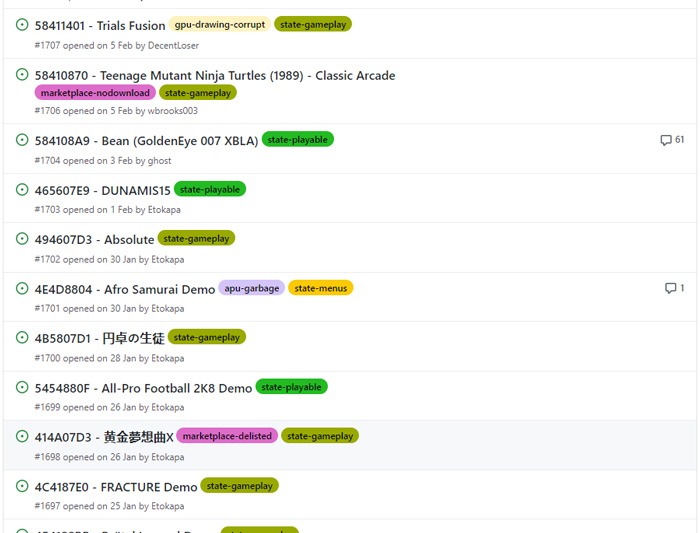
A tag ideal que você está procurando é “jogável com estado”, o que significa que o jogo funciona perfeitamente do início ao fim. O próximo passo disso é “gameplay de estado”, mas não espere uma experiência perfeita.
Portanto, se você verificou a lista de compatibilidade de jogos e viu que o jogo que deseja jogar funciona, continue lendo.
Instale o Xenia
Para começar, visite o site oficial do Xenia.
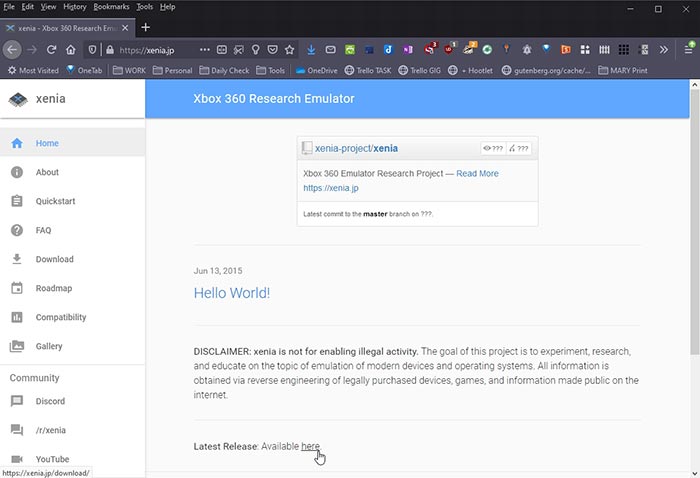
Pesquise a string “Versão mais recente: disponível aqui” na página e clique no link “aqui”.
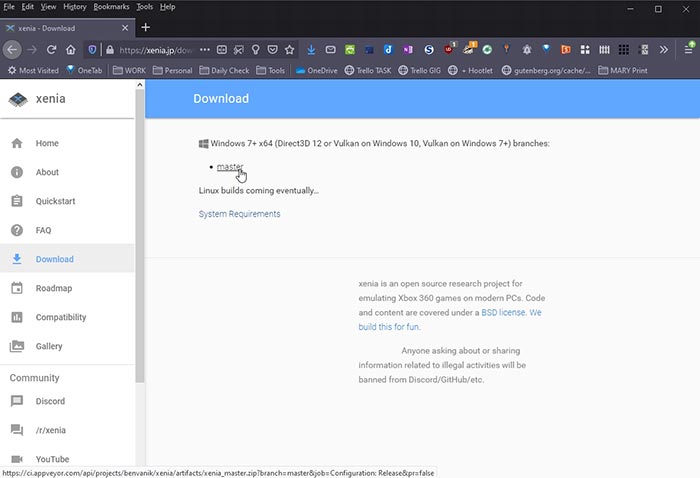
Uma nova página será carregada, apresentando apenas uma única versão para Windows 7 ou posterior. Clique no link “master” único para obter a única versão disponível para Windows. Salve o arquivo em algum lugar.
Os desenvolvedores também disponibilizam compilações experimentais “Canary”, que poderiam ter um desempenho (muito) melhor em alguns jogos, mas prejudicar outros. As compilações do Canary são as melhores e mais recentes, mas são consideradas instáveis. Para encurtar a história, você deve ter ambas as versões disponíveis e tentar ambas com os jogos que deseja jogar para descobrir qual tem melhor desempenho.
Para saber mais sobre as compilações Canary de Xenia, visite seu Wiki no Github. Você pode baixar a versão mais recente do Canary neste link.
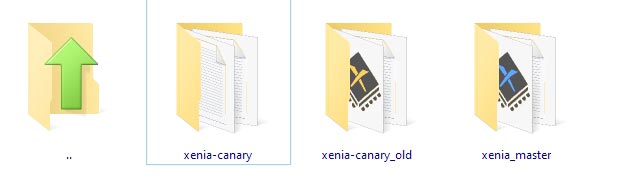
Com as duas versões baixadas, extraia seus arquivos em algum lugar do seu disco rígido. Em nossa captura de tela, você pode ver três em vez de duas versões porque uma versão Canary ainda mais recente foi lançada enquanto escrevia este artigo. Vale a pena manter essas versões alternativas, pois as coisas podem e podem falhar entre os lançamentos, tornando um jogo que você estava jogando temporariamente incompatível.
Hora de brincar
Parabéns, com a parte difícil para trás, agora você está pronto para começar a jogar! Comece experimentando a versão Canary. Entre na pasta e execute o “xenia-canary.exe” que você encontrará lá.
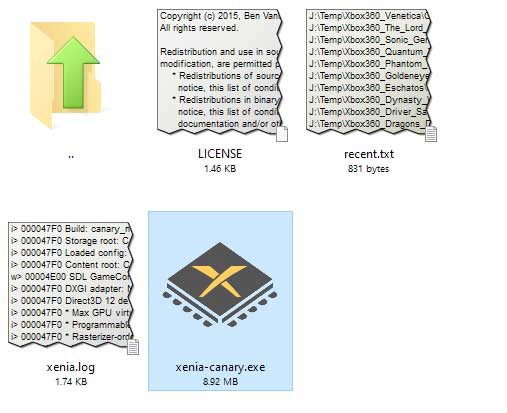
Observação: Xenia funciona com ISOs de jogos baseados em disco e arquivos XBLA distribuídos digitalmente. Não está no escopo deste tutorial falar sobre como fazer backup de seus jogos e é um processo relativamente complicado. Você pode ler mais sobre isso aqui.
Selecione “Arquivo -> Abrir” para carregar seu primeiro jogo no Xenia.
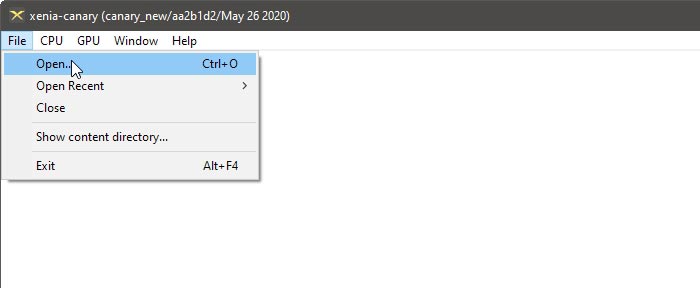
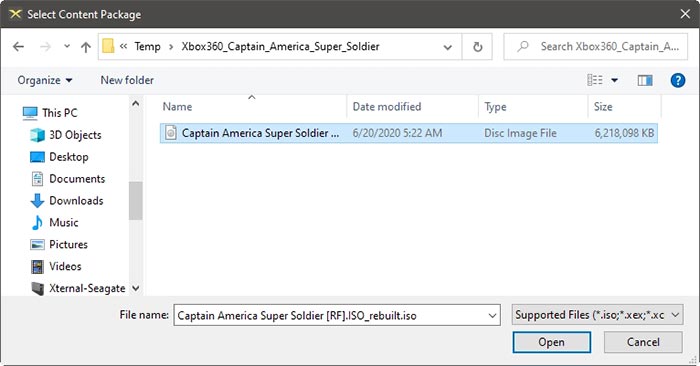
Aponte o solicitante de arquivo que aparece no local de um jogo. Se for um jogo baseado em disco, você deve selecionar o arquivo ISO ou a pasta onde os arquivos ISO são extraídos. Se for um jogo XBLA, você deve apontar o solicitante para sua pasta e selecionar seu arquivo executável principal, com extensão “.xex”. Para este tutorial, usamos apenas backups baseados em disco.
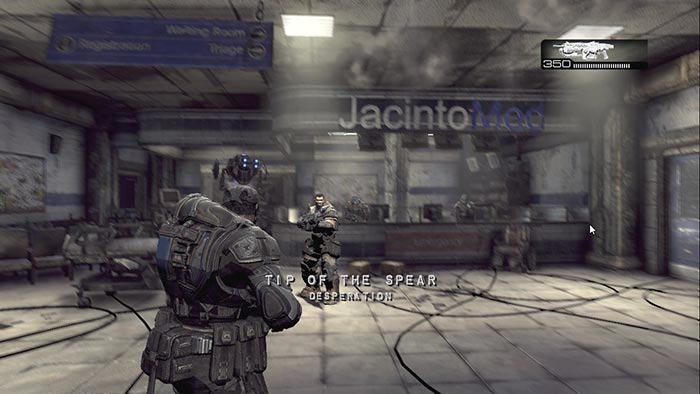
Quase imediatamente, o jogo irá carregar e você pode começar a procurar pelo próximo. Você vê, Xenia está sob forte desenvolvimento e permanece incompatível com muitos jogos para o Xbox 360.
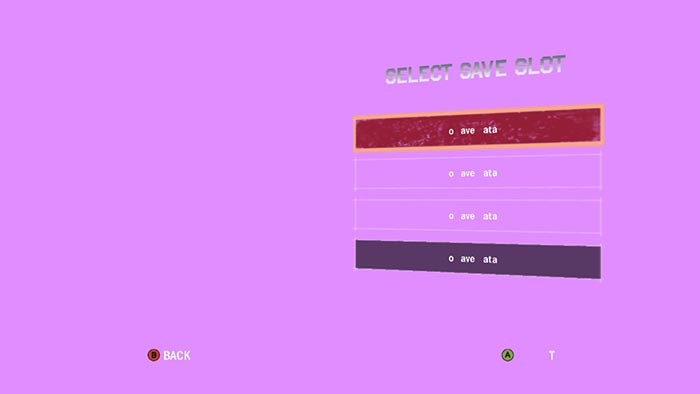
Se dois dos três jogos não funcionarem, como em, eles não carregam, congelam ou mostram falhas gráficas, não há muito que você possa fazer a não ser pular para o próximo jogo e esperar que funcione.

Xenia não oferece opções que possam melhorar a compatibilidade como o RPCS3 faz para o PS3. Se você abrir a pasta Documentos, encontrará seu arquivo de configuração em um subdiretório “Xenia”. E, no entanto, nada do que você ajusta pode fazer um jogo sem suporte funcionar. O que você pode fazer, porém, é alternar entre as versões. É por isso que sugerimos que você baixe as versões Canary e Master, além de manter backups das versões anteriores. Se um jogo não funcionar, feche a versão de Xenia que você está usando e tente em outra.
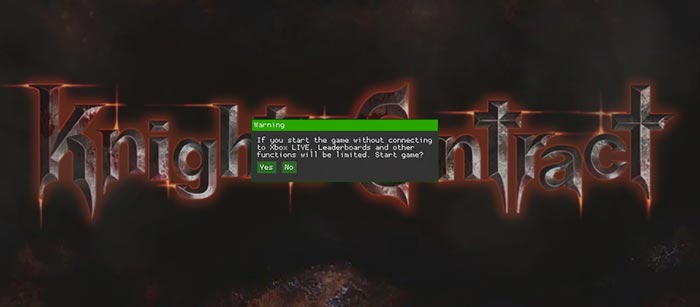
Observe também que alguns solicitantes que normalmente apareceriam com a interface do Dashboard do Xbox 360, irão aparecer usando suas próprias janelas no Xenia. Um exemplo é o solicitante do Xbox Live na captura de tela acima ou qualquer prompt que peça a você para inserir o nome de um personagem, selecionar um dispositivo de armazenamento e assim por diante. Ao contrário de um Xbox 360 real, aqui você terá que usar o mouse e o teclado para interagir com eles.
Mudar configurações
Um dos problemas com o Xenia é que você não pode alterar as opções e configurações de dentro do próprio aplicativo. Para alterar coisas como a resolução, você precisa inserir manualmente essas informações no arquivo de configuração do Xenia.
Para que o arquivo de configuração apareça, basta abrir o Xenia uma vez e fechá-lo. Na pasta “Documentos” (padrão: C: Usuários nome de usuário Documentos Xenia), alguns novos arquivos devem aparecer, incluindo “xenia.config.toml.” Abra este arquivo com o Bloco de Notas.
Aqui você verá um monte de opções que você pode alterar, com informações no lado direito sobre o que cada uma faz.
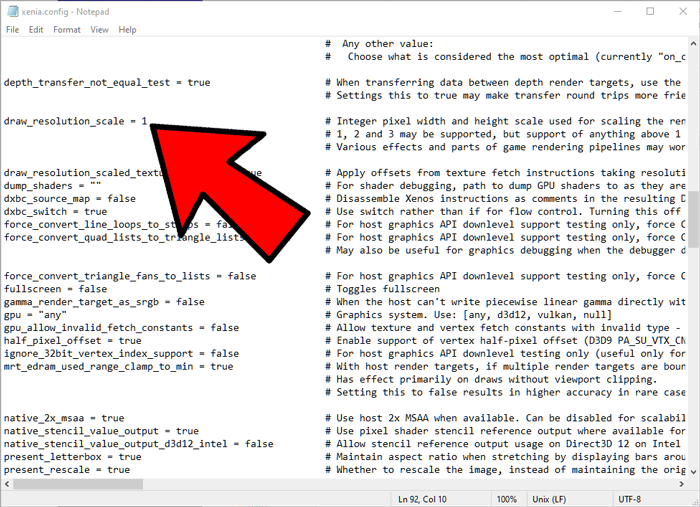
Você não deve mexer com eles se não souber o que fazem! Aqui estão algumas configurações que você pode querer alterar:
- licence_mask - Mude para “1” se estiver jogando jogos XBL; deixe em “0” para jogos X360 baseados em disco.
- draw_resolution_scale - “1” é a resolução padrão do X360, “2” irá duplicar a resolução, “3” irá triplicar e assim por diante.
- gpu - se um jogo não funcionar, tente alterar o driver gráfico de “qualquer” para um dos listados.
Espera-se que as versões futuras melhorem a compatibilidade e incluam uma forma melhor de menus no jogo em vez dos solicitantes acima. Como alternativa, você pode querer emular o painel do console para uma experiência mais autêntica. Cada nova versão vem com otimizações, correções e ajustes, portanto, se um jogo que você deseja jogar não funcionar na versão atual, tente novamente em uma versão mais recente em um ou dois meses.
Se, em vez disso, você tiver o Xbox One, poderá transmitir o Xbox One para o seu PC com Windows em vez de usar o Xenia.
Relacionado:
Este artigo é útil?
Gerente de conteúdo da Make Tech Easier. Gosta de Android, Windows e mexer com emulação de console retro até o ponto de ruptura.
Fonte Adicione ao Google Notícias


