
Apesar de sua incrível popularidade, Among Us não está oficialmente disponível para Mac. Isso é surpreendente, considerando o quão viral é o videogame no iOS, iPadOS, Android e Windows. Então, se você quiser experimentar o Among Us na tela maior do seu MacBook, você deve confiar em algumas soluções alternativas.
O primeiro método é o mais fácil e envolve baixar a versão para iPad do Among Us. No entanto, requer um MacBook rodando em um chipset Apple Silicon. O segundo método se concentra em usar um emulador do Android para baixar o Among Us. Se você usa um Intel Mac, essa é sua melhor opção.
Método 1: Instale a versão do iPad no Mac
Se você usa um MacBook alimentado por uma CPU Apple Silicon (como um Mac M1), pode baixar e instalar a versão para iPad do Among Us no seu Mac. Ele está disponível gratuitamente na App Store do Mac - você só precisa mexer um pouco nas configurações de pesquisa para que ele apareça.
Como a versão Apple Silicon do macOS é executada em uma arquitetura semelhante ao iPadOS, Among Us para iPad funciona excepcionalmente bem no Mac em termos de desempenho. O único desafio é usar os gestos de toque do jogo, mas o macOS vem com funcionalidade integrada que ajuda você a emulá-los usando o teclado, o trackpad e o mouse do seu MacBook.
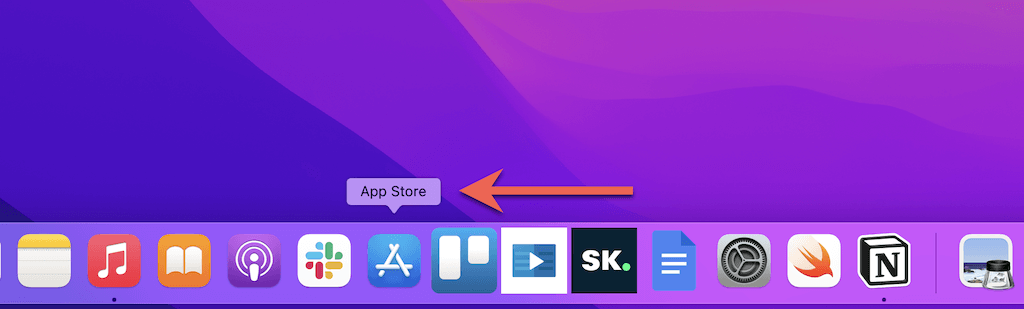
1. Abra a Mac App Store.
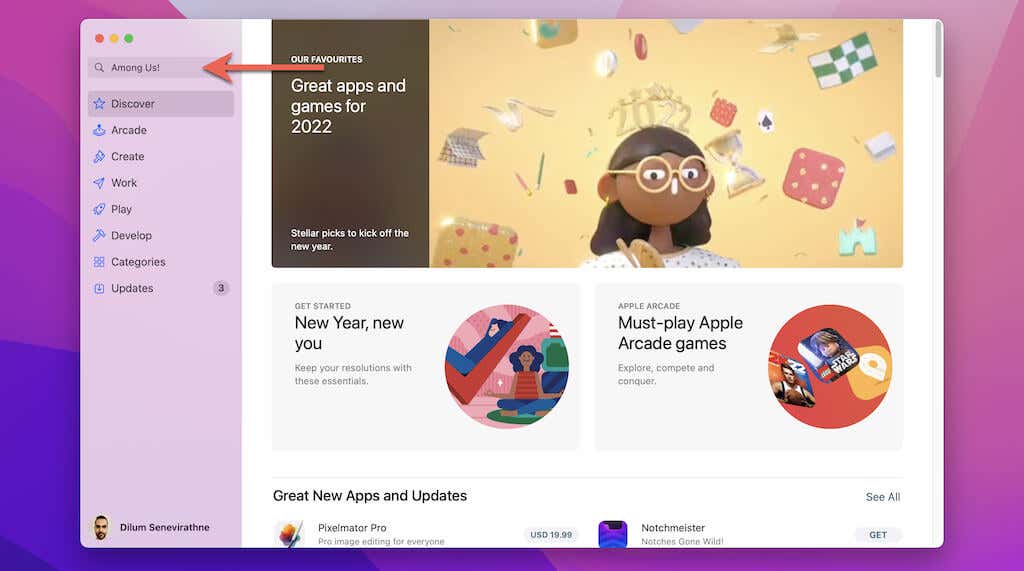
2. Tipo Entre nós! na barra de pesquisa no canto superior esquerdo da janela e pressione Entrar.
3. Mude para o Aplicativos para iPhone e iPad guia para revelar aplicativos iOS compatíveis e aplicativos iPadOS que correspondam aos critérios de pesquisa. Em seguida, selecione Entre nós! dentro dos resultados da pesquisa.
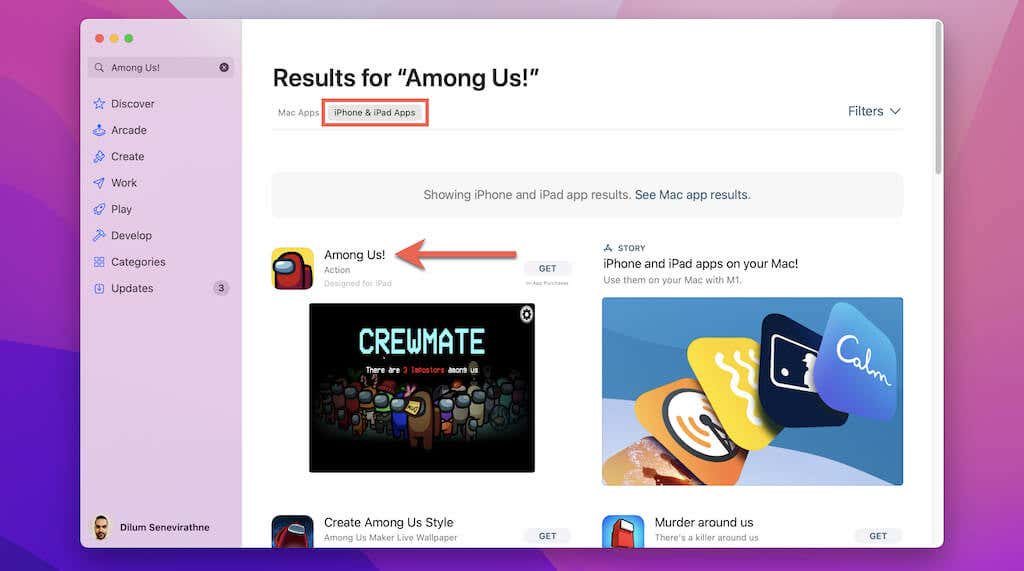
Observação: InnerSloth (a equipe de desenvolvimento por trás do Among Us) não disponibiliza a versão iOS do Among Us para download no Mac.
4. Selecione Pegue > Instalar para baixar e instalar Among Us em seu Apple Silicon MacBook.
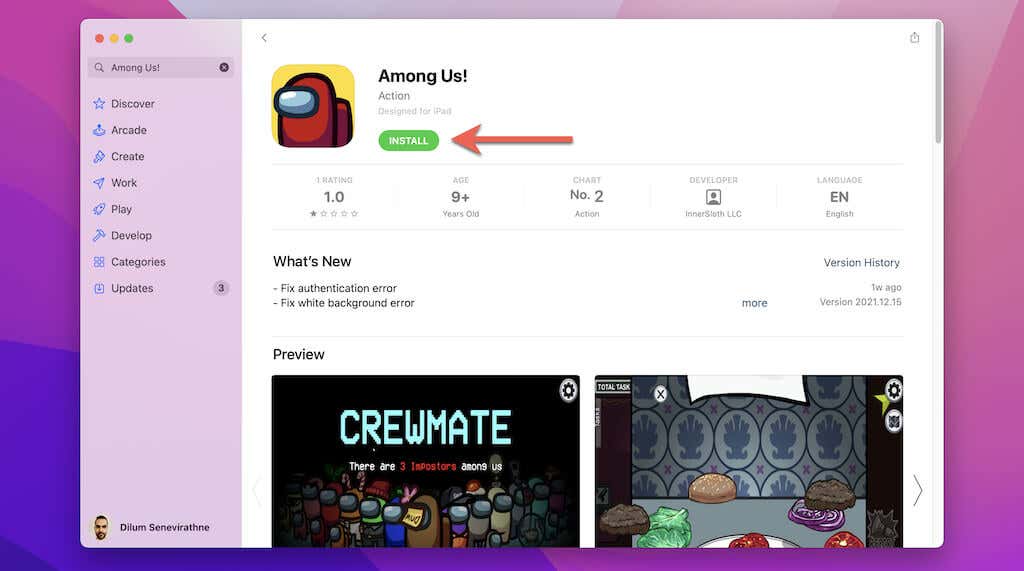
5. Selecione Aberto para lançar Entre Nós. Alternativamente, você pode abrir o Among Us através do Launchpad do Mac.

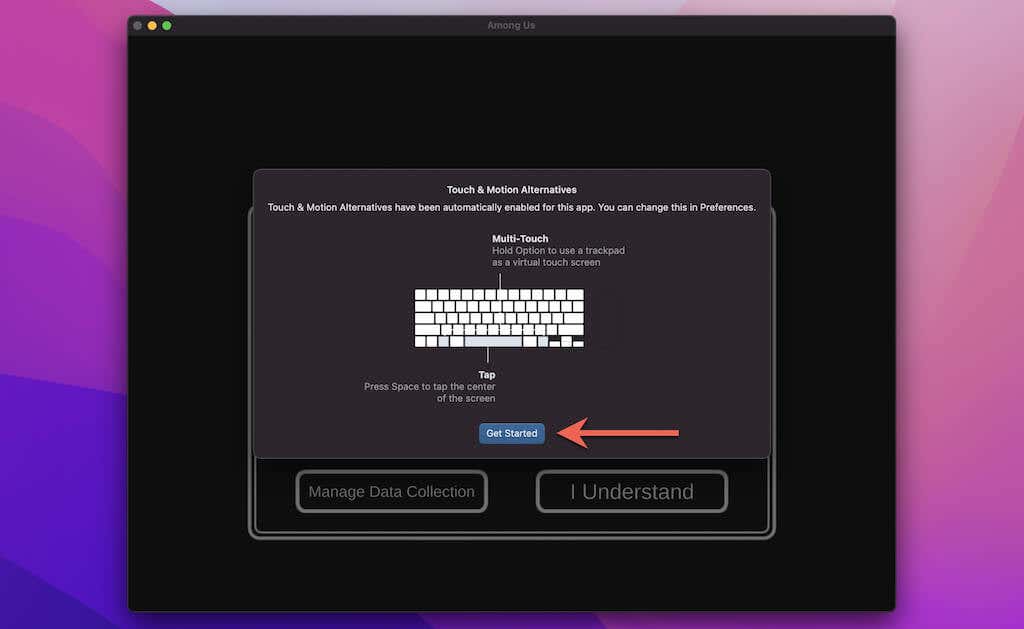
6. Agora você deve ver um pop-up rotulado Alternativas de toque e movimento, que descreve brevemente como os usuários de Mac emulam gestos de toque com o teclado, trackpad e mouse. Você pode acessá-lo mais tarde através do painel de Preferências do jogo, então selecione Iniciar por agora.
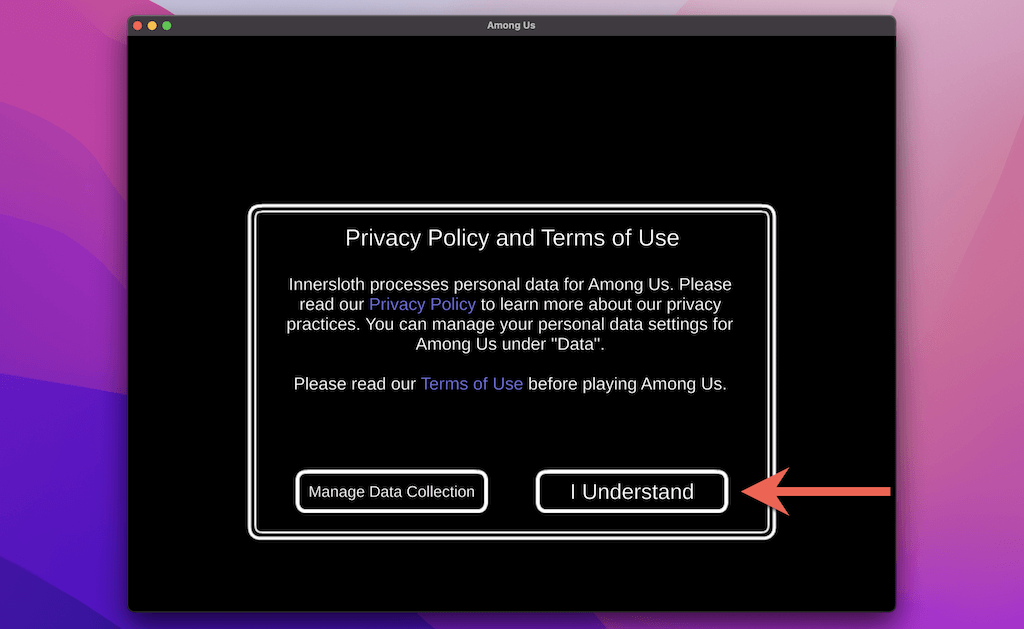
7. Aceite a política de privacidade e os termos de uso da Among Us.
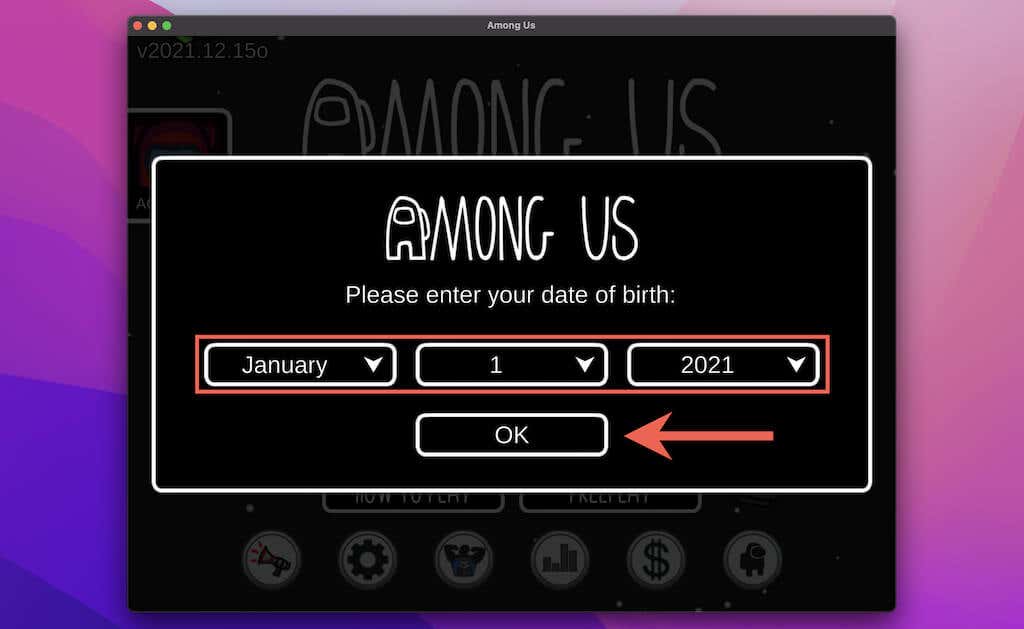
8. Especifique sua data de nascimento e selecione OK.
9. Escolha entrar com uma conta Among Us (livre para criar), jogar como convidado ou iniciar uma sessão offline.
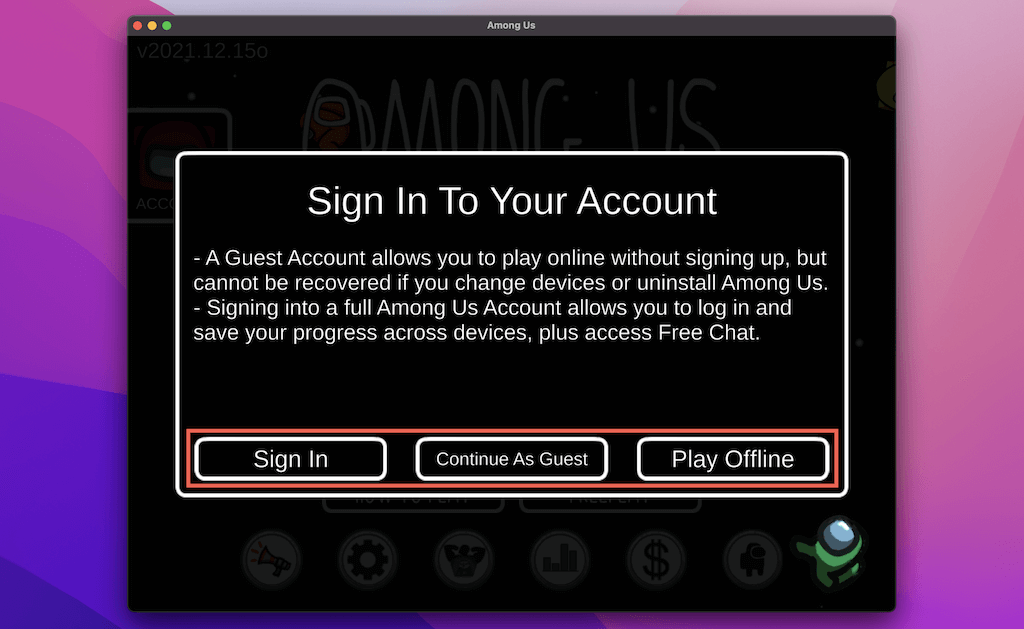
Observação: Continuar como convidado permite que você participe de sessões multijogador, mas você não pode criar seu nome de exibição ou se comunicar com colegas de equipe e outros jogadores usando a função de bate-papo gratuito.
10. Para visualizar seus controles de gestos de toque, selecione Entre nós > Preferências na barra de menus. Então, sob Alternativas de toquedefinir Mostrar para Todos os controles para ver como os gestos funcionam.
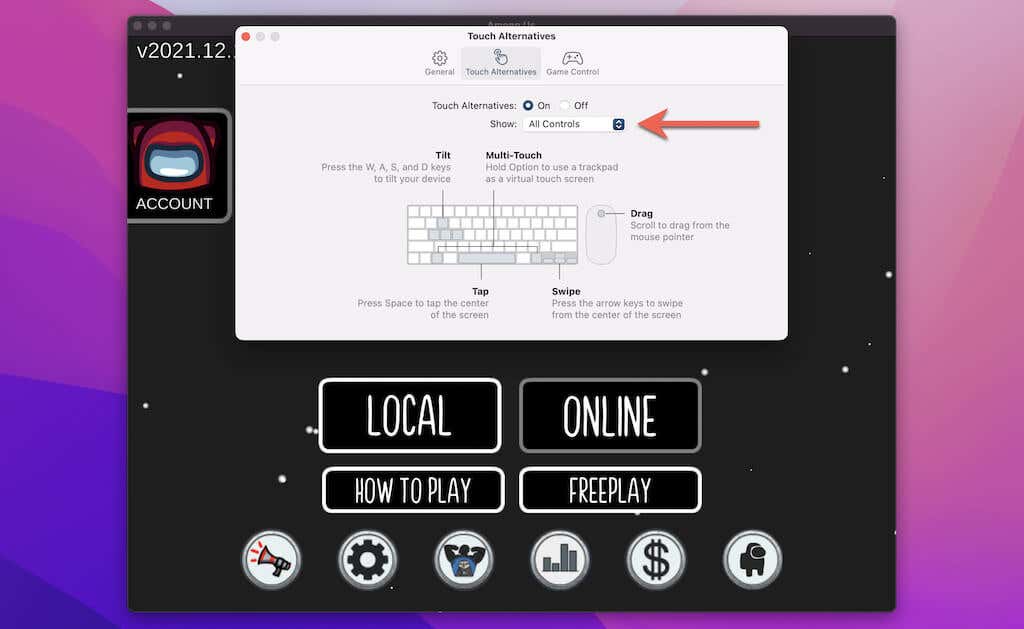
Ou mude para o Controle de jogo guia e definir Emulação do controlador para Sobre para emular um controlador de jogo com seu teclado, trackpad e mouse.
Dica: Você pode invocar as preferências entre nós a qualquer momento pressionando Comando + Vírgula.
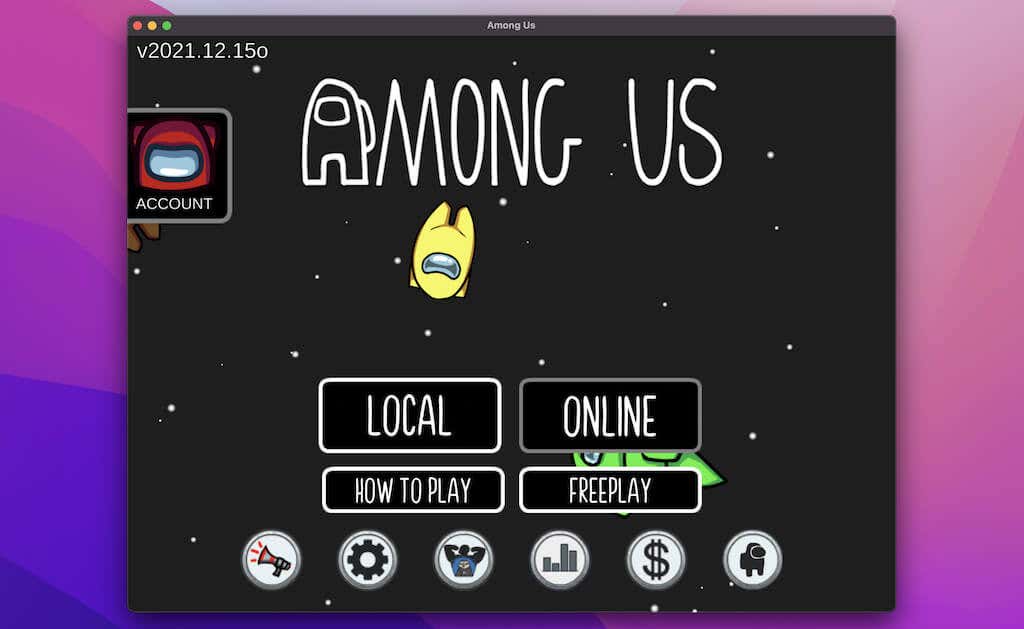
11. Agora você pode iniciar um novo jogo no Among Us. Se você ainda não jogou, selecione Como jogar para se familiarizar com a jogabilidade.
Método 2: Use um emulador de Android no Mac
Se você usa um Intel Mac, pode usar o software de emulação para instalar a versão Android do Among Us. Recomendamos o uso do BlueStacks. É bastante fácil de usar em comparação com outros emuladores de Android para Mac, oferece excelente desempenho e é voltado para videogames. Veja como você pode configurar o BlueStacks no Mac e usá-lo para instalar o Among Us.
1. Baixe o BlueStacks do site oficial e execute o instalador do Bluestacks no seu Mac.
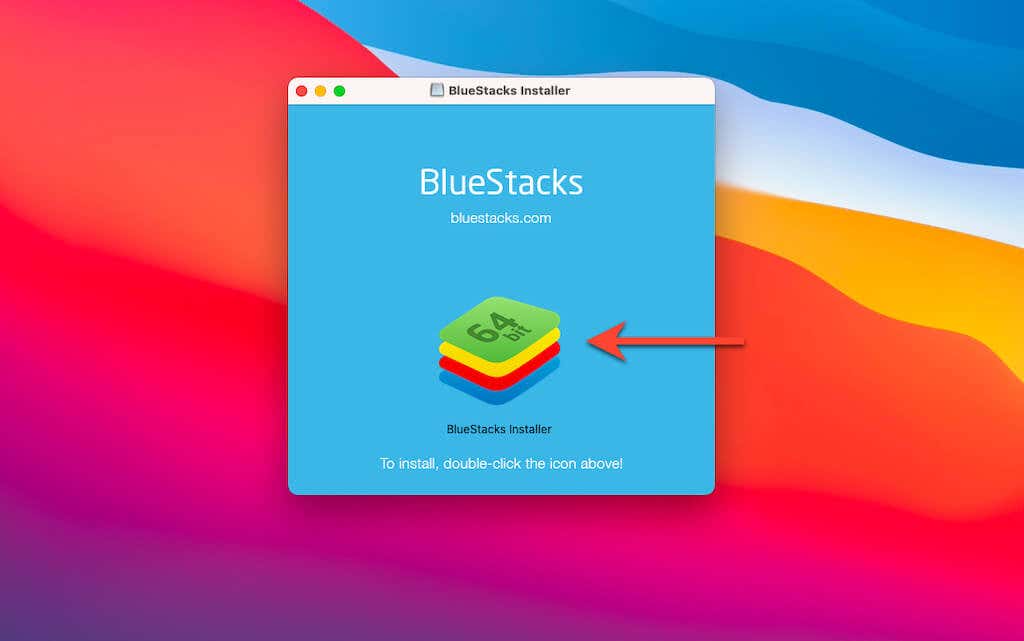
2. Selecione instale agora para começar a instalar o BlueStacks.
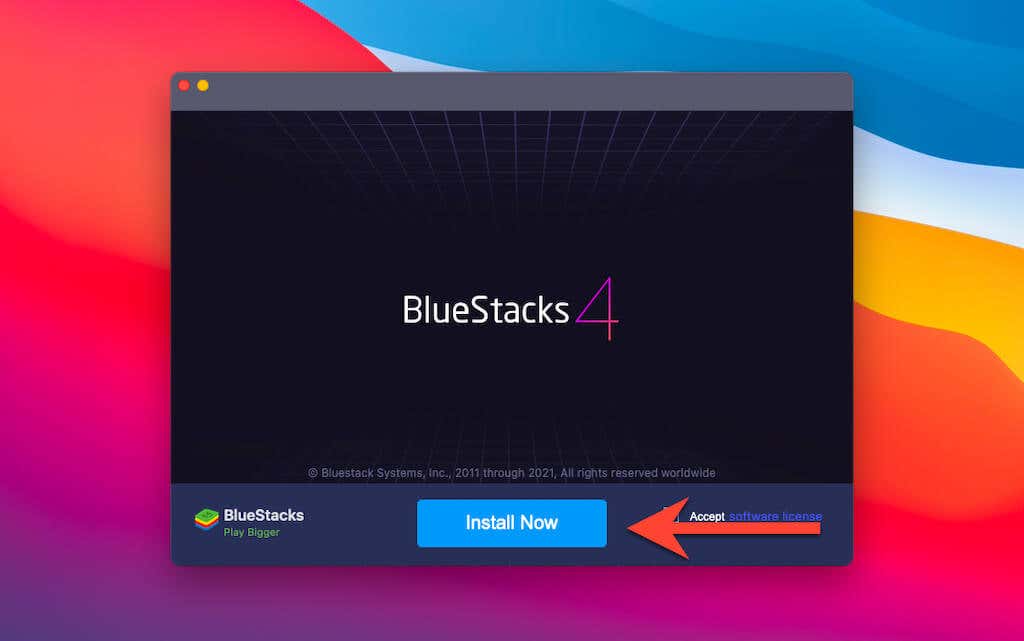
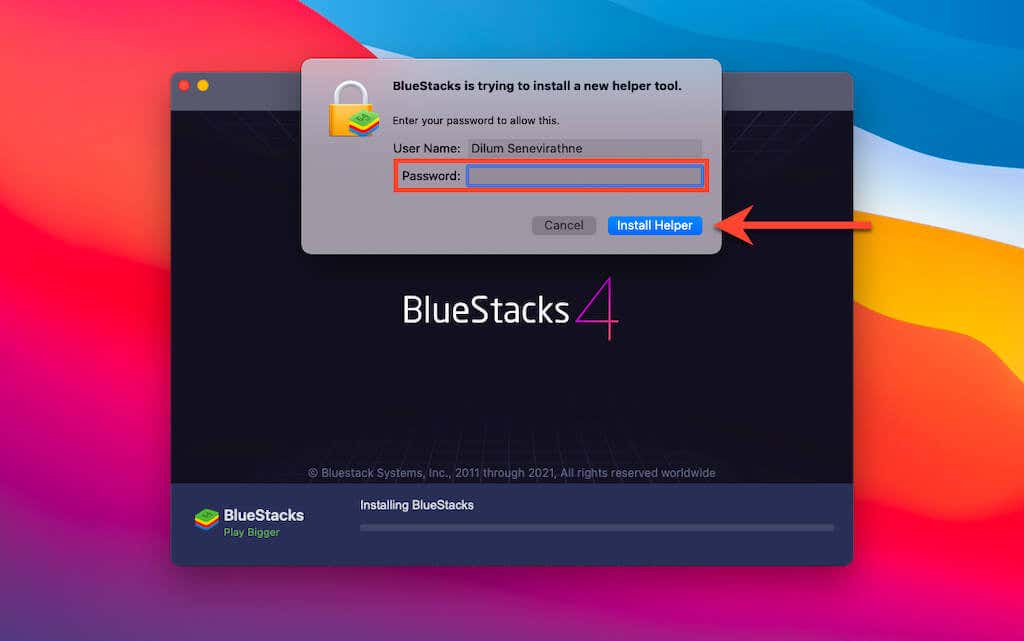
3. Quando solicitado, digite sua senha de administrador e selecione Assistente de instalação.
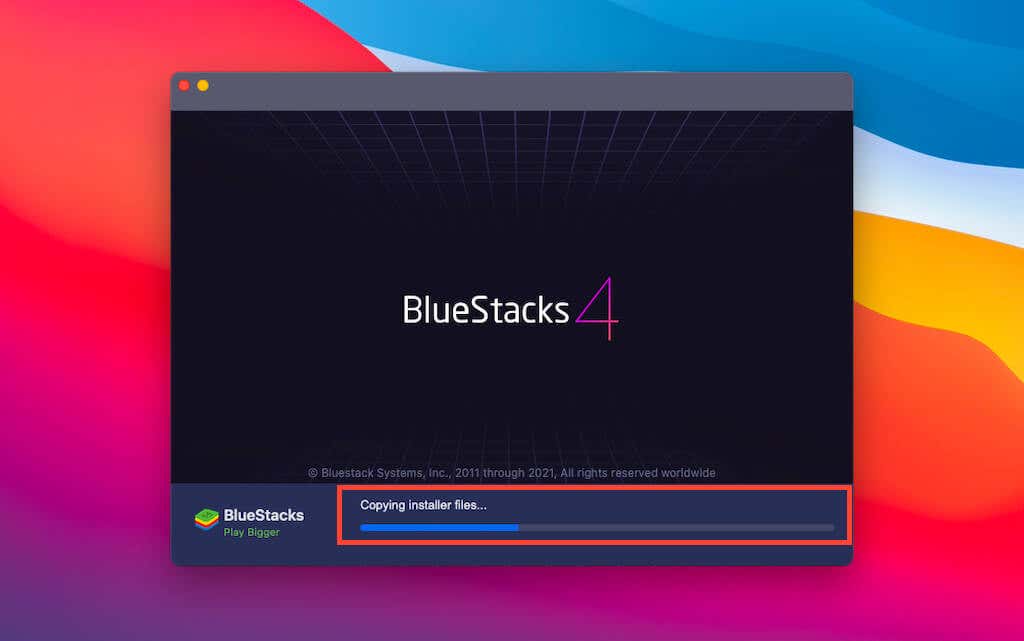
4. Aguarde o instalador do BlueStacks concluir a cópia dos arquivos.
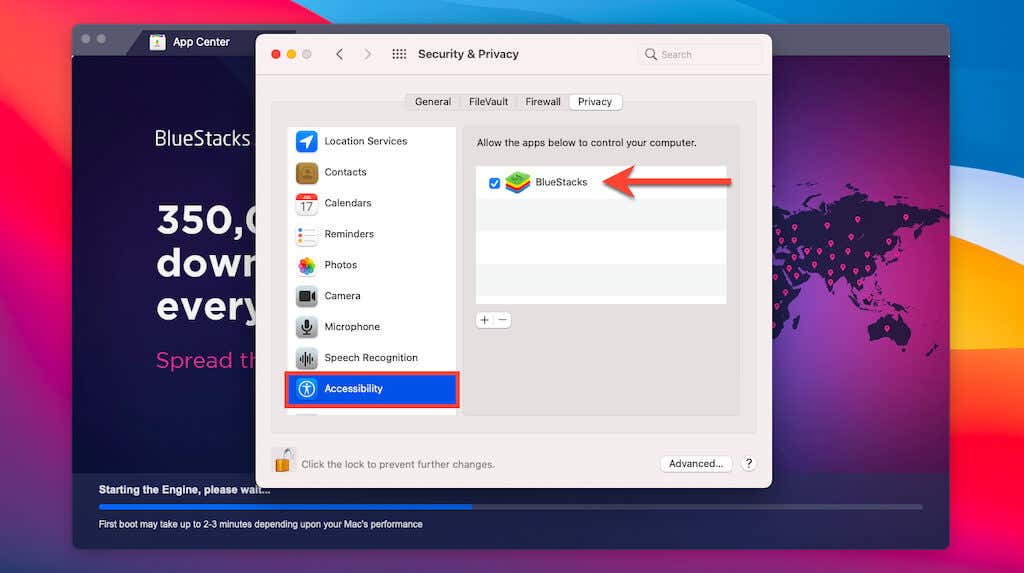
5. O BlueStacks solicitará permissões para controlar seu computador. Para isso, selecione Abrir Preferências do Sistemaselecione os Trancar ícone, digite sua senha de administrador, e marque a caixa ao lado BlueStacks.
6. Além disso, você deve fornecer ao BlueStacks a permissão para instalar uma extensão do sistema no seu Mac. Para isso, mude para o Em geral guia em Segurança e privacidade e selecione Permitir.
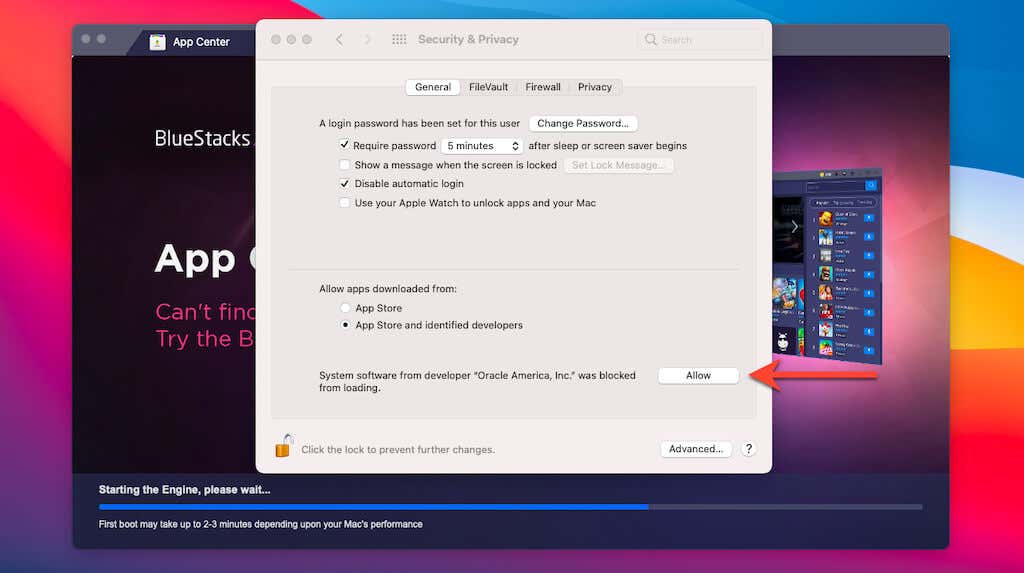
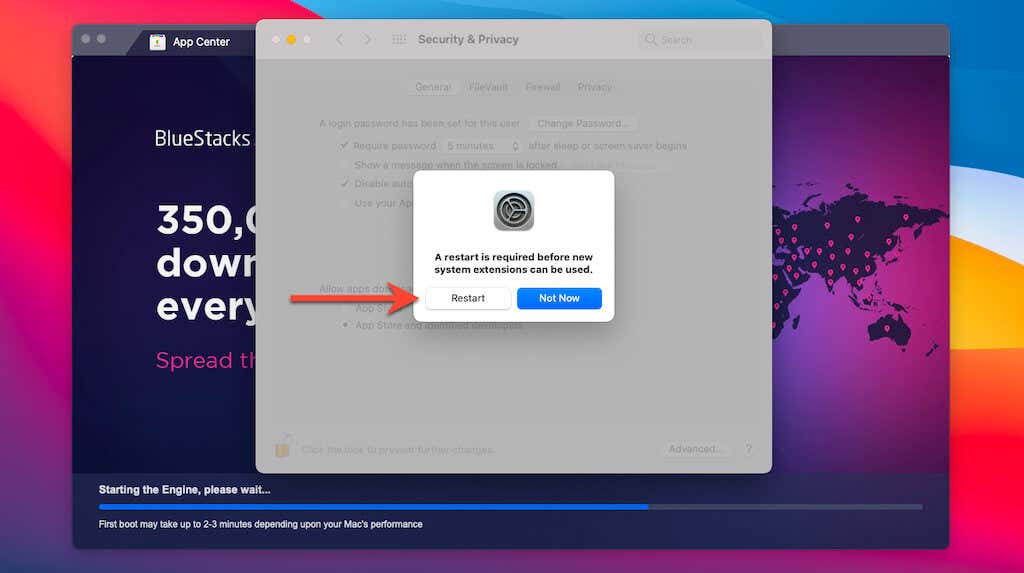
7. Reinicie o seu MacBook para concluir a instalação do emulador BlueStacks Android.
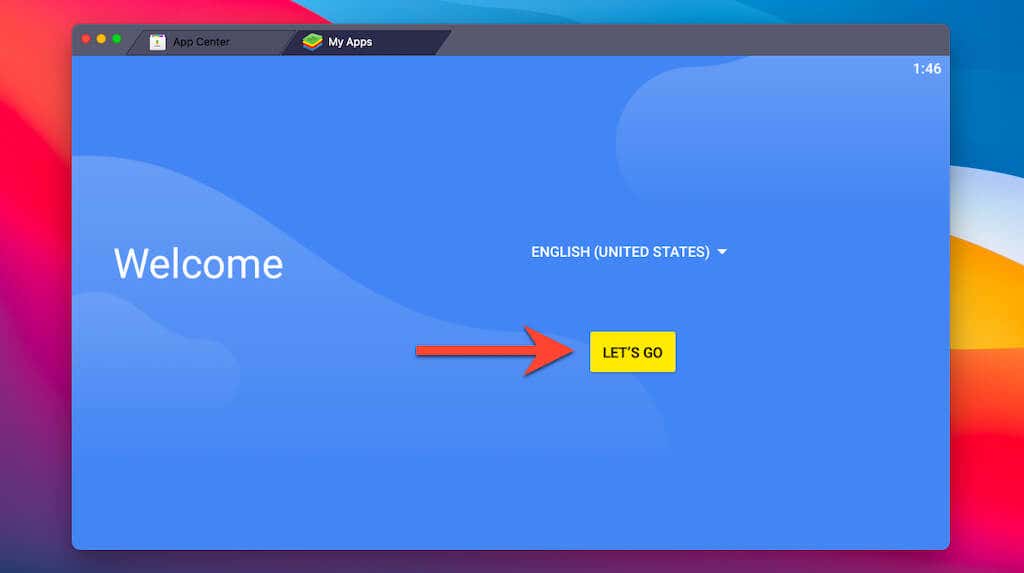
8. Depois que o seu Mac terminar de reiniciar, abra o BlueStacks através do Launchpad ou Dock do Mac e selecione Vamos.
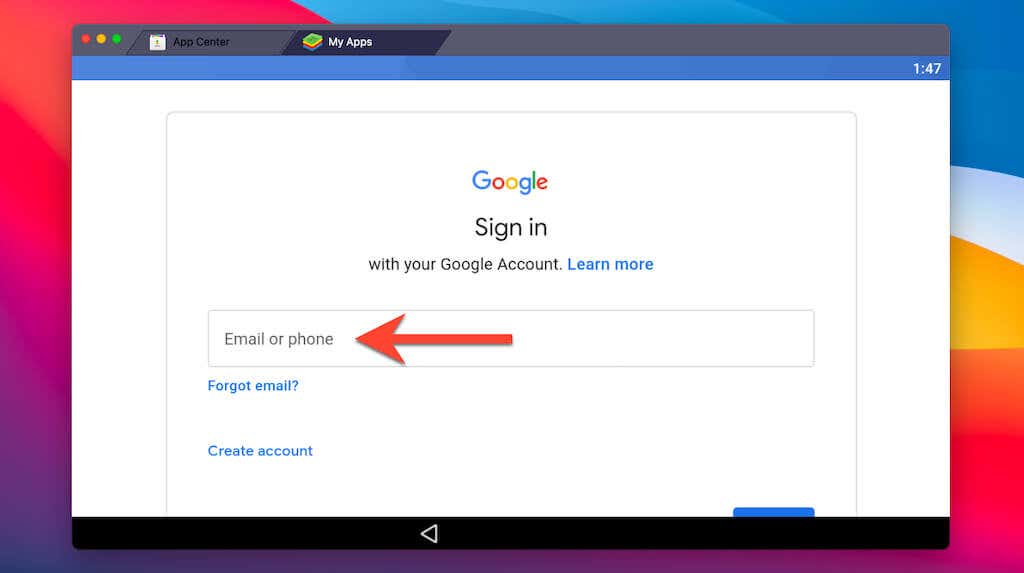
9. Faça login com sua Conta do Google. Se você não tiver uma Conta do Google, selecione Criar Conta para configurar uma conta gratuitamente.
10. Selecione eu concordo para aceitar os termos de serviço do Google.
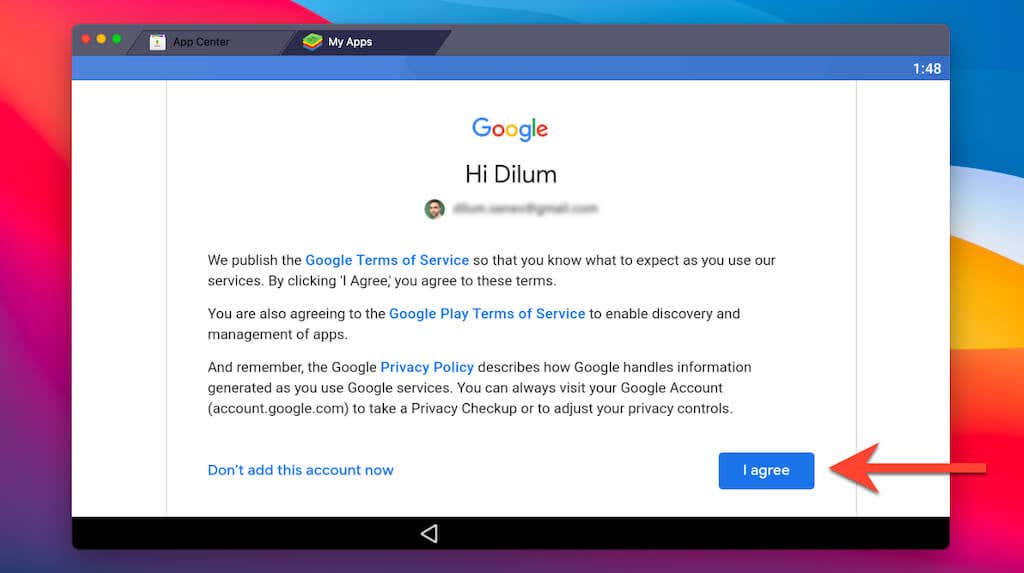
11. Agora você deve ver a tela inicial do BlueStacks. Para continuar, mude para o Central de aplicativos aba.
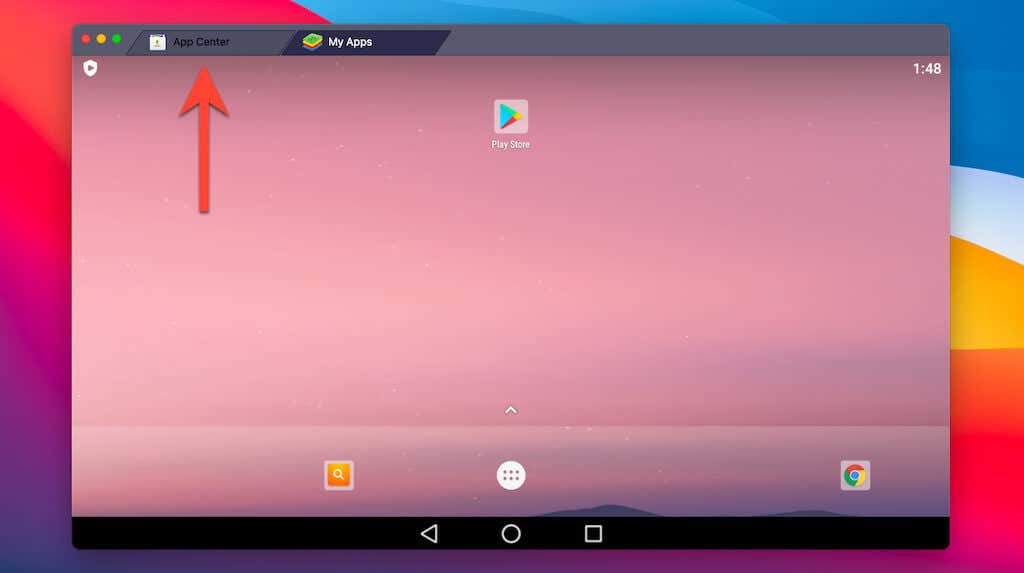
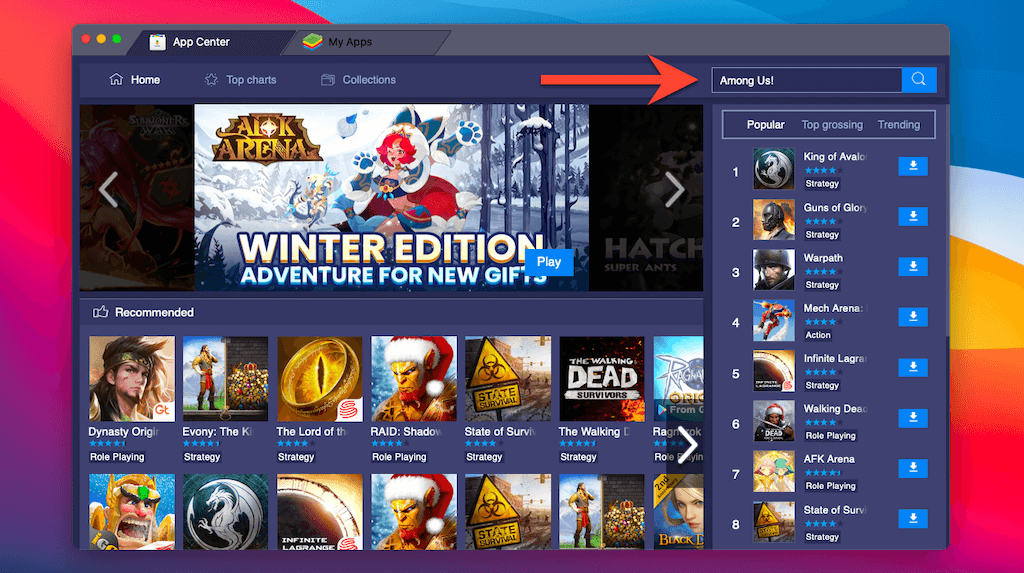
12. Procure Entre nós!
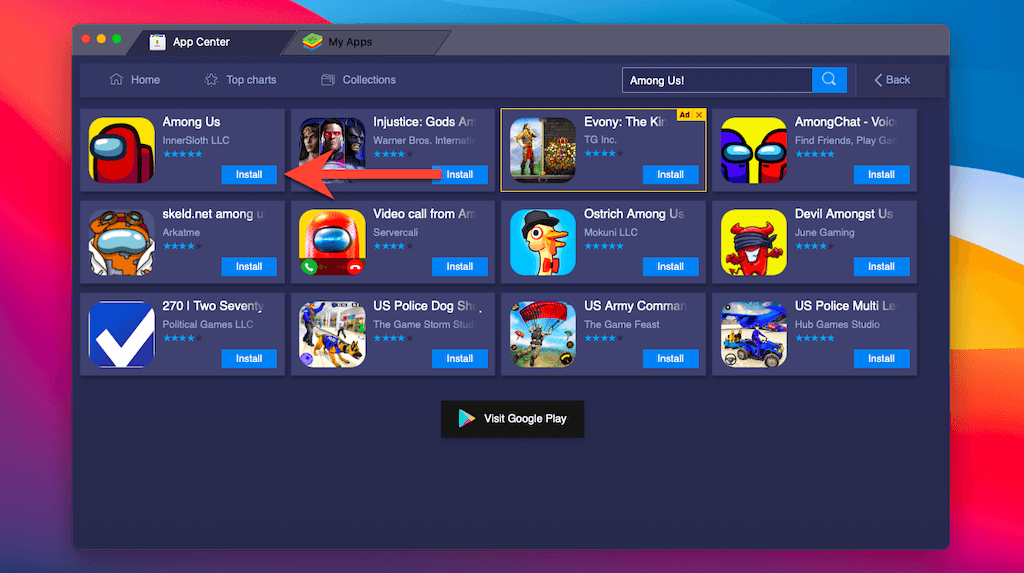
13. Selecione o Instalar botão ao lado Entre nós. Isso deve lançar a Google Play Store em uma nova guia.
14. Selecione Instalar.
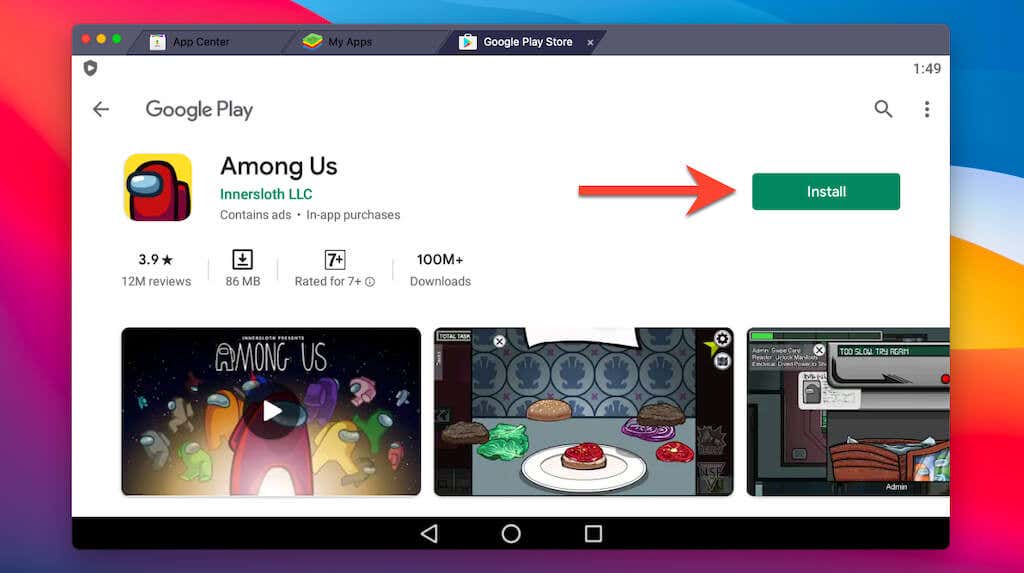
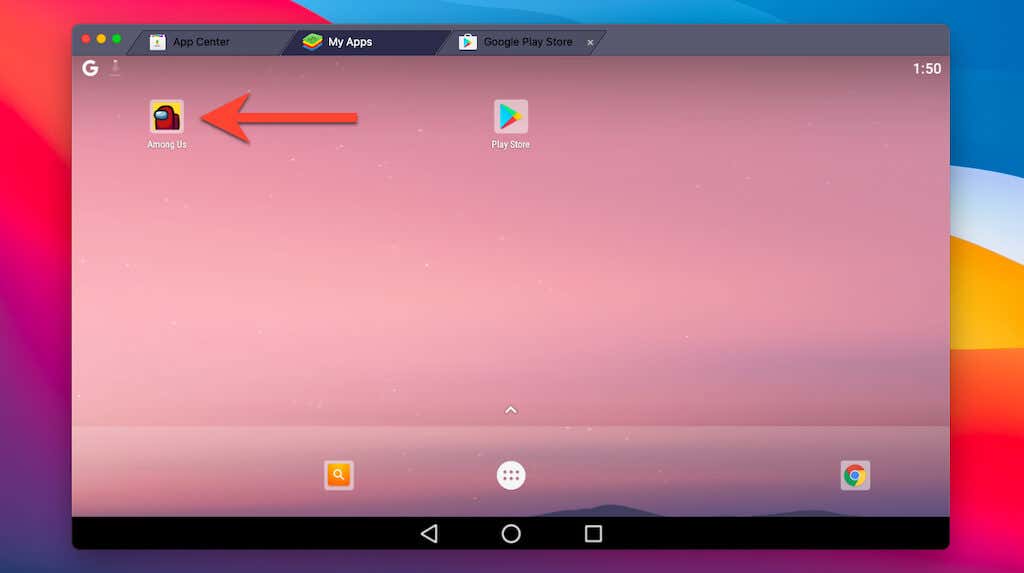
15. Aguarde Entre nós para finalizar a instalação. Em seguida, selecione Aberto para lançar Entre Nós. Ou mude para o Meus aplicativos aba e abra Entre nós da tela inicial.
16. No pop-up Game Controls que aparece, verifique como os controles do jogo funcionam com o teclado, trackpad e mouse do seu MacBook. Você pode alternar entre Controle de video game e Toque usando o menu no canto superior esquerdo do painel. Em seguida, selecione OK.
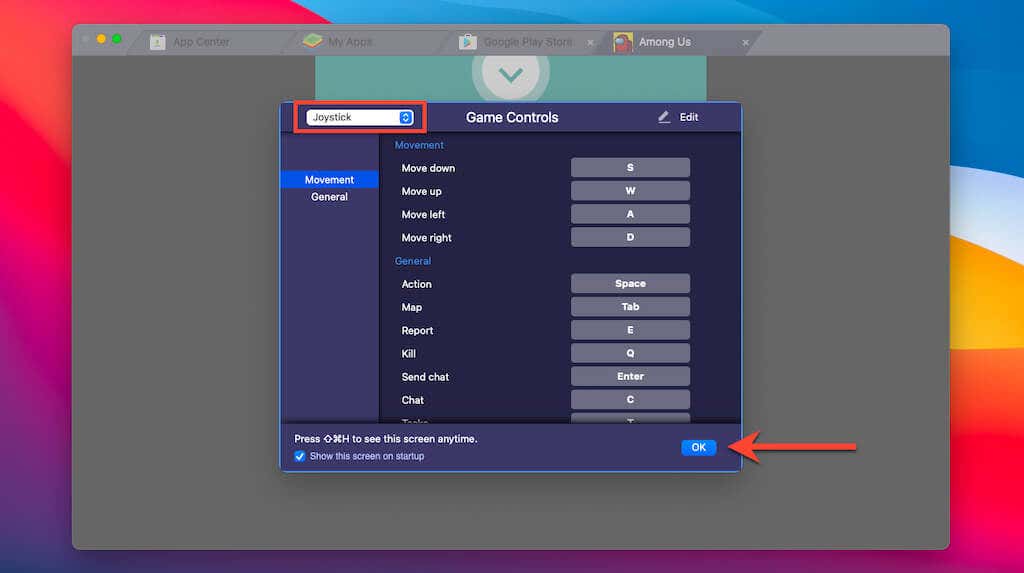
Dica: Você sempre pode abrir o pop-up Game Controls pressionando Mudança + Comando + H enquanto jogava Among Us.
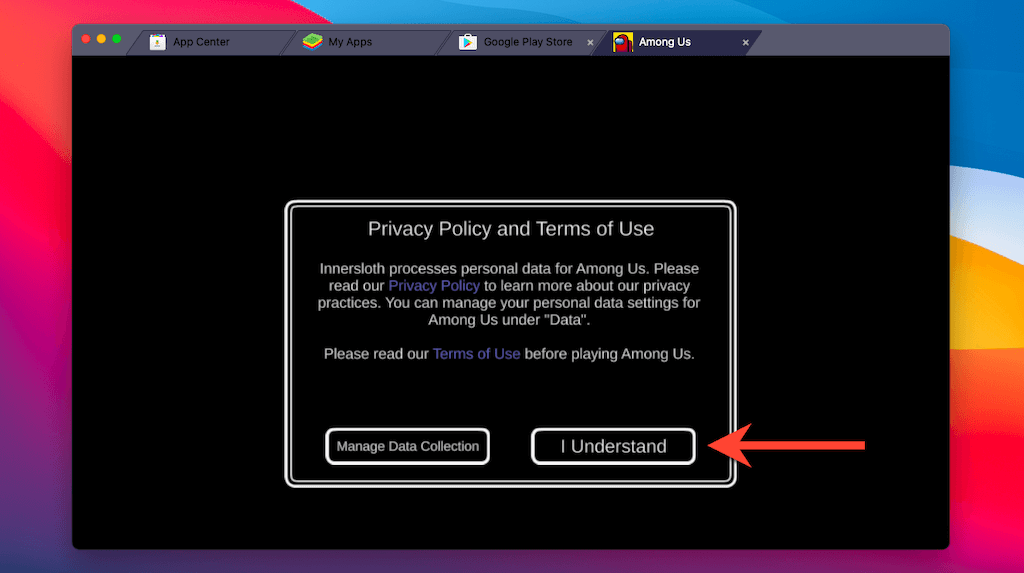
18. Selecione Compreendo aceitar a política de privacidade e os termos de uso da Among Us.
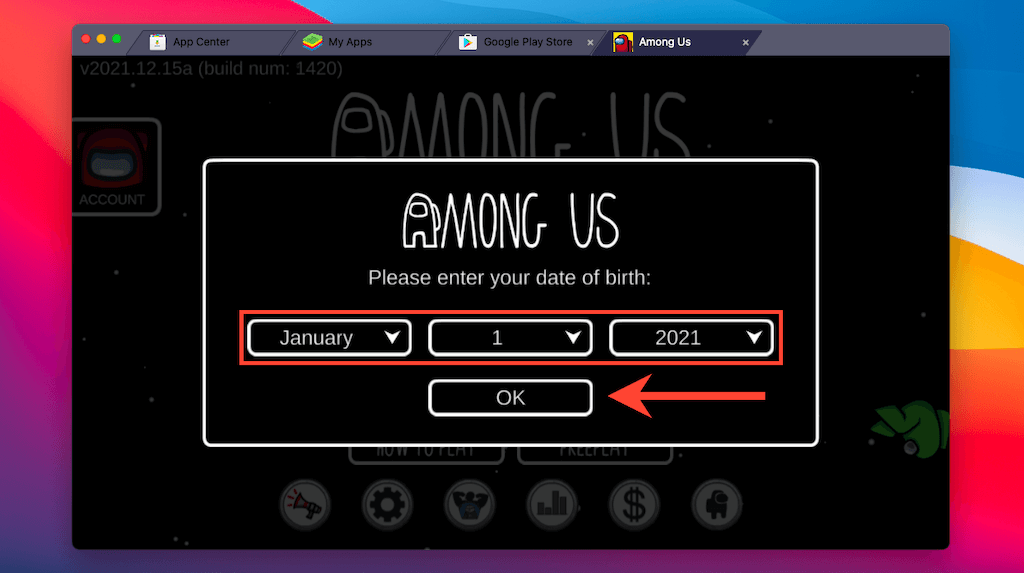
19. Especifique sua data de nascimento e selecione OK.
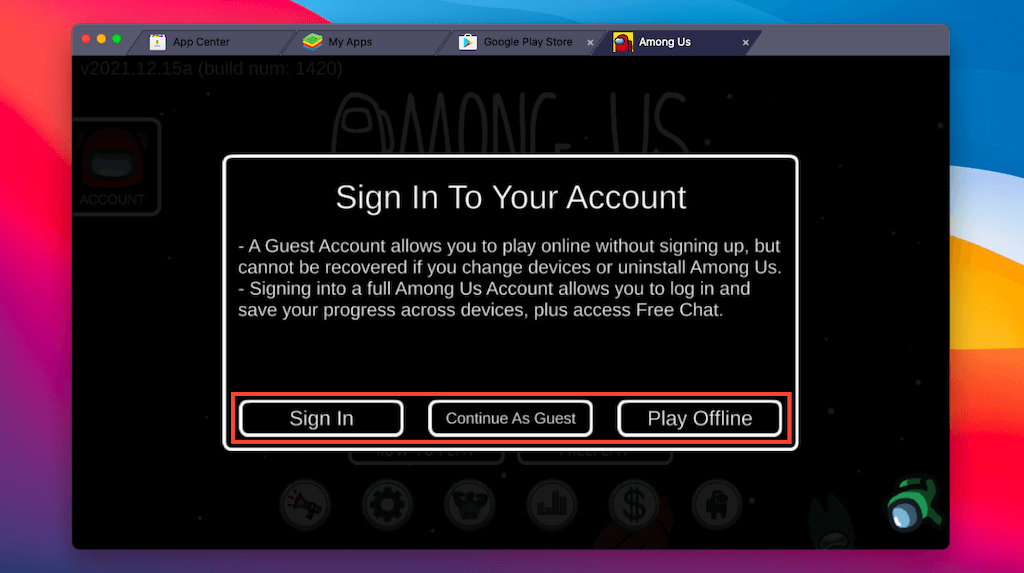
20. Escolha entrar com uma conta Among Us, jogar como convidado ou iniciar uma sessão offline.
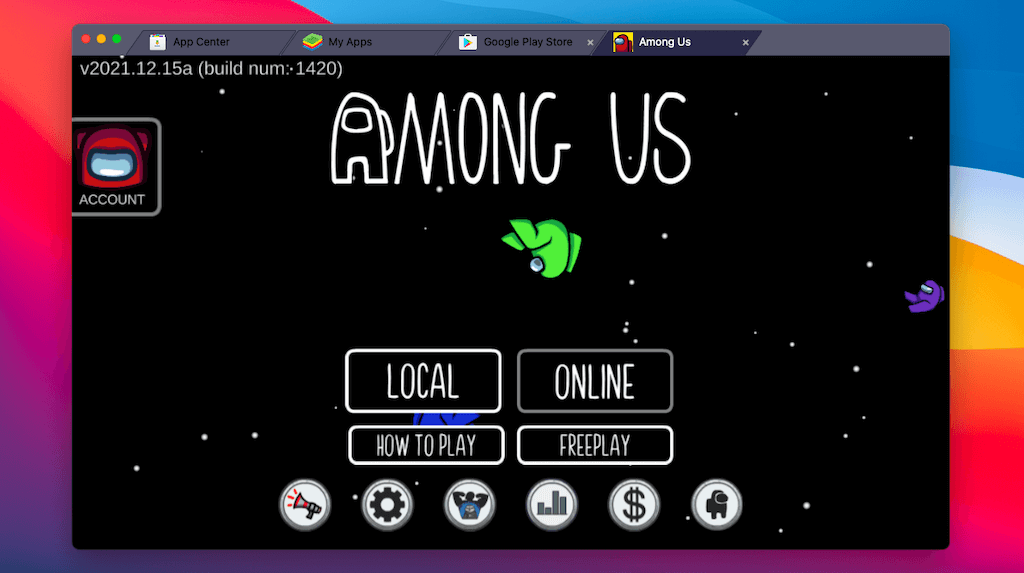
21. Agora você pode iniciar um novo jogo no Among Us. Selecionar Como jogar se você não jogou antes.
Método não tão fácil: instale o Windows no Mac
Outra maneira de jogar Among Us em um MacBook envolve instalar a versão desktop para PCs com Windows. Para isso, você deve configurar o Windows no seu Mac. Você pode então pegar a versão para PC do jogo via Steam. Embora isso exija muito tempo e espaço em disco, você pode acabar com uma experiência melhor entre nós em comparação com as versões Android e iPad baseadas em tela sensível ao toque.
Se você usa um Intel Mac, pode instalar o Windows como um sistema operacional separado por meio do Boot Camp. Basta baixar o Windows 10 ISO da Microsoft e usar o Assistente do Boot Camp para configurar o Windows. Apenas certifique-se de aplicar todas as atualizações do Windows depois disso para melhorar a compatibilidade do software e melhorar o desempenho.
O software de virtualização também permite instalar o Windows no Mac. No entanto, o VirtualBox (que é gratuito) pode causar problemas de desempenho, enquanto soluções pagas, como Parallels Desktop e VMware Fusion, funcionam muito melhor. O Parallels Desktop e o VMWare Fusion também permitem instalar versões ARM do Windows 11 em Apple Silicon Macs.
Fonte Adicione ao Google Notícias


