
O Apple Music permite que você baixe faixas ou álbuns inteiros para ouvir offline no iPhone, Mac e PC. Mas se você estiver com falta de armazenamento em seu dispositivo, é melhor fazer streaming do Apple Music e baixar apenas as músicas selecionadas que você mais escuta. Dito isso, o aplicativo Music ou o iTunes pode colocar uma chave inglesa em funcionamento e baixar músicas e álbuns automaticamente sempre que você adicioná-los à sua biblioteca. Irritante, certo?


A seguir, veremos o que você deve fazer para impedir que o Apple Music baixe músicas automaticamente no iPhone, Mac e PC. A configuração de download automático não sincroniza entre dispositivos no iCloud. Portanto, você terá que desativar o recurso em todos os dispositivos em que deseja que os downloads parem de acontecer automaticamente.
Desativar downloads automáticos do Apple Music - iPhone
O Apple Music já percorreu um longo caminho desde seu lançamento no iPhone em 2015. Ele foi muito melhorado em termos de navegação, oferece melhores recomendações, vem com suporte ao modo escuro, apresenta um excelente recurso de reprodução automática e muito mais. Você pode interromper os downloads automáticos do Apple Music em seu iPhone mergulhando no aplicativo Ajustes.
Passo 1: Abra o aplicativo Ajustes no seu iPhone.
Passo 2: Role para baixo e toque em Música.

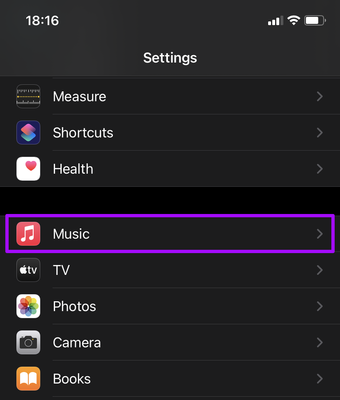
Etapa 3: Desligue a chave ao lado de Downloads automáticos.

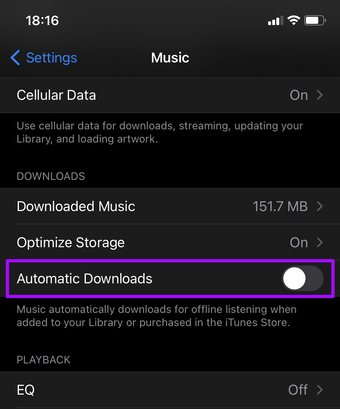
Dica: Você também pode usar a opção Otimizar armazenamento para impor um limite (4 GB, 8 GB, 16 GB, etc.) na quantidade de armazenamento que o Apple Music pode usar. Você pode usá-lo com ou sem a opção Downloads automáticos ativada.
Além disso, você pode tocar na opção Música baixada para abrir uma lista de todas as músicas baixadas organizadas por artista e álbum - você pode excluir qualquer item listado deslizando para a direita e selecionando Excluir.
Agora que você desativou os downloads automáticos no Apple Music, pode tocar no ícone Download próximo ao álbum ou faixa para iniciar um download manualmente. Ou você pode manter um item pressionado e selecionar Download no menu de contexto.
Desativar downloads automáticos do Apple Music - Mac
Os usuários do macOS Catalina precisam usar o aplicativo Music dedicado para fazer streaming do Apple Music. Sim - a Apple desligou o iTunes após o macOS Mojave. O novo aplicativo de música é polido e muito mais suave de usar. Você pode interromper os downloads automáticos do Apple Music em seu Mac entrando no painel de Preferências do aplicativo.
Nota: Se você usa macOS Mojave ou mais antigo em seu Mac, vá para a próxima seção para descobrir como desabilitar downloads automáticos no Apple Music no iTunes.
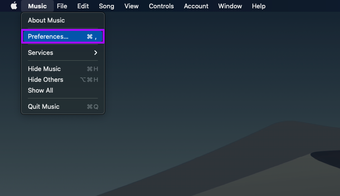
Passo 1: Abra o aplicativo Music. Em seguida, toque em Música na barra de menu e selecione Preferências.
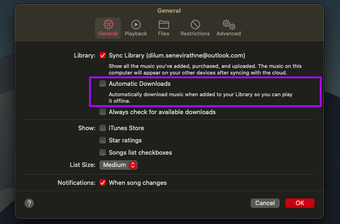
Passo 2: Alterne para a guia Downloads.

Etapa 3: Desligue a chave ao lado de Downloads. Clique em OK para salvar suas alterações.

Dica: Para remover uma faixa ou álbum baixado anteriormente, clique com o botão direito no item e selecione Remover download.
Você sempre pode baixar faixas e álbuns manualmente clicando no ícone Download ao lado de cada item ou clicando com o botão direito e selecionando Download.
Também em Tecnologia de Orientação
Desative os downloads automáticos do Apple Music no iTunes - PC e Mac
Ao contrário do Mac, você ainda está limitado a ouvir Apple Music no PC através do iTunes. Se você deseja desabilitar os downloads automáticos de música, você deve acessar o painel de preferências do iTunes. As etapas a seguir se aplicam à área de trabalho tradicional e à versão da Microsoft Store do iTunes. Você também pode usá-los para desativar os downloads automáticos no iTunes no macOS Mojave e anteriores.
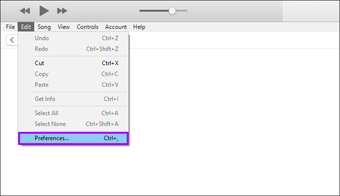
Passo 2: Abra o menu Editar e selecione Preferências. Se você usa o iTunes no Mac, selecione iTunes na barra de menus e selecione Preferências.

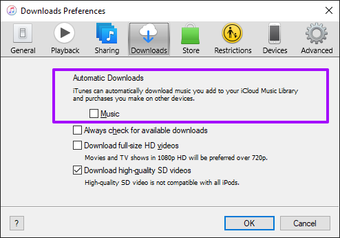
Etapa 3: Alterne para a guia Downloads. Em seguida, desmarque a caixa ao lado de Música. Clique em OK para salvar suas alterações.

Dica: Se você deseja remover uma faixa ou álbum baixado anteriormente, clique com o botão direito no item e selecione Remover download.
Apesar de desligar o download automático, você ainda pode baixar as faixas manualmente. Para fazer isso, clique nos três pontos ao lado de uma faixa ou álbum e clique em Download. Ou clique com o botão direito em um item e selecione Download.
Desativar downloads automáticos do Apple Music - Android
Se você usa o Apple Music (ou planeja instalá-lo) em um smartphone Android, não precisa se preocupar em desligar os downloads automáticos. O aplicativo não possui a capacidade de baixar faixas automaticamente - você só pode fazer isso manualmente.
Go Manual
Mesmo que o armazenamento não seja uma preocupação, desligar os downloads automáticos no Apple Music dá a você a liberdade de decidir quais músicas deseja manter no seu iPhone, Mac ou PC. Downloads automáticos também não fazem muito sentido se você tiver acesso a uma conexão de internet mais rápida e / ou barata.
Próximo: Você tem problemas ao baixar faixas manualmente no seu iPhone? Clique no próximo link para saber como consertar isso.
O artigo acima pode conter links afiliados que ajudam a apoiar a Guiding Tech. No entanto, isso não afeta nossa integridade editorial. O conteúdo permanece imparcial e autêntico.
Fonte Adicione ao Google Notícias


