
A unidade de estado sólido (SSD) integrada do PlayStation 5 é um de seus recursos mais impressionantes. No entanto, seu armazenamento deve ser preenchido rapidamente se você jogar regularmente. Dos 825 GB disponíveis, apenas 667 GB podem ser usados para jogos.
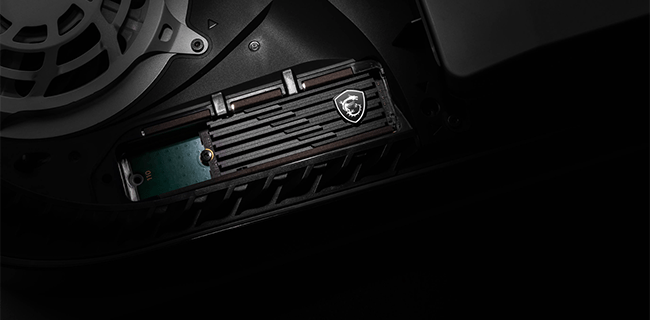
Você não precisa remover jogos mais antigos para liberar espaço para os lançamentos mais recentes. Você pode apenas atualizar o SSD do console. Se você não tiver certeza de como instalar um SSD em um console PS5, este artigo o ajudará.
Instalando um SSD em um PS5
A atualização do SSD do seu PS5 é relativamente simples, embora envolva a desmontagem de partes do seu console. A recompensa valerá a pena, já que o novo SSD lhe dará todo o espaço de armazenamento que você precisa e aumentará drasticamente a velocidade do console.
Antes de comprar um novo SSD, verifique se o console PS5 o suporta.
Como escolher o SSD certo para um PS5
Você não pode comprar qualquer SSD que desejar e instalá-lo no seu console PS5. Existem vários requisitos que esta unidade deve atender para garantir que ela possa acompanhar o sistema PS5 e seu SSD interno. Um SSD compatível deve estar em conformidade com o seguinte.
- Ter uma interface PCI-Express 4.0 x 4 M.2 NVMe SSD e um soquete Socket 3 (Key M)
- Mantenha entre 250 GB e 4 TB de espaço de armazenamento
- Seja tamanho 2230, 2242, 2260, 2280 ou 22110
- Ter 30, 40, 60, 80 ou 110 mm de comprimento
- Ter até 11,25 mm de espessura
- Ter até 25 mm de largura
- Ter pelo menos 5.500 Mbps de velocidade de leitura sequencial
Depois de comprar um SSD que marca todas as caixas, há algumas etapas a seguir antes de instalá-lo.
Como se preparar para a instalação
Antes de instalar um SSD compatível, verifique se o software do console PS5 foi totalmente atualizado. Em seguida, desligue o dispositivo antes de começar a mexer em seus componentes. Certifique-se de desligar o PS5 manualmente, pois pressionar o botão liga / desliga apenas o colocará no modo de suspensão.
Veja como desligar corretamente o seu PS5.
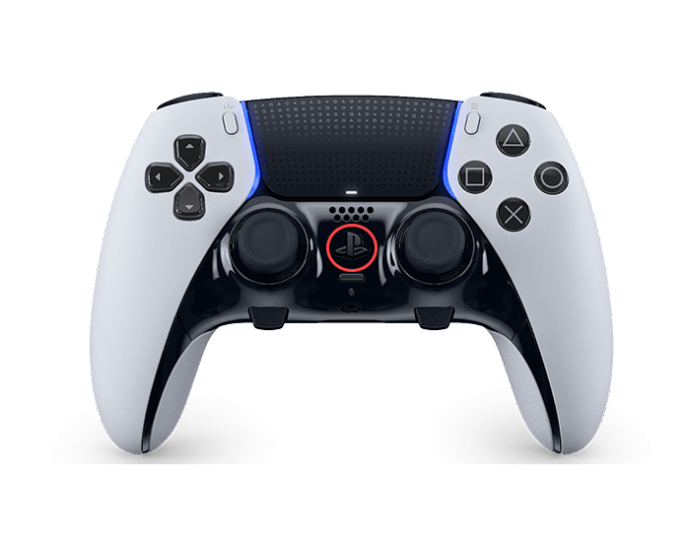
- Pressione o botão PlayStation no seu controle.
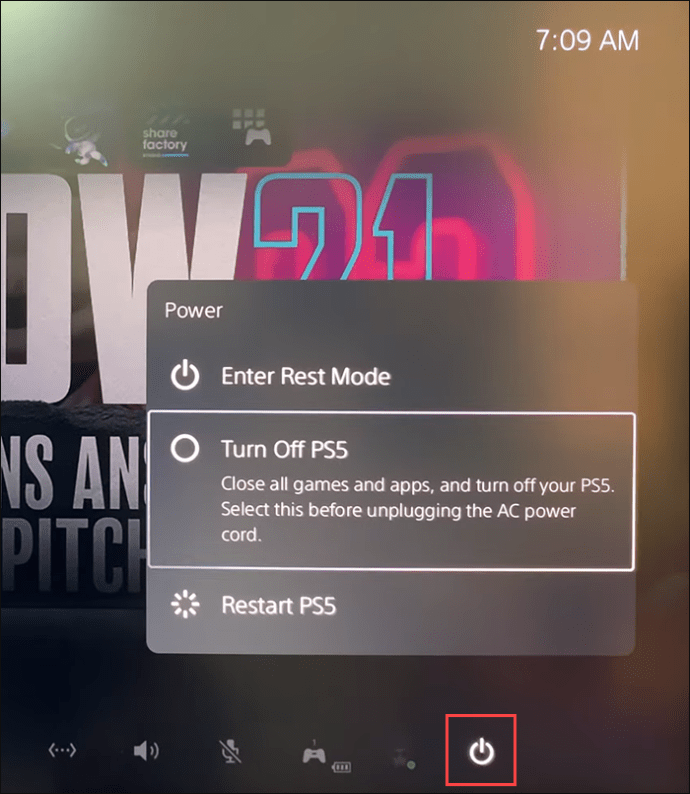
- Toque no ícone "Energia".
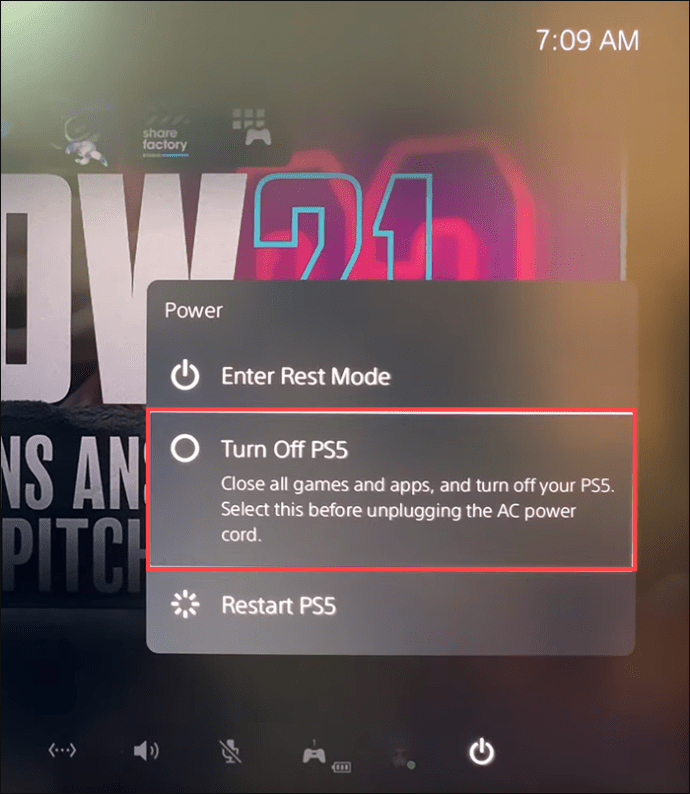
- Selecione a opção “Desligar”.
- Aguarde até que todas as luzes se apaguem.
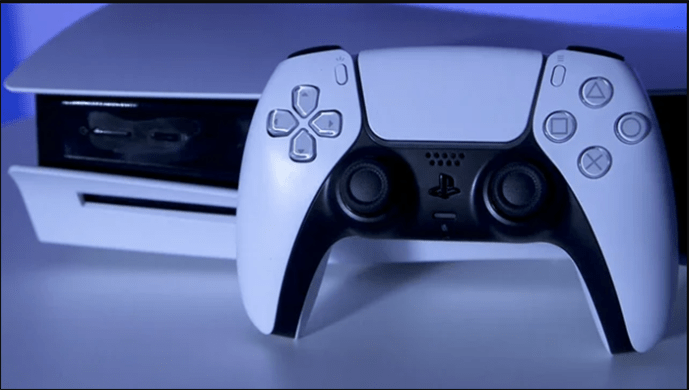
- Desconecte o cabo de alimentação.
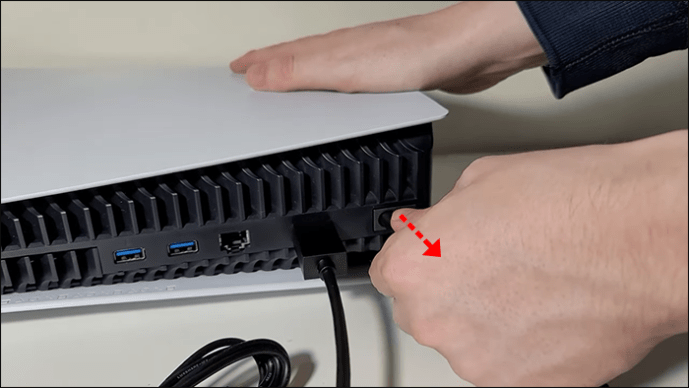
- Desconecte todos os cabos e dispositivos restantes.
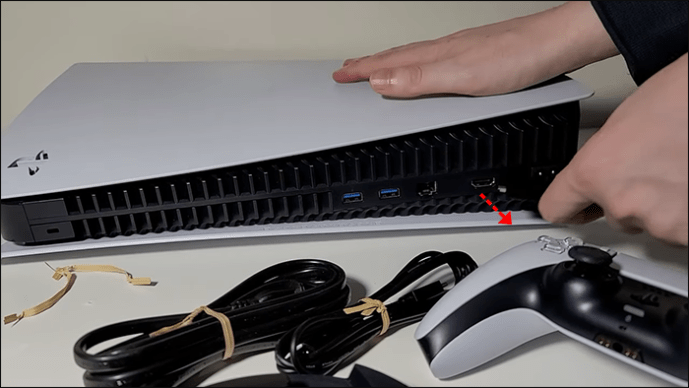
- Espere o console esfriar.
Agora, seu console pode ser transferido para o espaço de trabalho designado. Este espaço deve ser uma superfície plana e limpa com uma cobertura protetora em uma sala bem iluminada. Além de uma estação de trabalho apropriada, você precisará de algumas ferramentas manuais básicas.
- Chave de fenda Phillips nº 1
- Um par de pinças
- Uma pequena lanterna (opcional)
Quando o espaço e o equipamento estiverem prontos, toque em um objeto aterrado de metal para remover a eletricidade estática do seu corpo. Isso ajudará a evitar qualquer dano ao seu console SSD ou PS5.
A etapa final é colocar seu console em sua estação de trabalho, garantindo que o logotipo do PlayStation esteja voltado para baixo e as portas voltadas para você.
Como adicionar um SSD a um PS5
Se você deseja instalar um SSD M.2 em seu console PS5, deve garantir que ele tenha uma dissipação de calor eficaz com a ajuda de uma estrutura de resfriamento. Um dissipador de calor e uma folha de transferência de calor farão o trabalho. Se o SSD escolhido não tiver estrutura de resfriamento integrada, você deverá instalá-lo manualmente. Como os dissipadores de calor variam em design, o melhor curso de ação é seguir as instruções que os acompanham.
Finalmente, é hora de começar a trabalhar. Siga estas etapas para remover o painel lateral do seu console.
- Usando sua mão direita, segure firmemente a borda do canto inferior direito do painel. Sua mão esquerda deve segurar a borda do canto superior esquerdo.
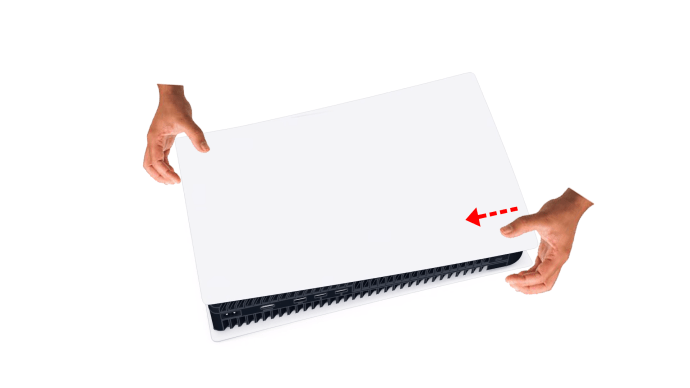
- Puxe suavemente o canto inferior direito.
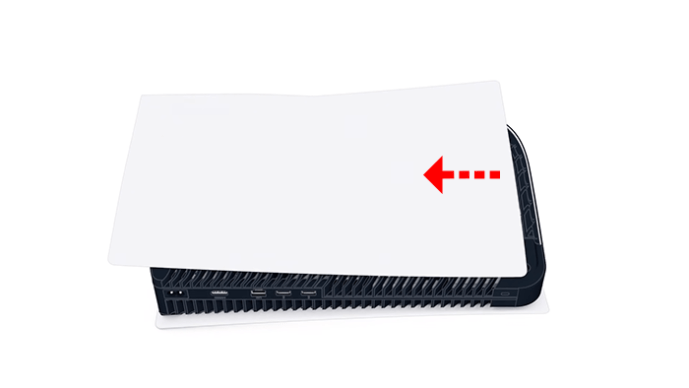
- Depois que a tampa for levantada, deslize-a usando o polegar esquerdo enquanto estabiliza o console com o restante dos dedos da mão esquerda.
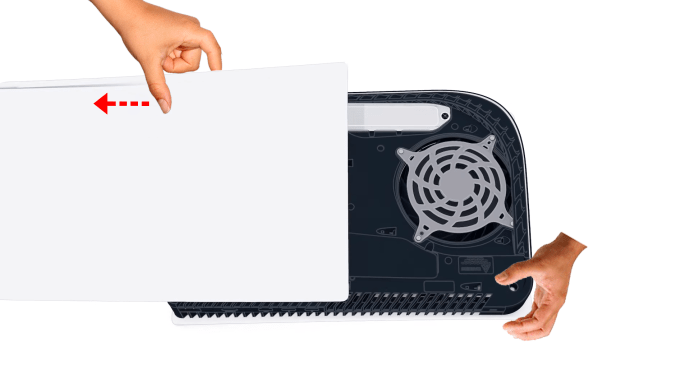
O painel deve sair com relativamente pouca força. Se ele não se mover, não aplique mais força. Em vez disso, experimente um pouco para encontrar um ângulo diferente que permita deslizar o painel para a esquerda.
Provavelmente é desnecessário dizer, mas nunca ligue o console enquanto a tampa estiver desligada.
Guarde a tampa em um local seguro e prossiga para preparar o slot de expansão para o seu SSD.
- Remova a tampa retangular sobre o slot no canto superior direito, retirando seu parafuso.
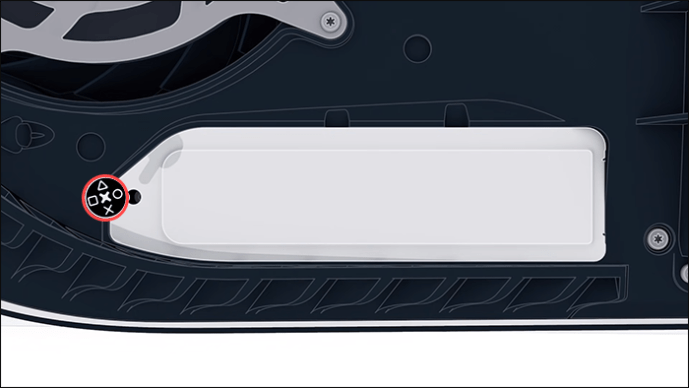
- Levante a tampa e guarde-a firmemente com seu parafuso.
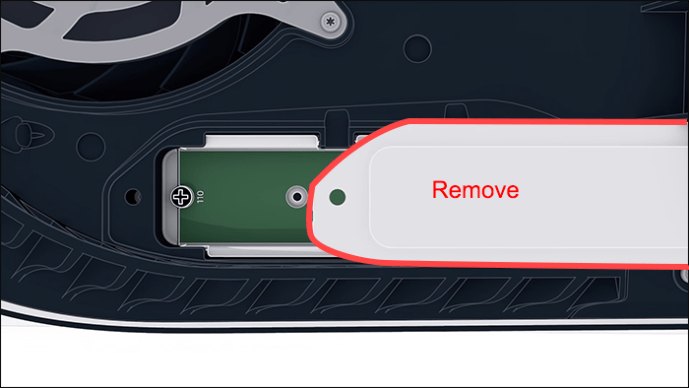
- Remova o pequeno parafuso na extremidade direita.
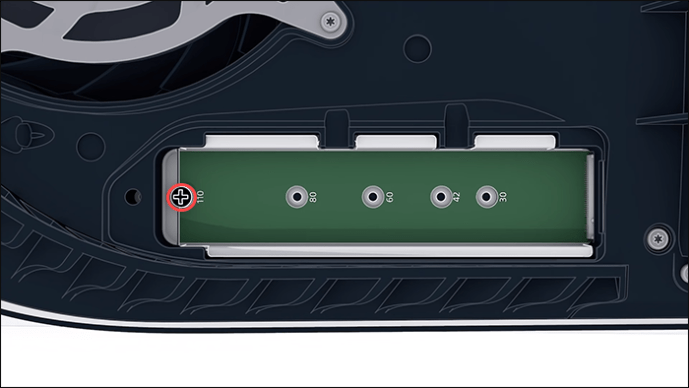
- Segure seu SSD sobre o slot para verificar onde seu espaçador precisa estar.
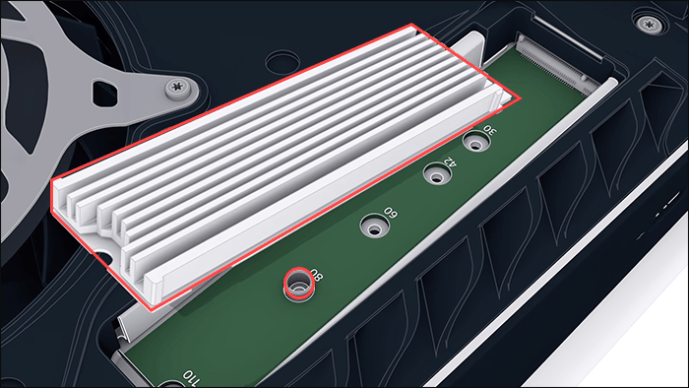
- Use a pinça para mover o espaçador para o orifício correto, dependendo do comprimento do seu SSD.
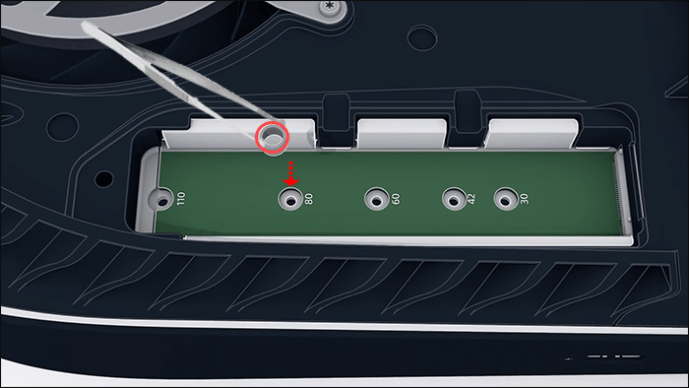
O slot de expansão agora está pronto para receber o SSD.
- Deslize suavemente o SSD com o dissipador de calor voltado para cima e os pontos de conexão voltados para a esquerda.
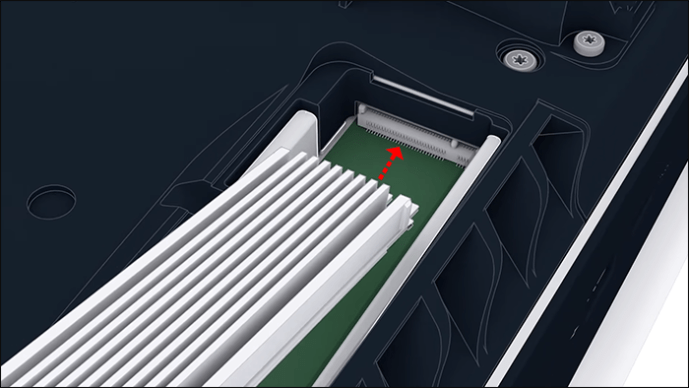
- Pressione cuidadosamente a borda direita do SSD para encaixá-lo no espaçador.
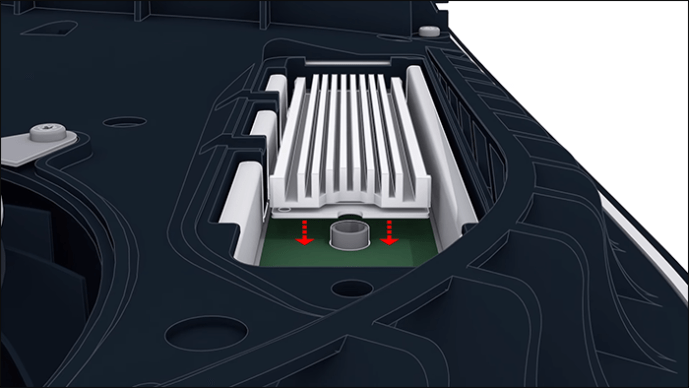
- Instale o pequeno parafuso que você removeu anteriormente. Certifique-se de que encaixa no orifício do espaçador correto.
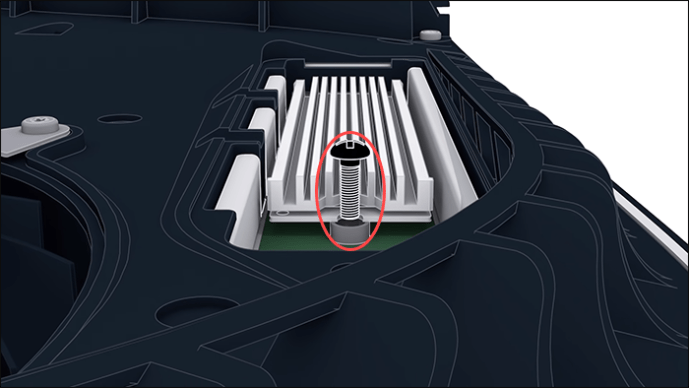
- Quando sua unidade estiver completamente plana, aperte a tampa do slot de expansão novamente.
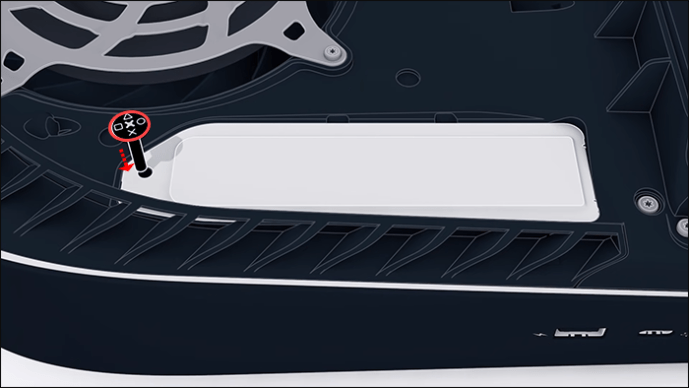
O passo final é proteger o console com a tampa.
- Segure a tampa cerca de 3/4 polegadas da borda superior.
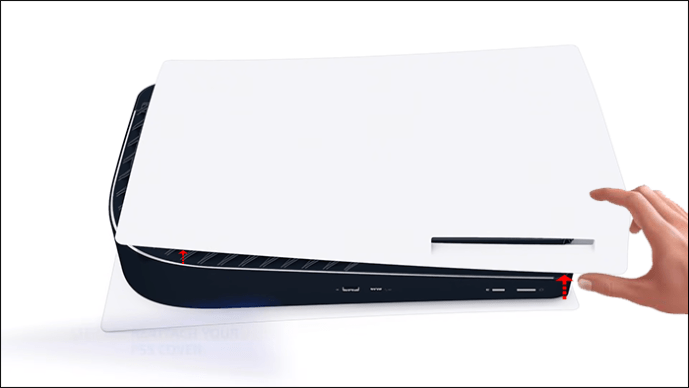
- Deslize-o de volta no lugar.
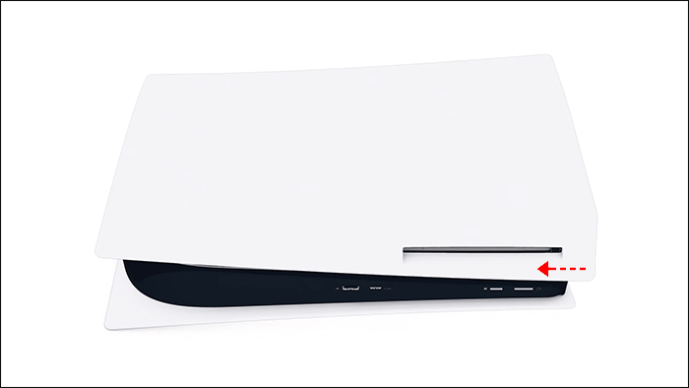
Você saberá que prendeu a tampa corretamente assim que ouvir um clique.
Depois de seguir todas essas etapas com cuidado, você pode reconectar os cabos e ligar o console PS5.
Antes de usar todo o novo espaço de armazenamento, você terá que formatar o novo SSD.
Como formatar um SSD em um PS5
Quando o console for ligado, uma mensagem na tela solicitará que você formate o novo SSD. Você não pode continuar usando seu console sem formatar o disco. Este processo irá apagar todos os dados do disco M.2 e durará apenas alguns minutos. Basta pressionar o botão “Formatar SSD M.2” para fazer isso.
Não há mais jogo de dar e receber
A instalação de um novo SSD poupará você de tomar a decisão impossível de quais jogos antigos devem ser eliminados. Você terá espaço de armazenamento suficiente e velocidade impressionante para jogar para o conteúdo do seu coração. Você não precisa de conhecimentos avançados de informática ou mecânica para realizar esta tarefa. Apenas algumas ferramentas manuais e nosso guia fará.
Qual jogo ocupa mais espaço no seu console PS5? Você já pensou em excluir alguns jogos para economizar espaço? Deixe-nos saber na seção de comentários abaixo.
ViaAdicione ao Google Notícias


