
O Windows 11 tem potencial para ser um excelente sistema operacional devido ao seu foco na experiência do usuário de próxima geração. Embora o lançamento oficial ainda demore alguns meses, os desenvolvedores podem ter uma prévia das compilações internas. Se você é um daqueles que conseguem obter uma cópia do Windows 11 ISO, pode seguir este guia para instalar o Windows 11 em seu PC.
Aviso: Versões vazadas do Windows 11 não são aprovadas pela Microsoft e até mesmo a versão do desenvolvedor é instável. Não os instale em um dispositivo que você usa regularmente para trabalhar. Atualmente, não existem versões beta, apenas pré-lançamento. Mantenha uma unidade de recuperação do Windows 10 à mão para o caso de a instalação causar problemas.
Observação: este artigo pressupõe que você já obteve uma cópia do Windows 11 ISO.
1. Baixe e instale o ISO oficial do Windows 10
A primeira coisa de que você precisa é uma versão oficial do Windows 10. A Microsoft hospeda-o aqui na forma de um arquivo executável chamado “Ferramenta de Criação de Mídia do Windows 10”. Baixe e instale-o para criar sua própria cópia do ISO oficial do Windows 10.
Existe um contrato de licença com o qual você deve consentir.

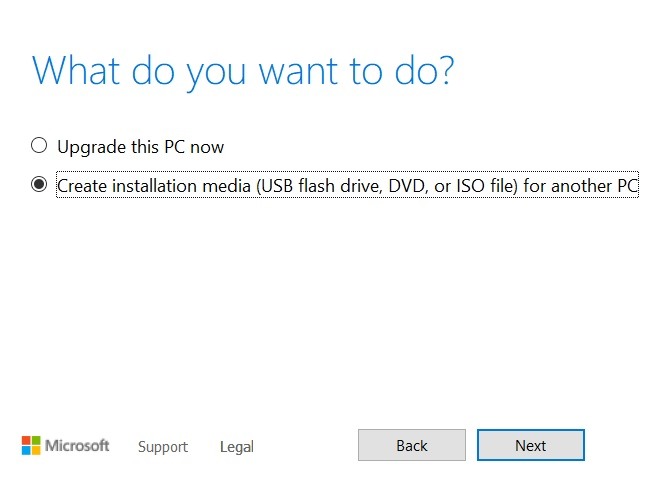
Na próxima etapa, você será questionado sobre o que deseja fazer com a mídia de instalação. Escolha “Criar mídia de instalação via unidade flash USB, DVD ou arquivo ISO”.
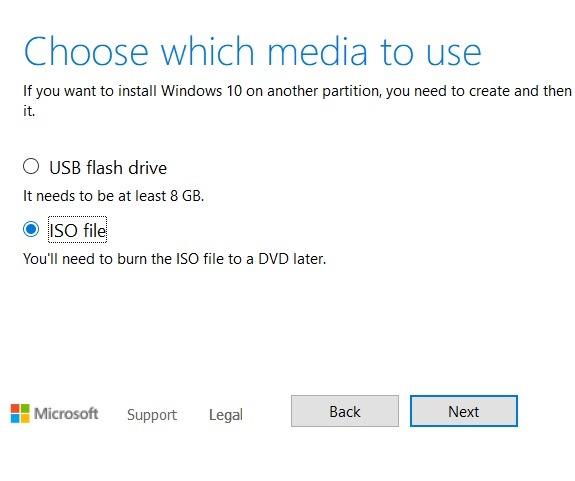
Na seção de formato de mídia, escolha o arquivo ISO, que estará no mesmo dispositivo Windows onde você planeja operar o Windows 11. Não escolha a opção de unidade flash USB.
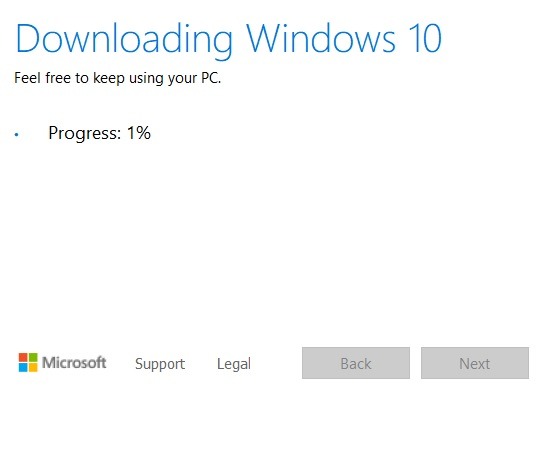
Sente-se e espere um pouco até que o Windows 10 seja baixado em seu sistema. O resultado final é um arquivo ISO enorme - cerca de 4 ~ 5 GB de tamanho.
2. Mova o Windows 11 ISO
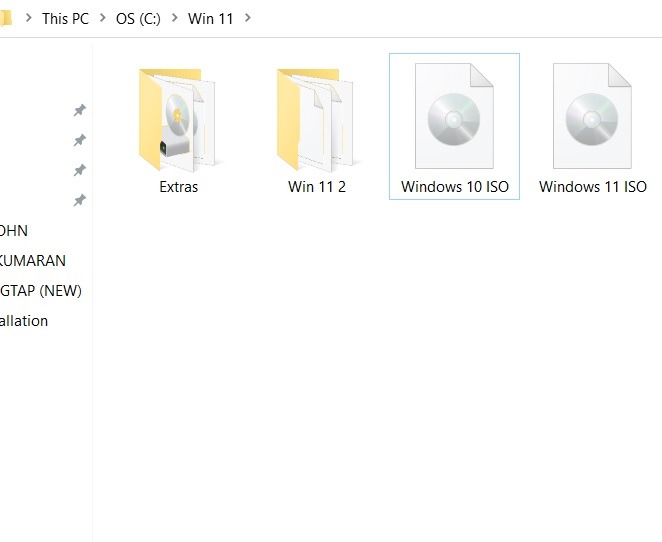
Com o seu Windows 11 ISO, mova-o para uma nova pasta ao lado do Windows 10 ISO criado na etapa anterior. Criei uma pasta chamada “Win 11” no meu PC para hospedar as duas versões do sistema operacional. Você também deve criar uma subpasta como “Win 11 2” mostrada aqui. Esta subpasta terá um papel importante na criação de uma cópia funcional do Windows 11. (Mais sobre isso a seguir.)
3. Faça uma pequena edição na pasta ISO do Windows 10
Selecione o arquivo ISO do Windows 10 e clique duas vezes para montá-lo em sua máquina.
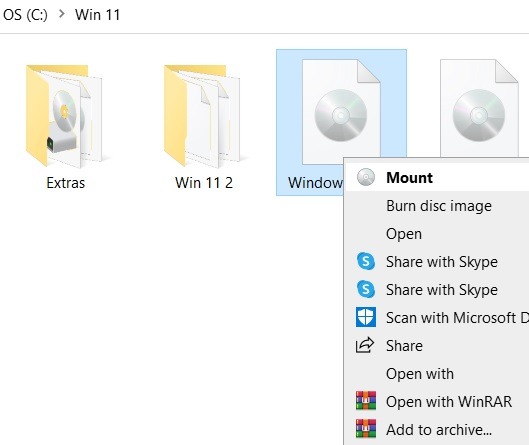
Depois que a unidade do Windows 10 estiver montada, copie todo o conteúdo desta pasta.
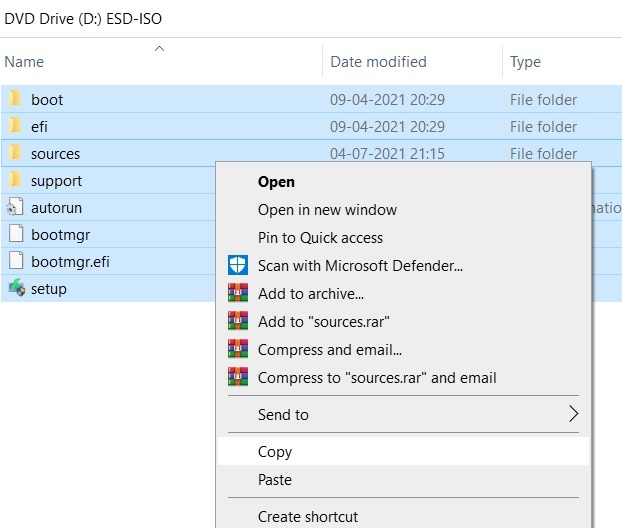
Cole o conteúdo da pasta ISO do Windows 10 na subpasta criada acima, que é mostrada como “Win 11 2.”
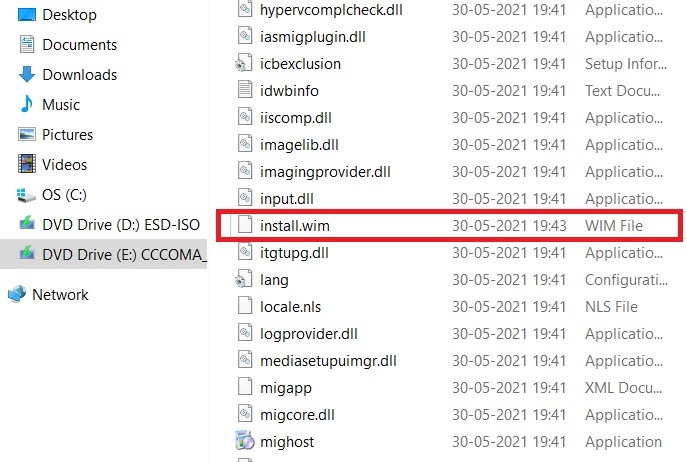
Percorra a subpasta “Fontes” para encontrar um grande arquivo chamado “install.esd” ou “install.wim”. Este é o maior arquivo da pasta, com cerca de 3 ~ 4 GB de tamanho, portanto, é impossível perdê-lo.
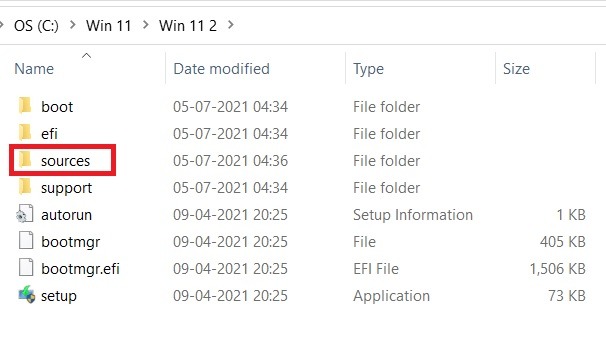
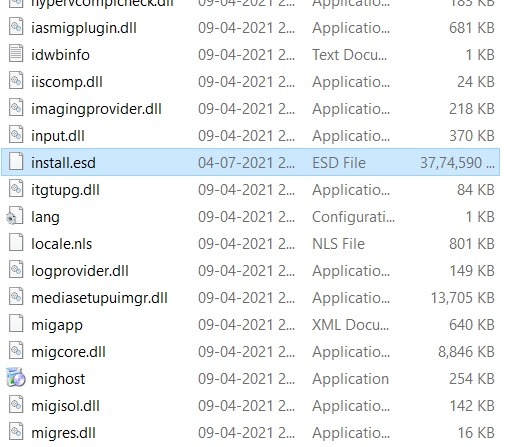
Nosso truque é excluir o arquivo de instalação no ISO do Windows 10 e substituí-lo por um arquivo de instalação semelhante no ISO do Windows 11.
Monte o Windows 11 ISO e, de seu local “Fontes”, copie e cole o arquivo “install.wim” ou “install.esd” na subpasta acima.
4. Converter pasta modificada para ISO
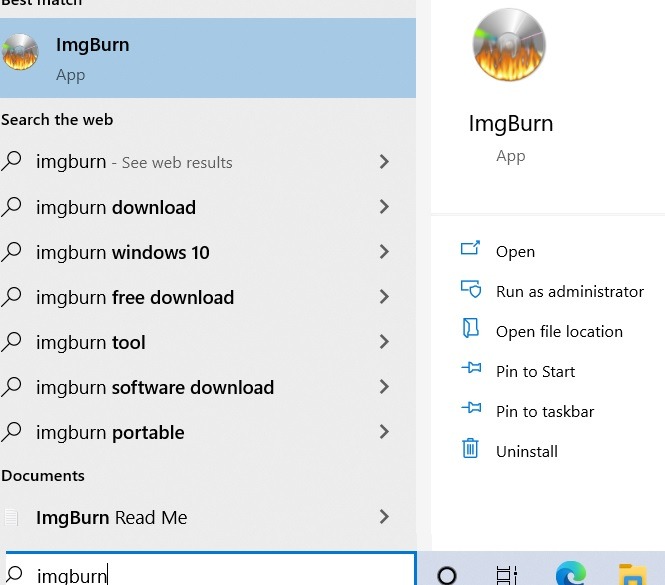
Depois de modificar a pasta onde queremos criar uma mídia inicializável do Windows 11, nossa próxima tarefa é converter essa pasta em um arquivo ISO usando ImgBurn. Você deve instalá-lo de um site seguro para downloads de software Windows. Abra o aplicativo na caixa de pesquisa ou no menu Iniciar.
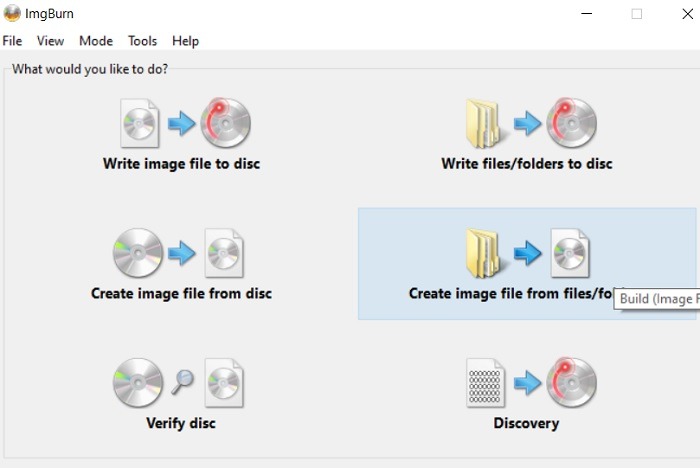
Selecione a opção “Criar arquivo de imagem de arquivos / pastas”.
Existem dois painéis no ImgBurn. No painel esquerdo, escolha a pasta de origem criada na seção anterior.
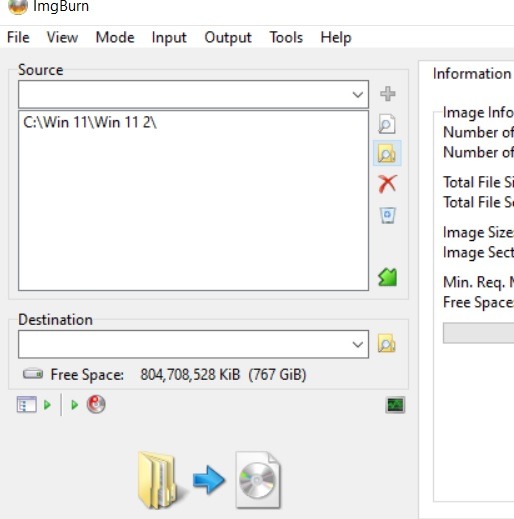
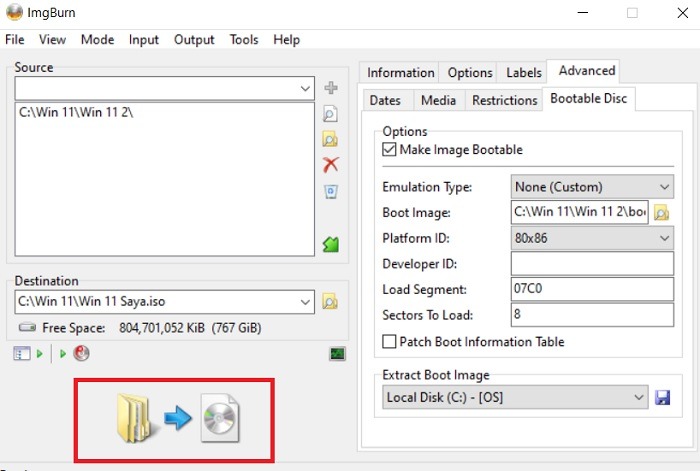
Vá para o painel direito, torne a imagem inicializável em “Avançado -> Disco inicializável”. Você também precisa selecionar uma imagem inicializável, que pode ser encontrada na pasta de instalação modificada do Windows 11.
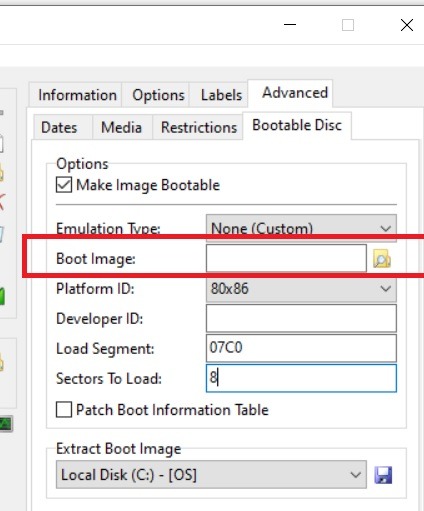
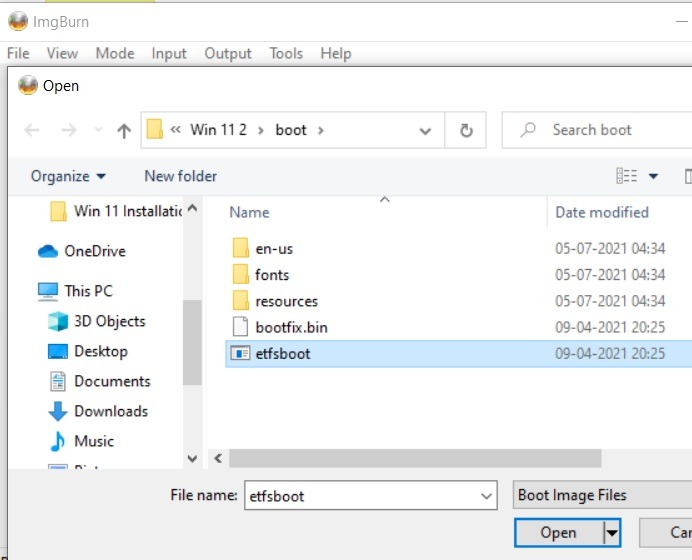
Na subpasta “boot”, selecione o arquivo “etfsboot”. Esta será a sua imagem de inicialização.
Depois que tudo estiver feito, escolha um destino para o arquivo ISO inicializável, de preferência na mesma pasta em que está trabalhando. Clique em “Gravar” para começar a gravar a imagem.
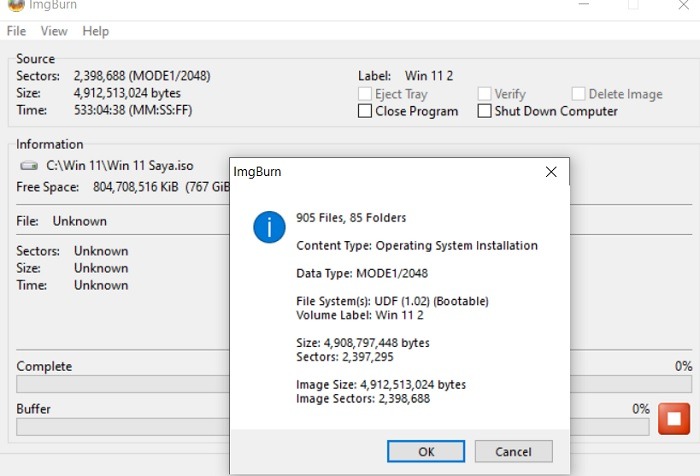
Você verá uma caixa de diálogo que mostra o número de arquivos e pastas. Clique em “sim” ou “OK” para as próximas etapas e aguarde alguns minutos para que a pasta de instalação do Windows 11 seja convertida em ISO. Há uma música de fundo irritante que serve como um indicador de que seu ISO está pronto.
5. Crie uma instalação inicializável do “Windows 11”
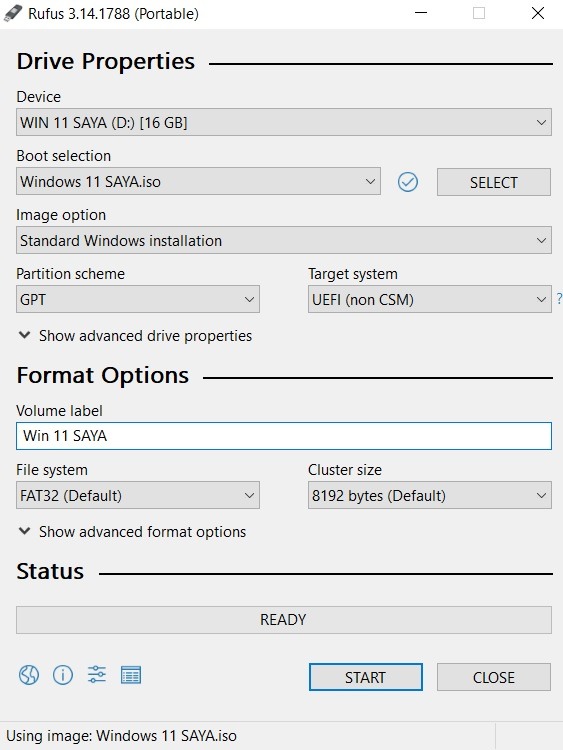
Para criar uma instalação inicializável do Windows 11 a partir do ISO acima, você precisa de uma unidade USB. Rufus é um dos melhores softwares para criar este drive USB inicializável. Para operar o Rufus, siga as etapas mostradas aqui.
Você também pode renomear o rótulo do volume com o seu nome ou outro nome.
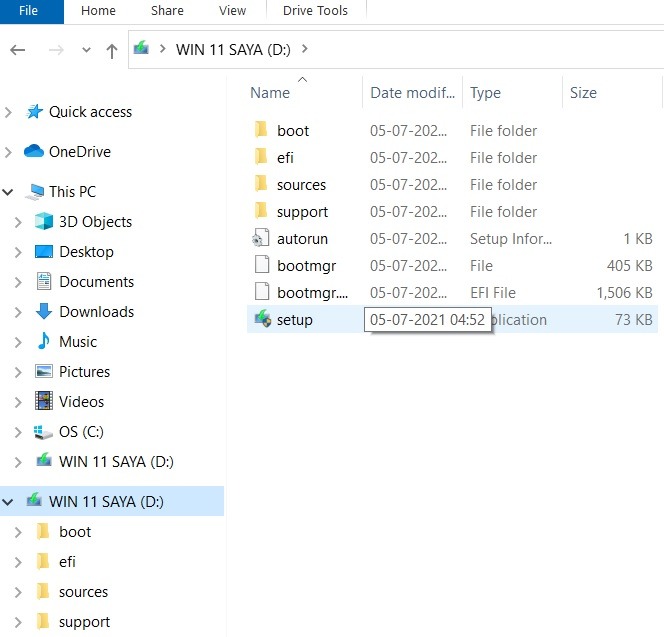
Depois que a mídia de instalação USB para Windows 11 for criada, você poderá visualizá-la em sua máquina. Agora está pronto para ser instalado.
6. Instale o Windows 11 no seu PC
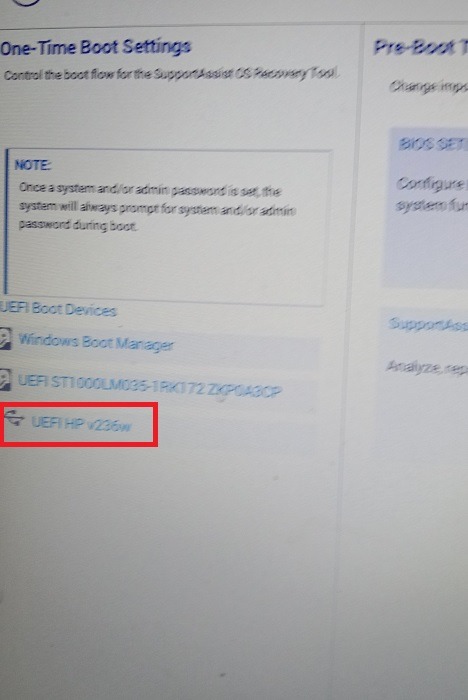
Para instalar o Windows 11 no seu PC, você precisa reiniciá-lo com a mídia USB inicializável inserida. Dependendo do fabricante do seu PC, você precisa descobrir suas chaves de inicialização, que podem ser Esc, F12, ou qualquer outra coisa. Neste exemplo, minhas teclas de inicialização F12 o que levou a configurações de inicialização únicas.
Certifique-se de inserir as chaves de inicialização assim que o sistema for reiniciado. Se você não pressioná-los a tempo, o PC inicializará no modo normal. A partir das opções disponíveis, selecione sua unidade USB como o dispositivo de inicialização.
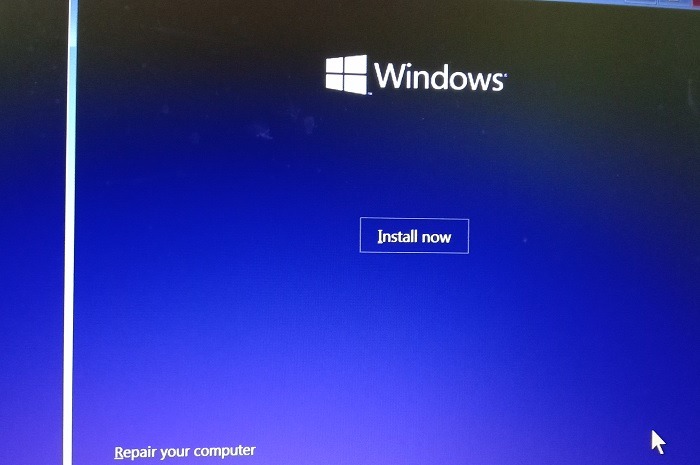
Você notará uma tela de instalação do Windows 11 e terá que selecionar o idioma, a hora, o formato da moeda e o teclado / método de entrada.

Na próxima etapa, clique em “instalar agora” para prosseguir com a instalação do Windows 11.
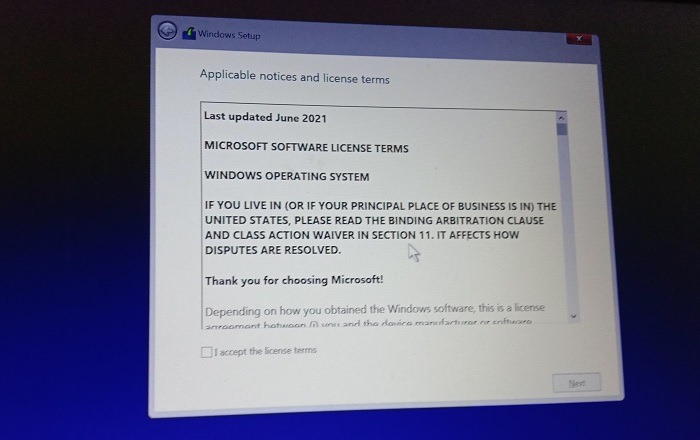
Você terá que assinar um aviso e um termo de licença aplicáveis.
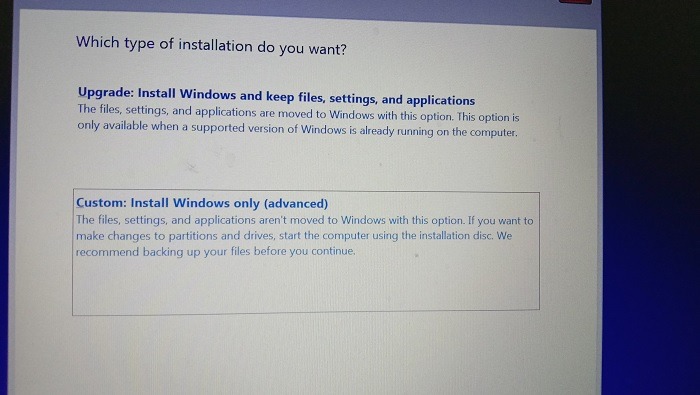
No tipo de instalação para escolher, selecione “Instalação personalizada do Windows apenas (avançado).” Não escolha a opção “Upgrade”.
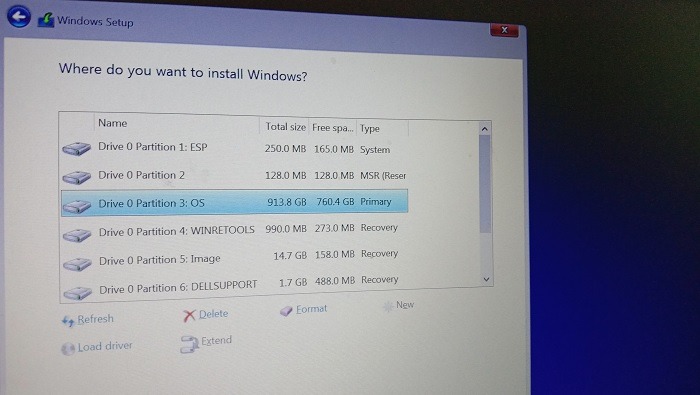
Selecione o disco onde deseja que o Windows 11 seja instalado. Você pode tentar instalá-lo em uma máquina virtual se a cópia do Windows 11 oferecer suporte a instalações virtuais. Caso contrário, não há alternativa a não ser substituir a instalação original do Windows 10.
Você recebe uma mensagem de aviso da Microsoft de que a versão anterior do Windows 10 não pode mais ser usada depois de substituí-la pelo novo sistema operacional. Certifique-se de que este não seja o seu sistema de produção / uso diário.
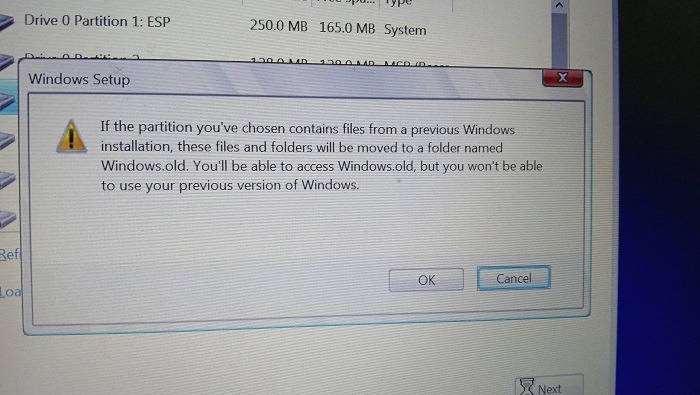
Depois de clicar em “OK”, o Windows 11 iniciará a instalação no seu disco rígido. Sente-se e espere que as atualizações terminem, pois vai demorar um pouco.
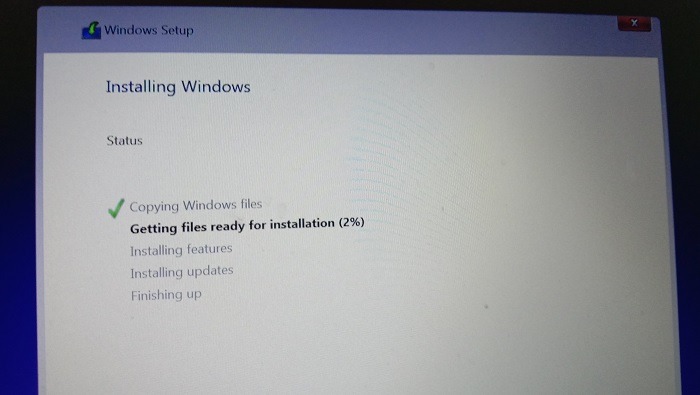
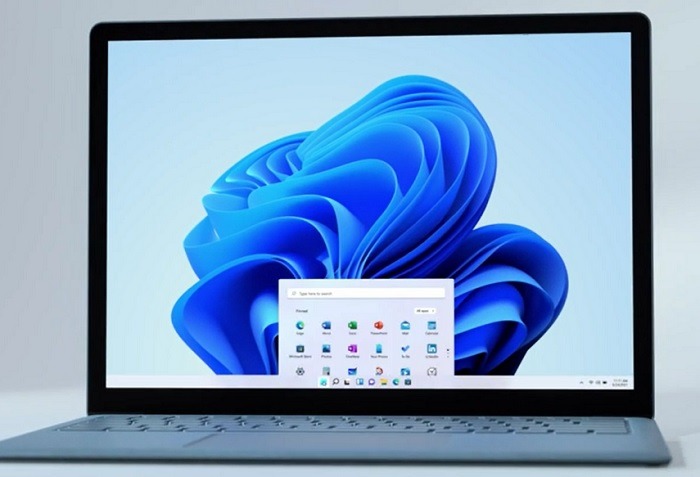
Após algumas reinicializações, o novo sistema operacional Windows 11 será instalado no seu PC. Como este é apenas um pré-lançamento, você pode esperar muitos bugs. Mantenha uma unidade de recuperação à mão caso queira voltar para o Windows 10.
Empacotando
Como ainda não existe uma versão oficial do Windows 11, esta instalação é mais uma solução alternativa. Quando a Microsoft lançar oficialmente o Windows 11 ISO para o público, o método de instalação será semelhante, menos a parte do Windows 10. A menos que você seja um dos primeiros a adotar ou um desenvolvedor, recomendamos aguardar o lançamento oficial. Por enquanto, verifique algumas das perguntas que você pode ter sobre o Windows 11.
Relacionado:
Este artigo é útil?
Sayak Boral é redator de tecnologia com mais de dez anos de experiência trabalhando em diferentes setores, incluindo semicondutores, IoT, TI corporativa, OSS / BSS de telecomunicações e segurança de rede. Ele tem escrito para a MakeTechEasier em uma ampla variedade de tópicos técnicos, incluindo Windows, Android, Internet, guias de hardware, navegadores, ferramentas de software e análises de produtos.
Fonte Adicione ao Google Notícias


