
A Microsoft lançou oficialmente o preview do Windows 11 para os desenvolvedores. O aplicativo PC Health Check permite que você saiba se o seu computador atende aos requisitos mínimos para executar o Windows 11. Em caso afirmativo, mostraremos como se inscrever no Programa Windows Insider e instalar o Windows 11 no computador da maneira certa.
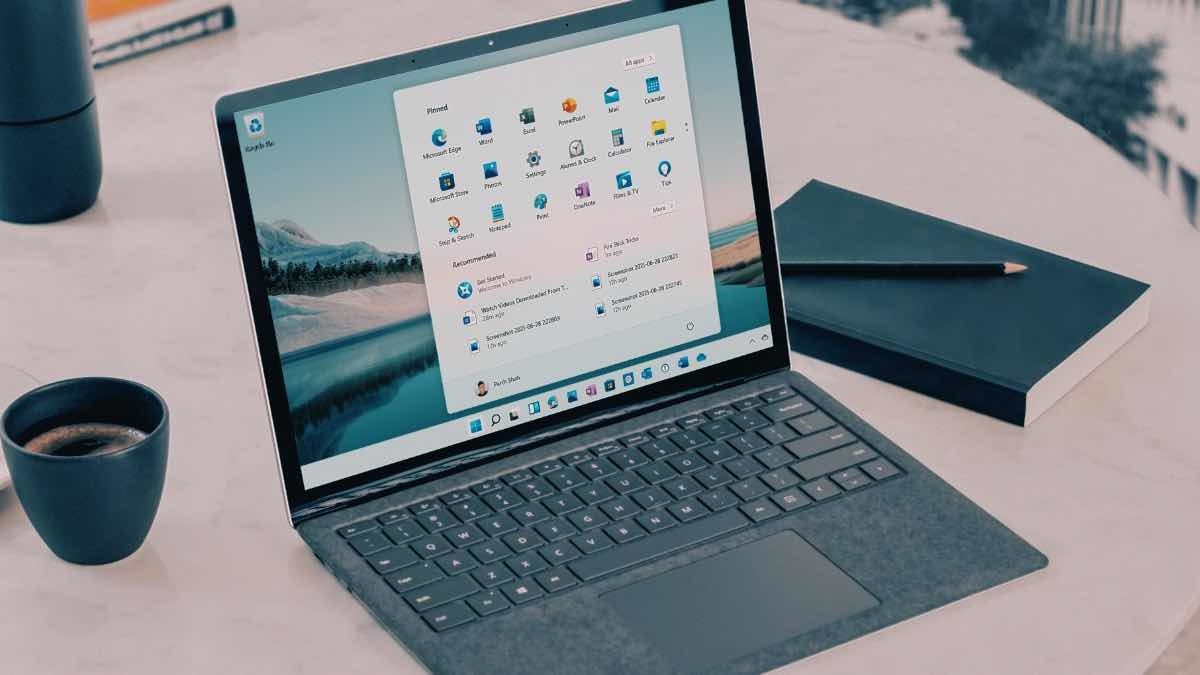
O Windows 11 traz uma nova interface do usuário ajustada, UX otimizado para toque, novo menu do Windows, widgets, cantos arredondados, melhoria de desempenho, animações suaves, suporte a aplicativos Android e muito mais.
Você pode fazer com que seu computador com Windows 10 seja executado se o aplicativo PC Health Check gerar um erro. Vários usuários com computadores rodando em processadores Intel 7ª Geração ou 6ª Geração são capazes de instalar o Windows 11 sem nenhum problema. Dito isso, você deve habilitar o TPM (Trusted Platform Module) do modo UEFI em seu computador para prosseguir sem complicações.
Como esta versão do Windows 11 Preview é destinada apenas a desenvolvedores, ela pode afetar negativamente o desempenho. Você pode enfrentar bugs e problemas. Portanto, instale o Windows 11 Preview por sua própria conta e risco.
Vamos começar.
Inscreva-se no programa Windows Insider
Se você já faz parte do programa Windows Insider (canal Dev), deve receber a atualização de compilação do Windows 11 no menu Configurações.
Aqueles que usam a versão estável do Windows 10 devem se inscrever no programa usando o site oficial da Microsoft ou o menu Configurações do Windows. Veja como fazer.
Ativar dados de diagnóstico opcionais
Primeiro, a Microsoft solicitará que você ative os dados de diagnóstico opcionais no menu Privacidade. Para que a empresa possa aprender com seu uso e obter feedback sobre o novo sistema operacional.

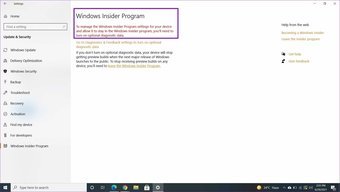
Passo 1: Abra o aplicativo Configurações no Windows 10 (use as teclas Windows + I).
Passo 2: Vá para o menu Privacidade.

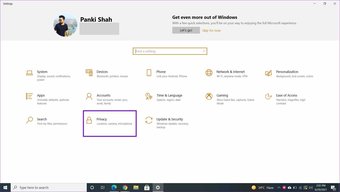
Etapa 3: Dados de diagnóstico opcionais habilitados no menu Diagnóstico e feedback.

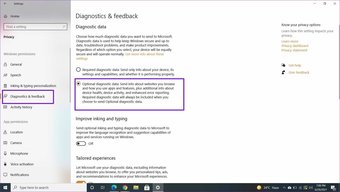
Agora, vamos nos inscrever no Programa Windows Insider.
Use o menu de configurações do Windows
A Microsoft permite que você se inscreva no Programa Insider usando o menu Configurações. Siga os passos abaixo.
Passo 1: Abra o aplicativo Configurações no Windows 10 (use as teclas Windows + I).
Passo 2: Vá para Atualização e segurança.

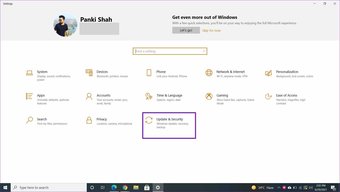
Etapa 3: Selecione o programa Windows Insider.
Passo 4: Clique em Primeiros passos.

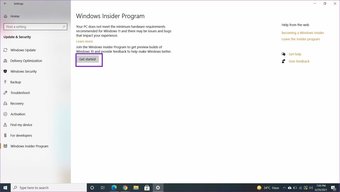
Etapa 5: Selecione a opção Vincular uma conta e selecione sua conta da Microsoft na lista.

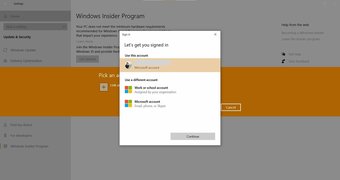
Etapa 6: Selecione Continuek e o Windows solicitará que você escolha as configurações do Insider.
Etapa 7: Selecione Canal Dev e clique no botão Confirmar na parte inferior.

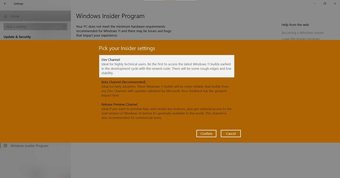
Etapa 8: Concorde com os termos e condições e reinicie o computador Windows.

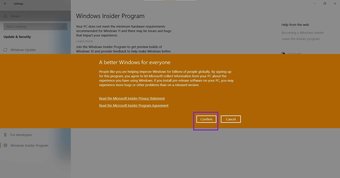
Agora você está pronto para receber a versão do Windows 11 no computador.
Também em Tecnologia de Orientação
Use o site do programa Windows Insider
Se você não conseguir se inscrever no Programa Windows Insider a partir do aplicativo Configurações, deverá usar o site do Programa Windows Insider para começar.
Passo 1: Visite o site do Programa Windows Insider usando o link abaixo.
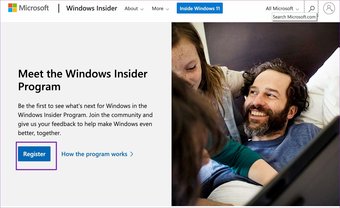
Passo 2: Clique no botão Registrar na página inicial.

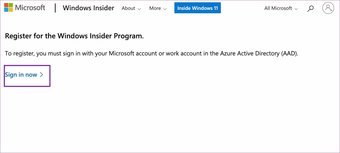
Etapa 3: Entre com sua conta da Microsoft. Use a mesma conta da Microsoft adicionada ao seu computador Windows 10.

Passo 4: Depois de passar por vários acordos, o sistema irá inscrevê-lo para o teste beta do sistema operacional Windows.
É isso. Você se inscreveu com êxito no programa Insider para testar o Windows 11 e as próximas atualizações.
Agora vá para Configurações do Windows> Atualizar e Securite> Programa Windows Insider e agora você pode selecionar as configurações do Insider para obter o Windows 11 build.
Instale o Windows 11 Insider Preview
Você se inscreveu para a visualização interna do Windows 11 com sua conta da Microsoft. Vá em frente e baixe o Windows 11 build a partir do aplicativo Configurações. Confira as etapas abaixo.
Passo 1: Abra o aplicativo Configurações no Windows 10 (teclas Windows + I).
Passo 2: Abra o menu Atualização e segurança.

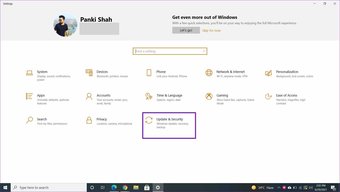
Etapa 3: Clique em Windows Update.
Passo 4: Clique em Verificar atualizações.
Em alguns minutos, o Windows Updates mostrará a compilação do Windows 11 e perguntará se você deseja baixá-lo em seu computador.

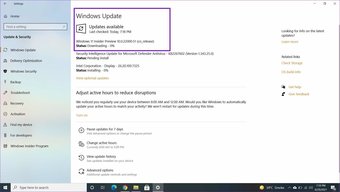
Se você estiver usando um laptop, conecte-o ao adaptador de energia e deixe o download da compilação.
Dependendo da qualidade da sua conexão, pode demorar um pouco para você fazer o download da compilação.

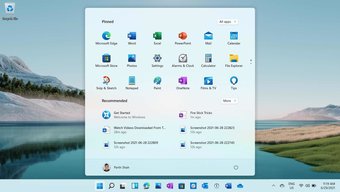
Além disso, você deve fazer backup de dados importantes em um disco rígido externo ou em serviços de armazenamento em nuvem, como OneDrive ou Google Drive, para se preparar para o pior cenário.
Nossa experiência com o Windows 11 até agora
Embora mal tenha se passado um dia desde o lançamento, conseguimos instalar a edição Windows 11 Home no HP Spectre x360 com CPU Intel i5-7200U (oficialmente ainda não recomendado pela Microsoft). Até agora, não há problemas preocupantes e não estamos usando nenhum software ou periférico obscuro.

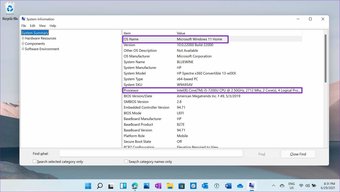
Uma vez que esta é uma versão de pré-visualização beta destinada especificamente para desenvolvedores, você pode apreciá-la para seu uso básico. No entanto, se seu trabalho depende de um software específico, não recomendamos que você tente fazer isso em seu computador principal. O Windows 11 está longe de oferecer suporte a softwares populares para oferecer um desempenho ideal.
Comece a usar o Windows 11
Embora a primeira versão de visualização do Windows 11 tenha sido lançada, está longe de ser o lançamento oficial ao público. Ele pode passar por uma série de mudanças sob o capô. Até lá, você pode aproveitar e se familiarizar com o Windows 11. Dito isso, espere bugs e problemas se o seu computador com Windows 10 executar um processador que não seja oficialmente compatível.
Você conseguiu instalar o Windows 11 no seu computador? Se você já enfrentou algum problema e o descobriu sozinho, compartilhe-o nos comentários abaixo.
Próximo: Você está travado em um erro de atualização do Windows em seu computador? Leia a postagem abaixo para saber por que isso está acontecendo e como solucionar o problema.
O artigo acima pode conter links afiliados que ajudam a apoiar a Guiding Tech. No entanto, isso não afeta nossa integridade editorial. O conteúdo permanece imparcial e autêntico.
Fonte Adicione ao Google Notícias


