
As verificações de compatibilidade do Windows 11 para inicialização segura e TPM 2.0 não traduzem bem no hardware Intel Mac. Portanto, por exemplo, se você tentar usar o ISO oficial do Windows 11 da Microsoft no macOS 12 Monterey, o Assistente do Boot Camp não conseguirá obter os drivers necessários ou travará na instalação do Windows.
Felizmente, você pode instalar o Windows 11 no macOS Monterey usando o Boot Camp com uma solução alternativa. Ele requer a atualização de uma instalação padrão do Boot Camp do Windows 10 para o Windows 11 com um script em lote automatizado que ignora os rigorosos requisitos de sistema do sistema operacional.
O método a seguir também é seguro e menos complicado do que as formas alternativas de instalar o Windows 11 no Mac sobre as quais você pode ter lido (como aquelas que envolvem um ISO modificado ou uma unidade USB inicializável).
Observação: Se você já tiver o Windows 10 configurado em seu Intel MacBook Air, MacBook Pro, iMac ou Mac mini, pule para a seção que se concentra em atualizá-lo para o Windows 11.
Atualize seu Mac
Você pode usar as instruções neste tutorial para executar o Windows 11 em todos os Macs Intel compatíveis com macOS Monterey. No entanto, para minimizar as chances de encontrar erros do Assistente do Boot Camp, recomendamos que você instale todas as atualizações de ponto disponíveis do macOS Monterey antes de começar.
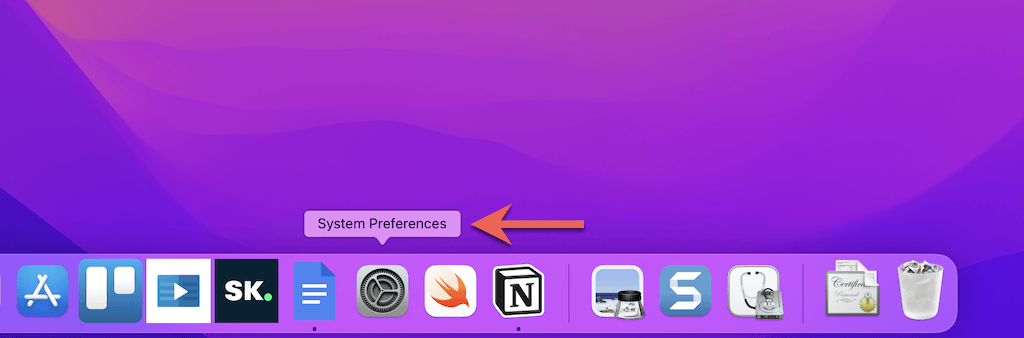
1. Abra o Preferências do Sistema aplicativo.
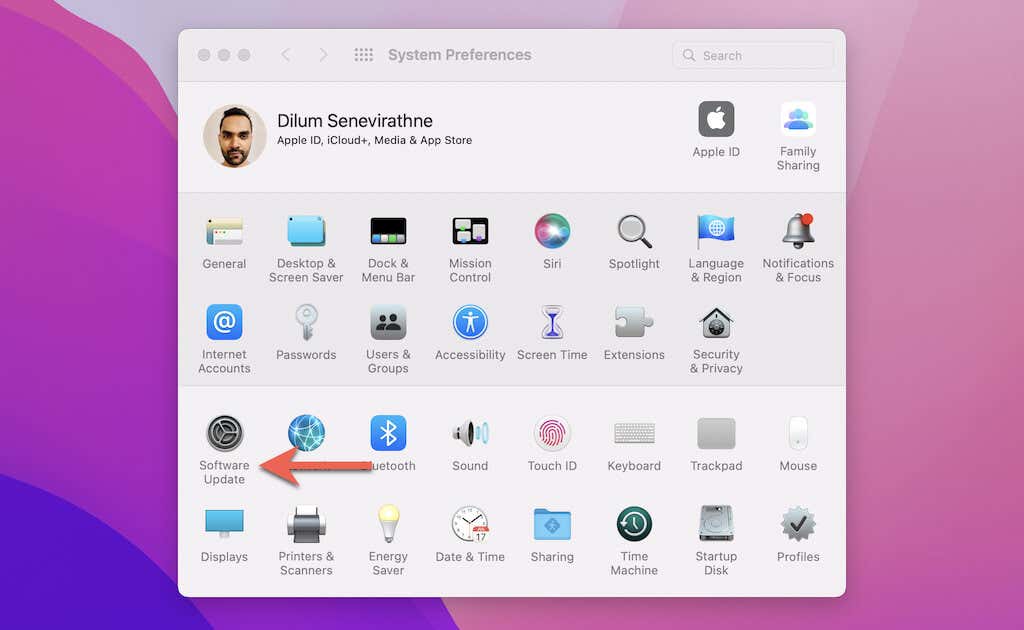
2. Selecione Atualização de software.
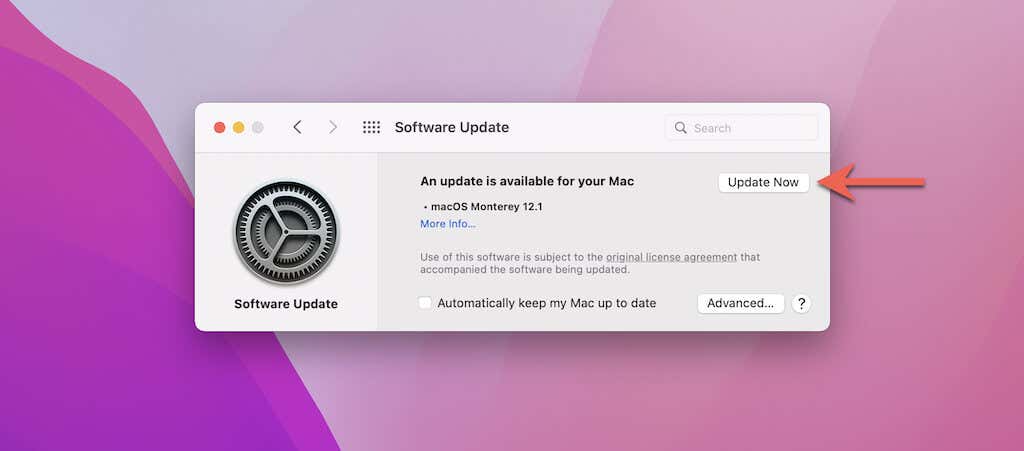
3. Selecione Atualizar agora para atualizar seu Mac para a versão mais recente do macOS Monterey.
Baixe a ISO do Windows 10
Como você deve instalar o Windows 10 no seu Mac primeiro, a próxima etapa envolve o download de uma cópia atualizada de um arquivo de imagem ISO do Windows 10 de 64 bits da Microsoft.
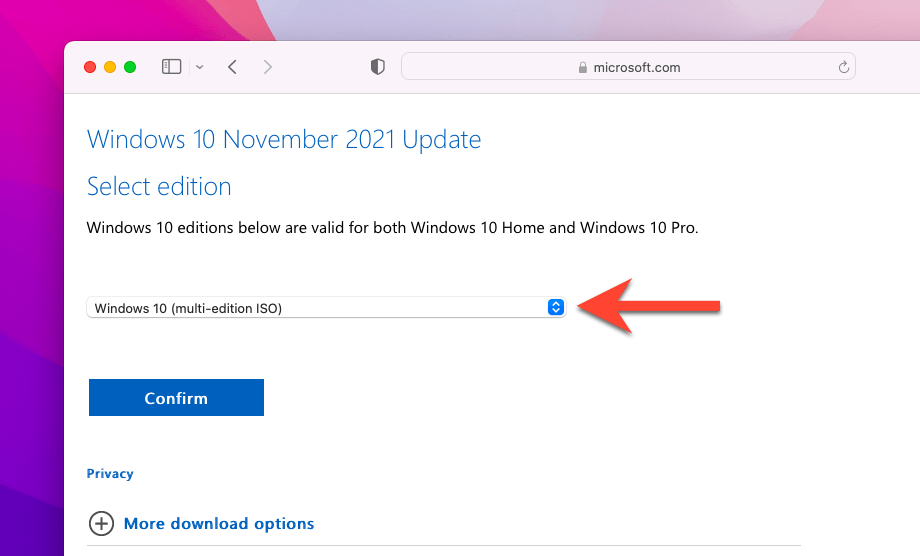
1. Visite a página Baixar imagem de disco do Windows 10 (arquivo ISO) no site da Microsoft usando o Safari ou outro navegador da web.
2. Escolha a versão mais recente do Windows 10, escolha um idioma (por exemplo, inglês ou Inglês Internacional) e selecione confirme.
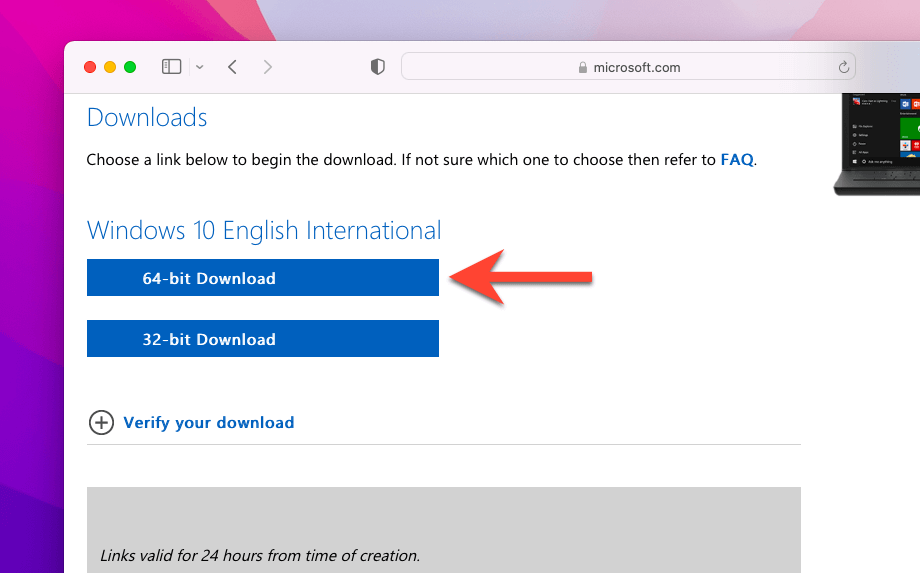
3. Selecione Download de 64 bits e espere até que seu navegador baixe o arquivo ISO para o seu Mac.
Use o Boot Camp para instalar o Windows 10
Depois de baixar o arquivo ISO, você pode começar a instalar o Windows 10 no seu Mac. Apenas certifique-se de ter pelo menos 50 gigabytes de espaço livre antes de começar.
1. Abrir Assistente de treinamento através do Launchpad do Mac.
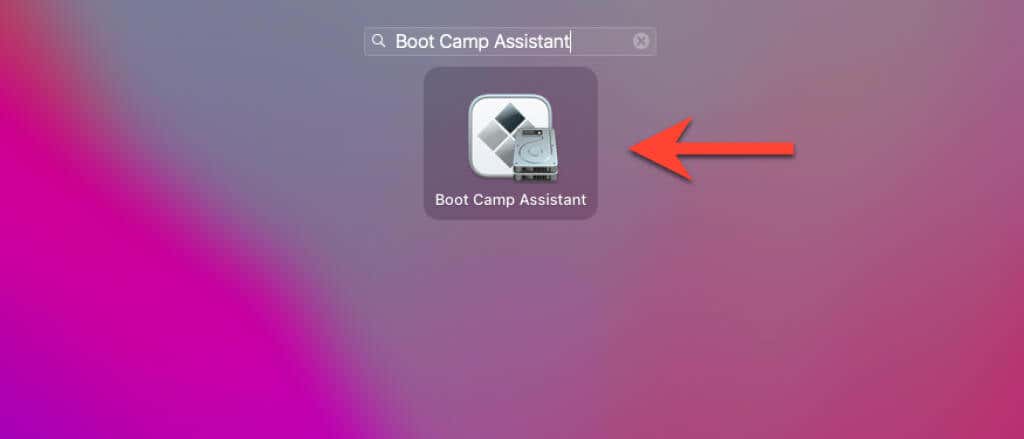
Observação: O Assistente do Boot Camp só está disponível em Macs baseados em Intel. Se você usa um Mac Apple Silicon M1, não pode instalar o Windows via Boot Camp.
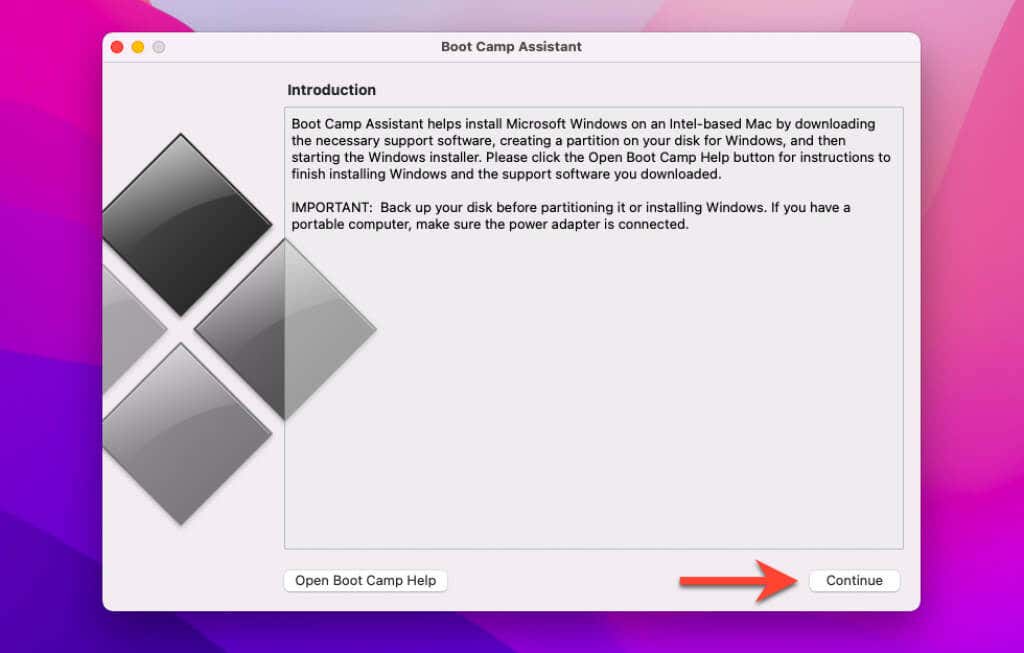
2. Selecione Continuar.
3. Escolha o arquivo ISO baixado do seu Mac Transferências pasta e especifique um tamanho para a partição do Windows. Em seguida, selecione Instalar.
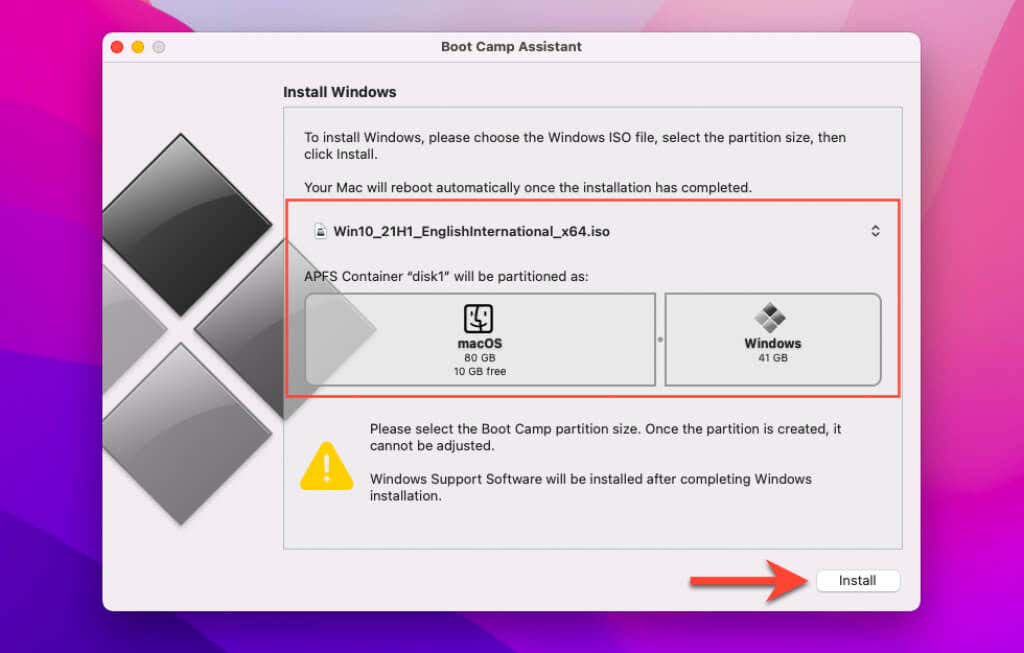
4. O Assistente do Boot Camp começará a baixar o software de suporte do Windows. Quando isso terminar, ele criará uma partição do sistema operacional Windows e inicializará seu Mac no Windows Installer.
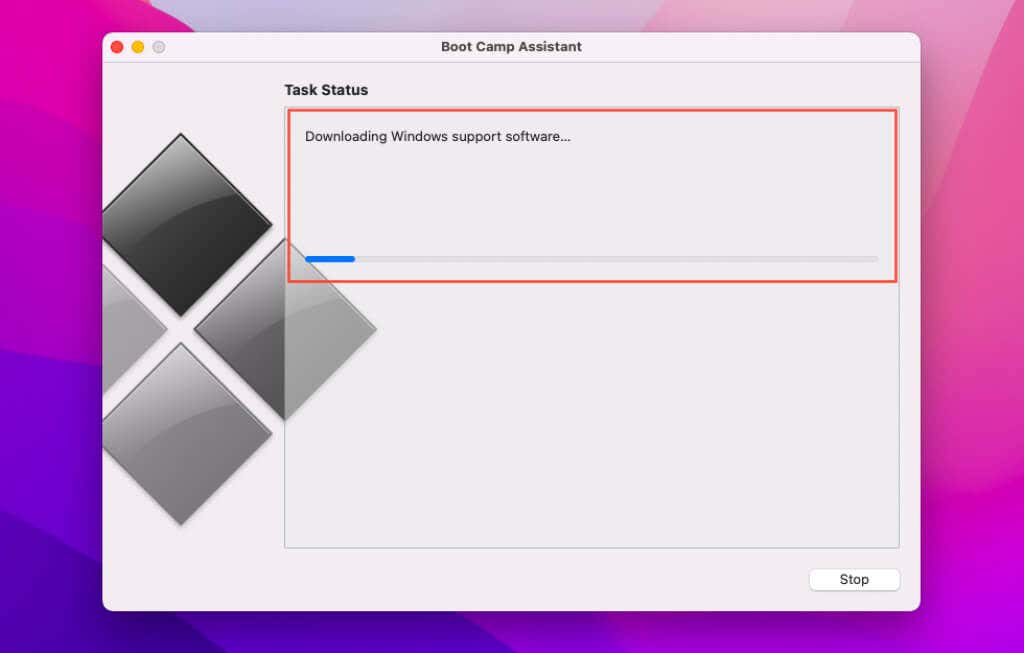
5. Selecione Instale agora na tela de instalação do Windows.
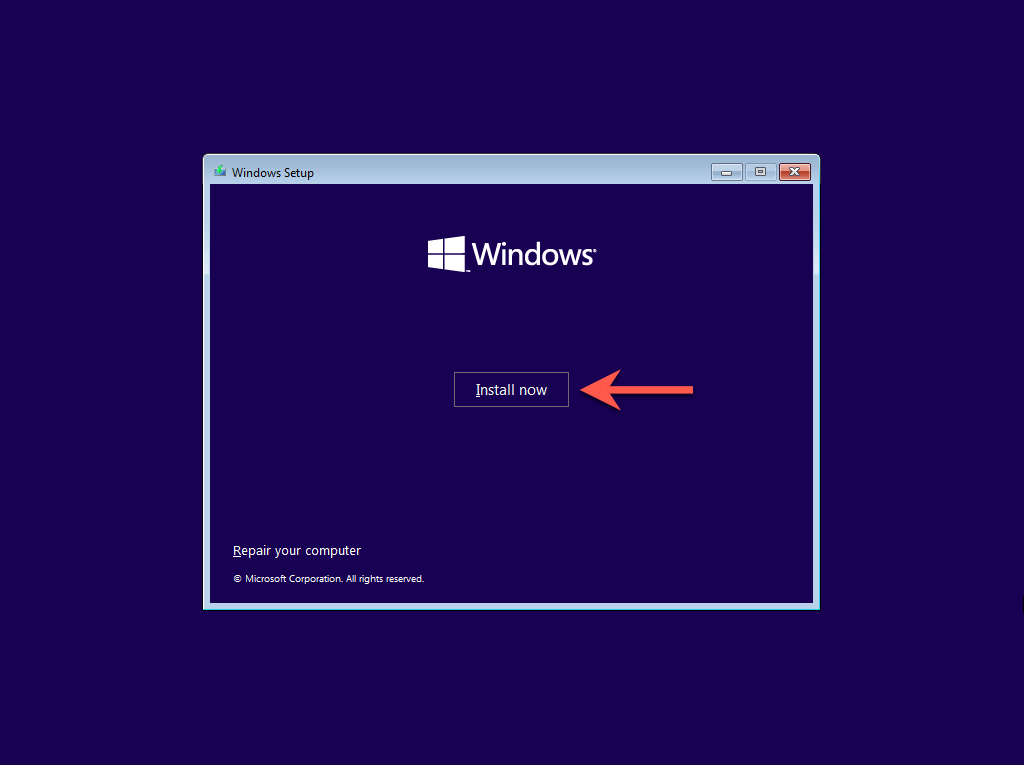
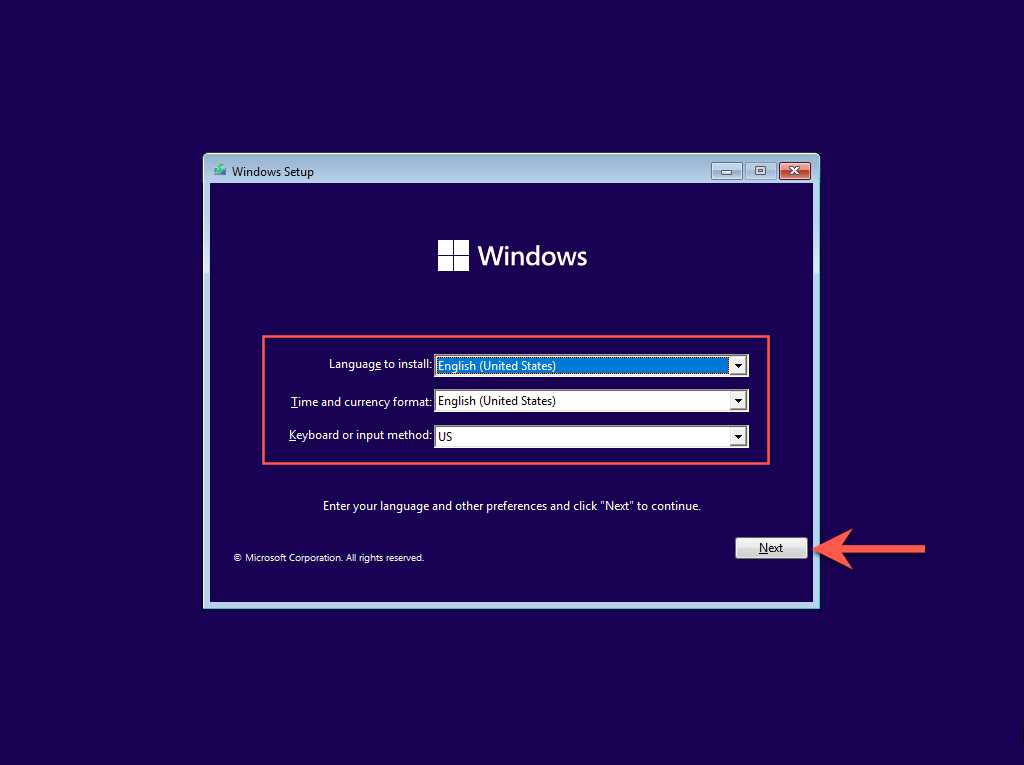
6. Selecione seu idioma, formato de hora e moeda e layout do teclado. Em seguida, selecione Próximo.
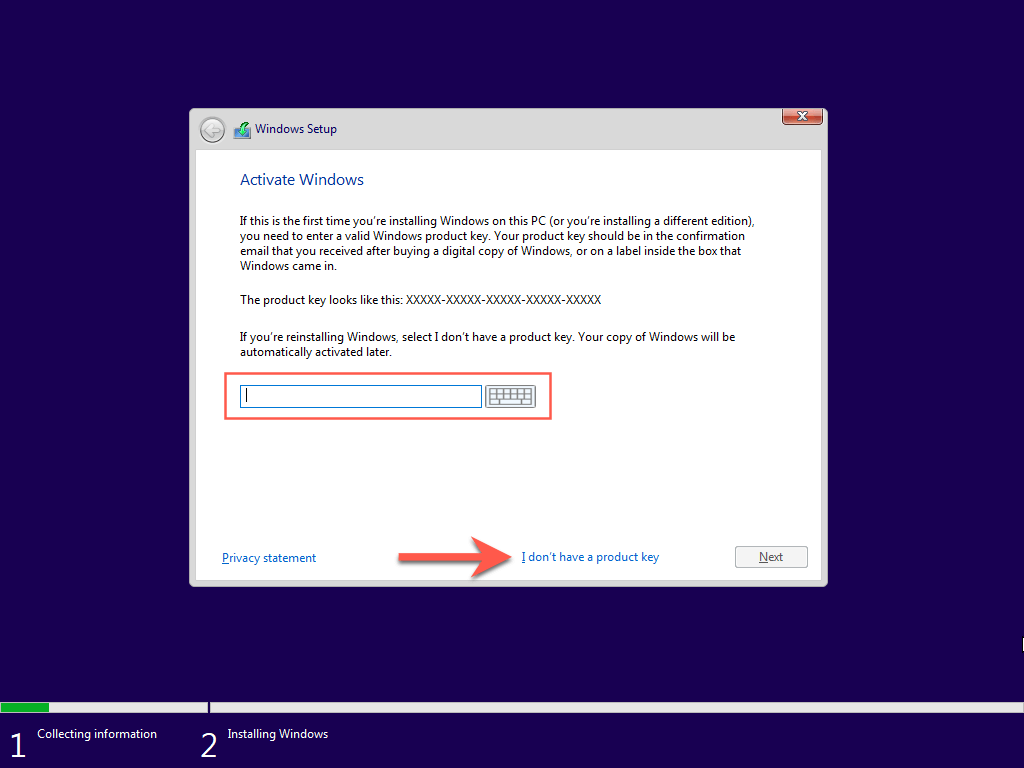
7. Digite sua chave de produto do Windows. Se você não tiver um, selecione Eu não tenho uma chave do produto.
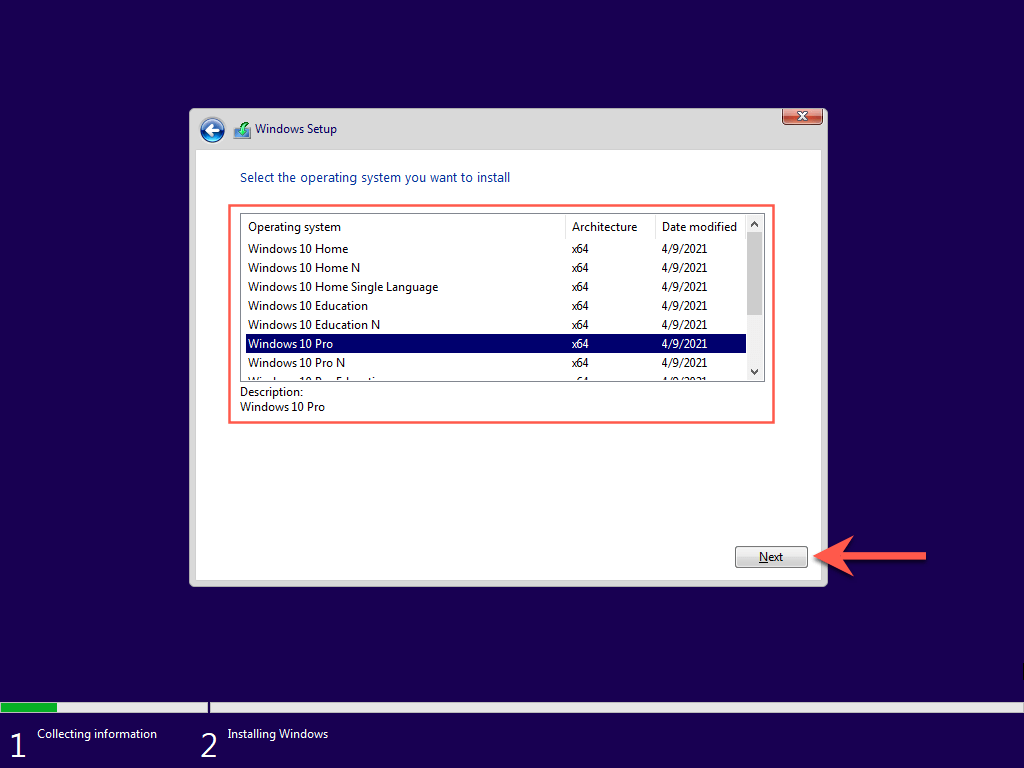
8. Escolha a edição do Windows que deseja instalar—Windows 10 Home ou Windows 10 Pró— e selecione Próximo. Saiba mais sobre a diferença entre as versões.
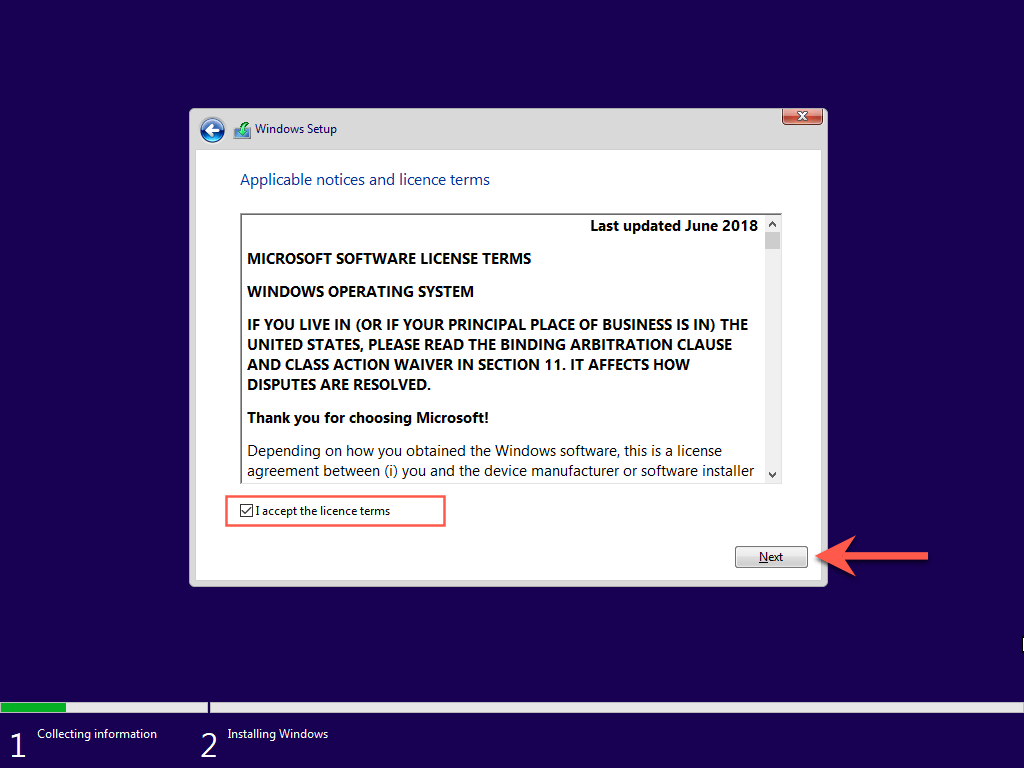
9. Concorde com os termos de licença de software da Microsoft e selecione Próximo.
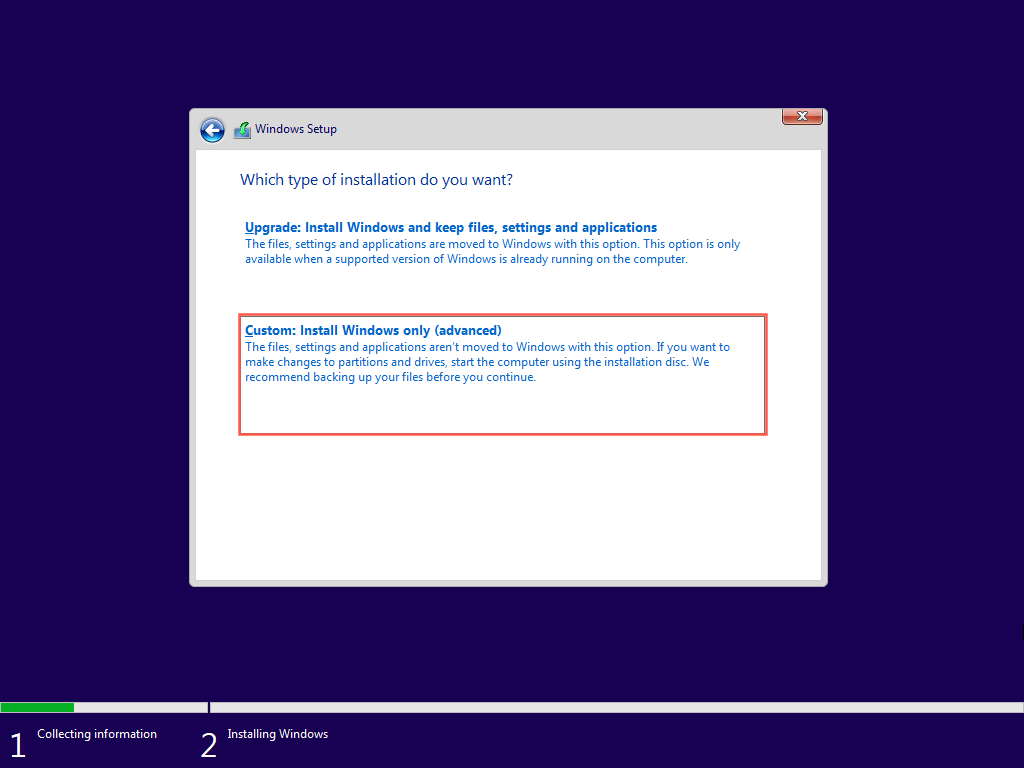
10. Selecione Personalizado: Instalar apenas o Windows (avançado).
11. Escolha o seu BOOTCAMP (Windows) e selecione Próximo.
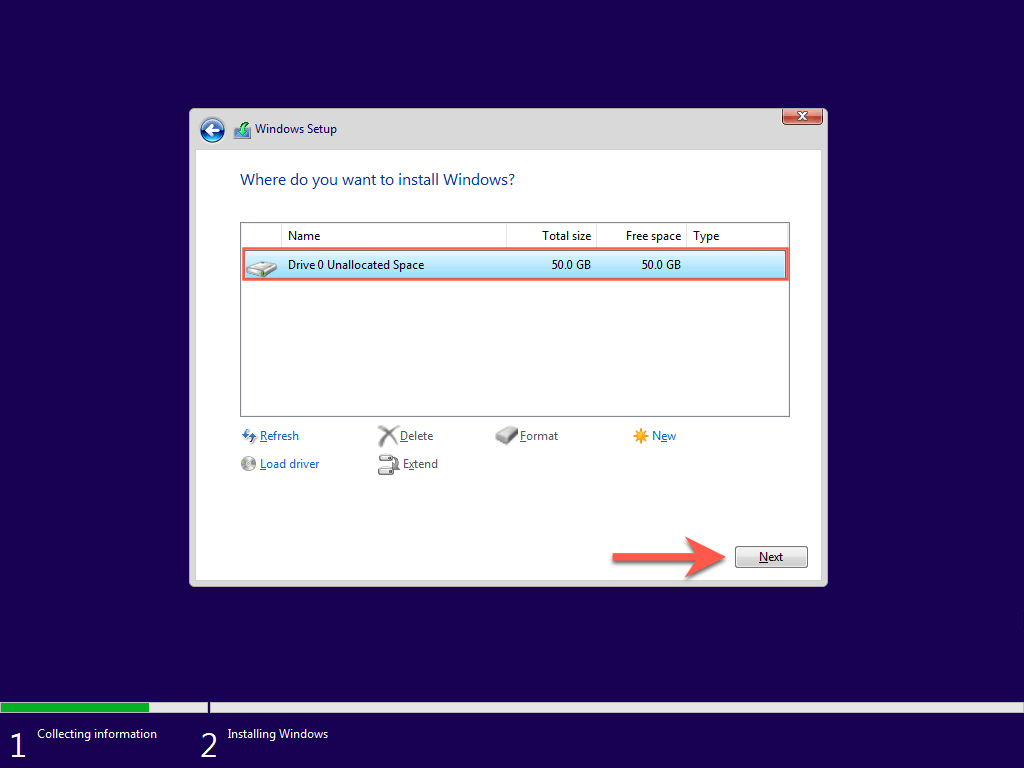
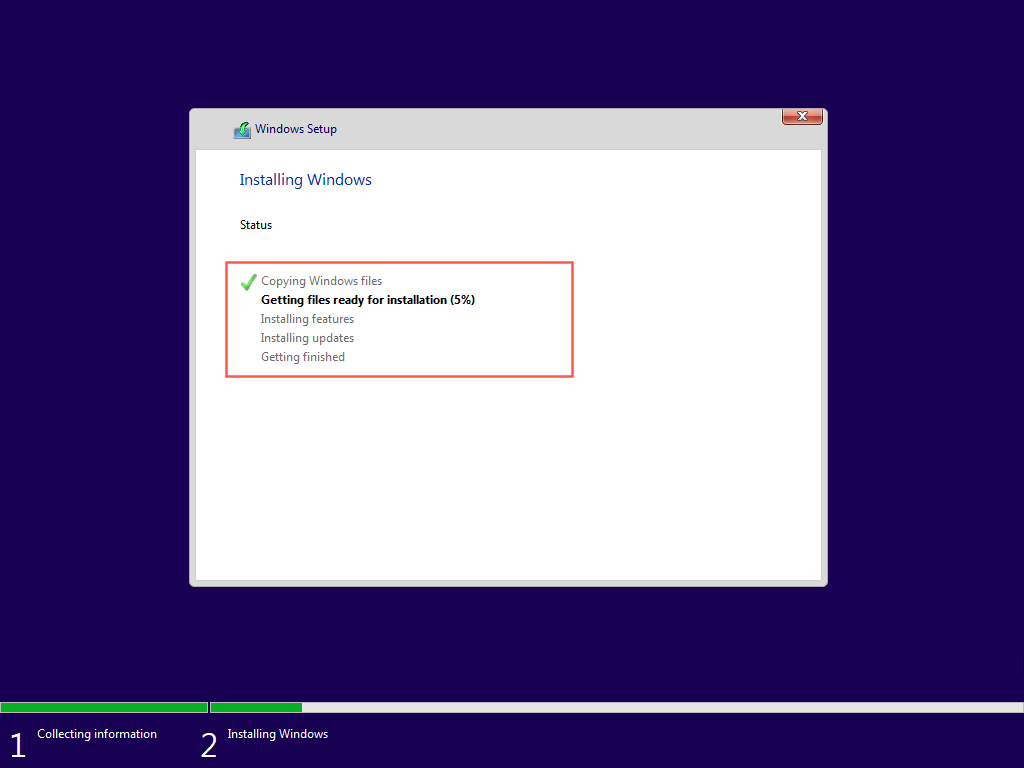
12. Aguarde até que a instalação do Windows termine de instalar o Windows 10 no seu Mac.
Configurar o Windows 10 no Mac
Depois que a Instalação do Windows terminar de instalar o Windows 10, você deverá especificar suas preferências de idioma, teclado e privacidade. Você também deve criar uma conta de usuário do Windows.
Observação: A instalação do Windows não se conecta à Internet devido à falta de drivers de rede. Você pode restaurar a conectividade online depois de acessar a área de trabalho do Windows 10.
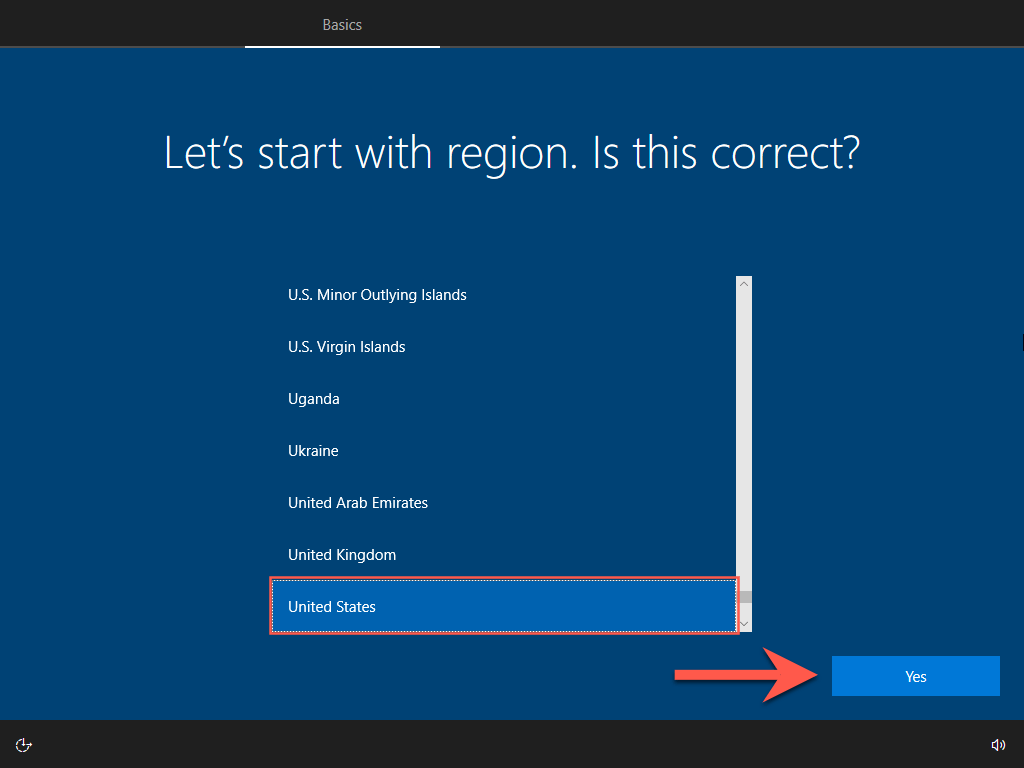
1. Escolha uma região e selecione sim.
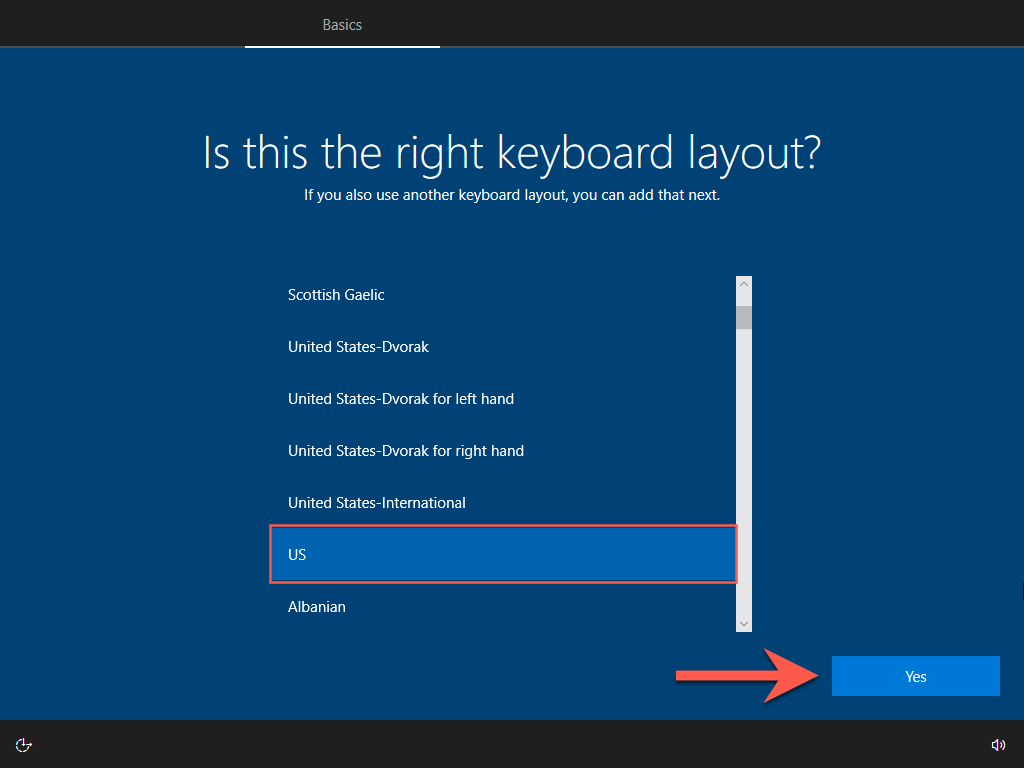
2. Escolha um layout de teclado e selecione sim.
3. Selecione não tenho internet.
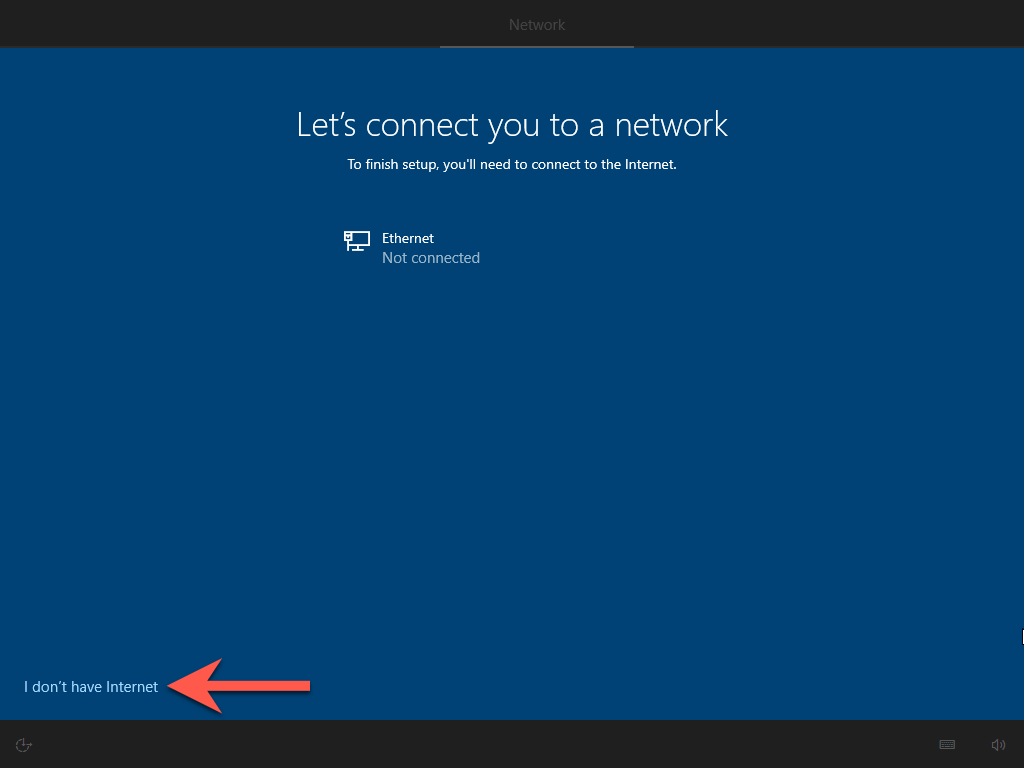
4. Selecione Continuar com configuração limitada.
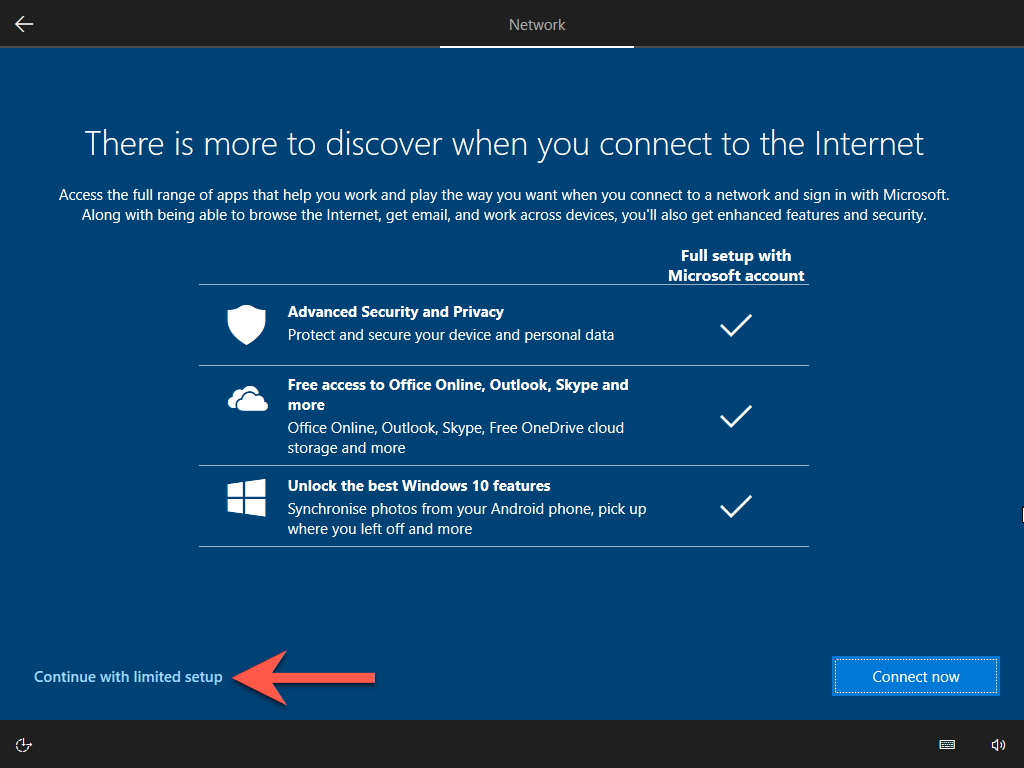
5. Digite seu nome e selecione Próximo para criar uma conta local.
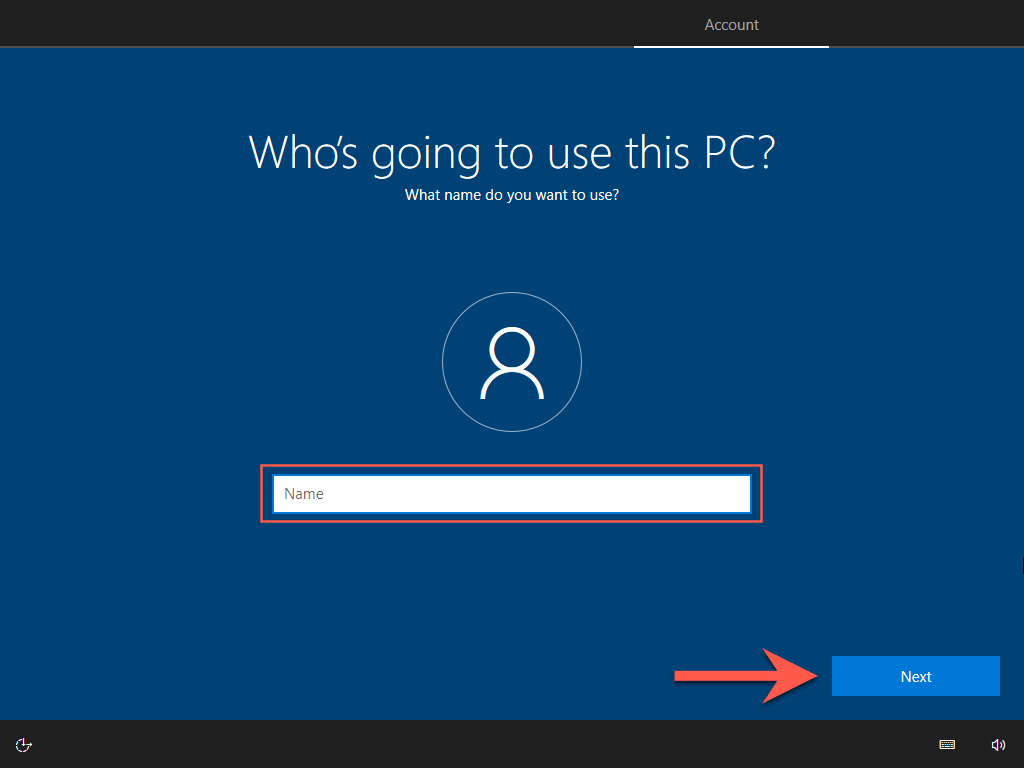
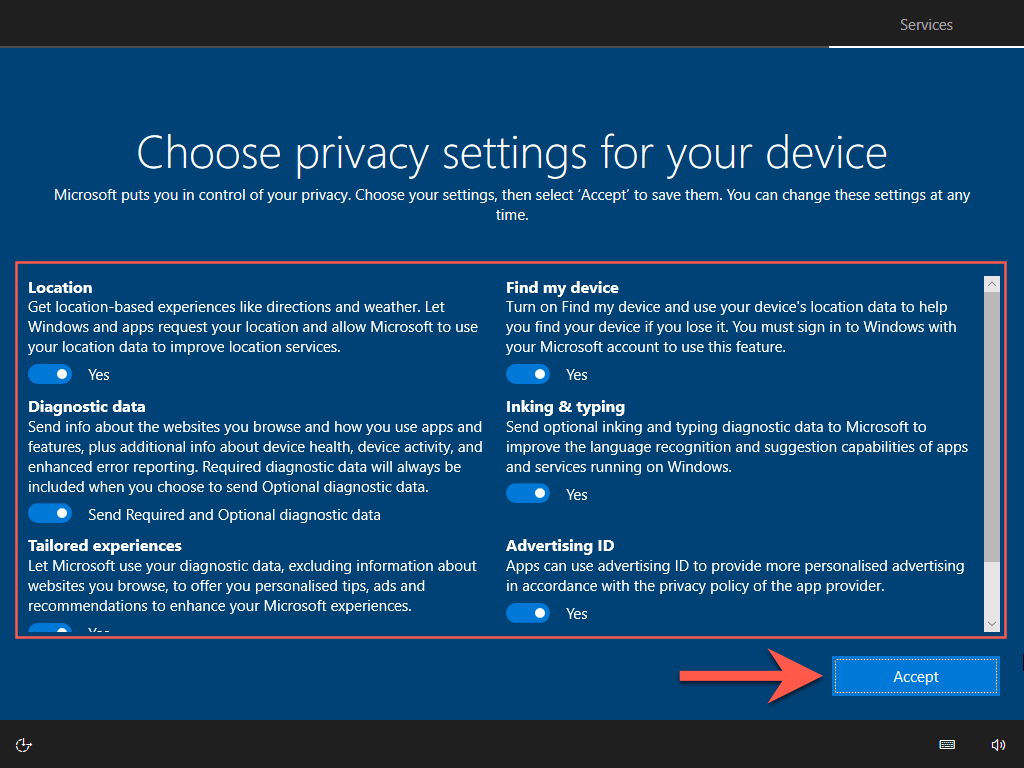
6. Revise suas configurações de privacidade, por exemplo, Localização, Dados de diagnósticoe Código de publicidade. Desative qualquer coisa, se necessário, e selecione Aceitar.
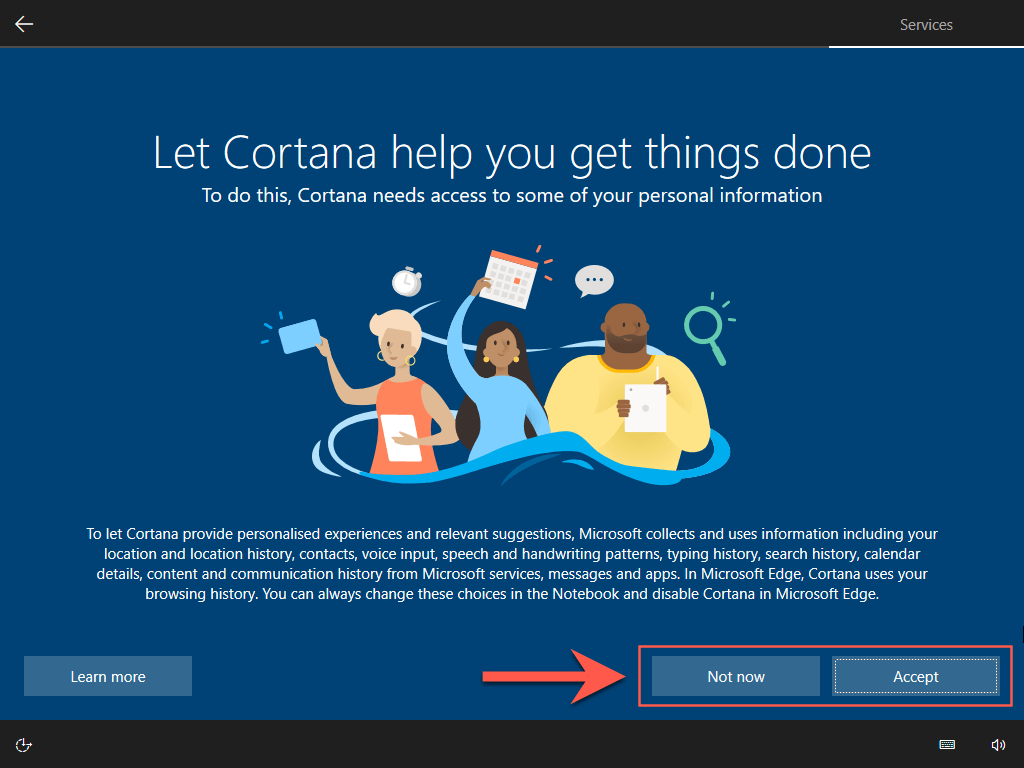
7. Configure a Cortana ou selecione Agora Agora para fazer isso mais tarde.
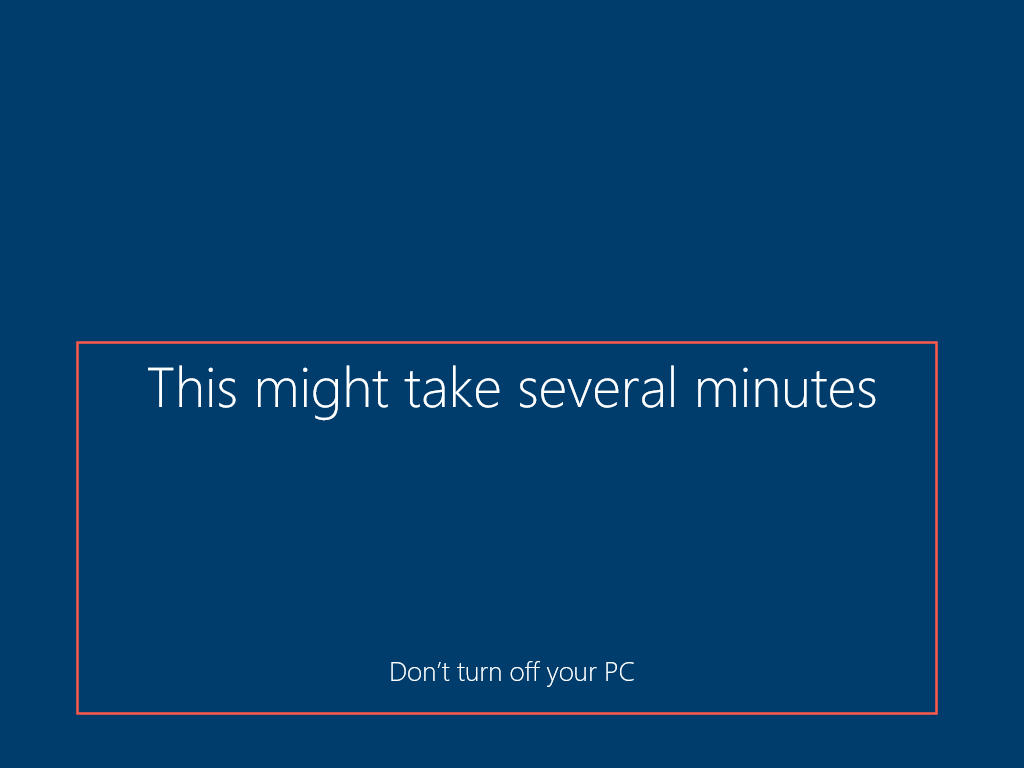
8. Aguarde a instalação do Windows finalizar a instalação.
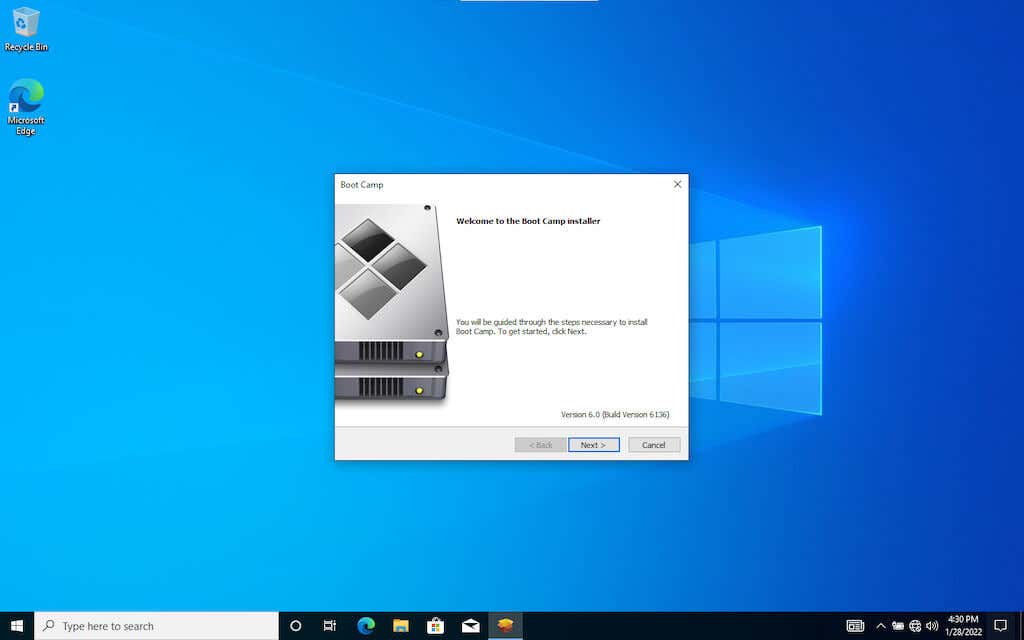
9. Seu Mac inicializará momentaneamente na área de trabalho do Windows 10. Você está na metade do caminho!
Atualize o Windows 10 no Mac
Agora que você terminou de instalar o Windows 10 no Mac, você deve instalar os drivers de hardware, o software de suporte e as atualizações do sistema necessárias para que ele funcione corretamente. Isso também garante uma atualização suave para o Windows 11.
Execute o instalador do Boot Camp
O instalador do Boot Camp é exibido automaticamente após o Mac inicializar no Windows 10 pela primeira vez. Ele contém drivers críticos que você deve instalar imediatamente.
1. Selecione Próximo.
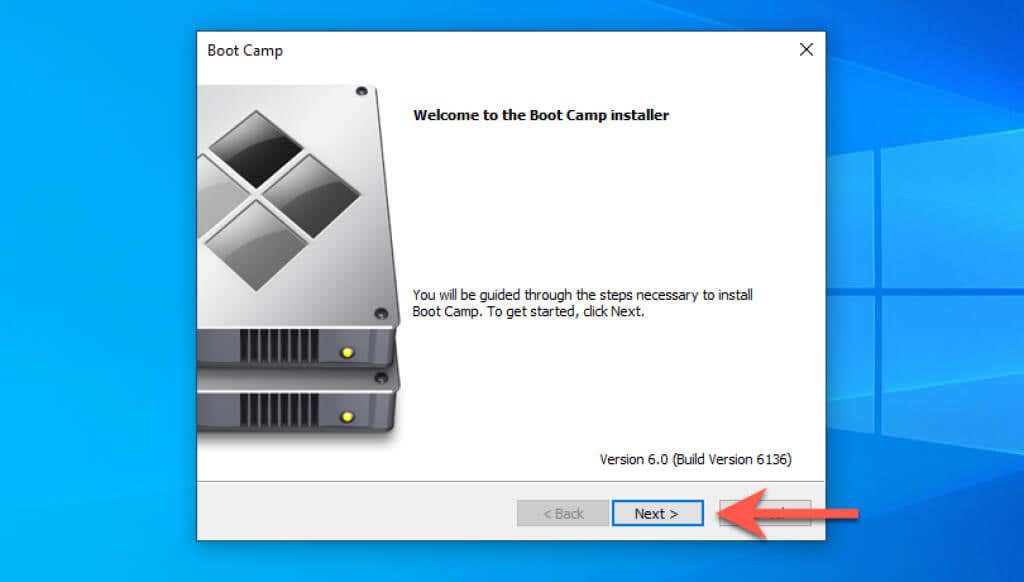
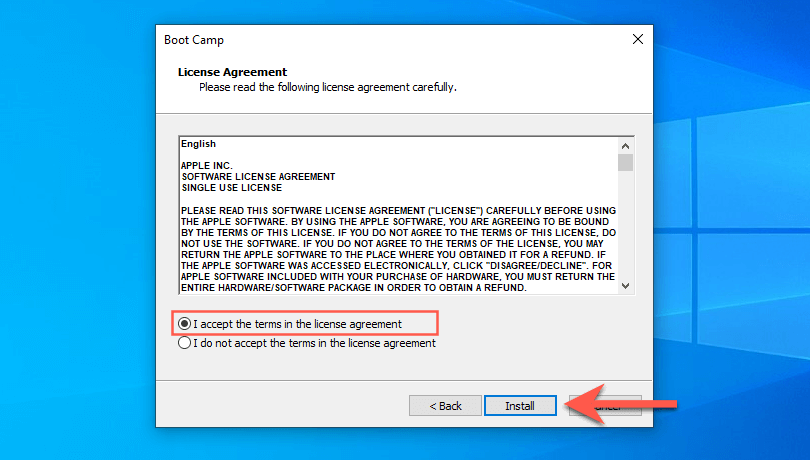
2. Aceite o contrato de licença do Boot Camp e selecione Instalar.
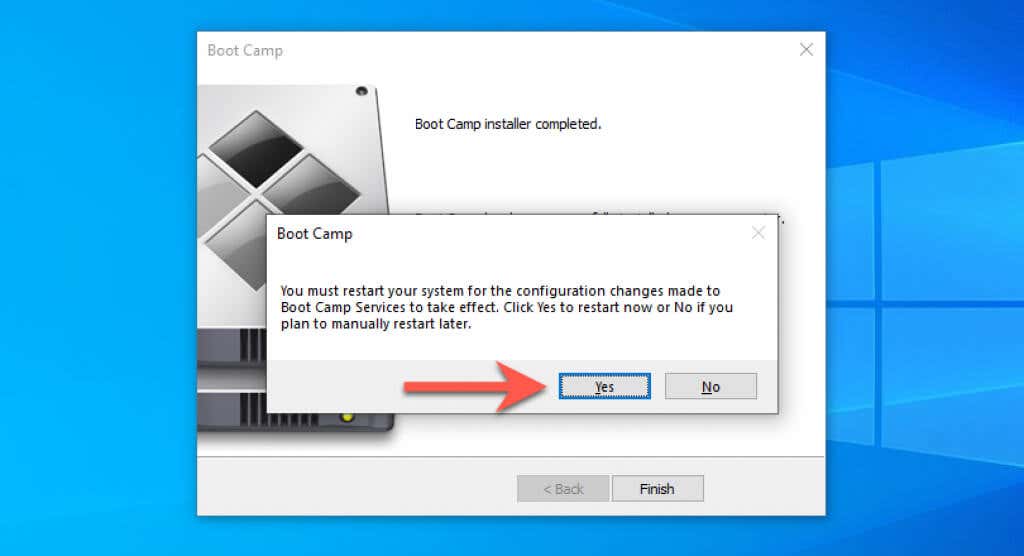
3. Aguarde o instalador do Boot Camp concluir a instalação de todos os drivers. Em seguida, selecione sim para reiniciar o seu Mac.
Conecte-se a uma rede Wi-Fi
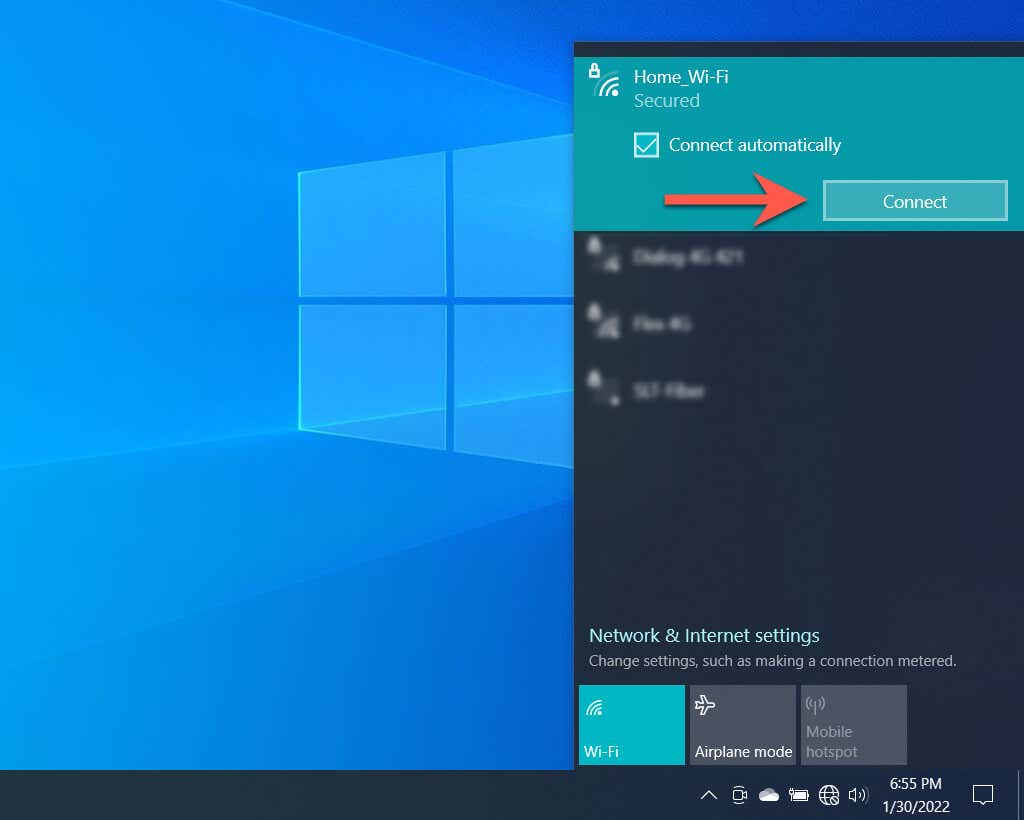
O instalador do Boot Camp deve ter restaurado a conectividade online no Windows 10. Se você não usa Ethernet, pode se conectar ao Wi-Fi. Basta selecionar o Globo ícone na bandeja do sistema (canto direito da barra de tarefas), escolha uma rede Wi-Fi disponível, digite sua senha e selecione Conectar.
Instale a atualização de software da Apple
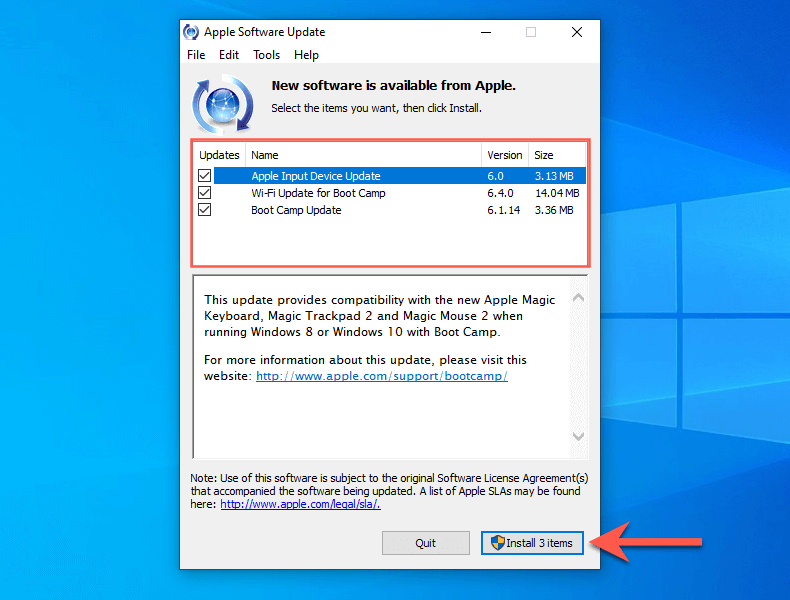
Em seguida, use o aplicativo Apple Software Update para instalar atualizações adicionais do driver do Boot Camp.
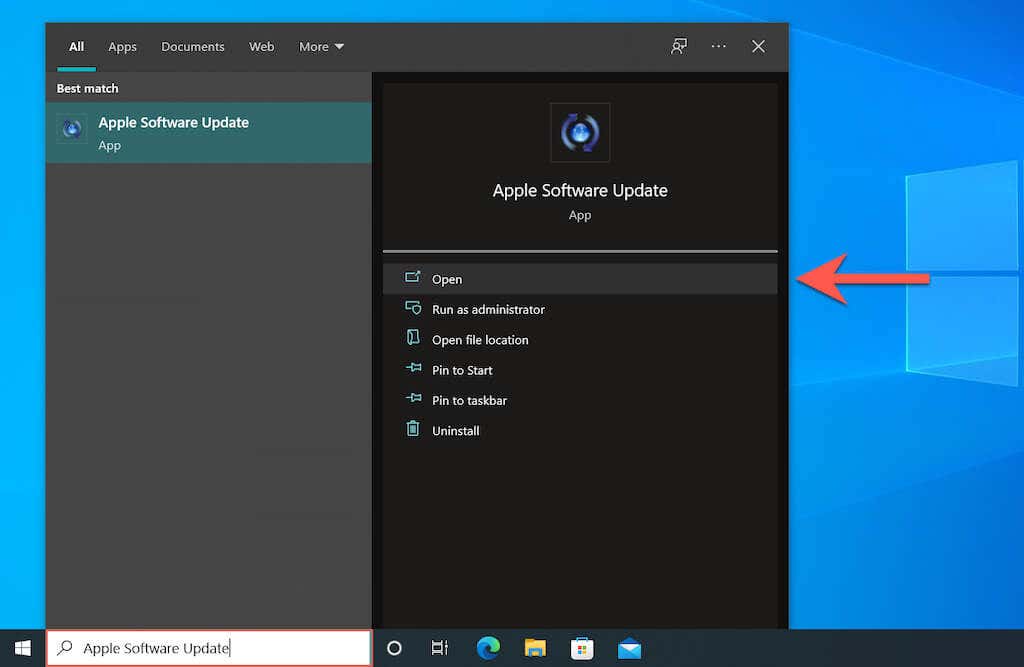
1. Tipo Atualização de software da Apple na barra de tarefas e selecione Abrir.
2. Marque as caixas ao lado de todas as atualizações de software Apple disponíveis e selecione Instalar.
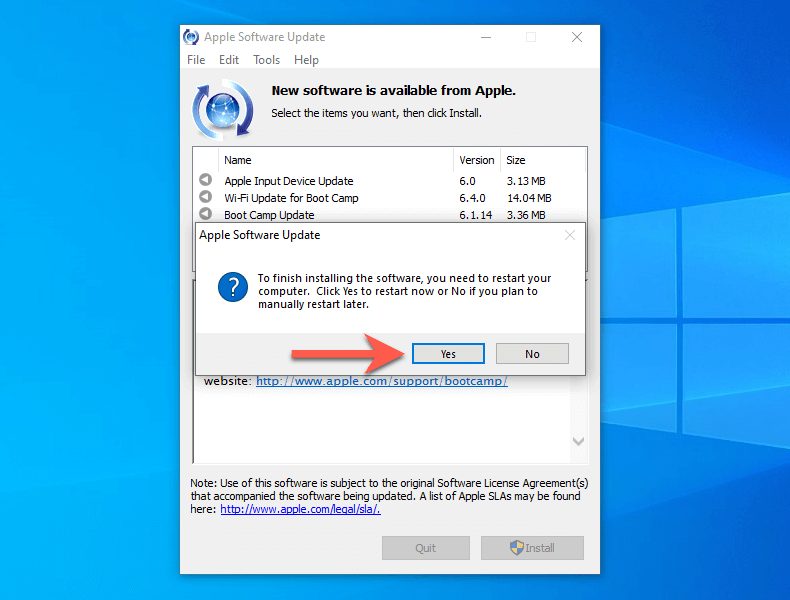
3. Selecione sim para reiniciar o seu PC.
Instale os drivers e atualizações do Windows.
Por fim, você deve instalar todos os drivers verificados pela Microsoft por meio do Windows Update.
1. Tipo atualização do Windows na barra de tarefas e selecione Abrir.
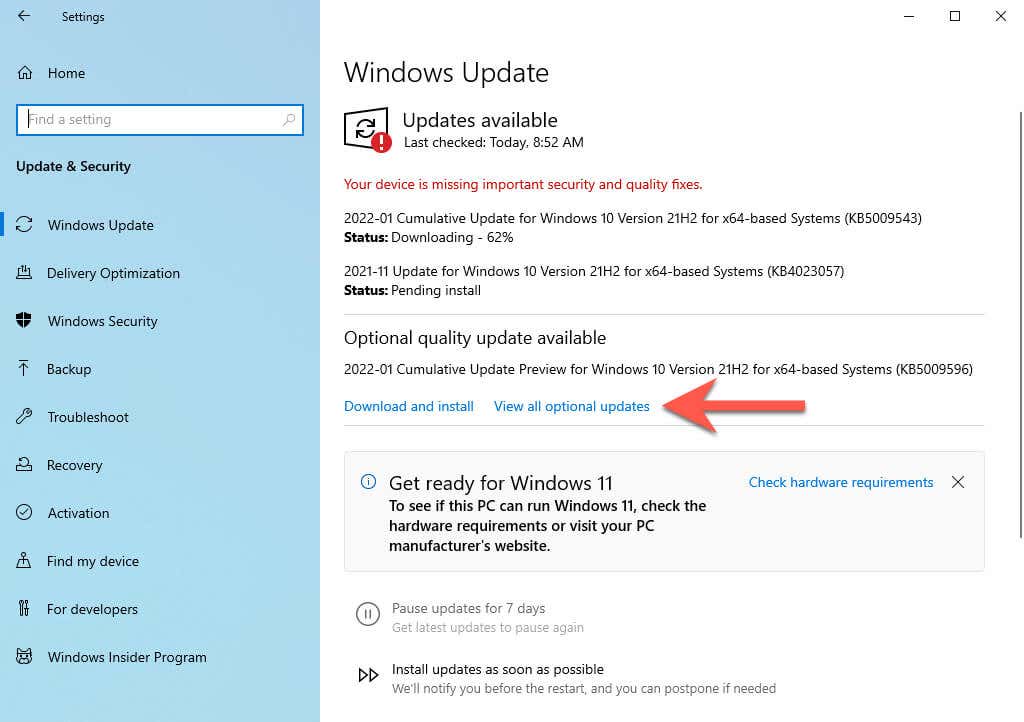
2. Selecione Verificar atualizações > Ver todas as atualizações opcionais.
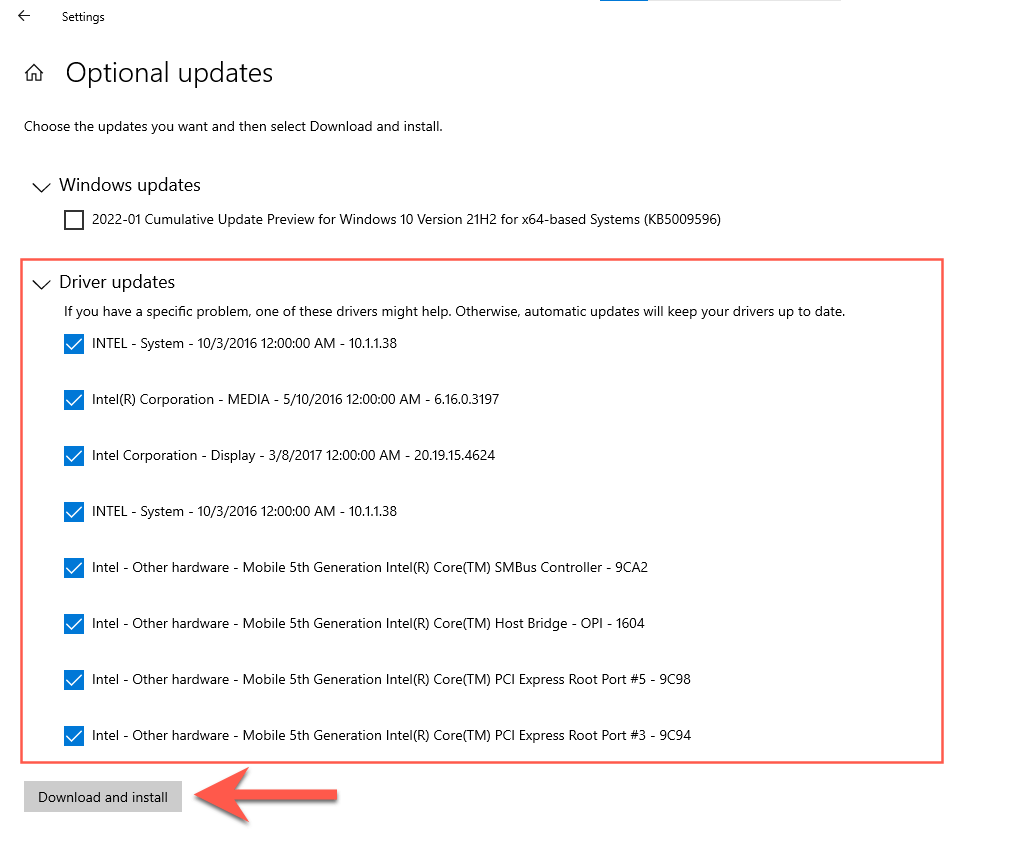
3. Expandir Atualizações de drivers. Em seguida, marque as caixas ao lado de todas as atualizações de driver e selecione Baixar e instalar.
4. Volte para a tela anterior e instale as atualizações mais recentes do Windows 10.
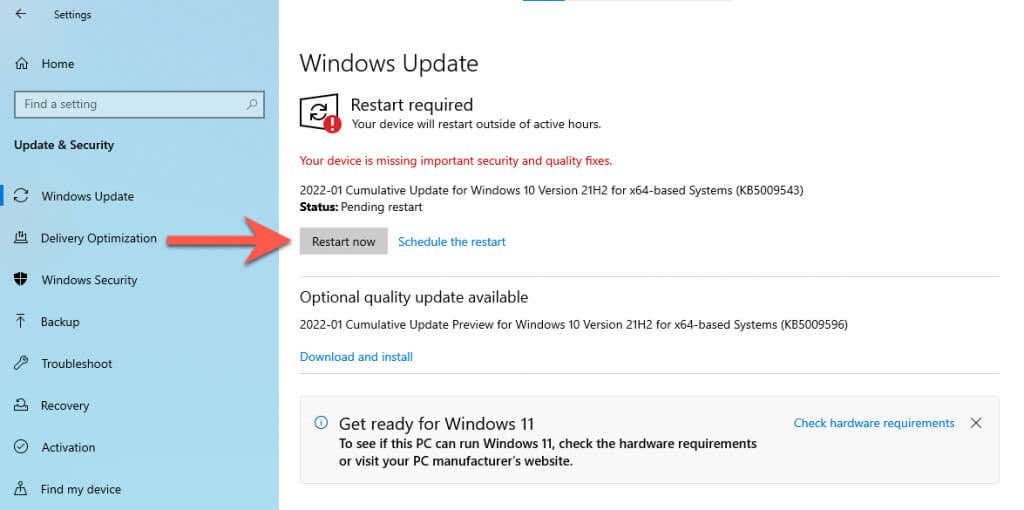
5. Selecione Reinicie agora.
Baixe o script do GitHub do MediaCreationTool
Agora você está pronto para fazer a atualização para o Windows 11. Para começar, você deve baixar o MediaCreationTool (MCT) do GitHub. É um script automatizado que baixa o Windows 11 dos servidores oficiais da Microsoft e o instala ignorando todas as verificações de compatibilidade.
1. Abra o Microsoft Edge na barra de tarefas do Windows 10 e vá para a página MediaCreationTool da AveYo no GitHub.
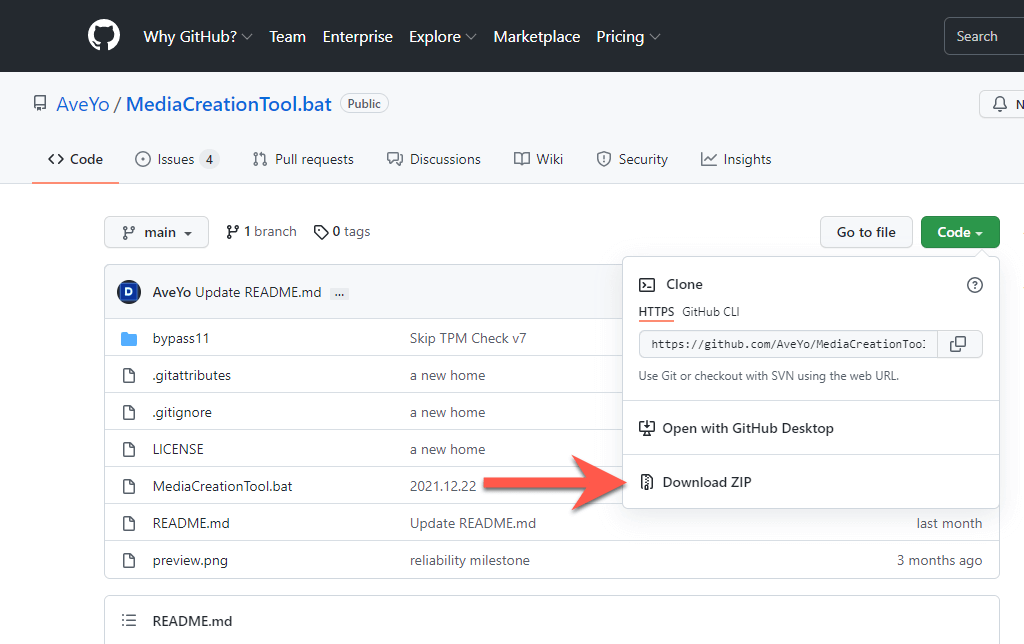
2. Selecione Código e escolha a opção rotulada Baixar ZIP para baixar o script em lote no formato ZIP.
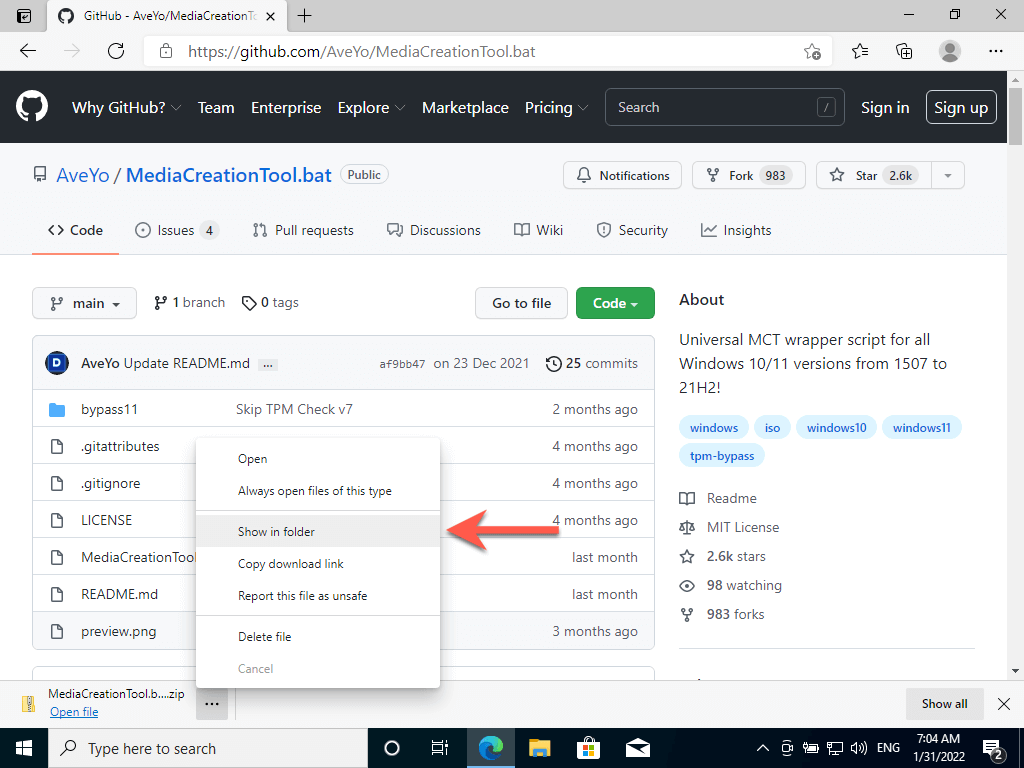
3. Selecione o Mais ícone (três pontos) na prateleira de download e escolha Mostrar na pasta.
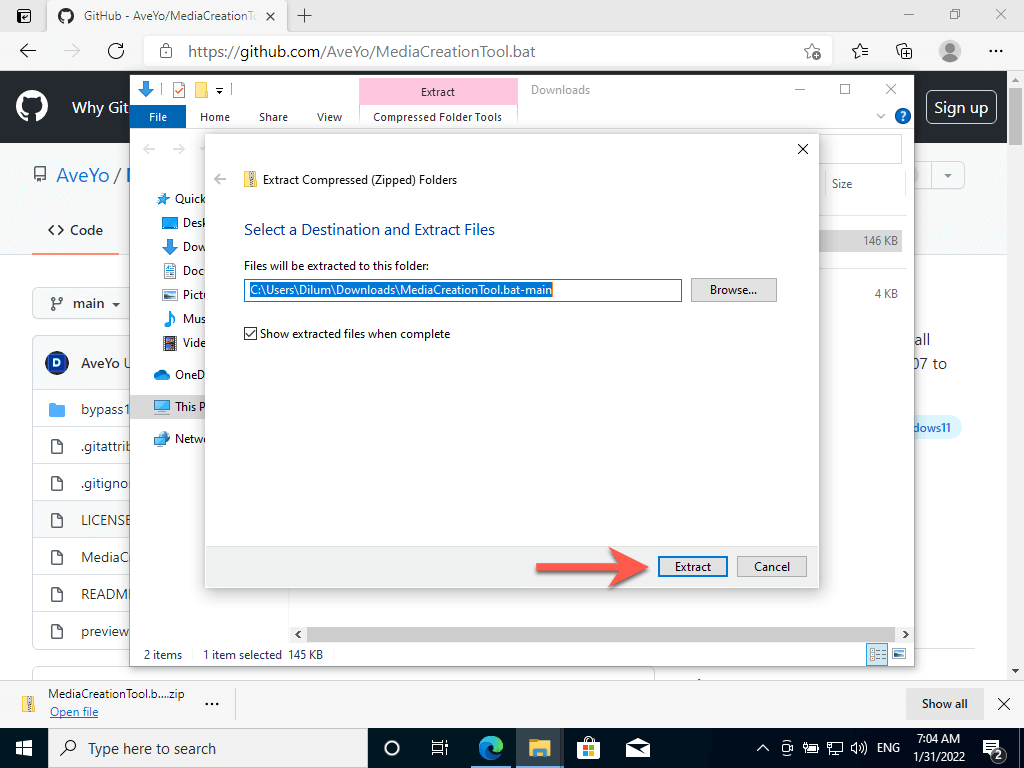
4. Clique com o botão direito do mouse no arquivo ZIP baixado e selecione Extrair arquivos. Então escolha Extrair. A pasta extraída aparecerá automaticamente.
Atualize a instalação do Windows 10 para o Windows 11
A execução do script em lote atualizará o Windows 10 para o Windows 11. Se você estiver atualizando uma instalação anterior do Windows 10, crie um backup de seus dados antes de continuar.
1. Clique com o botão direito do mouse no MediaCreationTool.bat arquivo e selecione Executar como administrador.
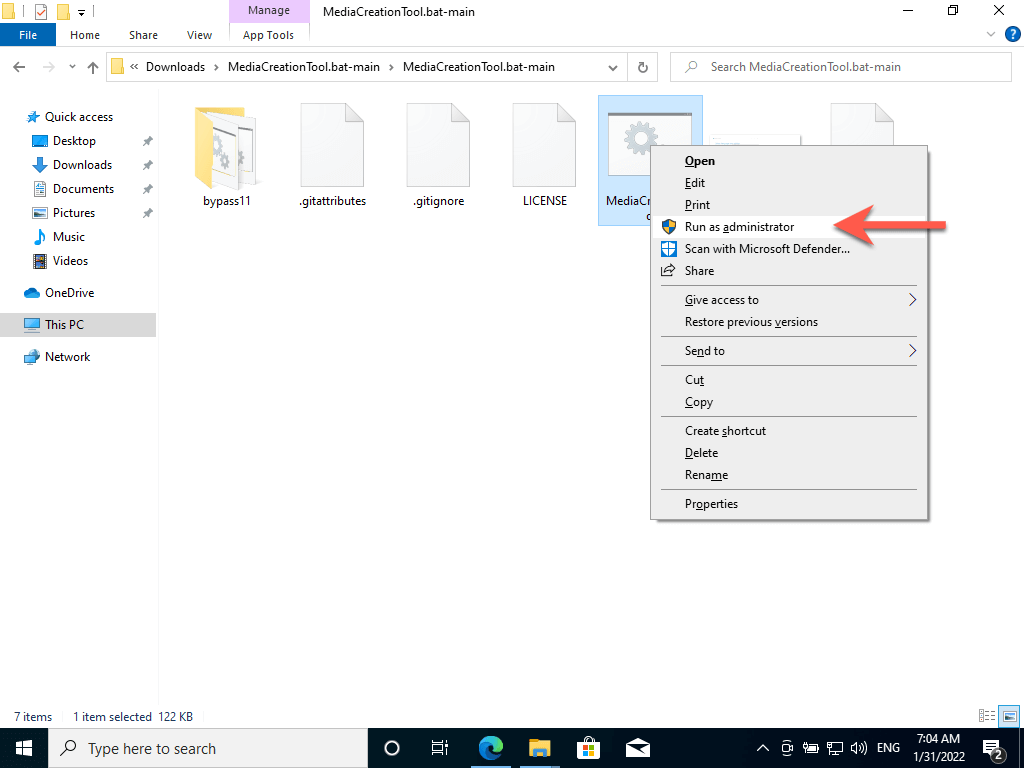
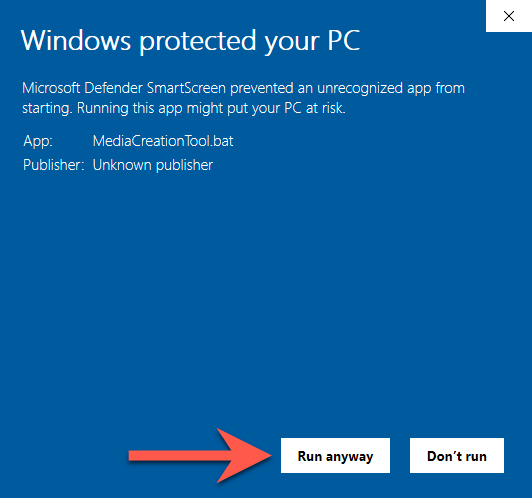
2. Selecione Mais informações > Corra mesmo assim no pop-up do Windows SmartScreen.
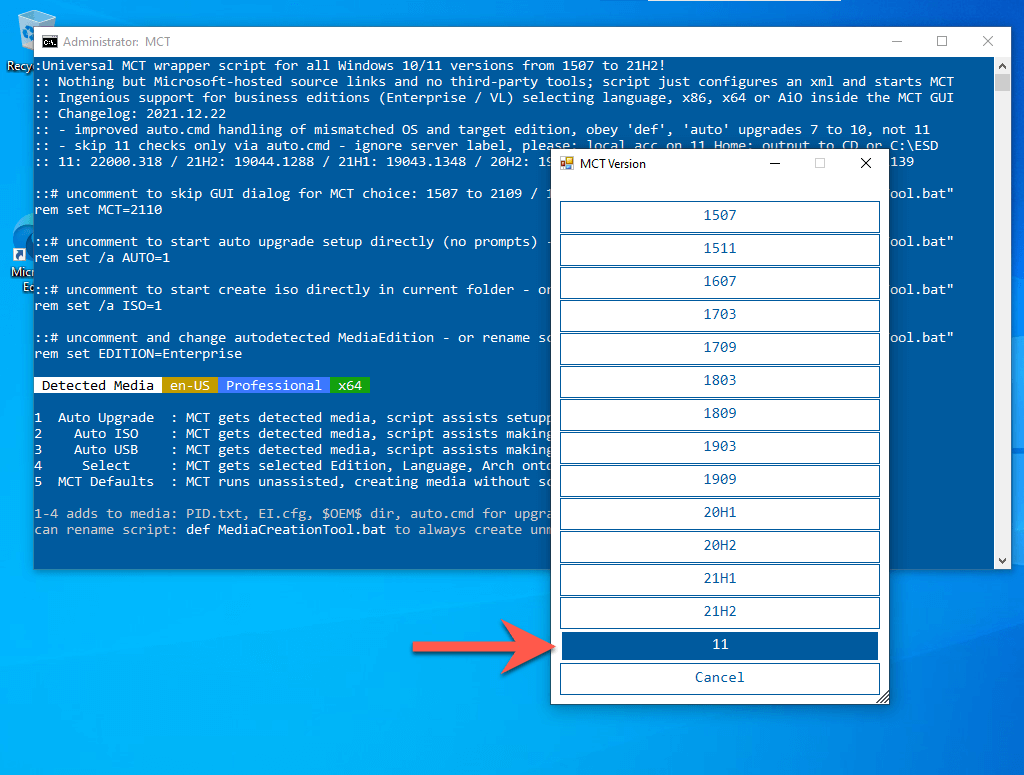
3. Selecione 11.
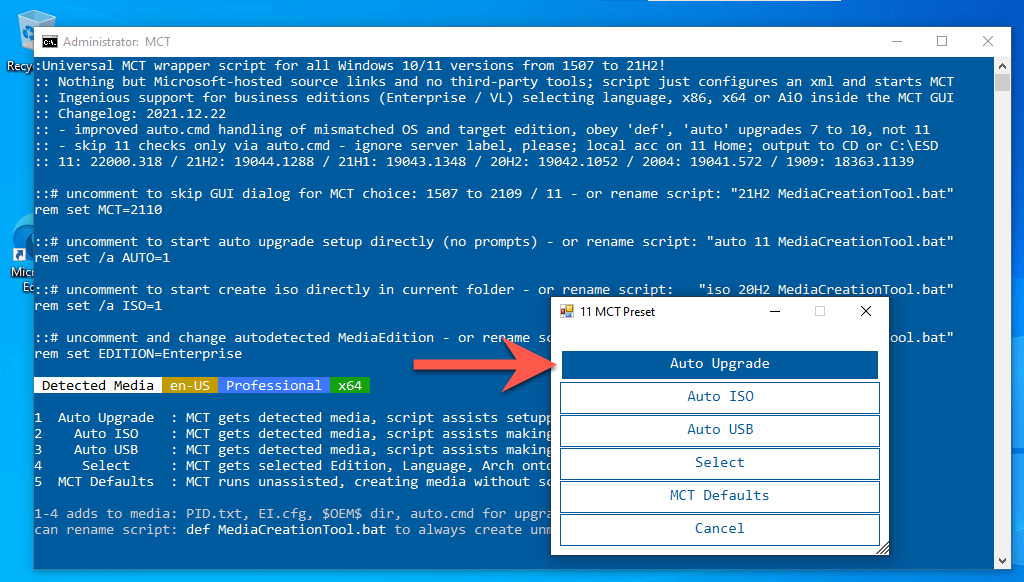
4. Selecione Atualização automática.
5. Aguarde até que o script MediaCreationTool baixe o Windows 11 em seu PC. Você não precisa fazer nada a partir deste ponto.
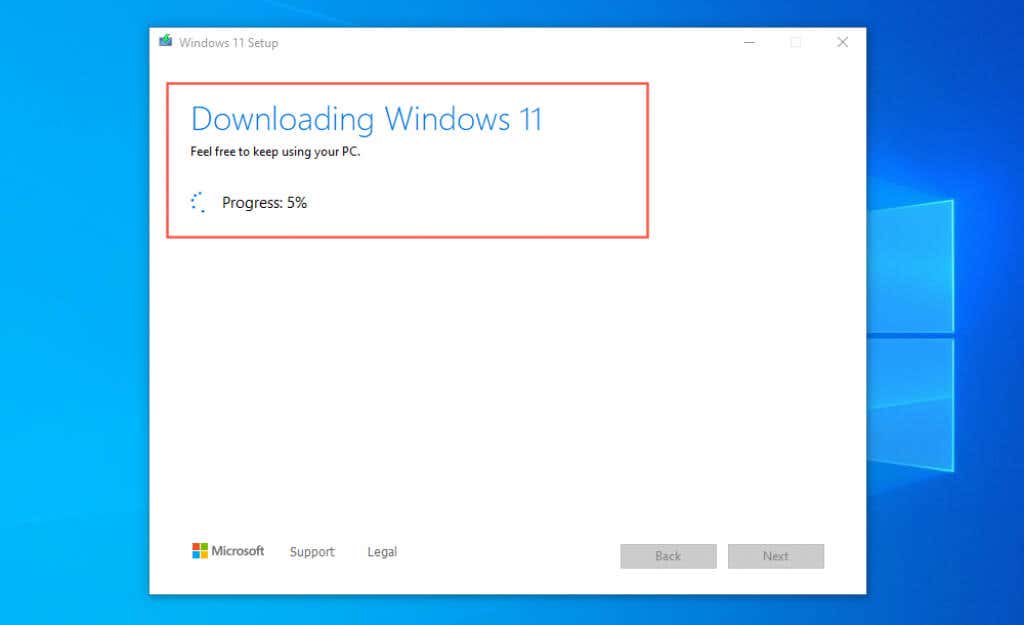
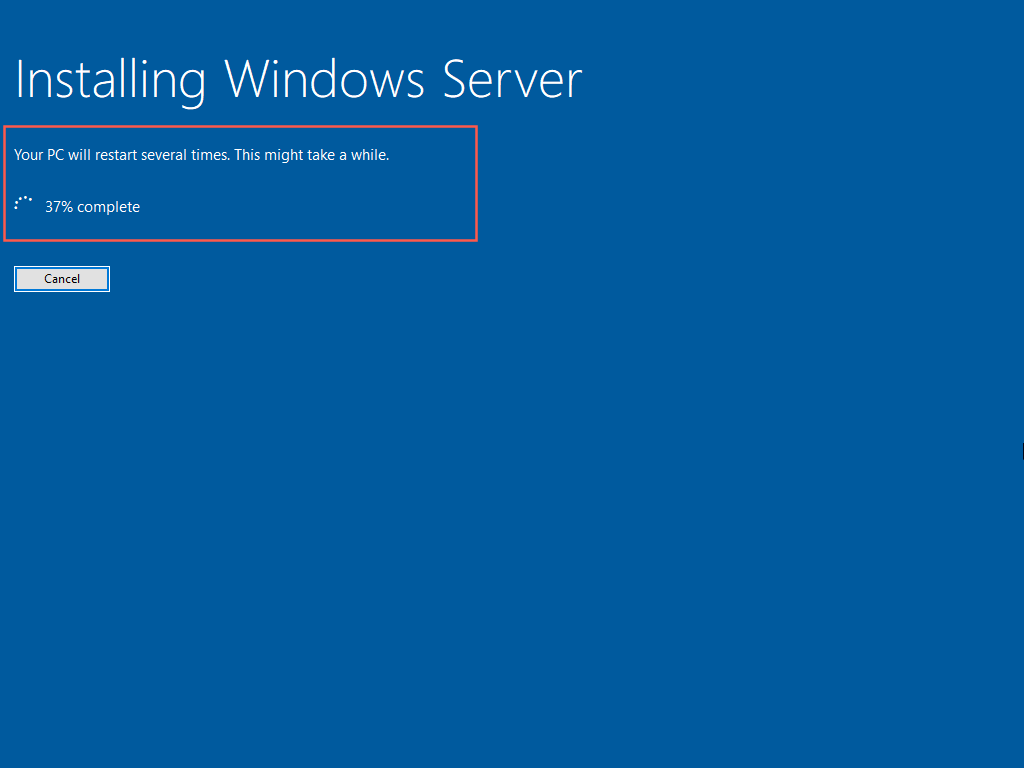
6. O MediaCreationTool irá reiniciar o seu Mac e começar a instalar o Windows 11. O procedimento pode levar até uma hora ou mais para ser concluído.
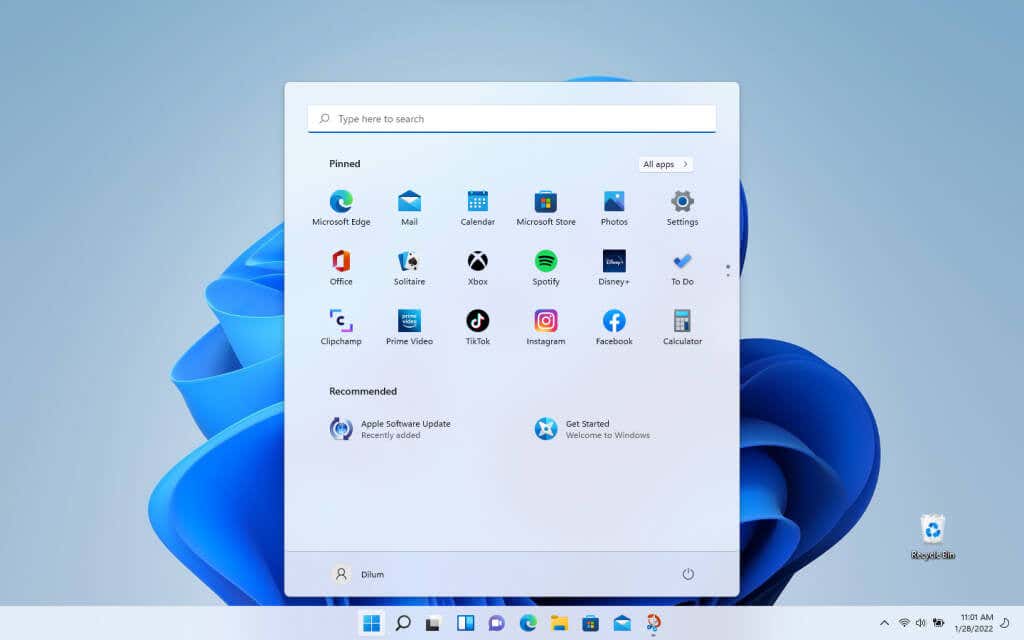
7. Seu Mac inicializará na área de trabalho do Windows 11 após a atualização. Parabéns!
Opcional: entrar na conta da Microsoft
Você terminou de configurar o Windows 11 no seu Mac. Você pode começar a usá-lo imediatamente, pois instalou todos os drivers e atualizações no Windows 10.
Você também pode entrar no Windows 11 com uma conta da Microsoft para desbloquear recursos adicionais, como a capacidade de sincronizar as configurações do PC e baixar conteúdo com restrição de idade da Microsoft Store, ou ativar o Windows se estiver vinculado a uma licença digital.
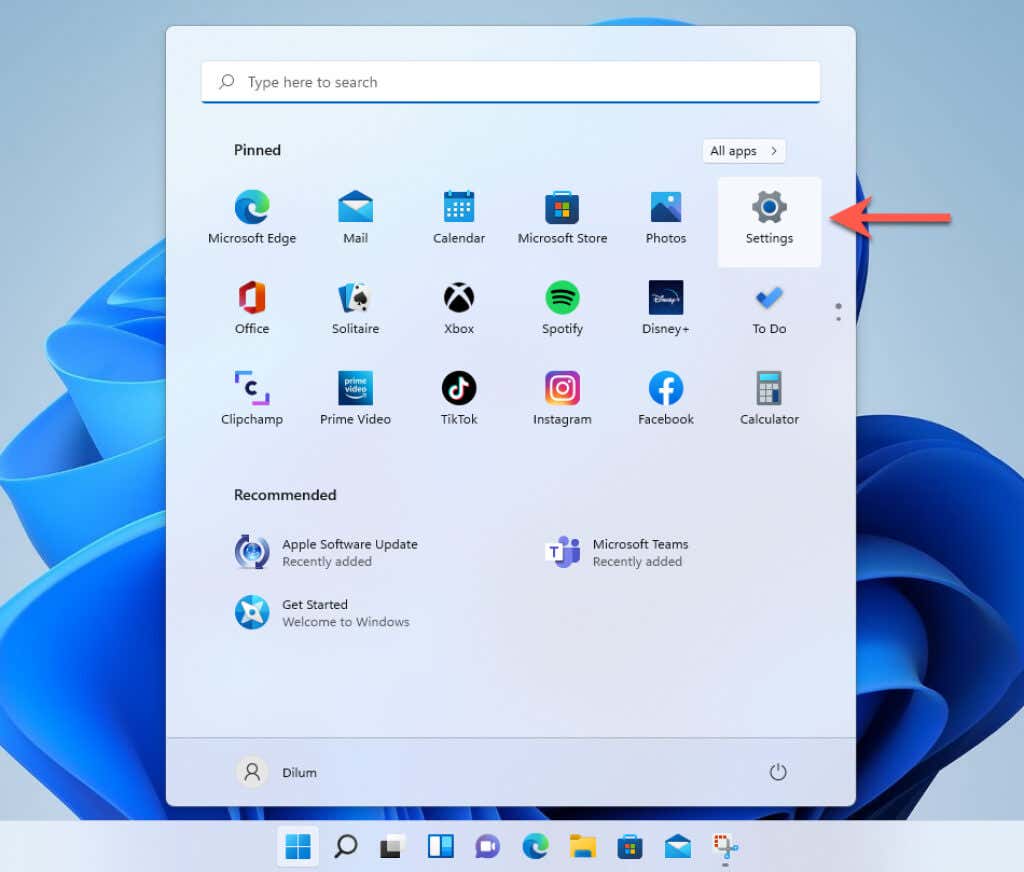
1. Abra o Começar menu e selecione Configurações.
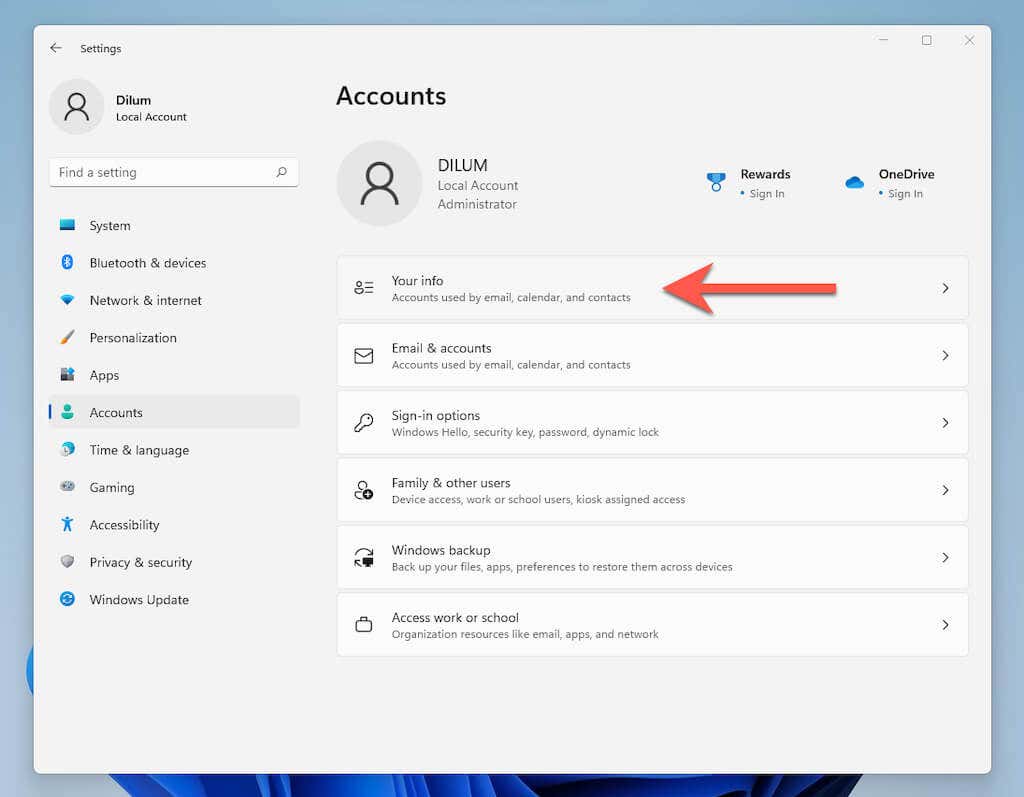
2. Selecione Contas > Suas informações.
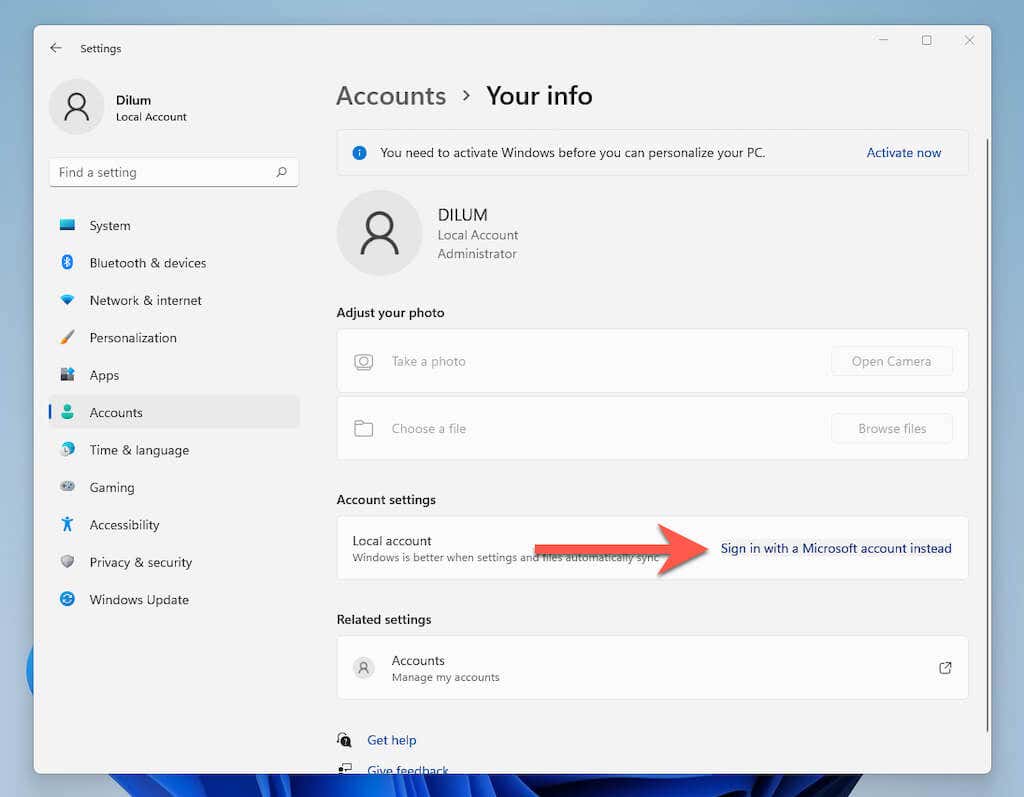
3. Selecione Em vez disso, entre com uma conta da Microsoft.
4. Insira as credenciais da sua conta da Microsoft (ou escolha criar uma) e entre no Windows 10.
Ative o Windows 11 no Mac
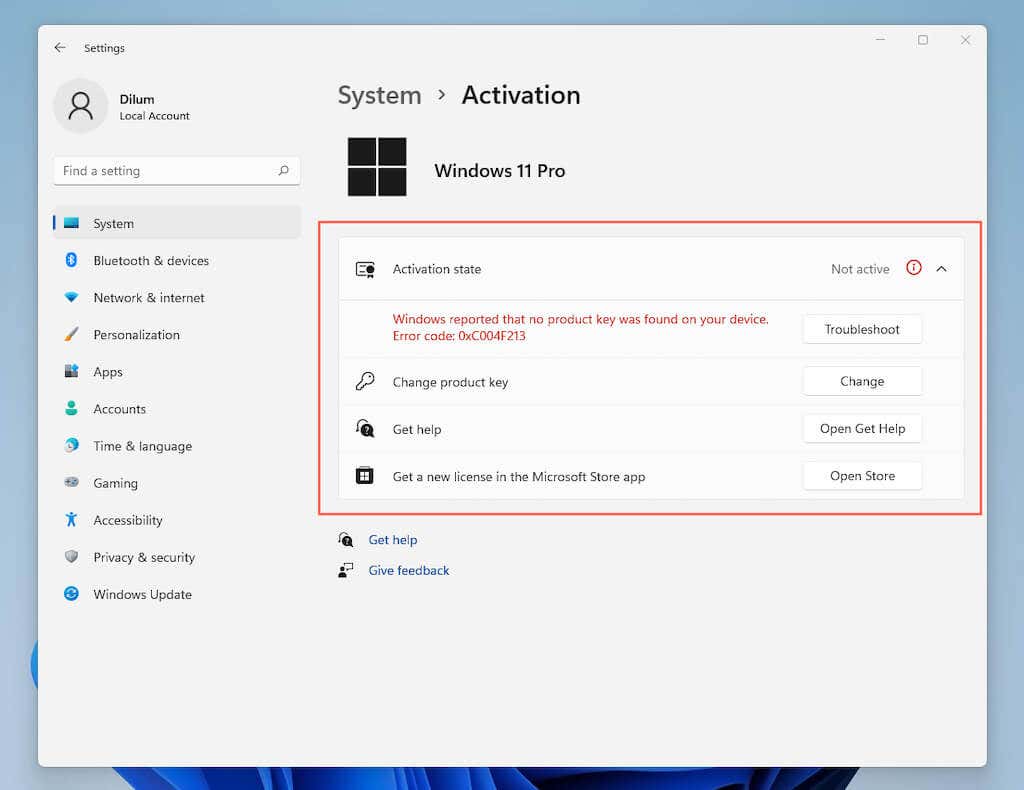
Você não precisa ativar o Windows 11 para continuar usando-o no seu Mac, mas perderá a capacidade de personalizar sua área de trabalho. Independentemente disso, você pode verificar seu status de ativação e inserir/comprar uma chave de produto indo para Começar > Configurações >Sistema > Ativação.
Alternar entre Windows e macOS
Você pode alternar entre as instalações do Windows 11 e do macOS Monterey no Mac por meio da tela de seleção de inicialização.
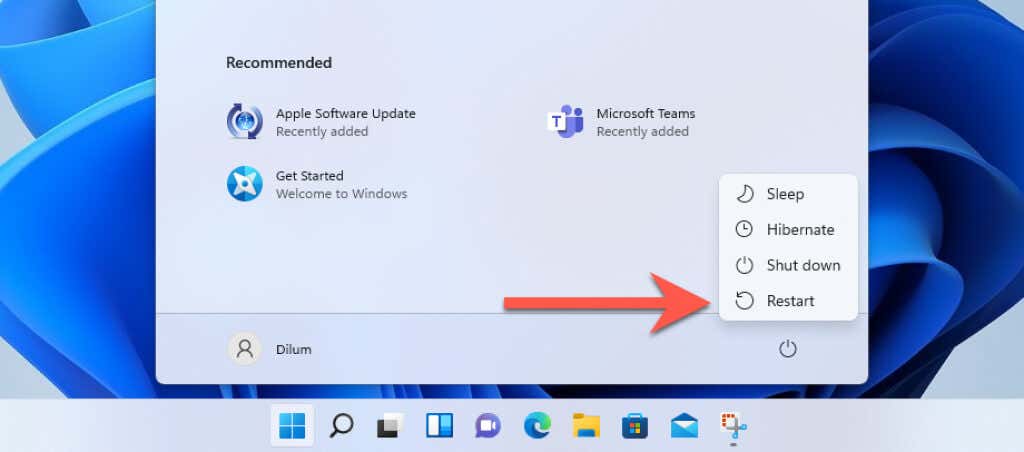
1. Abra o Começar menu e selecione Poder > Reiniciar.
2. Mantenha pressionado o Opção até chegar à tela de seleção de inicialização.
3. Selecione Macintosh HD > Continuar para inicializar no macOS Monterey.
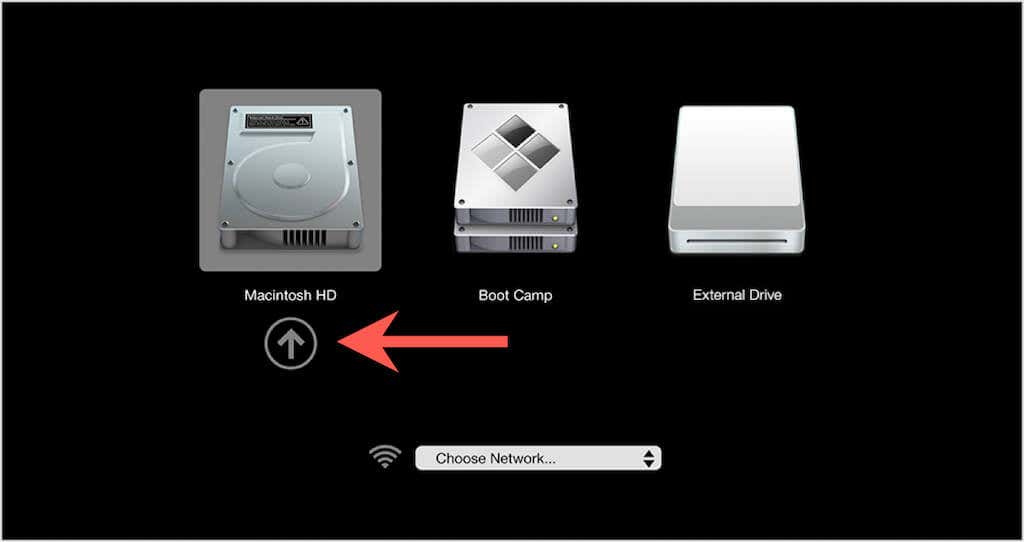
Se você deseja carregar o Windows 11, reinicie o Mac enquanto mantém pressionada a tecla Option novamente e selecione Treinamento > Continuar.
Observação: Para gerenciar suas preferências de disco de inicialização padrão, abra o Preferências do Sistema app no macOS Monterey e selecione Disco de inicialização.
Usando o software de virtualização para instalar o Windows 11 no Mac
Se a instalação do Windows 11 usando o Boot Camp parecer demorada e complicada, você pode usar o seguinte software de virtualização para executar o Windows 11 no Mac.
VirtualBox: Software de virtualização gratuito que requer um hack de registro para instalar o Windows 11. Você pode ler tudo sobre isso no blog da Oracle.
Parallels Desktop ou VMWare Fusion: Software de virtualização pago que funciona melhor que o VirtualBox. Ele também permite que você instale a versão baseada em ARM do Windows 11 em Apple Silicon Macs.
Fonte Adicione ao Google Notícias
Neste artigo
- Atualize seu Mac
- Baixe a ISO do Windows 10
- Use o Boot Camp para instalar o Windows 10
- Configurar o Windows 10 no Mac
- Atualize o Windows 10 no Mac
- Opcional: entrar na conta da Microsoft
- Ative o Windows 11 no Mac
- Alternar entre Windows e macOS
- Usando o software de virtualização para instalar o Windows 11 no Mac


