
Como instalar o Windows11 em uma CPU não suportada? Bem, o Windows 11 tem certos requisitos de sistema listados a serem seguidos para ser instalado. Existem maneiras de atualizar? existem maneiras de atualizar também para ajustar o sistema de acordo com os requisitos.
Veja, na verdade, o Windows 11 não possui uma lista de recursos muito grande ou vasta, portanto, não é obrigatório atualizar. Mas como a Microsoft indicou que o PC não tem o suporte necessário para instalar e rodar. Mesmo ele não fornecerá suporte para fins de segurança nesse caso. No entanto, se você estiver interessado em executar o Windows 11 em uma CPU sem suporte, siga as etapas.
Sugere-se, caso você esteja fazendo isso, ainda deve ter o backup de seus dados importantes. É muito importante quando você está atualizando um sistema operacional para o qual você não tem um sistema de suporte forte para seu hardware.
Como instalar o Windows 11 em uma CPU não suportada?
Agora, antes da instalação do Windows 11 em seu computador, é melhor usar o aplicativo de verificação de integridade do PC da Microsoft para obter suporte para garantir se o seu sistema permite ou não.
Os requisitos mínimos de sistema para o Windows 11 estão listados abaixo
- CPU: Agora o processador do seu PC deve ter 1 GHz ou mais rápido com dois ou mais núcleos em um processador de 64 bits ou sistema baseado em um chip.
- RAM: Lembre-se, o tamanho da Ram deve ser de 4 GB ou mais.
- Armazenamento de Memória: Deve ter tamanho de 64 GB ou mais.
- Firmware do sistema: Como se agora UEFI, compatível com inicialização segura.
- Placa gráfica: deve ser adequada com DirectX 12 ou posterior e com um driver WDDM 2.0 também.
- Versão do TPM: a versão 2.0 do Trusted Platform Module é necessária
- Tela: tela de alta definição (720p), monitor de 9″ ou maior, é necessário 8 bits por canal de cor.
Agora, se o PC for compatível, será fácil atualizar para o Windows 11 seguindo algumas etapas. Mas caso não seja compatível, você receberá um aviso por meio do check-up de integridade do PC.

Se o Windows 11 não oferecer suporte formal ao seu PC, o PC Health Check dirá que “atualmente não atende aos requisitos de sistema do Windows 11” juntamente com as desvantagens.
Vamos percorrer o processo para obter suporte em apenas três etapas fáceis:
1) Baixe a ISO do Windows 11
- Primeiro, temos que baixar o ISO, nesta página da Microsoft basta baixar para baixar o Windows 11 Disk Image (ISO).
- Agora clique no menu suspenso Selecionar Download e escolha Windows 11, clique no botão Download,
- escolha o idioma do seu produto no pop-up Escolha um que visualize abaixo,
- Clique Confirme, em seguida, selecione Download de 64 bits.
Até o período de download da imagem de 5,1 GB, podemos iniciar a 2ª etapa.
2) Gerencie o registro do Windows para ignorar a verificação da CPU:
- Agora no Windows, clique em Começar e preenchem regedit,
- Depois que o toque entra para trazer o Editor do Registro.
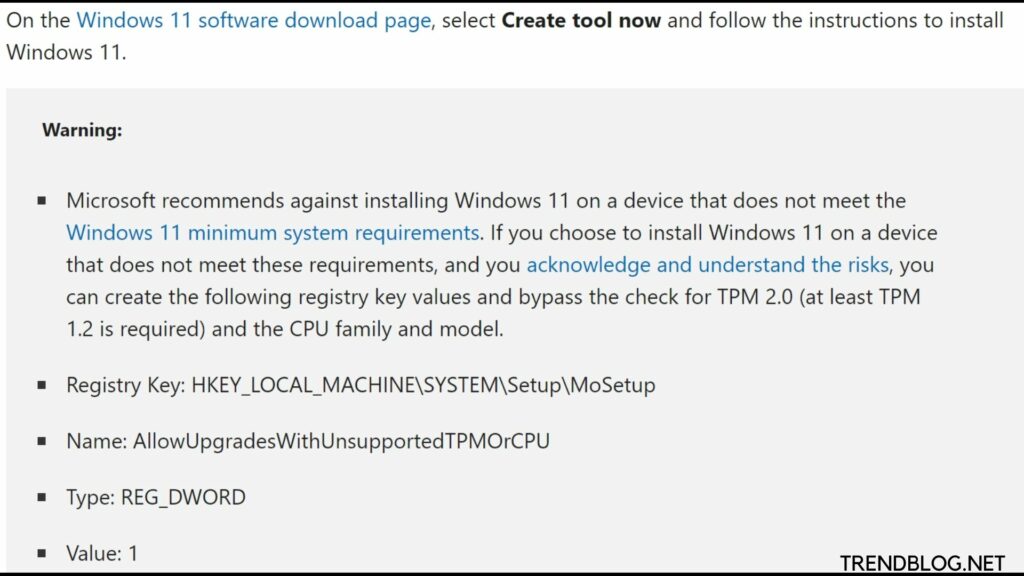
- Mover para Computer\HKEY_LOCAL_MACHINE\SYSTEM\Setup\MoSetup, você pode fazer isso simplesmente colando esse endereço inteiro na caixa logo abaixo de "Arquivo, Editar, Exibir, Favoritos, Ajuda"
- ou rolando para baixo através do HKEY_LOCAL_MACHINE e Sistema e Configurar e MoSetup pastas uma de cada vez.
- Agora na seção direita, clique com o botão direito e selecione Novo > Valor DWORD (32 bits).
- Nomeie o valor “AllowUpgradesWithUnsupportedTPMOr CPU” menos as aspas. Clique duas vezes no novo valor que você criou e digite1 no Dados de valor campo. Toque em OK e feche o editor de registro.
Consulte Mais informação:
Como impedir que um programa seja executado na inicialização do Windows 10
Opção multimídia, finalidades e download do GoodNotes para Windows
3 maneiras fáceis de corrigir o dispositivo de inicialização inacessível Windows 10
Como emparelhar/desemparelhar o Apple Watch com o iPhone. Em Passos Simples
3) Em seguida, abra o Iso no Windows Explorer e inicie a instalação
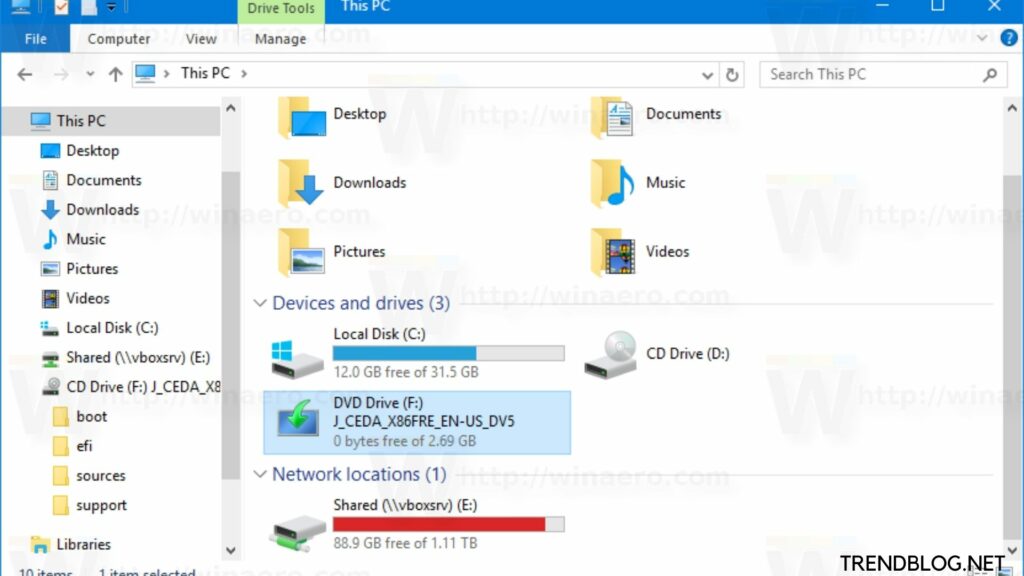
Seu ISO terminou de baixar? Se sim, basta clicar com o botão direito do mouse e selecionar Abrir com > Windows Explorer para organizar o disco virtual e, em seguida, clique duas vezes no configurar arquivo para iniciar a instalação.
Aqui está concluído. Agora, se for bem sucedido por um hack de registro, você receberá um aviso, apesar de qualquer outra mensagem de rejeição. E então você tem permissão para instalar o Windows11 sem perder seus dados importantes lá. Se o hack do registro funcionou, em breve você verá uma mensagem de aviso em vez de uma mensagem de rejeição e terá a opção de instalar o Windows 11 sem perder seus dados.
Assim, a Microsoft facilita um método formal para instalar o Windows 11 com CPUs mais antigas e chips TPM 1.2, por exemplo. Você só precisa alterar uma configuração do registro.
Veja seus métodos para instalar o Windows11 mesmo se você não tiver TPM 1.2 ou UEFI. Embora isso não seja exatamente compatível e você corre um alto risco de coletar malware e não receber notificações de segurança futuras. Mas você pode fazê-lo com base nos métodos de três etapas, conforme informado anteriormente, para que a solução do seu problema funcione no Windows11. Mesmo seus dados também não são perdidos e também têm os recursos para utilizar no futuro.
Você pode deixar um comentário na seção de comentários para nos informar se nossa solução foi útil ou se você tem outros truques sobre como instalar o Windows 11 em uma CPU não suportada.
Espero que este artigo, seja útil para você. Se você quiser compartilhar algo relacionado ou tiver alguma dúvida, sinta-se à vontade para entrar em contato conosco na seção de comentários.
Fonte Adicione ao Google Notícias


