
As unidades flash USB são muito úteis, mas nem todo mundo tem uma, e nem sempre é possível colocar as mãos em um disco de recuperação do Windows toda vez que você deseja instalar o Windows 10 em seu PC.
Graças a DriveDroid, você pode instalar o Windows 10 do Android. Leva apenas alguns minutos para configurá-lo.
Requisitos
Antes de prosseguir com este tutorial, certifique-se de ter o seguinte em vigor:
- Um dispositivo Android com root (Magisk e SuperSU funcionam bem para isso - sempre faça backup do seu dispositivo antes de fazer o root)
- 4,5 GB ou mais de espaço livre em seu dispositivo Android
- O arquivo ISO do Windows 10
Configuração
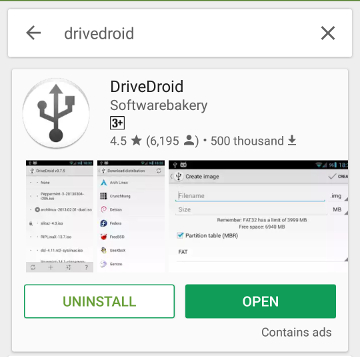
Primeiro, você precisa instalar o DriveDroid em seu dispositivo. Abra o aplicativo Google Play Store em seu dispositivo, pesquise “DriveDroid” e instale a partir daí. É importante observar que a versão atual funciona melhor com dispositivos Android 9. No entanto, ainda é uma das melhores opções.
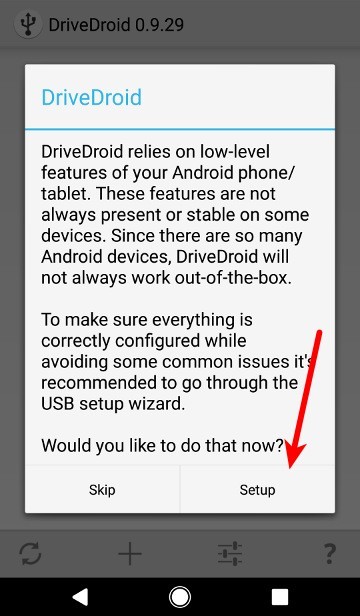
Depois de instalá-lo, você pode executar o assistente de configuração de USB para configurar o aplicativo. Clique em “Configurar” para começar.
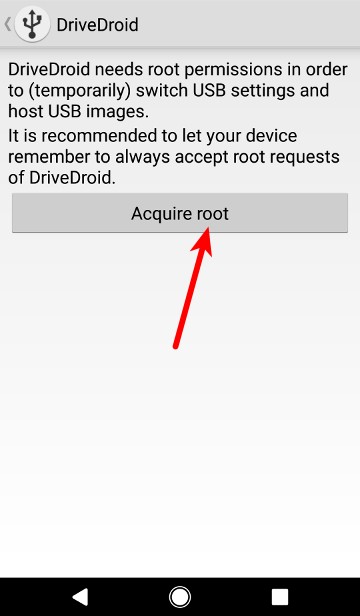
Ele irá verificar se o seu dispositivo não está na lista negra. Toque em “Continuar” e conceda ao aplicativo acesso root.
Em seguida, conecte seu dispositivo Android a um PC usando um cabo USB.
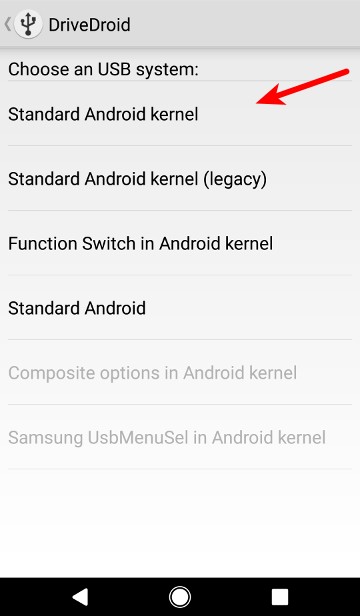
Você precisa escolher em uma lista de sistemas USB para lidar com USB. A maioria dos dispositivos funcionará com o primeiro sistema USB disponível.
Por fim, abra o gerenciador de arquivos em seu PC e confirme se seu dispositivo está montado como uma unidade USB ou unidade de CD. Isso indica que seu dispositivo funciona bem com DriveDroid. Você pode fechar o assistente e prosseguir com o restante do tutorial.
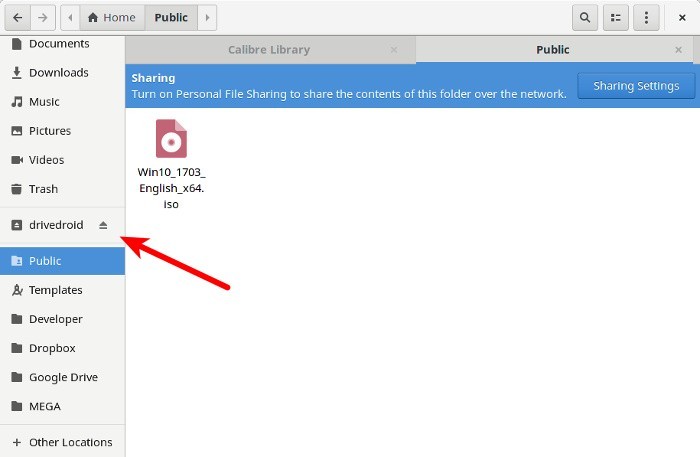
Se o seu dispositivo não aparecer, volte para a página anterior e tente outros sistemas USB até que um funcione.
Crie uma imagem inicializável do Windows 10
Depois de escalar a configuração inicial, a criação de um ISO inicializável do Windows 10 em seu dispositivo Android deve ser um passeio no parque.
Siga as etapas listadas abaixo e certifique-se de que seu dispositivo permaneça conectado ao seu PC antes de continuar.
1. Baixe o arquivo ISO do Windows 10 mais recente e mova-o para o armazenamento interno do seu dispositivo ou cartão SD.
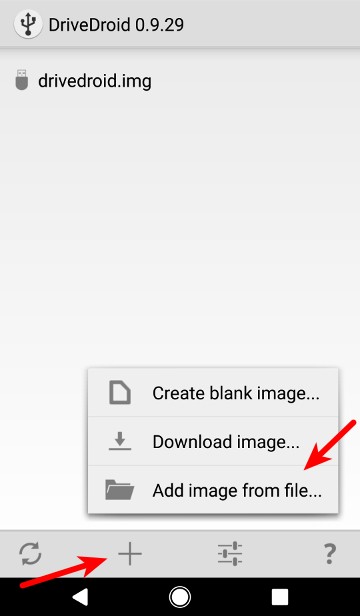
2. Inicie o DriveDroid e aperte o botão “+” na parte inferior da tela.
3. Selecione “Adicionar imagem do arquivo”.
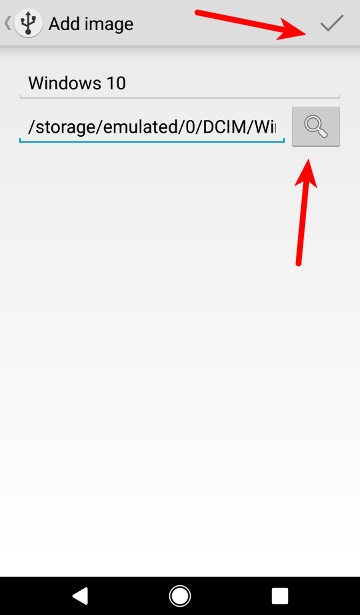
4. Dê um nome à sua imagem e toque no ícone da lupa para selecionar o caminho do arquivo ISO. Quando terminar, toque na marca de seleção na parte superior para salvar.
5. Toque na entrada recém-criada e selecione uma das opções de hospedagem. “CD-ROM” funcionou para mim neste caso.
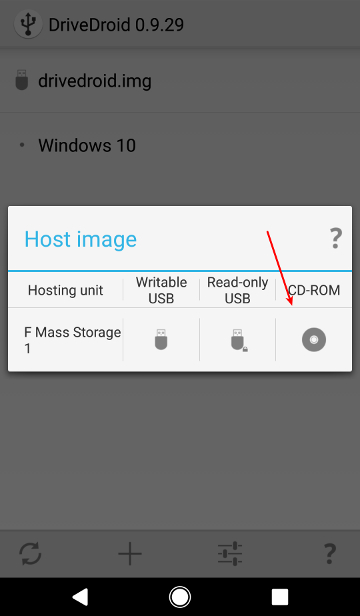
6. Sua imagem do Windows 10 deve ser montada agora. Uma notificação aparecerá em seu telefone indicando o sucesso da montagem da imagem.
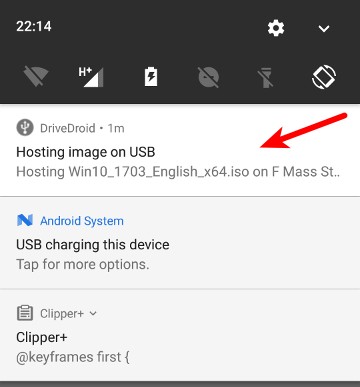
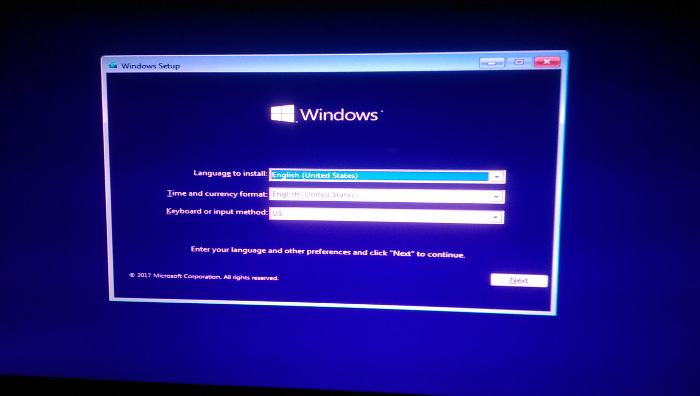
7. Finalmente, reinicie o seu PC e inicialize a partir da unidade onde o ISO do Windows está montado.
É isso aí! O Windows 10 deve inicializar normalmente e você poderá continuar o processo de instalação a partir daí.
Embrulhar
O DriveDroid torna possível montar e instalar o Windows 10 a partir do Android. Você pode usar seu dispositivo Android com root atual ou um mais antigo que você tenha. A melhor parte é que você não precisará de um drive USB ou CD / DVD separado, que provavelmente perderá antes de precisar dele.
Crystal Crowder passou mais de 15 anos trabalhando na indústria de tecnologia, primeiro como técnico de TI e depois como redator. Ela trabalha para ajudar a ensinar outras pessoas como obter o máximo de seus dispositivos, sistemas e aplicativos. Ela fica por dentro das últimas tendências e está sempre encontrando soluções para problemas comuns de tecnologia.
Este artigo é útil?
Fonte Adicione ao Google Notícias


