
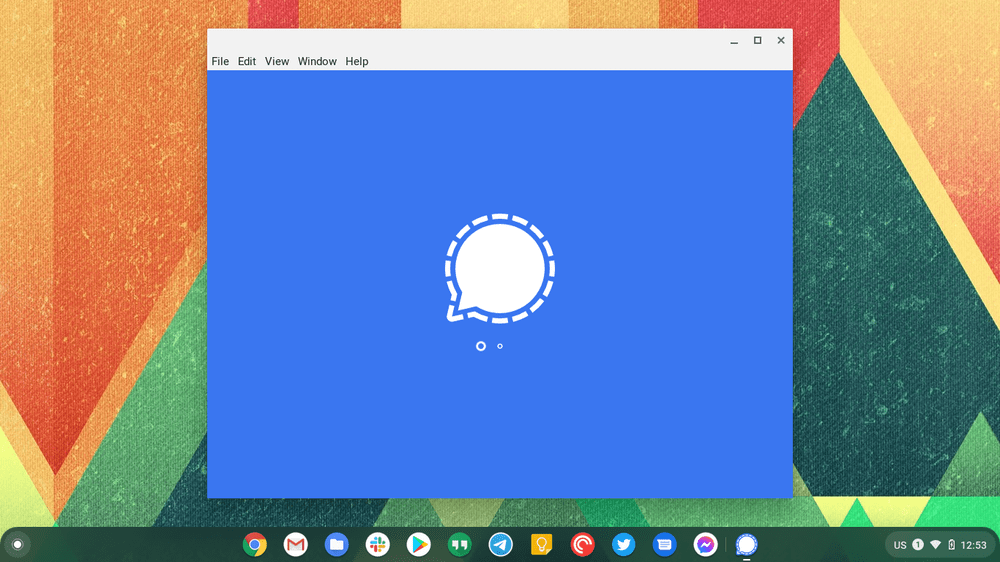

O Signal Messenger é uma ótima maneira de falar com segurança com amigos e familiares. O serviço de mensagens oferece aos usuários um protocolo de criptografia de ponta a ponta para garantir que apenas as pessoas envolvidas tenham acesso. Ele também sofreu recentemente um grande choque pelo fundador da Tesla Apoio de Elon Musk no Twitter.
Então qual é o problema?
Sinal é prontamente disponível para celular para iOS e Android. Também está disponível para desktop para Windows, Mac e até Linux. Infelizmente, não há cliente da web e isso deixa os usuários de Chromebooks sem uma solução nativa.
Mas você disse que existe um aplicativo Android? Sim. Correto, mas o cliente Android não é otimizado para Chromebooks e você não conseguirá instalá-lo pelos meios normais da Google Play Store.
Linux tem coberto
Apesar dessa omissão, o Signal pode ser instalado com uma solução alternativa, utilizando o ambiente de aplicativo Linux que o Google adicionou recentemente ao Chrome OS. Isso adiciona uma camada de virtualização que permite que você execute aplicativos de desktop Linux completos como "nativos" em seu Chromebook.
Recentemente, fizemos um tutorial completo sobre como ativar o tempo de execução do Linux. Se você ainda não fez isso, dê uma olhada aqui. Você precisará disso para avançar com a instalação do Signal.

Configure e instale o Signal Desktop em seu Chromebook
Os próximos pontos irão guiá-lo pelo processo de adição de sinal ao seu Chromebook. Observe que todos os comandos para o terminal Linux estão em itálico e você precisará remover as citações de cada um ao usá-los em sua máquina.
- Primeiro, vamos começar certificando-se de que seu ambiente Linux está atualizado com este comando: “sudo apt update && sudo apt upgrade ”. Deixe de lado as citações.
- Digite “y” para sim se você tiver atualizações e execute-as se necessário.
- Depois de concluído, execute este comando para adicionar a chave de software pública para Signal: “Wget -O- https://updates.signal.org/desktop/apt/keys.asc | sudo apt-key add -“
- Agora você adicionará o repositório de atualizações ao seu sistema: “Echo“ deb [arch=amd64] https://updates.signal.org/desktop/apt xenial main ”|
sudo tee -a /etc/apt/sources.list.d/signal-xenial.list ” - Por último, você atualizará seu software para carregar o repositório Signal e, finalmente, instalar o Signal: “Sudo apt update && sudo apt install signal-desktop”
Desfrute do seu mensageiro privado
É isso aí. Signal Messenger agora deve estar disponível em sua bandeja de aplicativos com o resto de seus aplicativos. Depois de iniciá-lo pela primeira vez, você será solicitado a sincronizar sua conta via código QR de seu telefone. Depois, você está pronto para ir.
Duas coisas que merecem uma rápida menção. Seus contatos serão sincronizados, mas devido à criptografia, você não terá nenhum histórico anterior de outros dispositivos. Em segundo lugar, o ambiente Linux em sandbox atualmente não tem acesso às câmeras no Signal. Portanto, as videochamadas não são compatíveis com Chromebooks por esse motivo.
Nota: Selecionar links externos podem incluir códigos de rastreamento de afiliados. A receita gerada a partir de qualquer compra potencial é usada para financiar AndroidGuys. Leia nossa política.
Fonte Adicione ao Google Notícias


