
Ao usar o FireStick, você precisará de um aplicativo de streaming que possa exibir todos os seus programas e filmes favoritos na tela. Embora existam muitas opções, ShowBox é uma das mais convenientes. Possui navegação de usuário simplificada e uma biblioteca atualizada de novos lançamentos. No entanto, possui um processo específico de download e parcelamento.
Aqui detalharemos o processo de instalação do ShowBox no FireStick.
Como instalar o ShowBox em um FireStick
Ao contrário de muitos aplicativos, você não encontrará o ShowBox no Google Play ou nas lojas de aplicativos oficiais. Em vez disso, você precisará de um link especial e de um aplicativo diferente para ajudá-lo.
Veja como instalar o ShowBox no FireStick:
- Acesse a página inicial do Fire TV e navegue até as configurações.
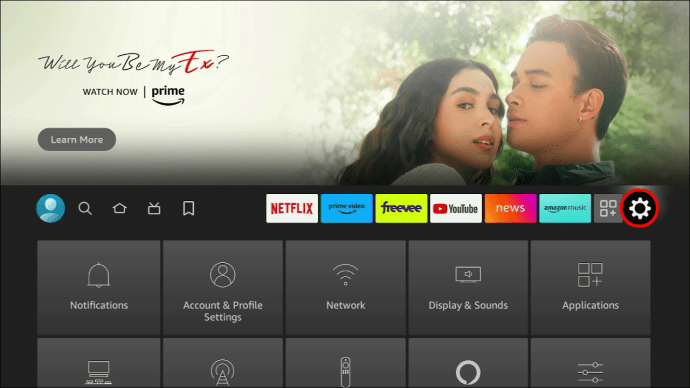
- Selecione o segmento “Dispositivo” e depois “Opções do desenvolvedor”.
- Navegue até “Apps from Open Sources” e alterne a opção para “on”.
- Retorne à página inicial original e selecione a opção “Pesquisar”.
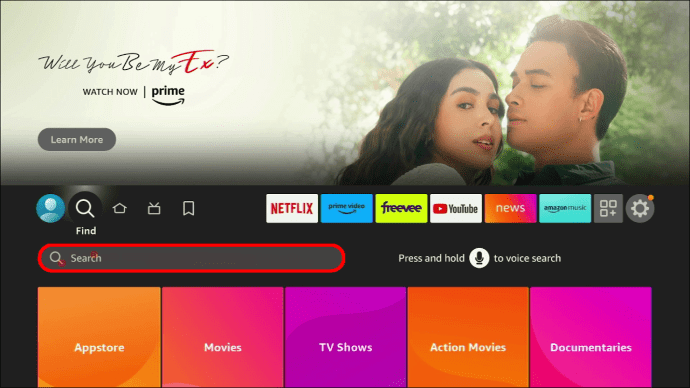
- Na barra de pesquisa, digite “Downloader” e selecione a opção para instalar.
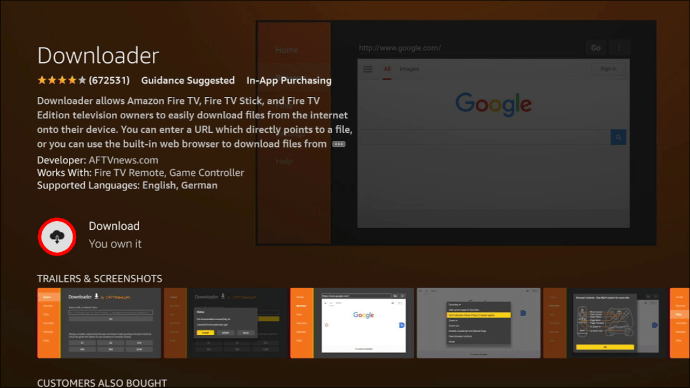
- Depois de instalado, confirme as permissões e selecione “Configurações” e ative a opção “JavaScript”.
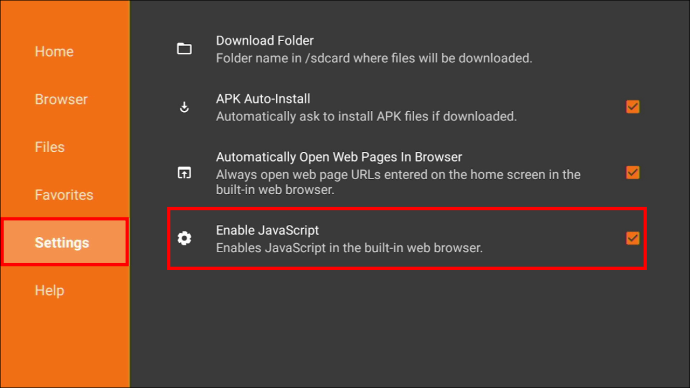
- Na página inicial do aplicativo “Downloader”, digite o seguinte URL: https://tinyurl.com/y7gmwtj3
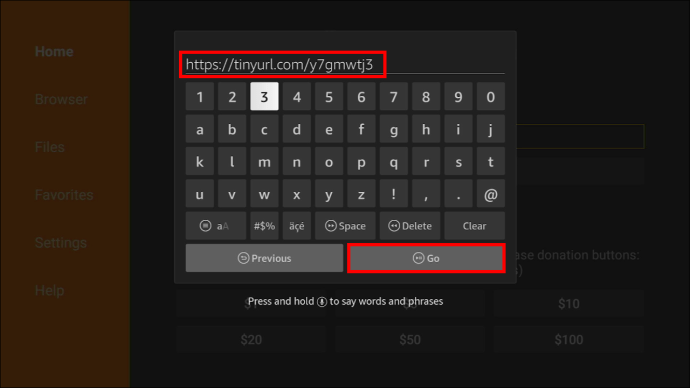
- Selecione o link de download e pressione "Instalar".
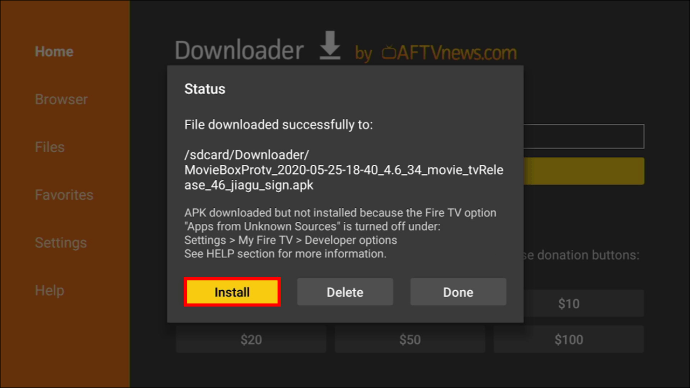
Lembre-se de que o ShowBox pode solicitar que permissões específicas sejam ativadas ao usar o FireStick. Isso pode ser um problema de privacidade para alguns. Felizmente, o aplicativo não precisa necessariamente dessas permissões ativadas. Você pode rejeitar alguns sem comprometer o aplicativo. No entanto, se o ShowBox tiver problemas, talvez seja necessário retornar às configurações do aplicativo e permiti-los. Isso pode variar dependendo do seu dispositivo.
Como transmitir usando o aplicativo ShowBox
Depois de instalar o aplicativo ShowBox usando FireStick, você vai querer aprender como usá-lo corretamente para streaming instantâneo. Felizmente, o layout do usuário é simples e de fácil acesso. Para iniciar o aplicativo e começar a transmitir na sua TV:
- Ligue a TV e mantenha pressionado o botão home no controle remoto FireStick.
- Pressione a opção “Apps” e selecione a opção “ShowBox”.
- Selecione o ícone de lupa para pesquisar. Ele deve estar no canto superior direito da interface.
- Digite o programa ou filme que gostaria de assistir.
- O ShowBox começará a procurar todas as opções disponíveis para streaming. Basta selecionar um para começar a assistir.
Com apenas alguns cliques do seu FireStick, o ShowBox torna as noites de cinema muito mais fáceis. No entanto, existem outras maneiras de iniciar o streaming além da barra de pesquisa. Se precisar de ajuda para decidir o que assistir, use uma das guias de categoria na parte superior da tela inicial do ShowBox. Algumas das opções incluem:
- Filmes – ShowBox tem uma biblioteca constantemente atualizada para que você possa transmitir os lançamentos mais recentes.
- Programas de TV – Se você quiser assistir ao final da temporada do seu programa favorito, o aplicativo permite localizar facilmente os programas clássicos e os mais recentes. Quer você queira assistir Breaking Bad, Game of Thrones ou Euphoria, provavelmente encontrará o episódio que procura.
- Esportes – Você perdeu a última partida de beisebol, futebol ou MMA? ShowBox tem muitos streams de esportes que cobrem todos os jogos que você precisa.
- Música – Os fãs de música também encontrarão muitas músicas e álbuns de seus artistas favoritos no aplicativo.
- Notícias – Para aqueles que precisam de informações sobre eventos atuais, o ShowBox oferece streaming de seus canais de notícias favoritos usando o aplicativo.
Solução de problemas de erros no aplicativo ShowBox
Embora o aplicativo transmita efetivamente todos os seus programas e filmes favoritos, ele ainda pode ter problemas. Alguns usuários relataram problemas de áudio que prejudicam a experiência. Da mesma forma, os aplicativos de streaming gratuitos tendem a desenvolver bugs ao longo do tempo. Problemas gerais podem surgir de duas fontes principais: seu hardware ou problemas de aplicativos.
Você pode fazer algumas coisas para tentar corrigir qualquer erro que o ShowBox possa ter.
Se o seu ShowBox Steam não tiver áudio, tente estas duas correções a seguir:
- Desconecte e reconecte o cabo HDMI do dispositivo Fire TV à TV. Como alternativa, considere usar um novo cabo HDMI, pois um defeituoso pode causar problemas de áudio.
- Se estiver usando um receptor conectado, verifique se ele está ligado.
No entanto, problemas específicos podem estar relacionados ao aplicativo, não apenas ao seu hardware. Se o aplicativo não funcionar corretamente, você pode tentar outros métodos:
- Vá para a opção “Configurações” da sua Fire TV e selecione “Aplicativos”.
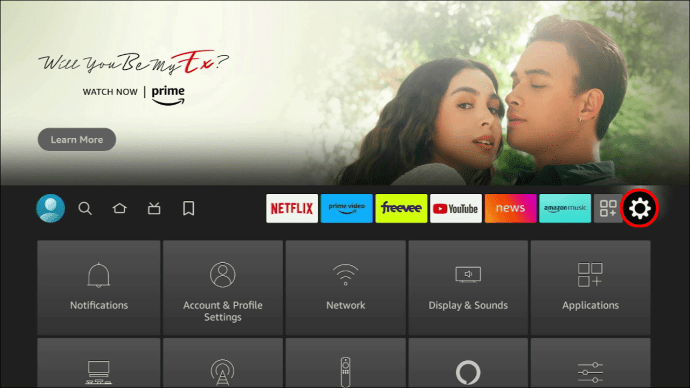
- Selecione a opção “Gerenciar aplicativos instalados”.
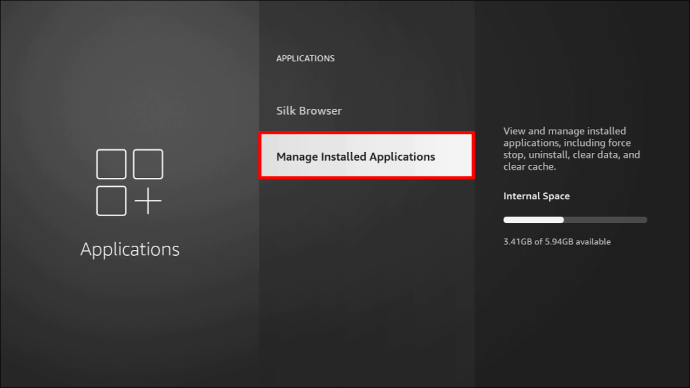
- Selecione a opção “Mostrar Caixa”.
Neste ponto, você pode selecionar várias opções que podem ajudar a corrigir o aplicativo:
- Limpar data e cache – Esta opção pode resolver problemas de streaming. Geralmente, também ajuda o seu FireStick a funcionar de maneira ideal.
- Forçar parada - Isso fechará automaticamente o aplicativo. Se o problema foi apenas uma falha, forçar a parada do aplicativo e iniciá-lo novamente pode resolver o problema.
- Alterar configurações do aplicativo – A partir desta opção, você pode ativar todas as permissões que o ShowBox solicitou durante a instalação, permitindo que ele seja executado sem problemas.
- Desinstalar – Se tudo mais falhar, desinstale o aplicativo ShowBox e instale-o novamente.
Se você está constantemente tendo problemas com o ShowBox, sempre pode usar uma alternativa gratuita de streaming. Mas esteja ciente de que não é incomum que esses serviços de streaming gratuitos tenham vários bugs por um longo período de tempo.
Ao lidar com erros do ShowBox, pode ser difícil determinar a origem do problema, e é por isso que você pode precisar experimentar soluções alternativas antes de chegar à correta.
Recursos Extras do ShowBox
Você pode precisar de ajuda para decidir se deve instalar o ShowBox ou outra opção de streaming. O uso do ShowBox no FireStick permite que os usuários assistam e ouçam seus filmes, programas, eventos esportivos, canais de notícias, músicas e muito mais favoritos. É apenas um aplicativo de streaming de muitos que podem fazer isso. Ainda assim, outras coisas devem ser consideradas ao escolher qual aplicativo instalar. Alguns outros benefícios e recursos do ShowBox incluem:
- Ausência de anúncios durante o streaming ou na interface
- Permite HD e uma ampla gama de resoluções para visualização ideal
- Opção para baixar filmes e shows para ver mais tarde
- Um intrincado sistema de filtro permite escolher streams com base no ano, classificação, tipo e gênero
- Uma seleção de legendas para facilitar a visualização
- Nenhuma informação de login ou conta é necessária para iniciar a transmissão
- Interface minimalista e amigável
Ao escolher um aplicativo de streaming para o seu FireStick, o ideal é um com os benefícios mencionados acima, que podem melhorar significativamente a experiência geral do usuário.
Perguntas frequentes
O ShowBox é gratuito?
Sim, o ShowBox é totalmente gratuito. Não há taxas ocultas incluídas.
Posso ouvir podcasts no ShowBox?
O ShowBox não possui uma categoria de podcast, mas você pode procurá-los na guia “Mais” ou “Música” para ver se há algum disponível.
Transmita o que quiser com o ShowBox
ShowBox é um aplicativo de streaming compatível com FireStick, permitindo que você assista aos programas, filmes e muito mais. O método de instalação requer um aplicativo “Downloader” e também usa um URL especializado. Depois de instalados, os usuários podem navegar nas categorias ou pesquisar diretamente os fluxos desejados. O aplicativo é fácil de usar e suporta resolução HD e legendas para uma melhor experiência do usuário. No entanto, pode ter alguns bugs que os usuários podem precisar solucionar.
O FireStick foi fácil de instalar? Você conseguiu encontrar os melhores filmes? Deixe-nos saber na seção de comentários abaixo.


