
Anteriormente, a Samsung lançava dois carros-chefe anuais em um ano – os modelos originais da linha S e a série Note para quem deseja smartphones com tela maior. Mas, ao contrário de outras marcas, nenhuma dessas linhas mostra o potencial da empresa. Queremos dizer que muitas outras empresas rivais colocam todos os melhores recursos em seus carros-chefe. Já a fabricante sul-coreana faz aparelhos da série Galaxy S com desempenho equilibrado. Por exemplo, os modelos deste ano suportam carregamento rápido de até 45W. Mas isso está muito atrás de seus rivais que atingiram 120W e maior potência de saída. O mesmo vale para a câmera.
Câmera Samsung Galaxy S22
Como você sabe, existem três modelos na linha, incluindo a versão vanilla, o Samsung Galaxy S22+ e o Samsung Galaxy S22 Ultra.
Parâmetros da câmera Samsung Galaxy S22 / S22+
A câmera tripla na parte traseira vem com um sensor principal de 50MP. Este último tem uma abertura f/1.8 e suporta OIS. O segundo sensor tem uma resolução de 10MP e suporta não apenas OIS, mas também zoom óptico de 3x. Por fim, a terceira câmera é uma CMOS de 12MP com abertura f/2.2 e suporta o recurso de vídeo Super Steady. Devido a essa combinação de lentes e software, o telefone é capaz de gravar vídeos de 8K a 24fps. No DXoMark, sua pontuação é de 126 pontos.
Parâmetros da câmera Samsung Galaxy S22 Ultra
A versão Ultra vem com especificações aprimoradas, como câmera principal de 108MP com abertura f/1.8, OIS e foco automático a laser. Além disso, este é um sistema de câmera quádrupla. Há uma lente telefoto periscópio de 10MP com suporte para OIS e zoom óptico de 10x, uma lente telefoto de 10MP com suporte para OIS e zoom óptico de 3x e uma lente ultra grande angular de 12MP com suporte para o recurso de vídeo Super Steady.
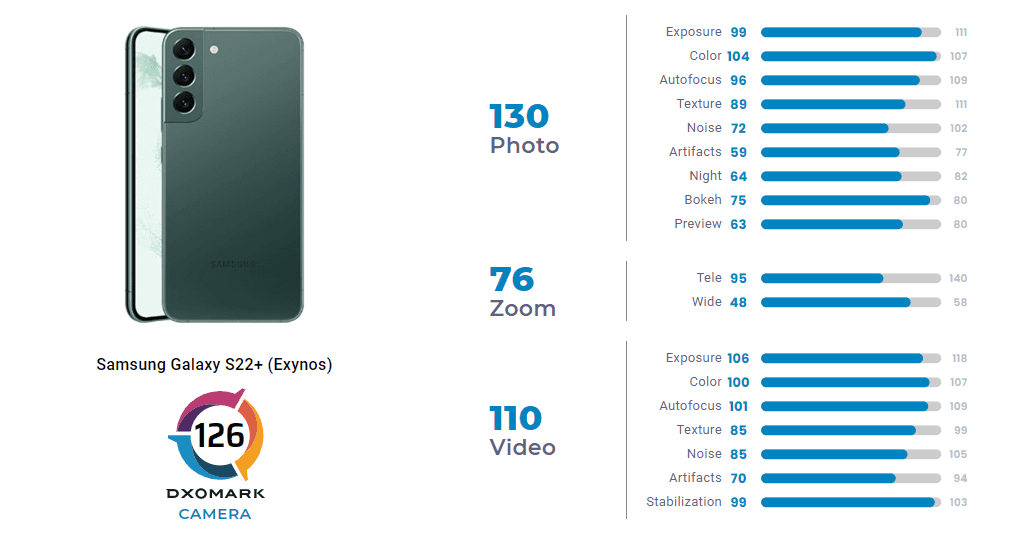
Parece que essas melhorias devem ajudar o telefone a ter uma classificação muito mais alta do que os dois modelos anteriores. Infelizmente, sua pontuação no teste é de apenas 131. É por isso que está em 15º.
Aplicativos de câmera de terceiros e GCam
Bem, se você é um fã da Samsung, mas não está satisfeito com o que o Samsung Galaxy S22 de última geração oferece no departamento de câmeras, isso não é um veredicto. Queremos dizer que você sempre pode baixar, instalar e usar aplicativos de câmera de terceiros.
Leitura adicional: Como instalar o GCam 8.4 Mod em todos os smartphones Android
Recentemente, o AndroidAuthority apresentou os melhores aplicativos de câmera para Android. Os cinco principais aplicativos incluem Adobe Lightroom, Camera FV-5, Cymera, Filmic Pro e, claro, Google Camera. Isso simplesmente mostra que o próprio aplicativo de câmera do Google que vem pré-instalado nos telefones Pixel está entre os melhores aplicativos de câmera. E, claro, você pode baixá-lo e instalá-lo para ter uma melhor experiência de disparo no seu Samsung Galaxy S22. Mas há algumas nuances. Queremos dizer que além de conhecer as principais vantagens do GCam, você também deve saber como baixá-lo.
Por que instalar a Câmera do Google?
Ao tentar convencer por que usar a GCam como o principal software da câmera, a primeira coisa que nos vem à mente é a tecnologia HDR+. Claro, este último pode ser encontrado em muitos smartphones, incluindo a série Samsung Galaxy S22. Portanto, desta vez, não o consideraremos como um recurso-chave da GCam.
Bem, vamos dar uma olhada rápida nos recursos que a GCam mostra. Entre eles, podemos citar Super Res Zoom, AR Emojis, Google Lens, TimeLapse, Slow-Motion, modo Astrofotografia e Photosphere. Achamos que é inútil mencionar RAW, ZSL, Flash, AR Stickers, Night Sight e Portrait mode.
Obviamente, ao usar o aplicativo em telefones que não são da família Pixel, sempre existe a possibilidade de alguns recursos não funcionarem. Por isso recomendamos testar vários Mods e encontrar aquele que traz mais recursos.
Como dito acima, a GCam está oficialmente disponível apenas para dispositivos Google Pixel. Assim, você não pode instalá-lo em seu dispositivo Android como muitos outros aplicativos. Em vez disso, você deve instalar o chamado GCam Mod no seu dispositivo Android.
O que é a porta da câmera do Google?
O Google trabalha neste software há anos. Com efeito, agora, seus telefones Pixel vêm pré-carregados com um dos melhores aplicativos de câmera. Devido a vários algoritmos, este aplicativo é capaz de aproveitar qualquer hardware de câmera.
A este respeito, a porta do Google Camera é o mesmo software disponível para todos os outros smartphones projetados por outros fornecedores. Normalmente, chamamos de APK, que significa “Pacote Android”.
Em palavras simples, se você possui um smartphone poderoso em termos de câmera ferragens, mas não oferece um bom desempenho de disparo por causa do software, sempre há a opção de usar o GCam APK. Ele não só tem uma diferença notável na qualidade da imagem, mas também uma interface refinada. Assim, o custo de aprendizagem é o mais baixo possível.
Como instalar o GCam APK no Samsung Galaxy S22
- Primeiro, você precisa baixar qualquer um desses APKs da GCam:
PXv8.1_GCam-v1.2 para Samsung Galaxy S22
GCam 7.3.018 versão 2.5 para Samsung Galaxy S22
GCam 7.3.018 versão 2.4 para Samsung Galaxy S22
GCam 7.3.018 versão 2.2 para Samsung Galaxy S22
GCam 7.3.021 para Samsung Galaxy S22
GCam_6.1.021_Advanced_V1.4.032219.1950 para Samsung Galaxy S22
GCam por Arnova8G2 para Samsung Galaxy S22
- Uma vez baixado, toque no arquivo APK baixado. Você será solicitado para autorização. Você deve habilitar ou permitir “Instalação de fontes desconhecidas” nas configurações de privacidade.
Nota: Para habilitar este recurso, vá em “Configurações” > “Segurança/Privacidade” e habilite-o.
- Ele iniciará o instalador do pacote e tocará no botão Instalar.
- Quando a instalação estiver concluída, abra o Gerenciador de Arquivos e procure a pasta GCam. Se não houver uma pasta chamada GCam, crie-a manualmente.
- Depois, crie uma pasta config dentro da pasta GCam.
- Mova o arquivo de configuração que você baixou para a pasta de configuração recém-criada.
- Abra o aplicativo Câmera do Google. Toque duas vezes em qualquer área preta. Selecione o arquivo de configuração que você baixou. Toque em RESTAURAR.
- Uma vez feito, a Câmera do Google será reiniciada.
- Está pronto para usar.
Fonte Adicione ao Google Notícias


