
O Google lançou a primeira versão do Android 12 quase exatamente um ano após o lançamento do Android 11, o que é notável em meio a uma pandemia global. Mas você pode dizer que os engenheiros do Android trabalharam arduamente durante a quarentena, porque a versão mais recente do sistema operacional está absolutamente repleta de novos recursos.
Há um novo sistema de temas, interface de notificação renovada, suporte de todo o sistema para arrastar e soltar texto, imagens e conteúdo da área de transferência e um conjunto completo de novos módulos Mainline que permitirão ao Google ignorar operadoras e fabricantes para emitir atualizações críticas do Android diretamente de a Play Store. Portanto, há muitos incentivos para atualizar a nova construção e, felizmente, é um processo surpreendentemente simples.
O que você deve saber antes de começar
- Você vai precisar de um Pixel 3 ou mais recente, junto com um cabo de dados USB.
- Você também precisará de um janelas, Mac, ou Linux computador.
- Vocês não precisa de um bootloader desbloqueado.
- Vocês não precisa de uma conta de desenvolvedor.
- Vocês não vai perder todos os dados no processo.
- O processo deve levar apenas 10-15 minutos de trabalho.
- Se você se sentir intimidado por prompts de comando, saiba que você só terá que digitar duas palavras. O resto será feito com cliques do mouse e toques na tela!
Etapa 1: Baixe o OTA ZIP
No seu computador, comece baixando o arquivo OTA do Android 12 para o seu dispositivo Pixel. Esses arquivos são hospedados pelo Google no site oficial do Android e podem ser baixados do link abaixo.
Etapa 2: Baixe o ZIP de ferramentas da plataforma
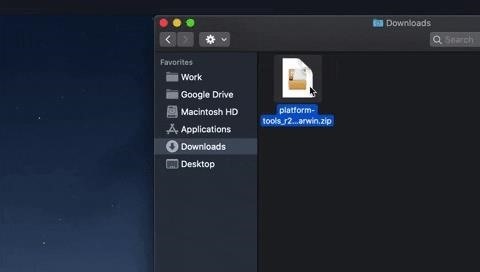
Para que o seu computador possa interagir com o seu telefone, você precisará fazer o download do Google Ferramentas de plataforma Programas. É um arquivo ZIP pequeno e simples que está disponível para os três principais sistemas operacionais de desktop:
Etapa 3: Extraia o ZIP para sua área de trabalho
Agora, extraia o ZIP Platform-Tools para o seu desktop. Normalmente, você pode fazer isso clicando duas vezes no ZIP e arrastando a pasta exibida no utilitário de arquivamento para a área de trabalho. Como alternativa, você pode clicar com o botão direito no ZIP, escolher "Extrair aqui" (ou semelhante), então arraste a pasta resultante para sua área de trabalho.
Etapa 4: abra um prompt de comando no diretório correto
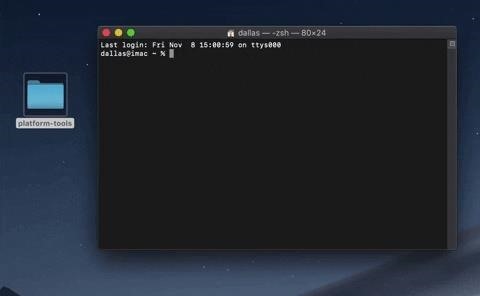
Agora, você precisará obter uma janela de comando operando fora da pasta de ferramentas da plataforma. Se você estiver no Windows, pressione o botão Windows no teclado, digite "cmd" e pressione Enter para abrir uma janela de prompt de comando. Se você estiver no Linux ou Mac, basta abrir o aplicativo "Terminal".
Agora, digite "cd" no prompt e adicione um espaço, mas não aperte enter ainda. Em vez disso, arraste o ferramentas de plataforma pasta que você extraiu na Etapa 3 e, em seguida, solte-a bem no topo da janela de comando. Isso preencherá o local da pasta. Quando isso acontecer, pressione Enter.
Etapa 5: inicialize no Fastboot
Agora, você precisará inicializar seu Pixel no modo Fastboot, que permitirá acessar o modo de recuperação, onde você pode atualizar o ZIP OTA para obter o Android 12.
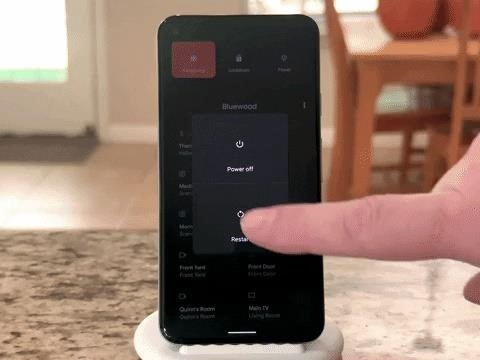
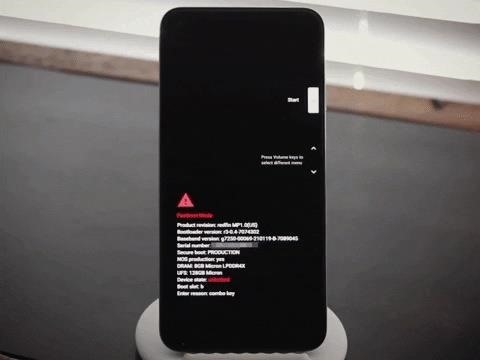
Para fazer isso, reinicie o telefone. Quando a tela ficar preta, mantenha pressionado o botão de diminuir o volume. Continue segurando até que o menu principal do Modo Fastboot apareça, conforme mostrado abaixo.
Etapa 6: inicializar na recuperação
No menu principal do Modo Fastboot, pressione o botão de diminuir o volume na lateral do dispositivo até que o texto no canto superior direito seja "Modo de recuperação". A partir daí, pressione o botão liga / desliga para selecionar esta opção.
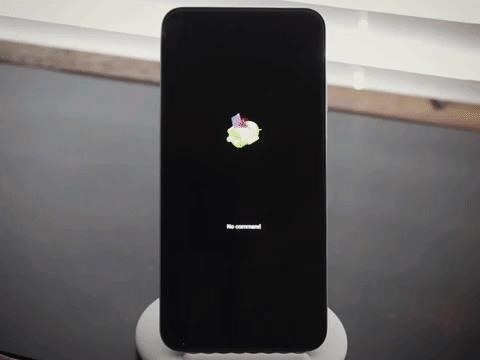
Em breve, você chegará a uma tela com um logotipo do Android quebrado e o texto "Sem comando". Aqui, mantenha pressionado o botão liga / desliga e, em seguida, pressione e solte o botão de aumentar o volume. Agora você verá o menu completo do modo de recuperação - role para baixo com os botões de volume e pressione o botão liga / desliga quando "Aplicar atualização do ADB" estiver destacado.
Etapa 7: Sideload a atualização do Android 12
Agora, conecte seu telefone ao computador com um cabo USB. Digite "adb sideload" (sem as aspas) no prompt de comando e adicione um único espaço, mas não aperte enter ainda.
Em vez disso, arraste o ZIP OTA que você baixou na Etapa 1 e solte-o bem no topo da janela de comando. Isso preencherá o caminho completo da pasta do arquivo após o espaço, portanto, quando o comando ler "adb sideload
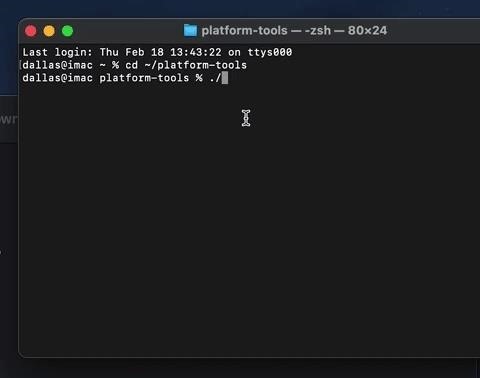
Se isso retornar um erro "command not found" e você estiver executando macOS ou Linux ou usando o Windows PowerShell, será necessário apenas adicionar um ponto e uma barra à frente do comando acima. Então, é isso:
./adb sideload... seguido por um espaço, em seguida, arraste e solte o ZIP OTA na janela de comando e pressione Enter.
O processo de atualização começará imediatamente e levará cerca de 10 minutos, portanto, certifique-se de manter o telefone e o computador ligados e conectados. Quando terminar, você será levado para a tela principal do modo de recuperação - use as teclas de volume para destacar a opção "Reiniciar sistema agora" e pressione o botão liga / desliga para selecioná-la. Quando você voltar, estará executando o Android 12!
Mantenha sua conexão segura sem uma fatura mensal. Obtenha uma assinatura vitalícia do VPN Unlimited para todos os seus dispositivos com uma compra única na nova Gadget Hacks Shop e assista ao Hulu ou Netflix sem restrições regionais, aumente a segurança ao navegar em redes públicas e muito mais.
Compre agora (80% de desconto)>
Outras ofertas interessantes para verificar:
Fonte Adicione ao Google Notícias


