
Cada computador tem vários drivers que permitem que hardware e software se comuniquem com o sistema operacional. Esses drivers precisam ser atualizados com frequência para fornecer benefícios de segurança, atualizações funcionais e correções de falhas.
Geralmente, o Windows instala drivers automaticamente conforme necessário. No entanto, nem sempre é esse o caso, portanto, neste artigo, abordaremos como você pode instalar manualmente um driver no Windows 10 e 11.
O que são drivers e quais dispositivos precisam ser atualizados?
Drivers são pedaços de código que permitem que dispositivos de software e hardware funcionem facilitando a interação com o sistema operacional. A maioria dos dispositivos precisa de drivers para funcionar, e a maioria será instalada no primeiro uso e atualizada automaticamente.
No entanto, por vários motivos, os dispositivos são muitas vezes esquecidos pelo sistema (ou pelo usuário) e deixados desatualizados. Muitas vezes, esses drivers desatualizados só são descobertos ao solucionar um problema com um dispositivo.
Os dispositivos mais comuns que requerem drivers incluem:
- Placas gráficas
- Placas de som e adaptadores de áudio
- Modems
- Placas-mãe
- Impressoras e scanners
- Controladores
- Dispositivos de armazenamento
- Adaptadores de rede
Como atualizar manualmente seus drivers usando o Gerenciador de dispositivos
Para atualizar manualmente seus drivers, você deve usar o Gerenciador de dispositivos. O processo é idêntico se você estiver usando o Windows 10 ou o Windows 11.
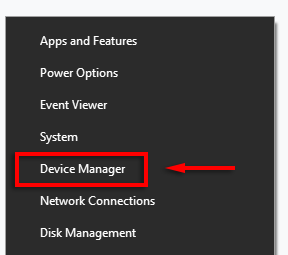
- Clique com o botão direito do mouse Menu Iniciar (na barra de tarefas) e selecione Gerenciador de Dispositivos.
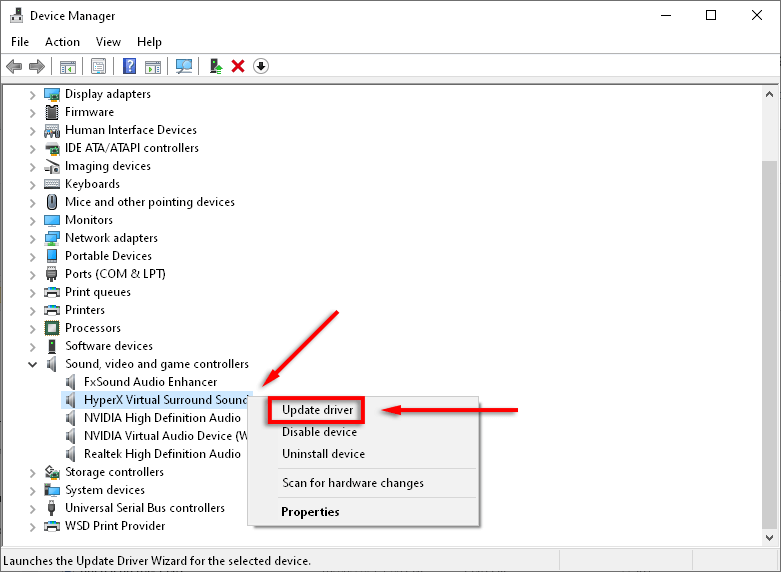
- Percorra a lista até encontrar o dispositivo que você precisa atualizar. Clique com o botão direito do mouse (ou clique duas vezes) no dispositivo e selecione Atualizar driver. Alternativamente, você pode selecionar Propriedades e clique Atualizar driver debaixo de Condutor aba. Você pode desinstalar e reinstalar drivers nesta guia se o novo driver não resolver seus problemas.
- Clique Pesquise automaticamente por motoristas.
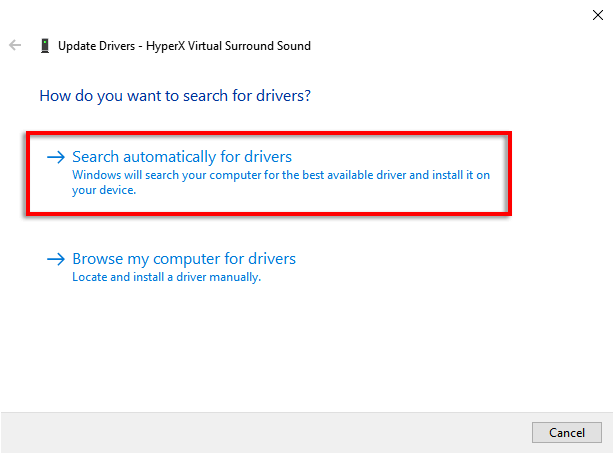
- Isso tentará encontrar todas as atualizações disponíveis para o dispositivo.
- Se isso não funcionar, você terá que obter o driver mais recente manualmente, acessando o site do fabricante. Você precisará procurar o modelo de dispositivo específico ou o código de série e seguir as instruções do site para encontrar e baixar a versão mais recente do driver para o seu dispositivo. Você pode ter que descompactar o arquivo ZIP antes de continuar.
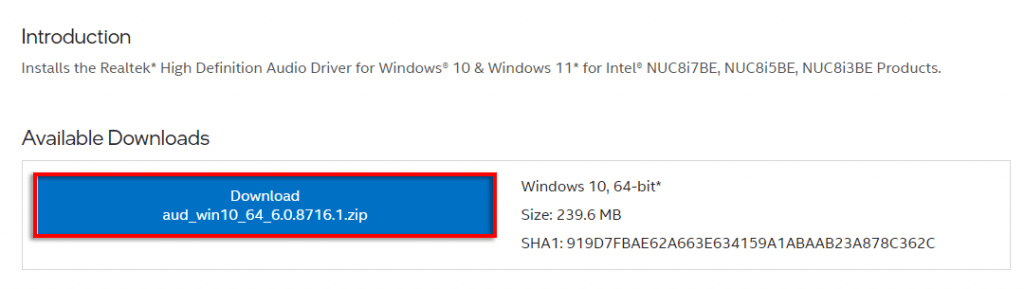
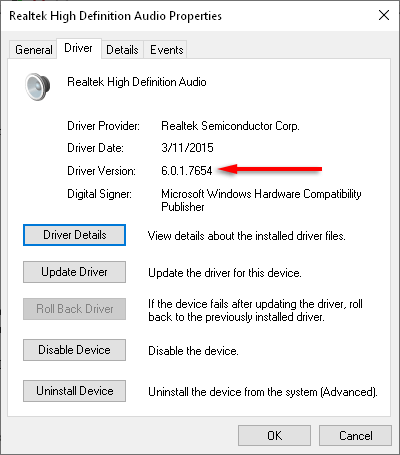
- Verifique se o driver é mais recente que o driver atual. Para isso, abra Gerenciador de Dispositivos > Propriedades. No menu pop-up, você deve ver a versão do driver.
- Depois de baixar os novos arquivos de driver, é hora de instalá-lo. Navegar para Gerenciador de Dispositivos > Atualizar driver novamente.

- Selecionar Procurar drivers no meu computador.

- Clique Navegar.
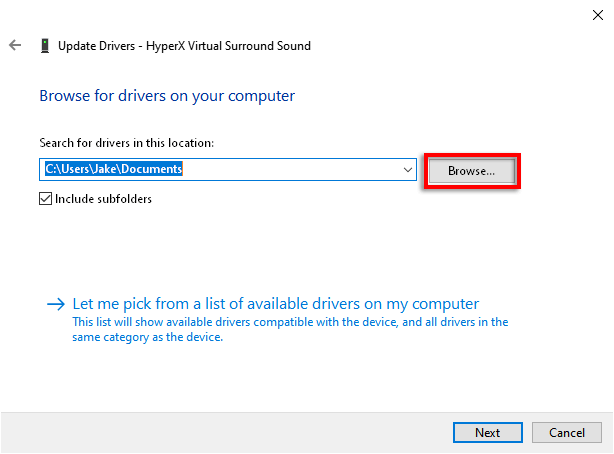
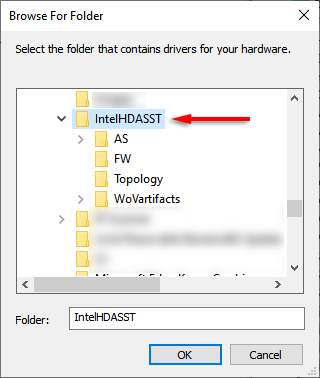
- Navegue até a pasta com os drivers baixados, certifique-se Incluir subpastas está marcado e pressione OK.
- Clique Próximo.

- Clique Perto. O assistente deve agora instalar o driver.
Como atualizar manualmente seus drivers no Windows 11
A atualização de drivers no Windows 11 é essencialmente idêntica ao Windows 10, mas tem um recurso adicional para atualizar seus drivers por meio do aplicativo de configurações.
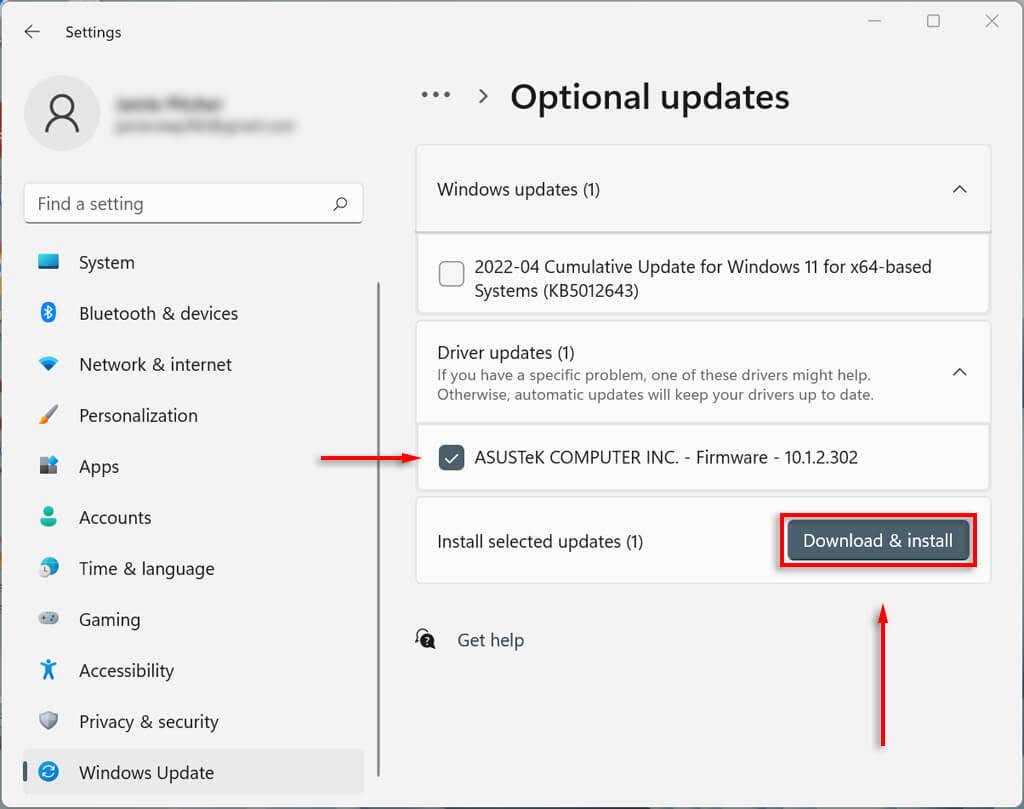
A maneira mais fácil de encontrar atualizações de driver de dispositivo no Windows 11 é por meio do aplicativo de configurações.
- Imprensa Vitória + eu abrir Definições.
- Selecionar atualização do Windows.
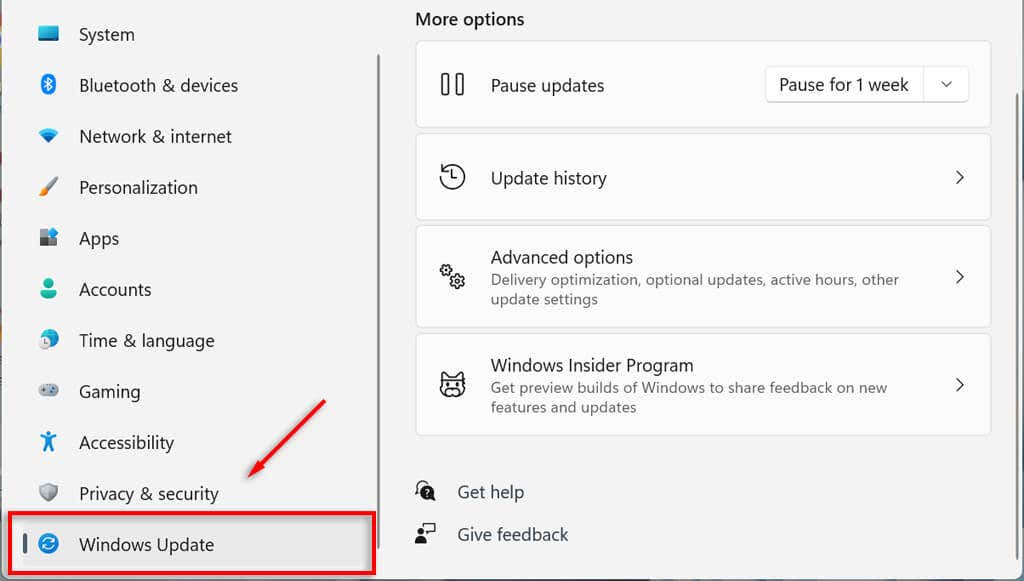
- Clique Opções avançadas.
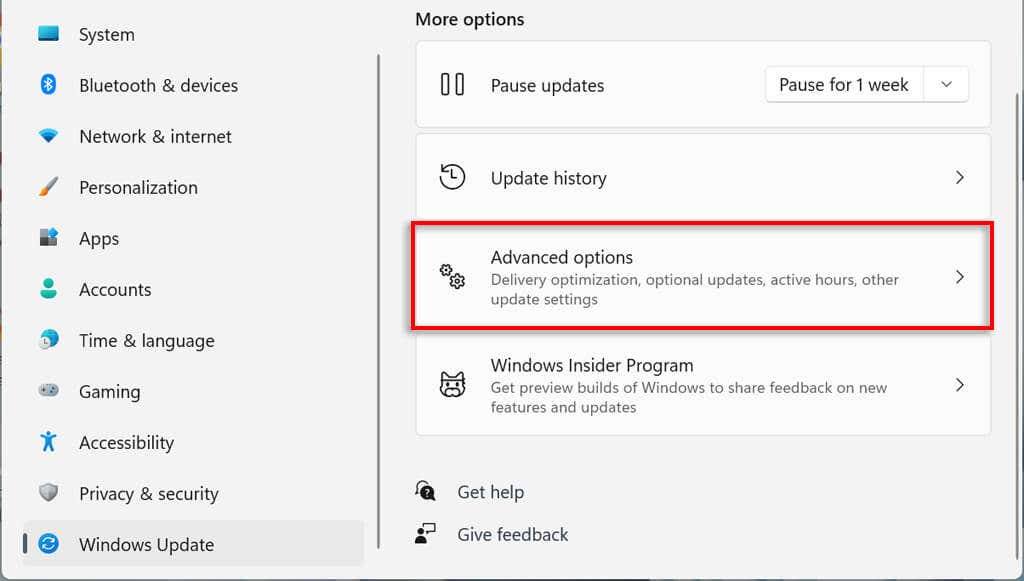
- Role para baixo até o Opções adicionais seção e clique Atualizações opcionais.
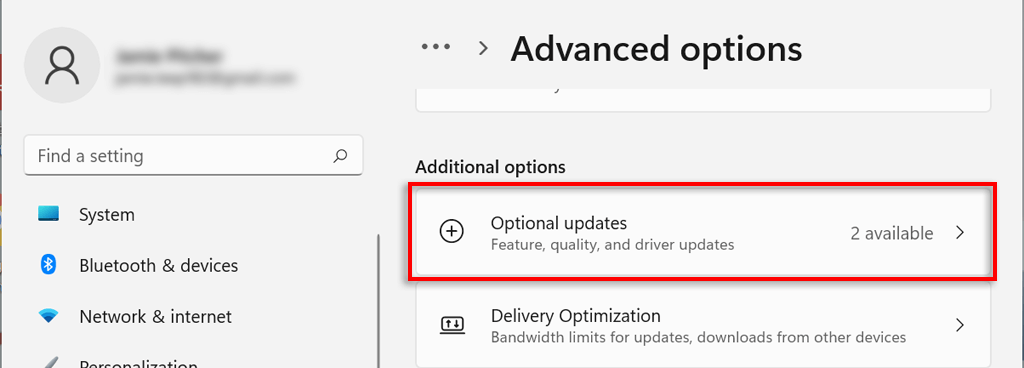
- Selecionar Atualizações de drivers.
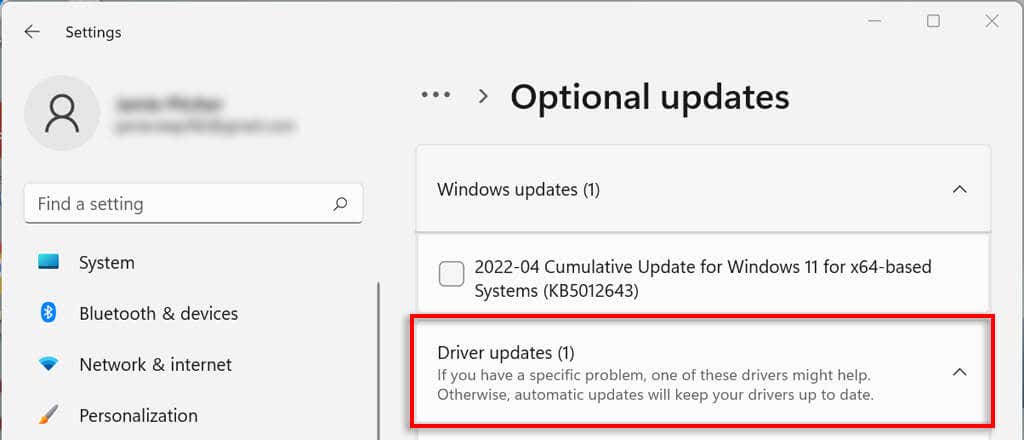
- Verifique o driver que deseja instalar e clique em Baixe e instale.
Como atualizar manualmente seu driver gráfico
Os drivers da placa gráfica são provavelmente os mais atualizados. Se você é um jogador, deve ficar por dentro dessas atualizações, pois elas darão ao seu PC uma vantagem competitiva em muitos dos jogos mais recentes.
Os fabricantes de placas de vídeo geralmente têm seu próprio software do qual você pode baixar drivers facilmente. Os fabricantes de placas gráficas mais comuns incluem:
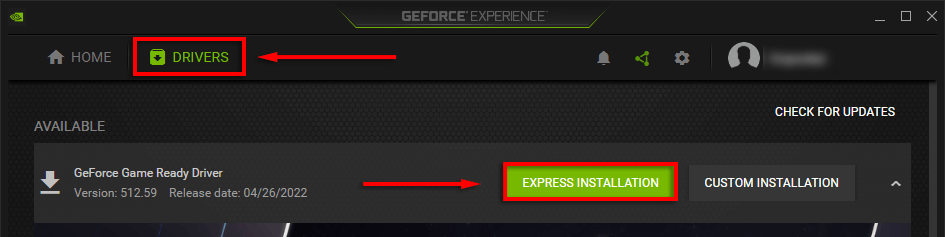
Dependendo da sua placa gráfica, baixe o software do fabricante e siga as instruções para baixar e instalar os drivers mais recentes.
Por exemplo, com GeForce, selecione o MOTORISTAS aba e clique INSTALAÇÃO EXPRESSA.
Configure seu PC para atualizar os drivers de dispositivo automaticamente
Convenhamos – é fácil esquecer de atualizar o software do driver. Felizmente, não importa qual versão do Windows você usa, é muito fácil atualizar seus drivers manualmente. Melhor ainda, o Microsoft Windows oferece uma maneira de atualizar automaticamente os drivers do seu dispositivo para que você não precise se preocupar.
Neste artigo
- O que são drivers e quais dispositivos precisam ser atualizados?
- Como atualizar manualmente seus drivers usando o Gerenciador de dispositivos
- Como atualizar manualmente seus drivers no Windows 11
- Como atualizar manualmente seu driver gráfico
- Configure seu PC para atualizar os drivers de dispositivo automaticamente


