
Os jogos para celular são bons, mas não alcançam as alturas dos títulos clássicos de Game Boy, Nintendo 64 ou PlayStation. Estamos falando de Super Mario 64, The Legend of Zelda, Pokémon e muito, muito mais. Se você quiser jogar esses jogos no seu iPhone, precisará instalar um emulador para iOS.
A Apple não permite emuladores na App Store, mas mostraremos outras quatro maneiras de instalá-las no seu iPhone ou iPad. O melhor de tudo é que a maioria desses métodos é gratuita e nenhum deles exige que você faça o jailbreak do seu iPhone primeiro.
Emuladores e ROMs
Um emulador é um software que imita um sistema de computador, como um console de videogame antigo. Se você deseja jogar um jogo do Nintendo DS, por exemplo, precisa instalar um emulador do Nintendo DS.
Você também precisa de uma ROM para o jogo que deseja jogar. Uma ROM é a versão do software de um videogame. Você pode usar a mesma ROM com vários emuladores, desde que o jogo original funcione com o console que você está emulando.
Embora os emuladores sejam de código aberto, tornando-os gratuitos e legais de usar, as ROMs são um pouco mais complicadas. Se você já possui um jogo, em alguns casos, pode fazer uma versão ROM para uso pessoal. No entanto, a página legal da Nintendo declara que o uso de ROMs de seus jogos por qualquer motivo é ilegal.
Não importa o que aconteça, é crime compartilhar uma ROM com mais alguém. Dito isto, muitas pessoas fazem isso de qualquer maneira. Basta uma rápida pesquisa no Google para encontrar as ROMs que você está procurando.
Você pode baixá-los no seu iPhone para abrir com o emulador de sua escolha. Não podemos controlar se você optar por fazer isso, mas sabemos que o MakeUseOf não tolera essa prática.
Quais são os melhores emuladores para iOS?
Antes de mostrarmos como instalar emuladores no seu iPhone ou iPad, você provavelmente deseja saber quais os que recomendamos. É fácil falar aqui aqui para obter uma lista completa e separada, portanto, seremos breves.
Aqui estão os emuladores mais populares para iOS ou iPadOS:
- Delta: Emulador de Nintendo multiplataforma
- GBA4iOS: Emulador de Game Boy multiplataforma, substituído pela Delta
- iNDS: Emulador de Nintendo DS
- PPSSPP: Emulador portátil PlayStation
- Proveniência: Emulador multiplataforma, incluindo sistemas Atari, Sega e Sony
- Pintainho feliz: Emulador multiplataforma com uma biblioteca ROM incorporada, mas muitos anúncios
O Delta é provavelmente o melhor emulador para iOS, com suporte para vários consoles da Nintendo, incluindo Game Boy Advance, N64 e Nintendo DS (para assinantes do desenvolvedor do Patreon). A melhor maneira de instalar o Delta é usar o AltStore, que é o quarto método detalhado abaixo.
Como instalar emuladores em um iPhone ou iPad
A Apple não permite emuladores na App Store, e é por isso que é muito mais fácil instalar emuladores em um dispositivo Android 10 melhores emuladores para Android para jogo estilo retro Na verdade, é super fácil jogar vários jogos antigos no seu telefone ou tablet Android. Estes são os principais emuladores de jogos para Android para você começar. consulte Mais informação . Ainda assim, existem muitas outras maneiras de instalar emuladores em um iPhone sem usar a App Store.
Aqui estão quatro maneiras de obter emuladores no seu iPhone ou iPad, do mais simples ao mais complicado. O método mais simples também é o menos confiável; para menos frustração, você pode pular a primeira opção completamente.
1. Faça o download de emuladores de uma loja de aplicativos alternativa
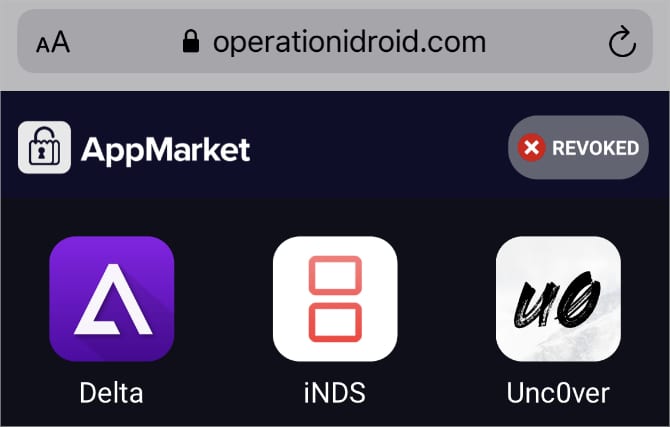
Inúmeros sites tornam o download rápido, gratuito e fácil de emuladores para o seu iPhone ou iPad. Tudo o que você precisa fazer é encontrar o emulador que você deseja em uma dessas lojas de aplicativos alternativas, fazer o download e dizer ao seu iPhone para confiar no desenvolvedor desse aplicativo.
O problema é que esses emuladores param de funcionar o tempo todo.
Você encontrará frequentemente o emulador que deseja não está disponível ou o que você baixou na semana passada não funciona mais. Isso acontece quando a Apple revoga o "certificado corporativo" do desenvolvedor, que é o que permite instalar aplicativos fora da App Store.
Pode levar de algumas horas a várias semanas para o desenvolvedor obter um novo certificado, durante o qual você não pode instalar ou usar esse emulador. Não há nada que você possa fazer, exceto cruzar os dedos e esperar ou experimentar outro site.
Ainda assim, se você deseja fazer um download rápido, sem precisar pagar nada, esses sites geralmente são a melhor opção.
Visite qualquer uma das lojas de aplicativos alternativas a seguir usando seu iPhone ou iPad e toque no Instalar ou Aberto ao lado do emulador que você deseja. Cuidado com os anúncios e siga as instruções na tela para cada site:
Depois de baixar um emulador, você verá um alerta do iOS ou iPadOS solicitando permissão para instalá-lo. Toque Instalare espere que ele apareça na tela inicial. Por fim, vá para Configurações> Geral> Gerenciamento de Dispositivos e toque no nome do desenvolvedor para Confiar em esse aplicativo.
Se um aplicativo diz "Não é possível instalar", ele é revogado no momento. Tente outra loja ou pule para o próximo método.
2. Compre uma assinatura BuildStore para obter mais confiabilidade
O BuildStore usa o mesmo método acima, mas possui muito menos aplicativos revogados porque limita o acesso aos dispositivos registrados. Você precisa pagar US $ 19,99 por ano para registrar seu dispositivo. Depois disso, você pode fazer o download de qualquer um dos emuladores disponíveis sem nenhum custo adicional.
Embora a maioria dos emuladores dos sites acima seja revogada uma vez a cada três semanas, isso acontece apenas com aplicativos na BuildStore cerca de três vezes por ano. E quando eles são revogados, o BuildStore os recupera e funcionam muito mais rapidamente.
Ao se inscrever na BuildStore, você registra um dispositivo específico. Isso significa que, se você atualizar ou substituir o seu iPhone, precisará pagar novamente por uma assinatura.
Siga estas etapas para se inscrever em uma conta BuildStore:
- No dispositivo em que você deseja baixar emuladores, abra o Safari e vá para builds.io.
- Siga os links para Inscreva-se e obtenha aplicativos, crie uma conta.
- Escolha entre um Basic ou Prêmio assinatura, entre no PayPal para pagar.
- Toque no botão para Instalar perfil, então Permitir o BuildStore para baixar um perfil de configuração do pop-up que aparece.
- Vou ao Configurações no seu dispositivo e toque no Perfil baixado link na parte superior da página. Como alternativa, vá para Geral> Perfis e Gerenciamento de Dispositivos.
- Digite sua senha e aceite Instalar o perfil.
Na próxima vez que você visitar a BuildStore, entre para visualizar a variedade de emuladores. Selecione o emulador desejado e toque em Instalar, Seguido por Aberto para baixar e instalar esse emulador no seu iPhone ou iPad.
3. Use o Cydia Impactor para compilar emuladores
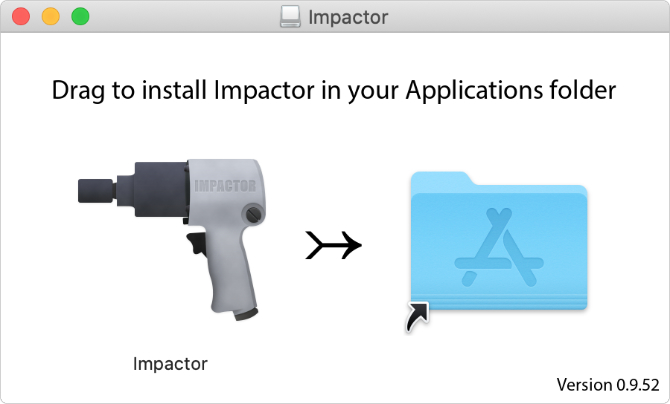
O Cydia Impactor é um aplicativo gratuito para Mac, Windows e Linux que facilita incrivelmente a instalação de aplicativos personalizados em um iPhone ou iPad. Tudo o que você precisa fazer é baixar o código-fonte do emulador que você deseja, arrastar e soltar na janela do Cydia Impactor.
O Cydia compila o código e instala esse emulador no seu iPhone. Funciona como se você tivesse desenvolvido o aplicativo e estivesse instalando-o no seu iPhone para fins de teste.
Sem uma conta oficial de desenvolvedor da Apple (que custa US $ 99 por ano), você precisa repetir esse processo a cada sete dias para assinar novamente o aplicativo. Se isso parecer muito complicado, dê uma olhada no método AltStore abaixo.
Siga estas instruções para instalar emuladores usando o Cydia Impactor:
- Baixe e instale o Cydia Impactor no seu computador.
- Encontre e baixe o arquivo IPA para o emulador que você deseja. Geralmente, eles estão disponíveis gratuitamente com outra pesquisa rápida no Google.
- Use o cabo que acompanha o seu iPhone ou iPad para conectá-lo ao seu computador.
- Inicie o Impactor aplicativo e selecione seu dispositivo no menu suspenso.
- Arraste e solte o arquivo IPA do emulador na janela do Cydia Impactor.
- Siga o prompt para inserir seu ID e senha Apple. Se você usa autenticação de dois fatores com seu ID Apple Como proteger sua conta Apple com autenticação de dois fatores A autenticação de dois fatores da Apple permite proteger seu ID Apple usando seu dispositivo iOS ou Mac. Veja como configurá-lo e garantir que você não fique bloqueado. consulte Mais informação , crie uma senha específica do aplicativo para usar.
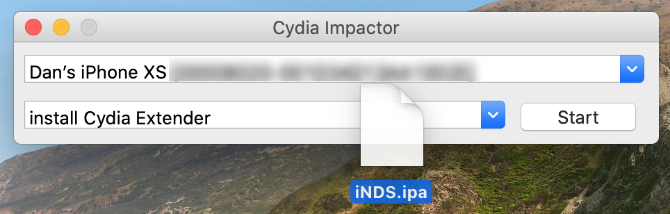
Aguarde o Cydia compilar e instalar o emulador no seu iPhone ou iPad, após o qual você deve encontrá-lo como um aplicativo na tela inicial. Lembre-se de repetir esse processo a cada sete dias para assinar novamente o aplicativo.
Nota: No momento da redação deste artigo, o Cydia Impactor não funciona devido a uma atualização do servidor Apple. No entanto, os desenvolvedores do Cydia estão trabalhando duro para corrigi-lo.
4. Use o AltStore para obter o Delta Emulator Forever
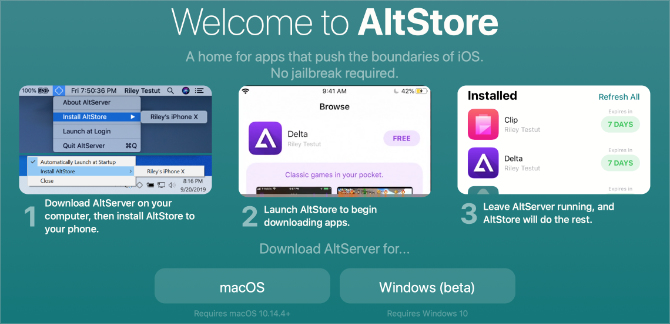
O AltStore funciona de maneira semelhante ao Cydia Impactor: compilando aplicativos no seu dispositivo como se você mesmo os tivesse desenvolvido. No entanto, ele se conecta automaticamente ao seu computador por Wi-Fi para assinar novamente os aplicativos, o que significa que você não precisa mais se preocupar com o prazo de sete dias.
Para que isso funcione, você precisa instalar o aplicativo AltServer no seu PC Mac ou Windows. Você também precisa garantir que o iPhone e o computador se conectem regularmente à mesma rede Wi-Fi enquanto o aplicativo estiver em execução.
Por enquanto, o único aplicativo disponível no AltStore é o Delta. Mas é um dos melhores emuladores de várias plataformas para iOS, e o AltStore é a melhor maneira de instalá-lo.
Siga estas etapas para instalar o Delta no seu iPhone usando o AltStore:
- Baixe e instale o AltServer no seu computador Mac ou Windows.
- Use o cabo que acompanha o seu iPhone ou iPad para conectá-lo ao computador.
- Abra o iTunes (ou Finder no macOS Catalina e posterior) e ative a opção de sincronizar seu iPhone por Wi-Fi.
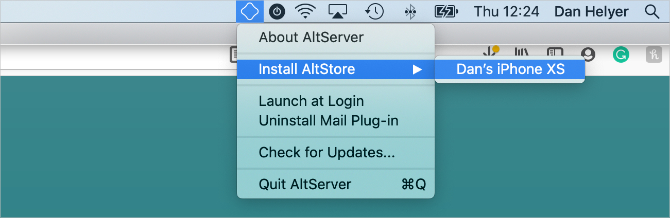
- Lançamento AltServer no computador, abra-o na barra de menus (ou Bandeja do sistema no Windows) e escolha Instale o AltStore no seu iPhone ou iPad.
![Instale a opção AltStore no aplicativo da barra de menus no Mac]()
- Digite seu ID e senha da Apple.
- Em um Mac, siga as instruções para instalar e ativar o plug-in Mail. Isso inclui reiniciar o aplicativo Mail e ativar o plug-in AltStore a partir de suas preferências.
- Após alguns segundos, o aplicativo AltStore deve aparecer no seu iPhone.
- Vamos para Configurações> Geral> Gerenciamento de Dispositivos e escolha Confiar em seu ID Apple. Em seguida, use o aplicativo AltStore para baixar e instalar o Delta.
Use emuladores para jogar jogos clássicos no seu iPhone
Agora que você sabe como baixar e instalar emuladores para iOS e iPadOS, provavelmente precisará de ajuda para decidir quais jogos jogar primeiro. Quase tudo está disponível para você, por isso é fácil sentir-se oprimido por escolhas.
Nosso conselho é revisitar os jogos da sua infância. O que você lembra com carinho? O que você nunca teve a chance de tocar?
Se você respondeu Pokémon a uma dessas perguntas, consulte nosso guia abrangente para jogar Pokémon no seu iPhone Como jogar jogos Pokémon no seu iPhone ou iPad Veja como jogar Pokémon no iPhone e iPad com os melhores emuladores para iOS, bem como títulos de Pokémon modernos. consulte Mais informação e comece a reviver sua infância!
Fonte Adicione ao Google Notícias
Neste artigo
- Emuladores e ROMs
- Quais são os melhores emuladores para iOS?
- Como instalar emuladores em um iPhone ou iPad
- 1. Faça o download de emuladores de uma loja de aplicativos alternativa
- 2. Compre uma assinatura BuildStore para obter mais confiabilidade
- 3. Use o Cydia Impactor para compilar emuladores
- 4. Use o AltStore para obter o Delta Emulator Forever
- Use emuladores para jogar jogos clássicos no seu iPhone


