
O Slack está disponível apenas para dispositivos Windows, macOS, iOS, Android e Linux. Ainda não há aplicativo oficial ou suporte para o ChromeOS. Se você tiver um Chromebook, use o Slack por meio do Google Chrome ou de qualquer navegador da web.
Como alternativa, você pode instalar o Slack para Linux, pois o ChromeOS oferece suporte a aplicativos Linux. Este tutorial aborda as etapas para instalar e executar o Slack para Linux em Chromebooks.

Configurar o ambiente de desenvolvimento do Linux
Se o seu Chromebook executar o ChromeOS 69 ou mais recente, você poderá instalar o Slack por meio do ambiente de desenvolvimento do Linux.
Vamos para Definições > Sobre o ChromeOS para atualizar seu Chromebook ou verificar sua versão do ChromeOS.
Prossiga para a próxima seção se você já configurou o ambiente de desenvolvimento do Linux.
Caso contrário, conecte seu Chromebook à Internet, vá para Definições > Desenvolvedores, e selecione Ligar ao lado de "Ambiente de desenvolvimento Linux".
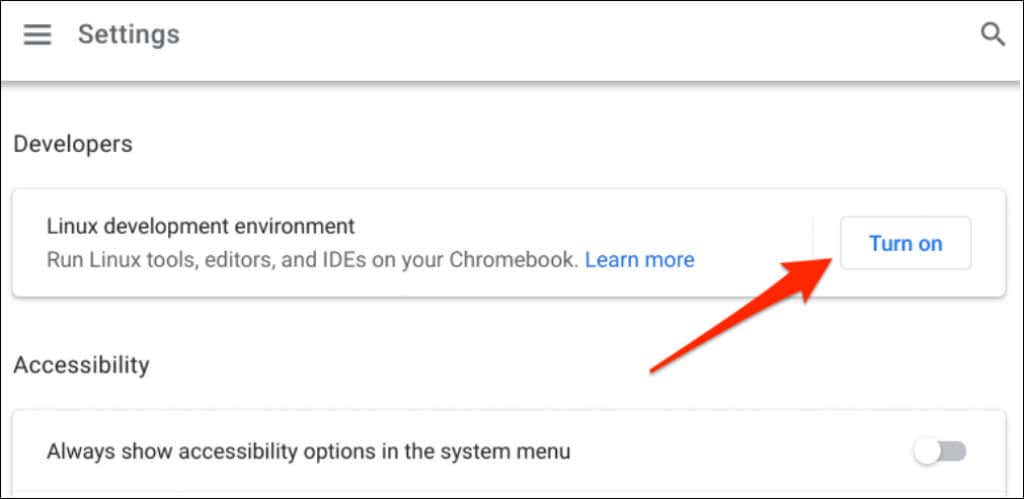
Pode levar de minutos a horas para configurar o ambiente Linux, dependendo da velocidade da sua conexão.
A propósito, o Google recomenda ter pelo menos 10 GB de espaço livre antes de configurar o ambiente Linux. Veja nosso tutorial sobre como liberar espaço no ChromeOS se o seu Chromebook estiver com pouco espaço de armazenamento.
Instalando o Slack no seu Chromebook
Depois de configurar com êxito o ambiente Linux, siga as etapas abaixo para instalar o Slack em seu Chromebook.
- Abra o Terminal Linux na biblioteca de aplicativos do Chromebook.
- Cole o comando abaixo no console do Terminal e pressione Digitar para baixar o arquivo de instalação debian do Slack (.DEB).
wget https://downloads.slack-edge.com/releases/linux/4.23.0/prod/x64/slack-desktop-4.23.0-amd64.deb
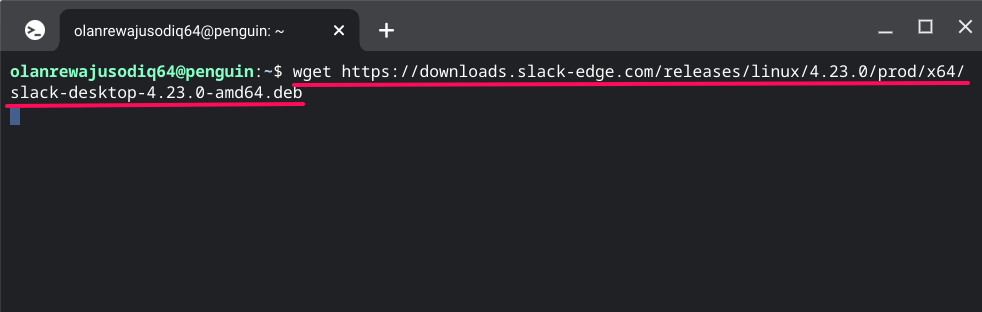
O Terminal fará o download e salvará o arquivo de instalação do Slack na pasta “Linux files” no aplicativo Files. Você também pode baixar o arquivo do site do Slack por meio do navegador Google Chrome.
Colar https://downloads.slack-edge.com/releases/linux/4.23.0/prod/x64/slack-desktop-4.23.0-amd64.deb na barra de endereços e pressione Digitar.
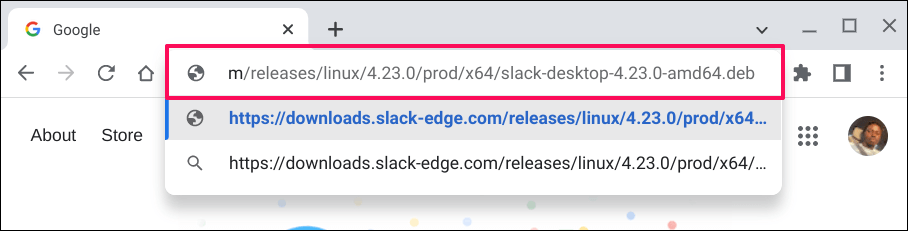
Salve o arquivo na pasta “Linux files” e prossiga para a próxima etapa.
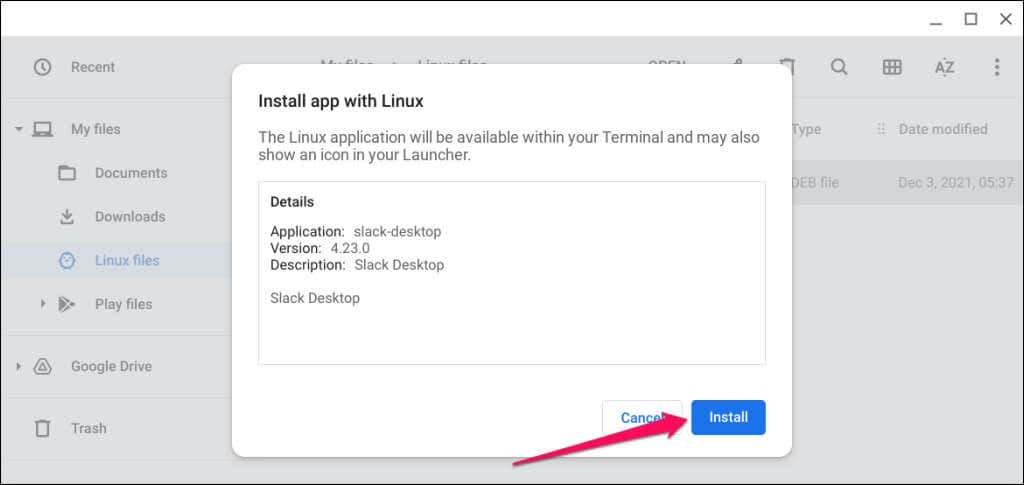
- Clique duas vezes no arquivo de configuração ou clique com o botão direito e selecione Instalar com Linux.
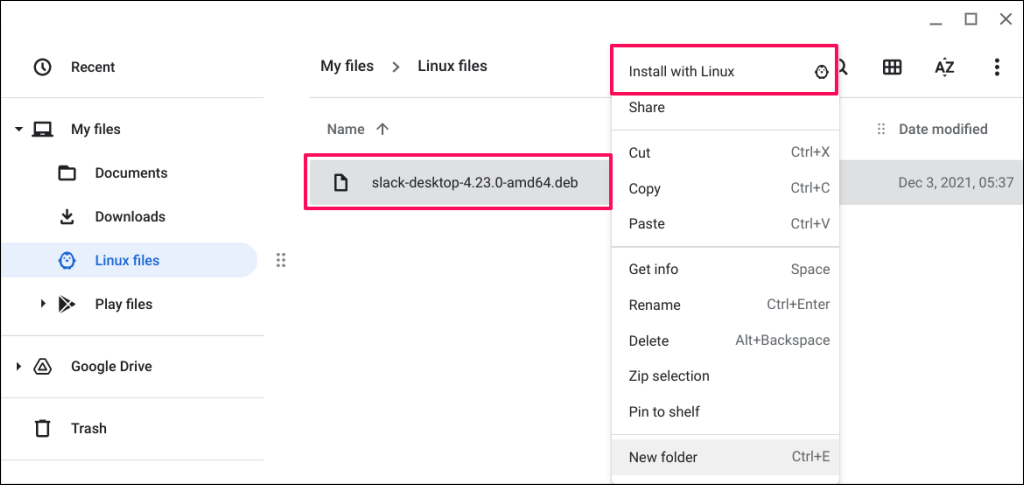
- Selecione Instalar na janela pop-up “Instalar aplicativo com Linux”.
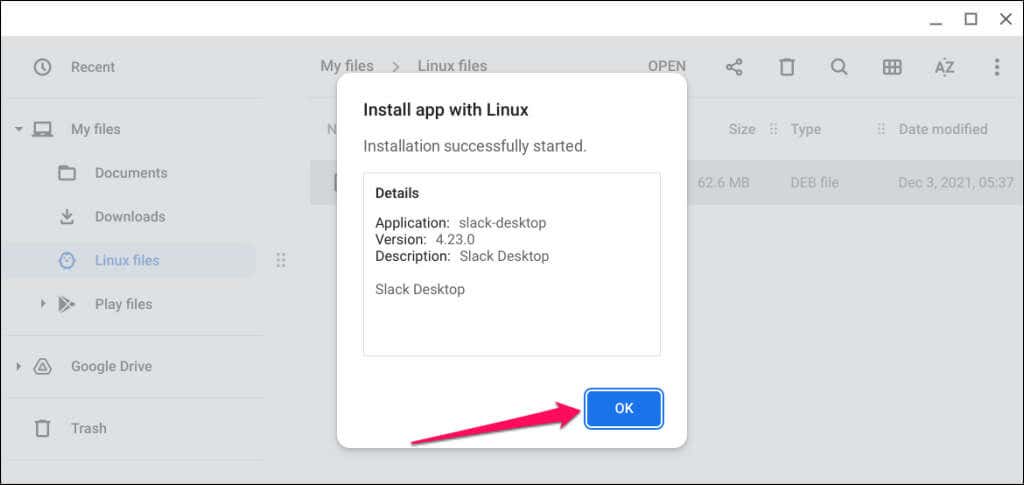
- Selecione OK para fechar a janela de instalação.
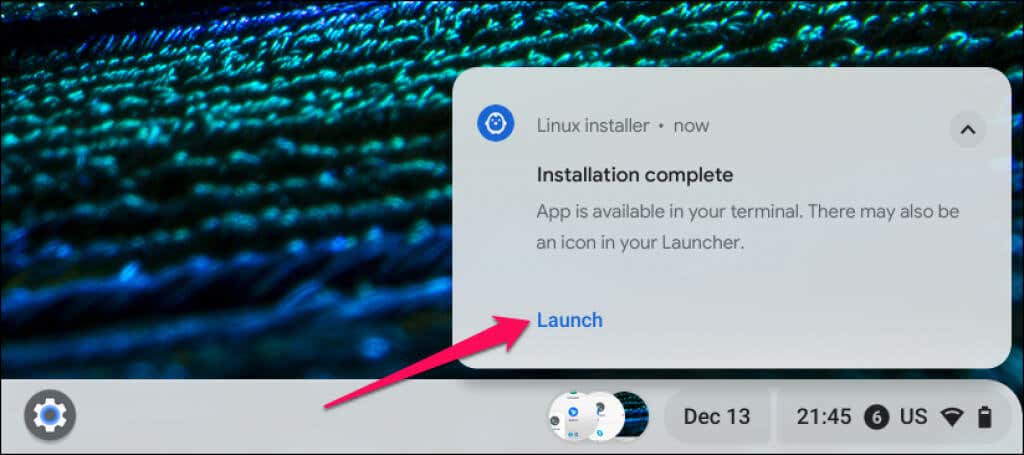
- Você deve ver um pop-up “Instalação concluída” na área de status do seu Chromebook. Selecione Lançar para abrir o aplicativo Slack.
Como alternativa, pressione o botão Chave de pesquisa e selecione folga para abrir o aplicativo.
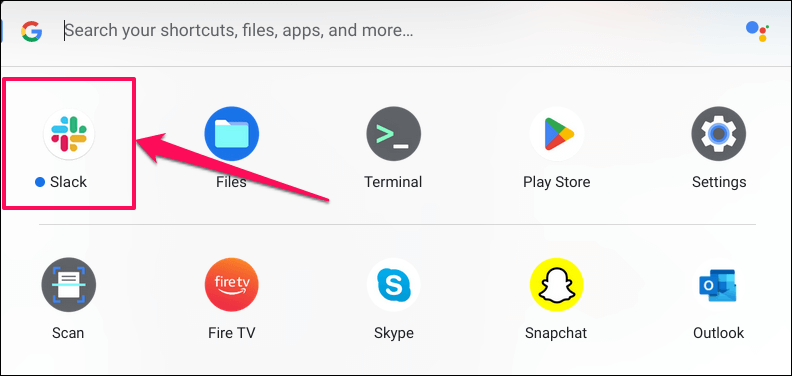
Verifique a pasta “Aplicativos do Linux” se não encontrar o Slack na parte superior da gaveta de aplicativos.
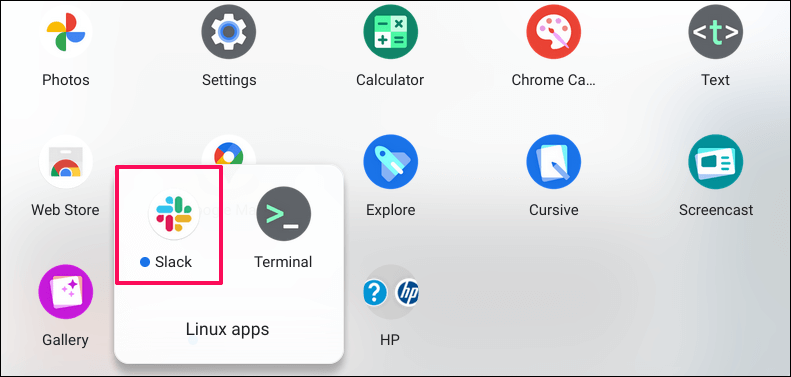
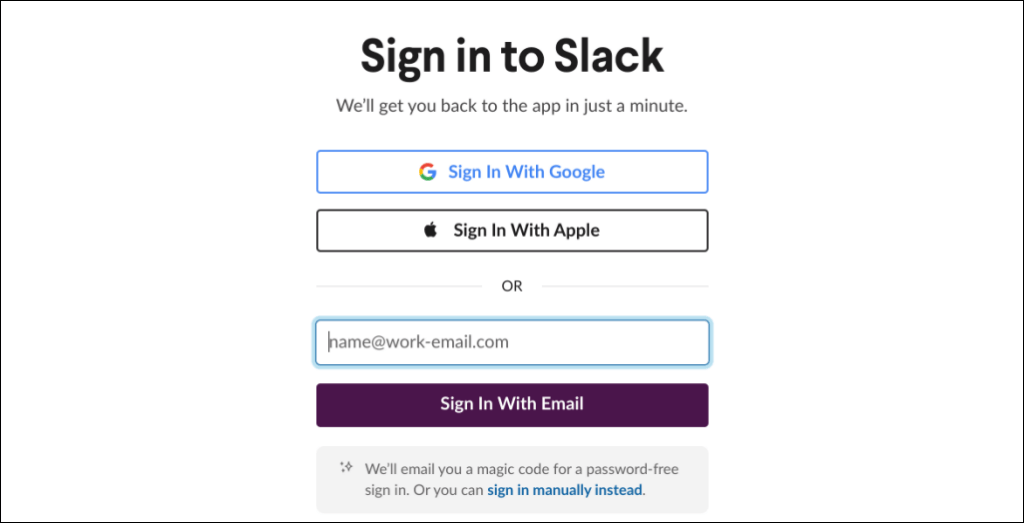
- Selecione Entrar no Slack continuar.

- O Slack irá redirecioná-lo para a página de login no Google Chrome. Forneça as informações da sua conta do Slack para fazer login.
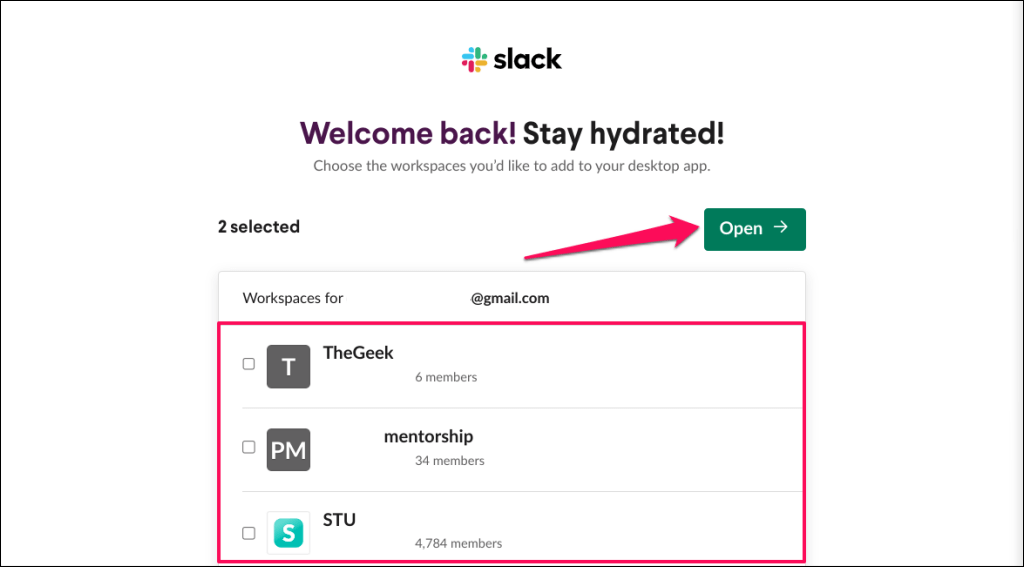
- Escolha os espaços de trabalho que deseja adicionar ao aplicativo de desktop Slack e selecione Abrir para prosseguir.
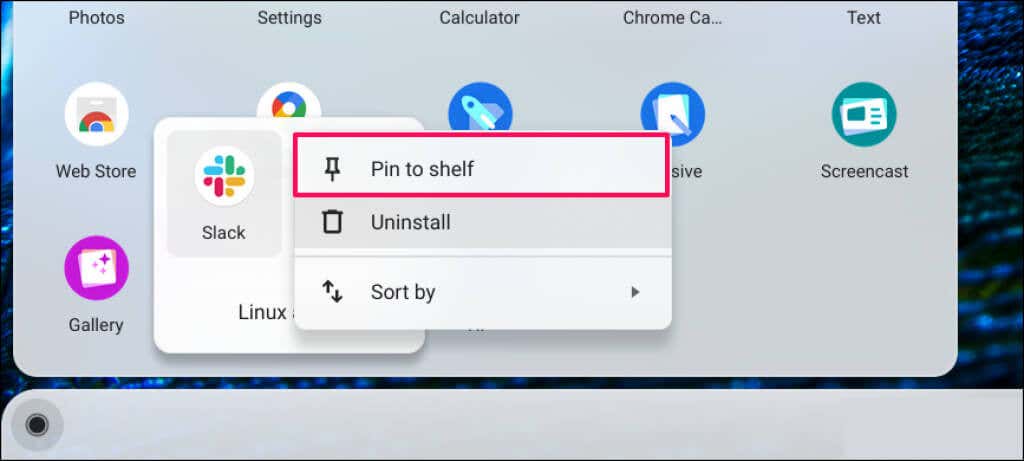
Isso o redirecionará para o aplicativo Slack e abrirá os espaços de trabalho selecionados. Recomendamos fixar o Slack na estante do Chromebook para acesso rápido.
- Clique com o botão direito do mouse no ícone do Slack na prateleira e selecione Alfinete.
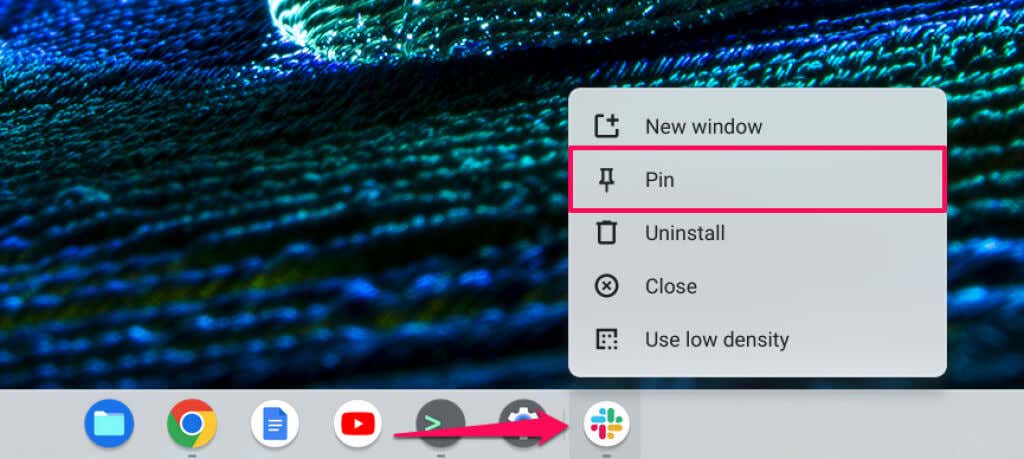
Como alternativa, pressione o botão Chave de pesquisaclique com o botão direito do mouse no Ícone do aplicativo Slacke selecione Fixar na prateleira.
Use o Slack no Chromebook
Reinicie seu Chromebook se receber alguma mensagem de erro ao baixar e instalar o arquivo de configuração do Slack Linux. Além disso, consulte nosso tutorial sobre como instalar distros Linux em Chromebooks se tiver problemas para configurar o ambiente Linux.


