
O Samsung Galaxy Watch 4 é um dos melhores smartwatches do Android. Ele é executado na versão mais recente do Wear OS e possui um bom conjunto de recursos. Apesar de rodar o Wear OS do Google, o Galaxy Watch 4 não foi enviado com o Google Assistant.
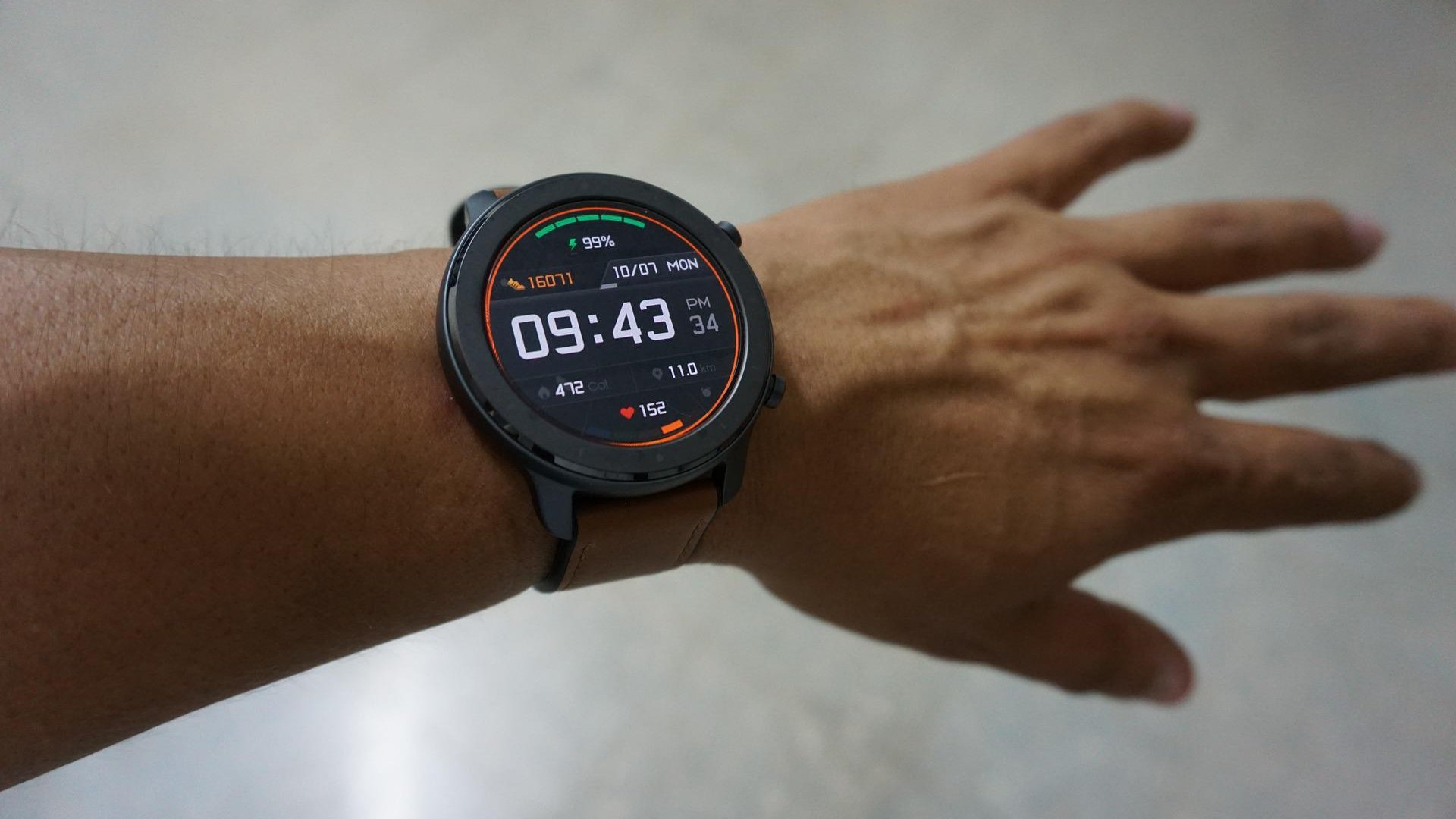
Finalmente, após meses de espera, a Samsung lançou a atualização do Google Assitant para o Galaxy Watch 4. Se você estava esperando para usar o assistente de voz superior em seu relógio, veja como você pode instalar e usar o Google Assistant no Samsung Galaxy Watch 4.
Como ativar o Google Assistant no Samsung Galaxy Watch 4
O processo de ativação do Google Assistant no Galaxy Watch 4 sugere que uma atualização de software instalou o aplicativo. No entanto, ele pode ter sido desativado ou não atualizado. O processo para corrigi-lo é simples. Aqui está o que você tem que fazer.
Passo 1: Vá para o aplicativo Configurações no seu Galaxy Watch 4 e atualize-o para a versão mais recente. Você pode usar o aplicativo Galaxy Wearable para fazer o mesmo.
Passo 2: Deslize de baixo para cima para acessar a bandeja de aplicativos do seu Galaxy Watch 4.
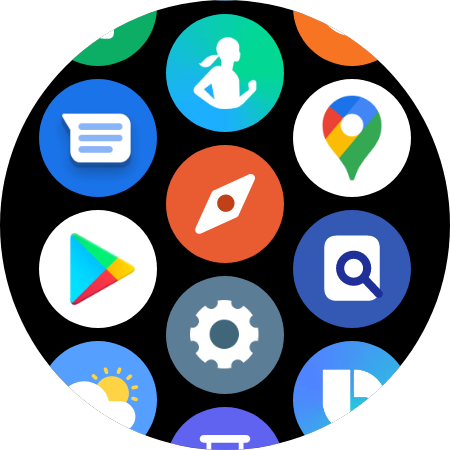
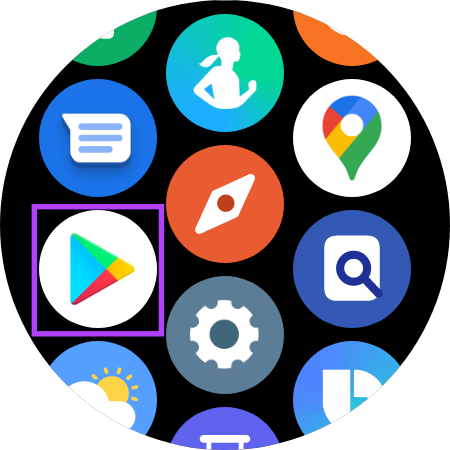
Etapa 3: Inicie a Google Play Store no relógio.
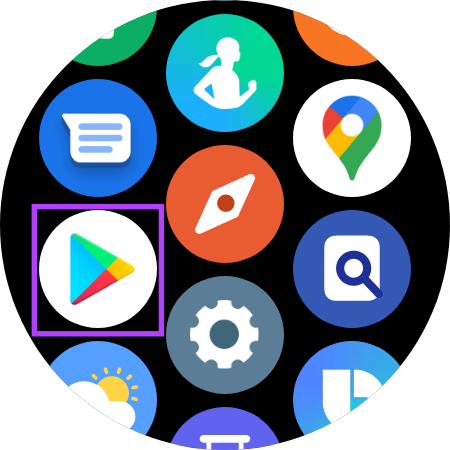
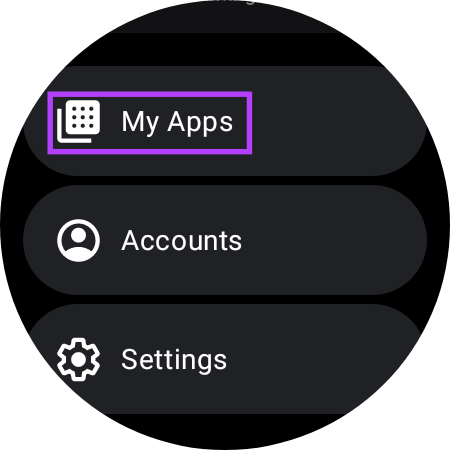
Passo 4: Role para baixo até encontrar a seção Meus aplicativos e toque nela.

Etapa 5: Idealmente, você deve ver o aplicativo Google Assistant aqui com uma atualização pendente.
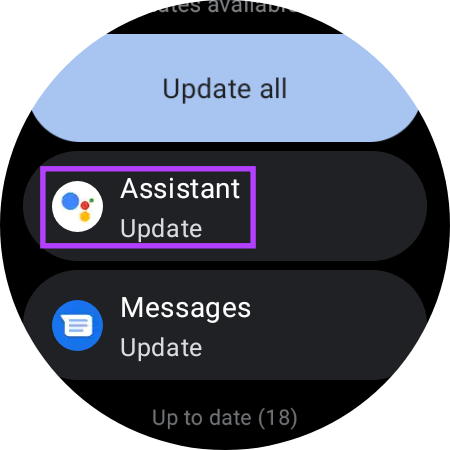
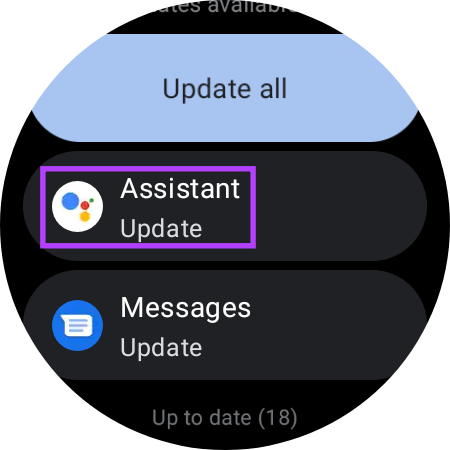
Etapa 6: Selecione a opção Atualizar tudo para atualizar o aplicativo Assistente e você poderá usá-lo.
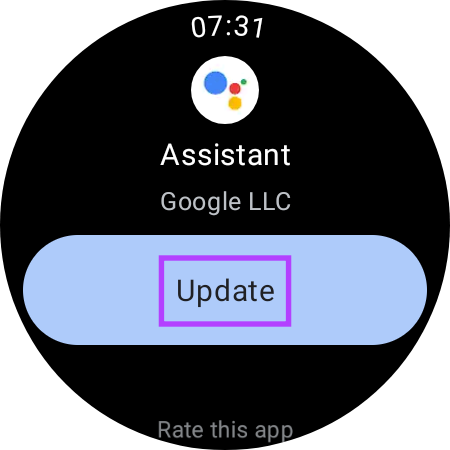
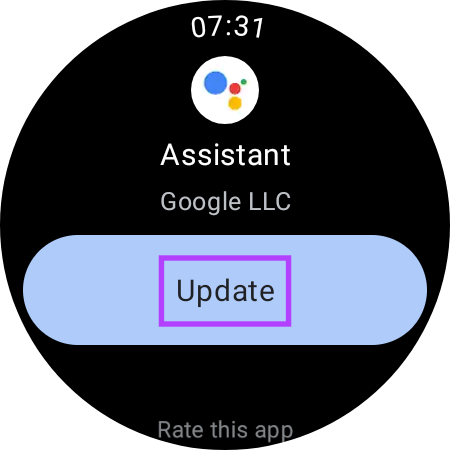
Embora isso seja simples, alguns usuários relatam que não conseguem encontrar o Google Assistant na fila de atualizações. Se este for o caso do seu Galaxy Watch 4 também, é isso que você precisa fazer.
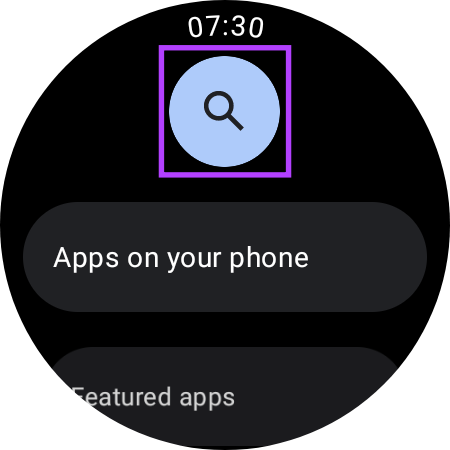
Etapa 7: No aplicativo Play Store, toque na barra de pesquisa para procurar o aplicativo Assistente.

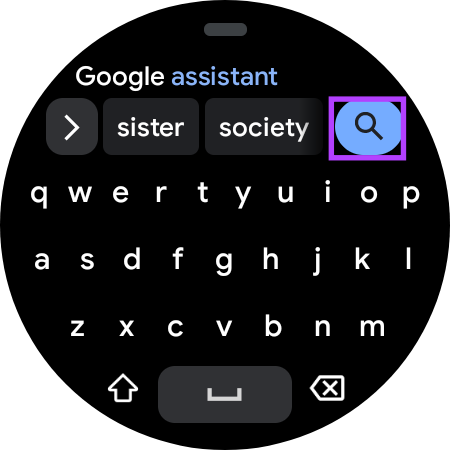
Etapa 8: Digitar Google Assistente e aperte o botão de busca.
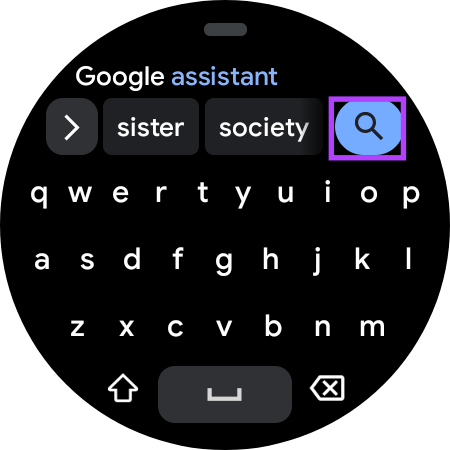
Etapa 9: Quando o aplicativo aparecer nos resultados, clique no botão Instalar ou Atualizar.
Seu Galaxy Watch 4 instalará ou atualizará o aplicativo Google Assistant.
Como usar o Google Assistant no Samsung Galaxy Watch 4
Depois de instalar o aplicativo, você não pode usá-lo assim. Você precisará configurá-lo. Veja como fazer isso e usar o Google Assistant no seu Galaxy Watch 4.
Passo 1: Desbloqueie o Galaxy Watch 4 e deslize de baixo para cima para acessar a bandeja de aplicativos.
Passo 2: Inicie o Google Assistente no relógio.
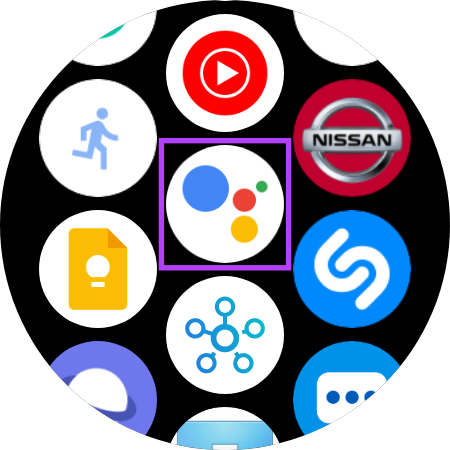
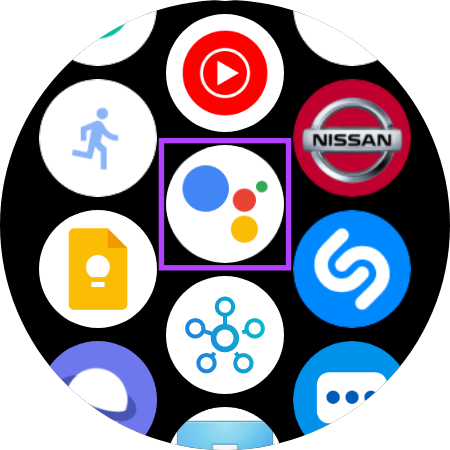
Etapa 3: Toque no botão Começar para iniciar a configuração.
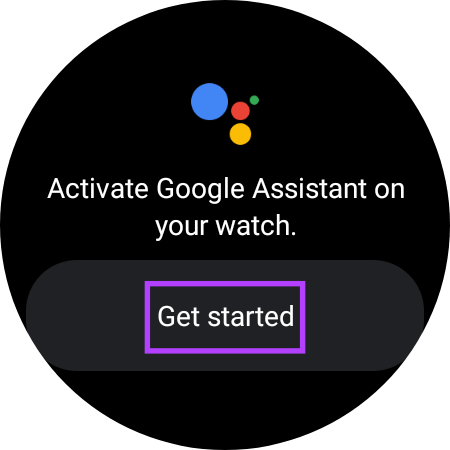

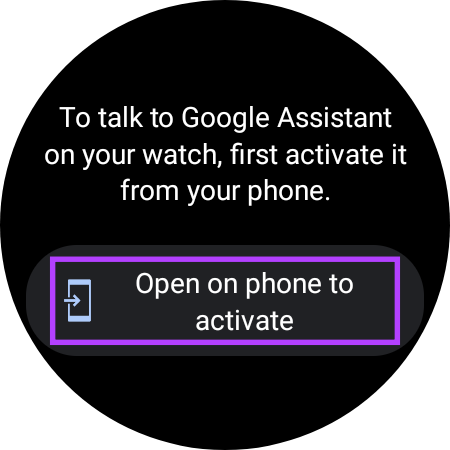
Passo 4: Selecione o botão 'Abrir no telefone para ativar'. Isso continuará o processo de configuração em seu telefone.

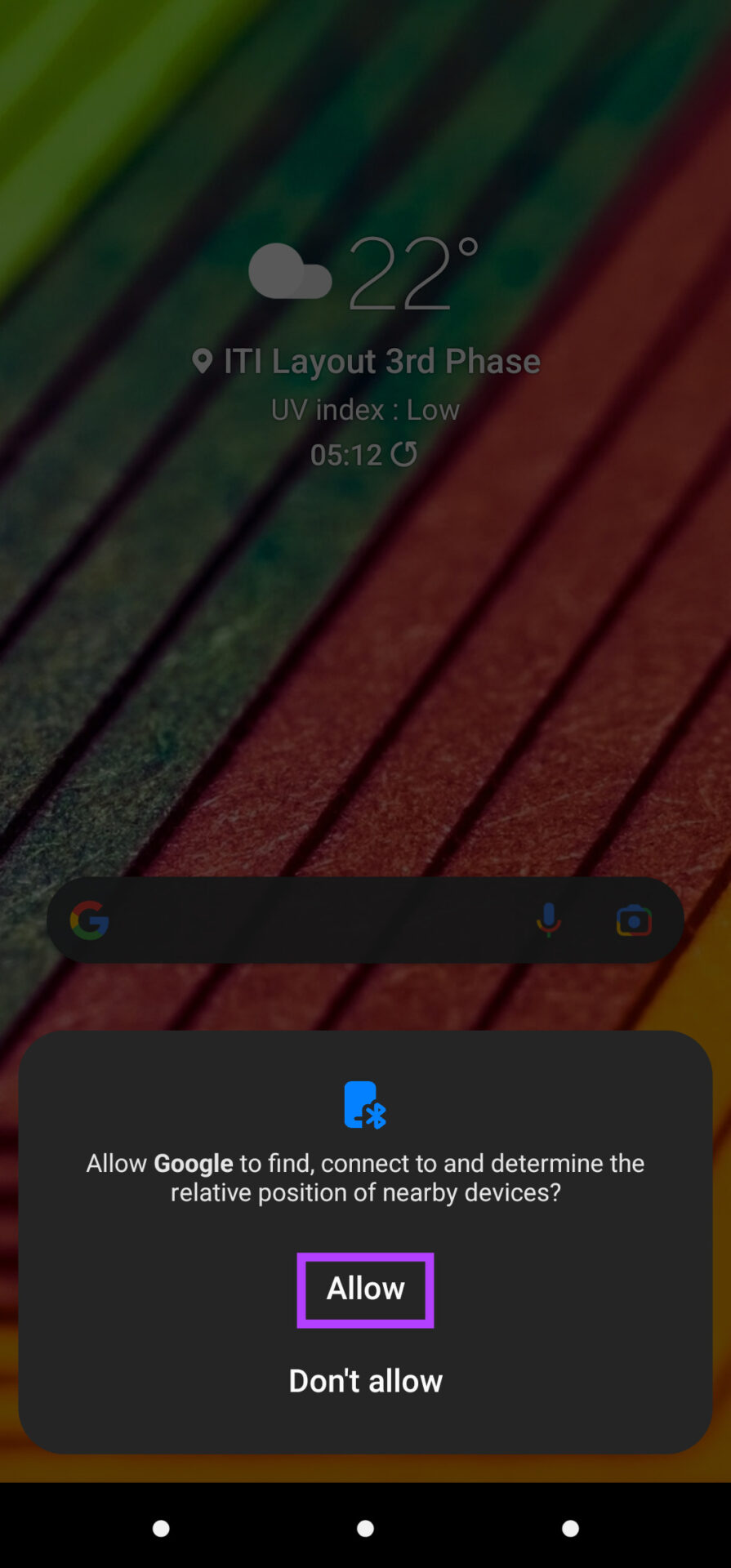
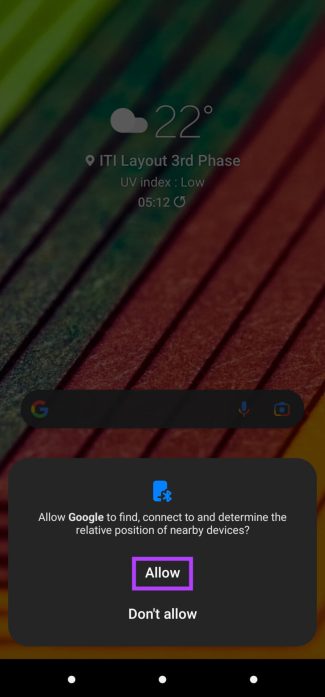
Etapa 5: Desbloqueie seu telefone e você deverá receber um aviso solicitando permissão para encontrar dispositivos próximos. Toque em Permitir.
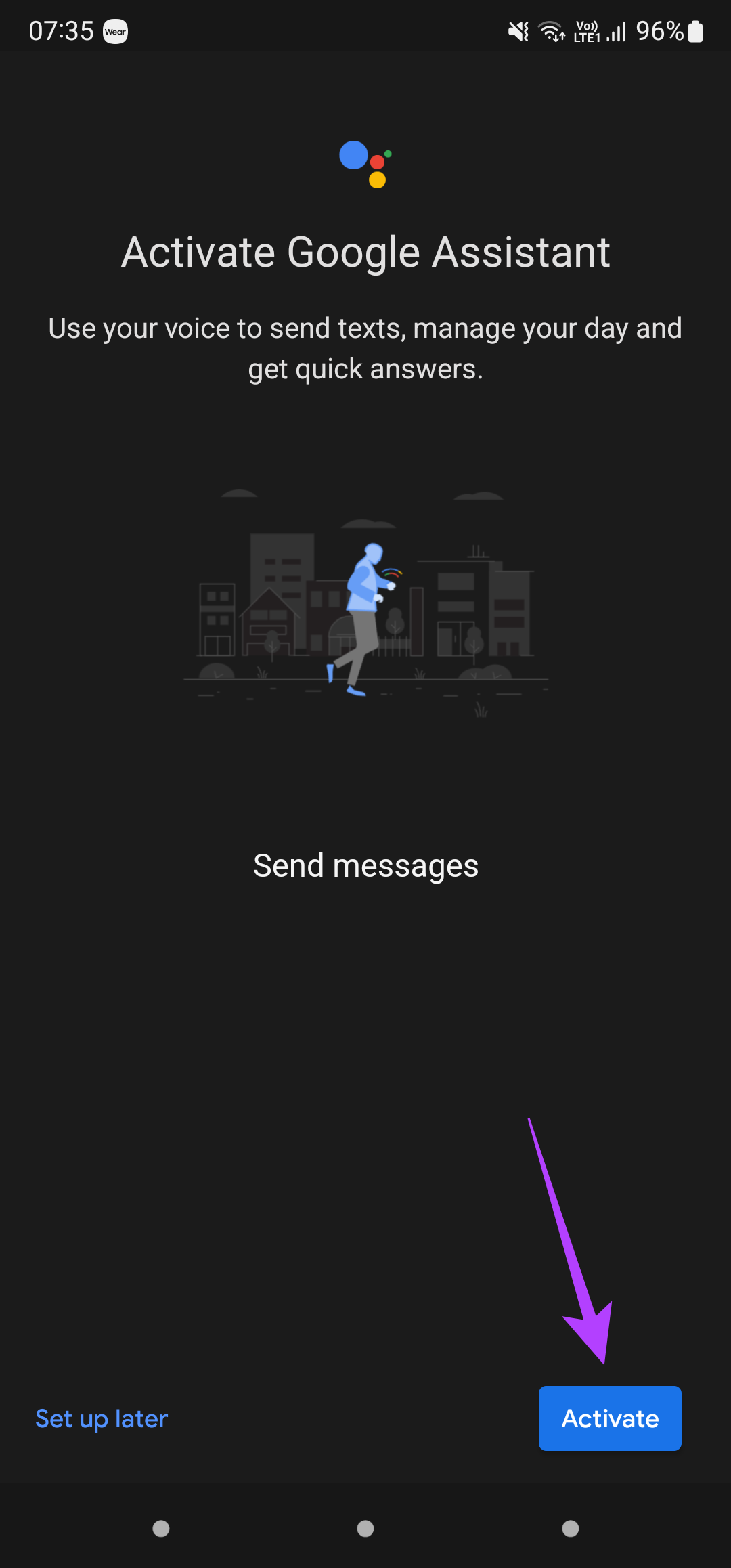
Etapa 6: Quando perguntado se você deseja ativar o Google Assistant no relógio por meio de sua voz, selecione Ativar.
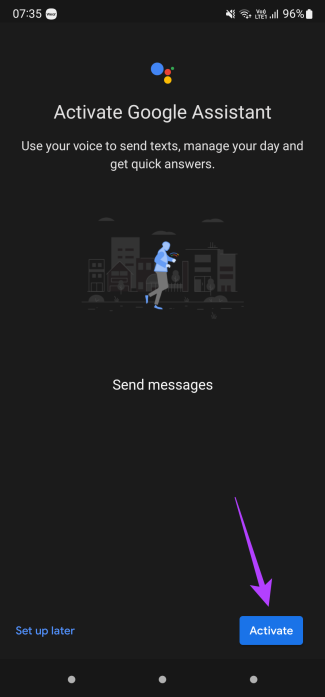
Etapa 7: Toque em Continuar.
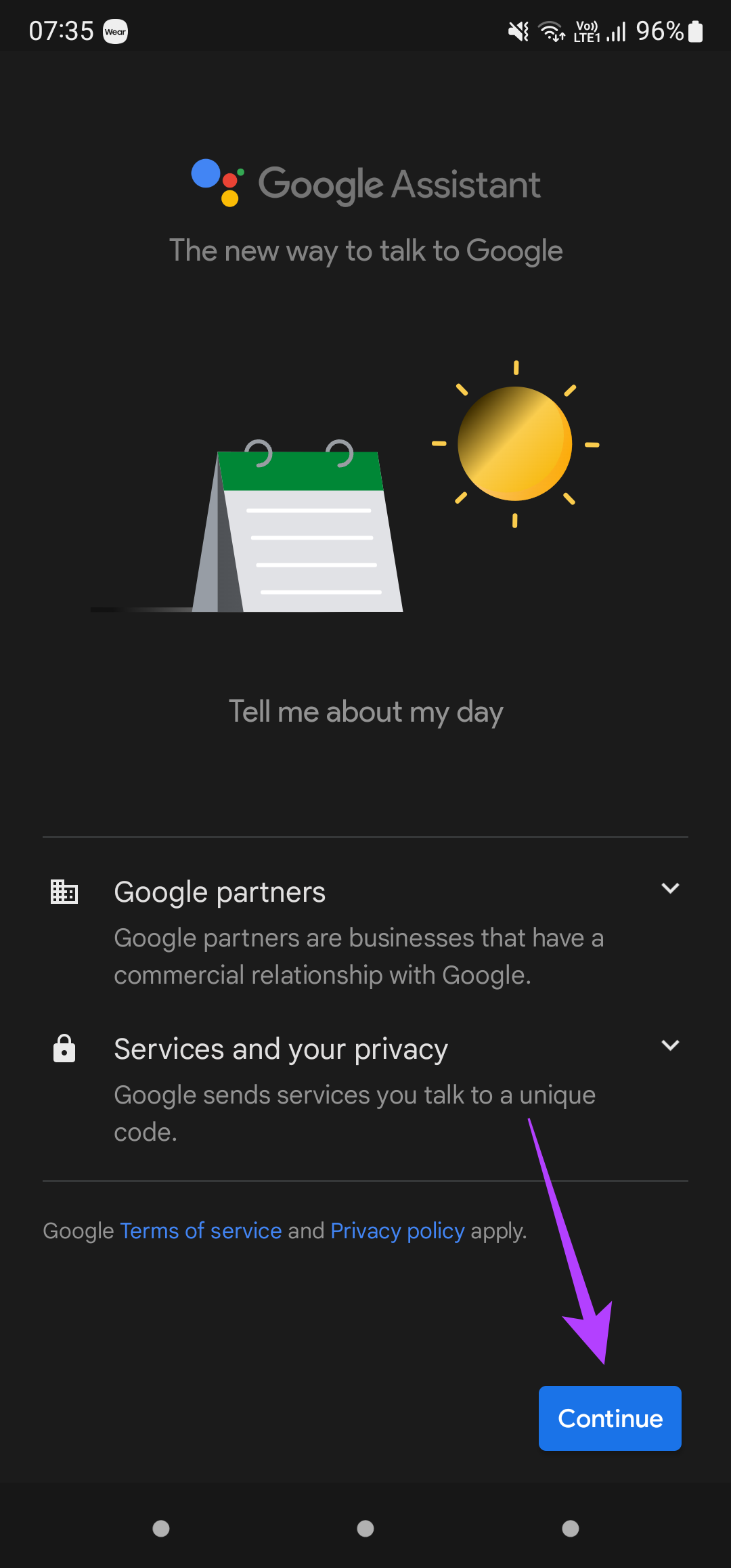
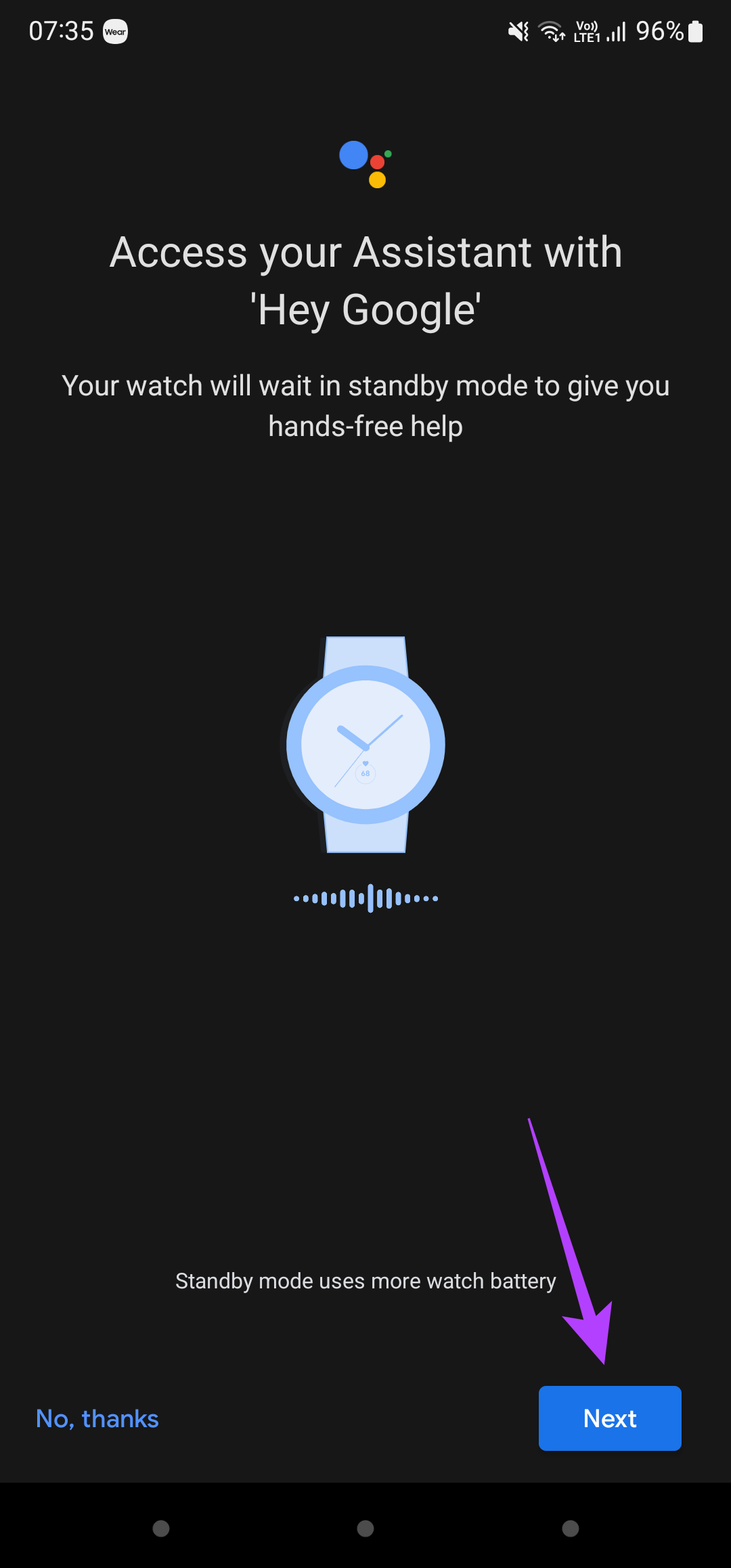
Etapa 8: Se você quiser que o Assistente no relógio seja acionado toda vez que você disser Ei, Google, selecione Avançar.
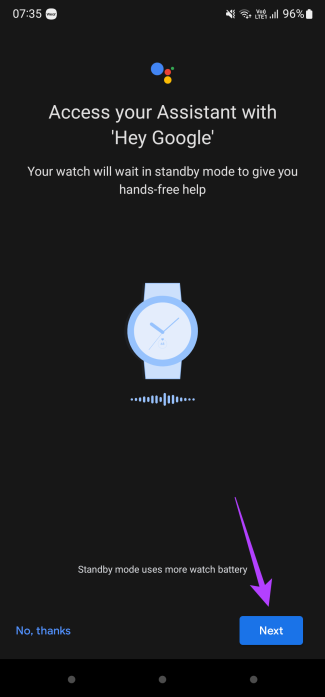
Etapa 9: O Voice Match é um recurso que mostra resultados personalizados no seu relógio ao se comunicar com o Google Assistente. Se você quiser ativá-lo, toque no botão Concordo e selecione o botão Ativar.
Etapa 10: Por fim, toque em Entendi e depois em Concluído.
O Google Assistant no Samsung Galaxy Watch 4 já está pronto para uso. Inicie o aplicativo ou use o Hey Google para fazer uma consulta.
Como definir o Google Assistant como padrão no Samsung Galaxy Watch 4
Depois de instalar e configurar o Google Assistant no seu Galaxy Watch 4, você pode defini-lo como o assistente de voz padrão. Ele aparecerá sempre que pressionar e segurar o botão Voltar na lateral do relógio. Aqui está como fazê-lo.
Passo 1: Desbloqueie seu Galaxy Watch e deslize de cima para baixo para exibir alternâncias rápidas. Inicie o aplicativo Configurações.
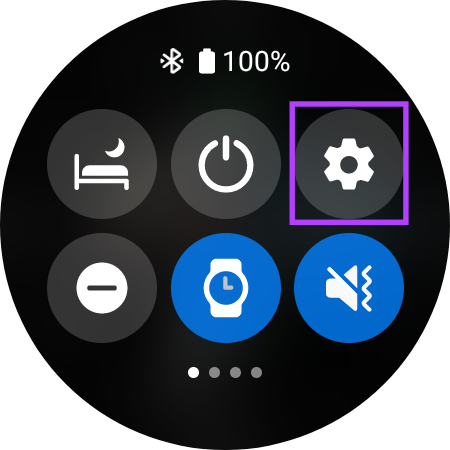
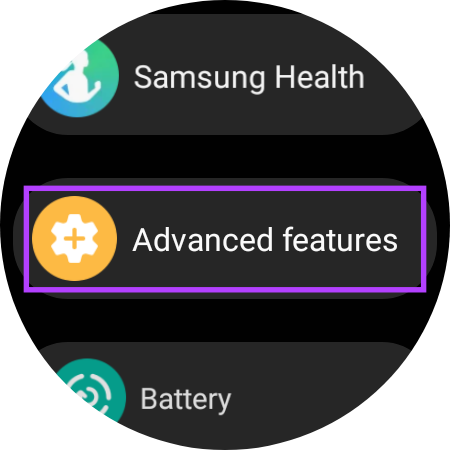
Passo 2: Role para baixo até os recursos avançados e toque nele.

Etapa 3: Selecione a opção Personalizar chaves.
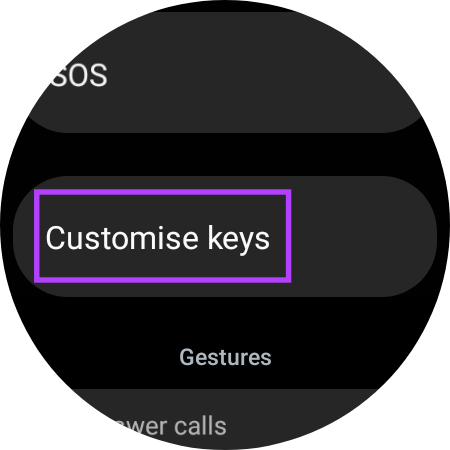

Passo 4: Toque em Pressione e segure.
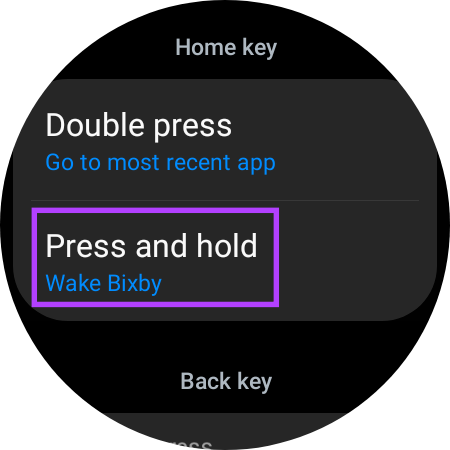

Etapa 5: Escolha Assistente na lista de opções disponíveis.
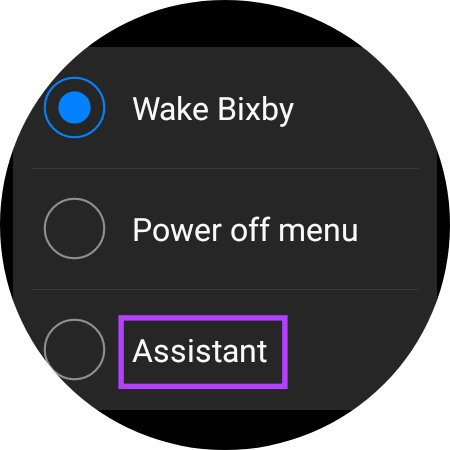

O assistente de voz padrão no seu Galaxy Watch 4 é o Google Assistant em vez do Bixby.
Use o Google Assistant no seu pulso
Vários usuários gostariam de usar o Google Assistant no Galaxy Watch 4 para muitas coisas. Depois que o Google e a Samsung lançarem a atualização, você poderá instalar o Google Assistant e usá-lo diretamente do seu pulso.
Não há como negar que o Google Assistant torna as coisas muito mais fáceis e convenientes do que o Bixby. Durante nossas impressões iniciais, o Google Assistant foi mais ágil e confiável para reconhecimento de voz. Além de ativar o Google Assistant, você também pode ativar o monitoramento da pressão arterial no Samsung Galaxy Watch 4 se permanecer em uma região onde oficialmente não é suportado.


