

Eu amo aplicativos da Web progressivos. Eu os uso o tempo todo no Google Chrome para meus sites favoritos. Os PWAs me ajudam a manter o foco, e seus recursos aprimorados - suporte offline, notificações etc. - mudam o jogo. Depois de brincar na versão Chromium do Microsoft Edge por semanas, acho a implementação dos PWAs no navegador renovado da Microsoft ainda melhor.

Assim como no Chrome, a versão Chromium do Microsoft Edge permite instalar aplicativos da Web progressivos na área de trabalho com facilidade. E para os sites que não oferecem suporte nativo ao PWA, você ainda pode optar por instalá-los como PWAs à força. Melhor ainda, o Microsoft Edge Chromium também instala PWAs de uma maneira que os integre ao próprio Windows (por meio do registro do sistema), como qualquer outro programa.
Parece emocionante, certo? Se você também deseja trabalhar com PWAs no Microsoft Edge Chromium, veja como você deve instalá-los. E se você estiver procurando uma maneira de desinstalá-los, descobrirá como fazer isso mais adiante.
Instalar PWAs no Microsoft Edge Chromium
O Microsoft Edge Chromium oferece três maneiras de instalar sites como aplicativos da web progressivos. O primeiro método explica como instalar sites com funcionalidade PWA nativa. O segundo método mostra como você pode instalar à força qualquer site como um PWA. E o terceiro método mostra como você pode reinstalar PWAs que não foram totalmente removidos da área de trabalho anteriormente.
1. Instalando PWAs nativos
Sempre que você navegar para um site com funcionalidade nativa do PWA, o Microsoft Edge Chromium fornecerá automaticamente os meios para instalá-lo. Basta olhar para o canto direito da barra de endereço e você verá um ícone de instalação em forma de '+'. Clique. Na caixa flutuante que aparece, clique em Instalar.
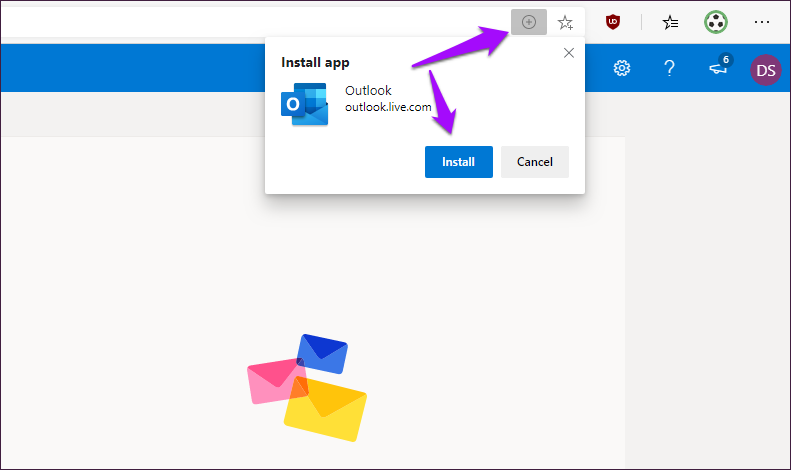
O site será iniciado em sua janela dedicada do Edge como um aplicativo PWA. Você também encontrará um ícone para o PWA (com o logotipo do site) na área de trabalho, que poderá ser usado para abrir o PWA sempre que desejar.
2. Criação forçada de PWAs
PWAs ainda são bastante incomuns. Isso significa que as chances de seu site ou aplicativo Web favorito exibir suporte ao PWA são muito pequenas. Mas não deixe que isso impeça a instalação forçada de um site como um PWA. Embora você não obtenha os benefícios ocultos do uso de um PWA real, a capacidade de iniciar um site em sua janela dedicada (completa com um ícone na área de trabalho para inicializar) é ideal se permanecer focado for uma prioridade.
Com o site aberto, abra o menu Edge (clique no ícone de três pontos no canto superior direito da tela) e aponte para Aplicativos. Em seguida, clique na opção Instalar este site como um aplicativo.
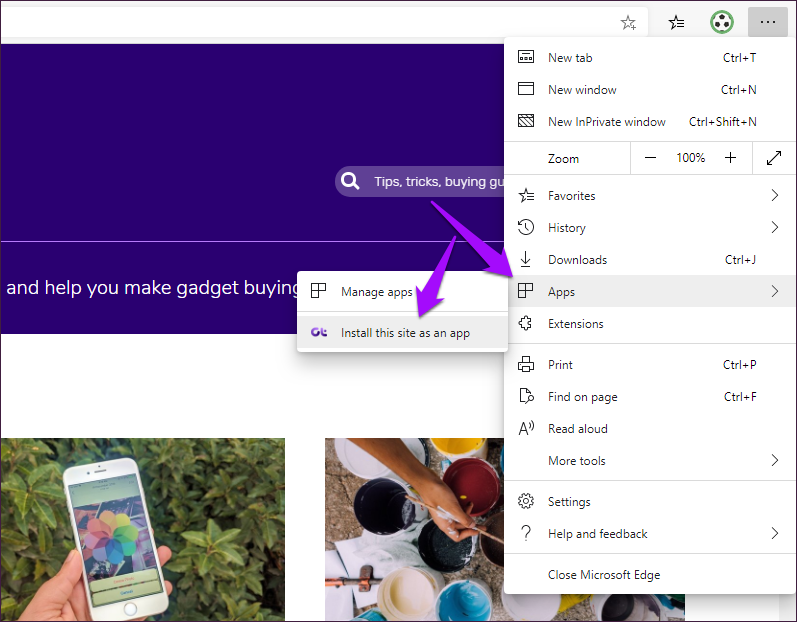
Você será solicitado com uma caixa de confirmação. Substitua o nome padrão, se necessário, clique em Instalar e o site será instalado como um PWA.

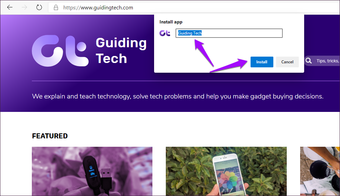
3. Recriar atalhos do PWA
Se você instalou um PWA anteriormente e acabou excluindo seu ícone na área de trabalho, não precisará instalá-lo do zero novamente. Em vez disso, comece iniciando o Edge Apps Launcher - digite edge: // apps na barra de endereços de uma nova guia e pressione Enter.
Você verá uma lista de todos os PWAs de borda instalados na área de trabalho. Simplesmente clique com o botão direito do mouse no PWA que deseja adicionar à área de trabalho e clique em Fixar em.
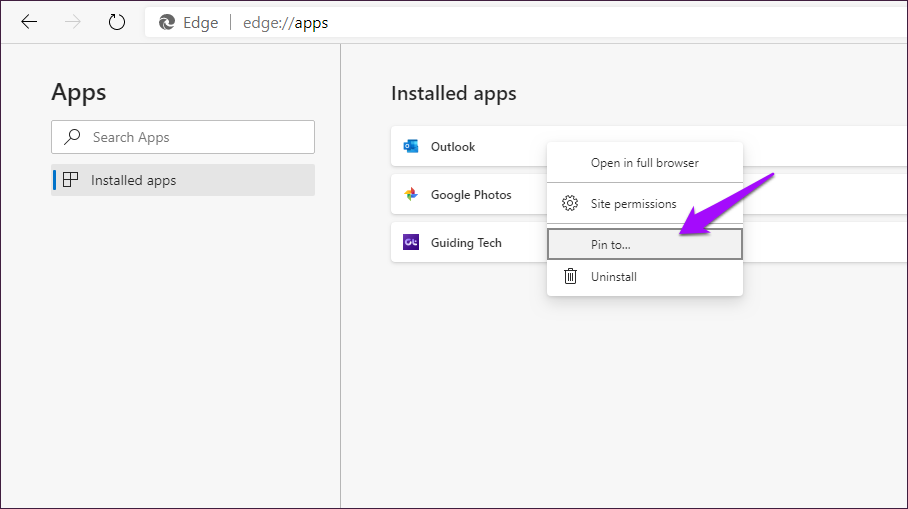
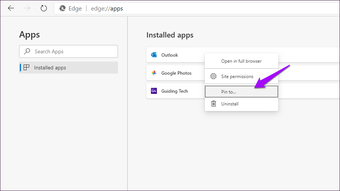
Na caixa de confirmação que aparece a seguir, marque a caixa ao lado de Área de trabalho e clique em Fixar.
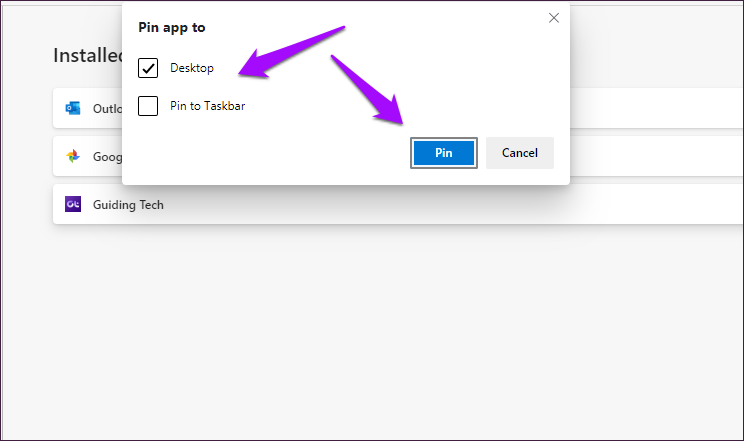
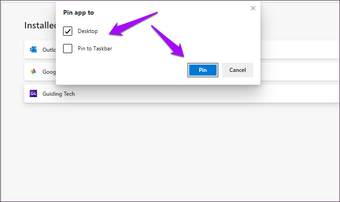
Nota: Você também pode marcar a caixa ao lado de Fixar na barra de tarefas se desejar criar um atalho para o PWA na barra de tarefas.
Desinstalar PWAs no Microsoft Edge Chromium
O Microsoft Edge Chromium oferece três maneiras de remover PWAs, conforme listado abaixo. O primeiro método orienta você na desinstalação de um PWA usando o próprio PWA. O segundo método mostra como você pode usar o Edge Apps Launcher para remover PWAs facilmente. E o terceiro método mostra como remover PWAs como qualquer outro aplicativo do Windows.
1. Desinstalar via menu do PWA
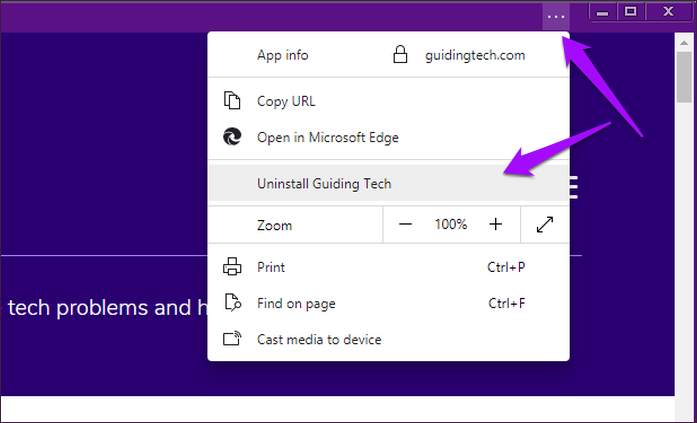
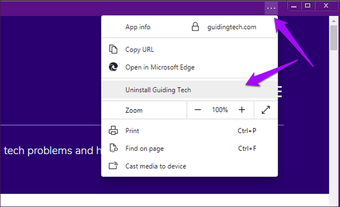
Um PWA do Edge não pode ser totalmente desinstalado excluindo seu atalho da área de trabalho. Em vez disso, inicie o PWA. Quando terminar de carregar, clique no ícone vertical de três pontos no canto superior direito da janela do PWA. No menu de contexto que aparece, clique em Desinstalar.
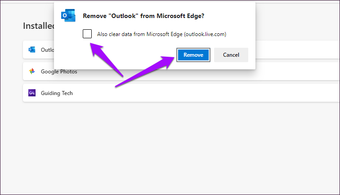
Você será solicitado com uma caixa de confirmação. Marque a caixa ao lado de 'Limpar dados também do Microsoft Edge' se desejar remover os cookies e o cache relacionados ao PWA.
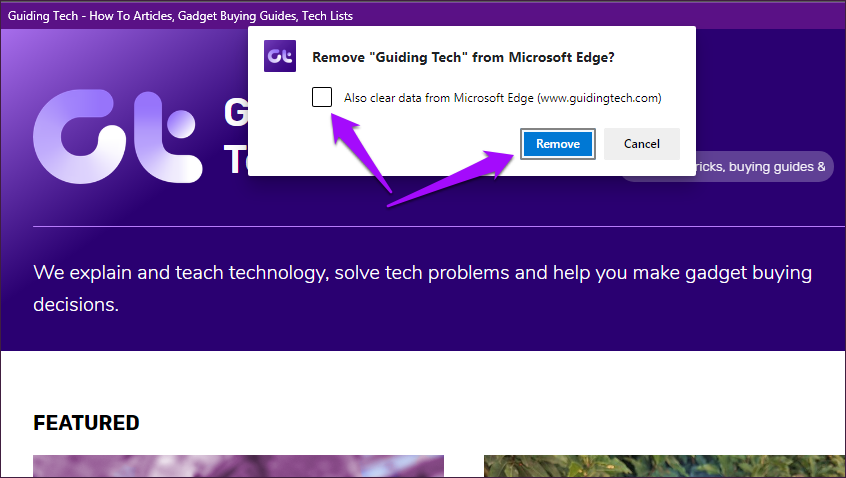
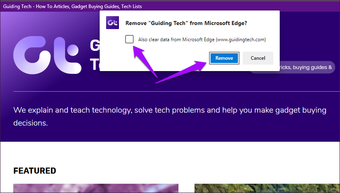
Por fim, clique em Remover para desinstalar o PWA da área de trabalho.
2. Desinstalar via Apps Launcher
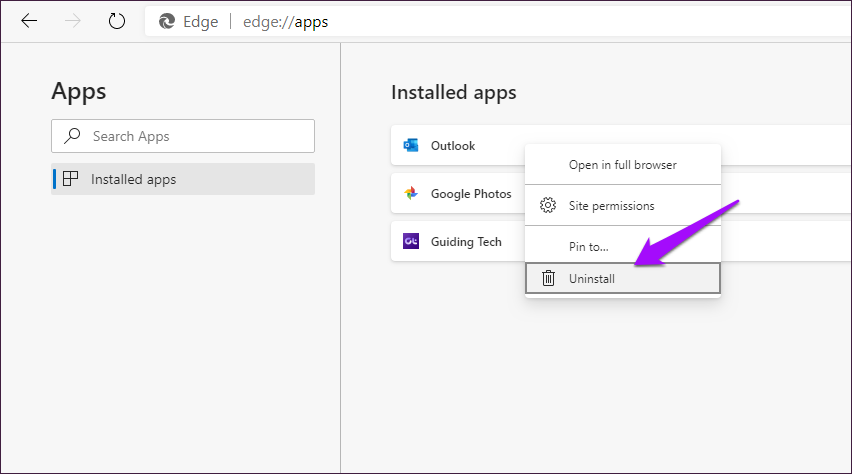
Se você já removeu o ícone da área de trabalho do PWA ou deseja remover vários PWAs sem carregá-los primeiro, use o console de gerenciamento dos Aplicativos de Borda (digite edge: // apps na barra de endereço e pressione Enter).
Clique com o botão direito do mouse em qualquer PWA listado e clique em Desinstalar para removê-lo.
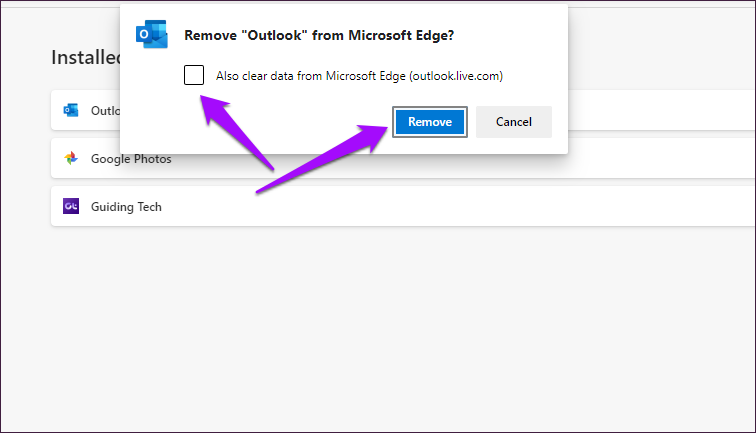
Na caixa de confirmação exibida, marque a caixa ao lado de 'Limpar dados também do Microsoft Edge' se desejar remover os cookies e o cache relacionados ao PWA. Clique em Remover para desinstalar o PWA.
3. Desinstale via Aplicativos e Recursos
O Microsoft Edge Chromium integra os PWAs firmemente ao Windows por meio do registro do sistema. Portanto, você também pode usar o console de Aplicativos e Recursos no Windows 10 (ou Programas e Recursos no Windows 8 e 8.1) para remover PWAs como qualquer outro programa do Windows.
Clique com o botão direito do mouse no menu Iniciar e clique em Aplicativos e Recursos (ou Programas e Recursos no Windows 8 e 8.1). Selecione o PWA que você deseja remover e clique em Desinstalar.
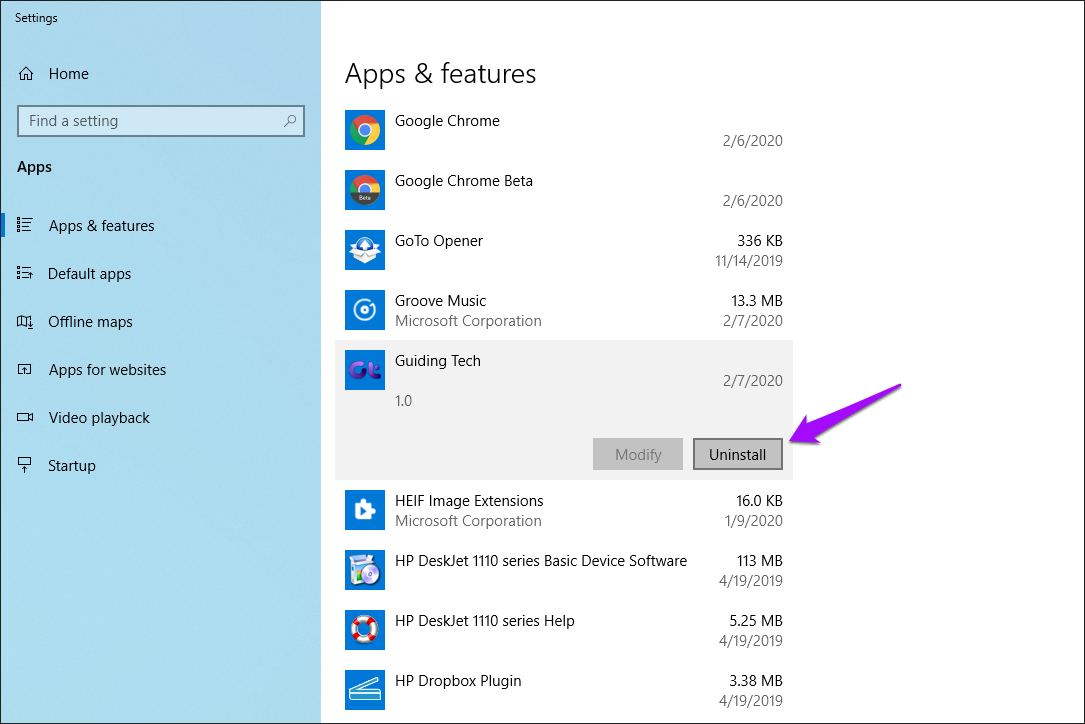
O Windows removerá o PWA do seu computador.
PWAs - O Futuro
Com o Microsoft Edge Chromium, os PWAs são uma maneira conveniente e produtiva de trabalhar com sites. E o aumento da popularidade dos PWAs sugere que eles continuarão a melhorar com as funcionalidades aprimoradas ao longo do tempo. Então, para o que você planeja usar os PWAs? Compartilhe na seção de comentários abaixo.
Próximo: Você sabia que pode instalar qualquer extensão do Google Chrome na versão Chromium do Microsoft Edge? Veja como instalar extensões do Chrome no Microsoft Edge Chromium.
Última atualização em 13 de fevereiro de 2020
Fonte Adicione ao Google Notícias


