
Eu nunca me canso do Chrome. Apesar do Safari ganhar força no iPhone e iPad nos últimos tempos, o principal navegador do Google é bom demais para deixar de lado. Adoro especialmente como sincroniza dados entre todos os meus dispositivos. E considerando que eu me afasto do ecossistema da Apple quase o tempo todo, isso muda o jogo.
Se você não conseguir o suficiente do Chrome também, tente dar uma chance séria ao Chrome Beta. Está um passo à frente da compilação estável e você experimenta os recursos mais recentes do Chrome bem antes de todos os outros.
Mas, diferentemente do Windows e do macOS, ou mesmo do Android, a instalação do Chrome Beta para iOS pode ser um pouco complicada. Não é difícil. Se você deseja executar o Chrome Beta no seu iPhone ou iPad, aqui está tudo o que você precisa para configurá-lo.
Em poucas palavras
Com a privacidade como sempre, a Apple é bastante restritiva quanto a terceiros, permitindo que as massas 'testem' as versões beta de seus aplicativos sem ter controle sobre todo o processo. Portanto, você não encontrará o Chrome Beta listado na App Store. Em vez disso, você deve instalá-lo via TestFlight.
Se você ainda não sabe, o TestFlight é um aplicativo especializado que lida com todos os assuntos relacionados aos aplicativos betas (convites, instalações, atualizações, comentários etc.).


Além disso, colocar as mãos na versão beta do Chrome também tem uma grande desvantagem. Instale-o e substitua a versão estável no seu iPhone ou iPad. Se você planeja usar as versões estável e beta ao lado, não poderá fazê-lo.
Se os dois não são problemas, é hora de começar.
Instale o TestFlight
Como mencionado acima, você deve instalar o aplicativo TestFlight para começar. E é fácil instalá-lo. Vá para a App Store, pesquise TestFlight e toque em Instalar para instalá-lo. Depois disso, você está pronto para ir.
Como alternativa, use o botão Download acima, se desejar ignorar o incômodo de pesquisar no aplicativo.
Ser convidado
A instalação de um aplicativo beta via TestFlight requer um convite do desenvolvedor do aplicativo. No entanto, você não precisa fazer nada louco para receber um convite do Chrome Beta, pois o Google é bastante generoso quando se trata de distribuí-los.
Tudo o que você precisa fazer é navegar para a página oficial do Google Chrome Beta usando qualquer navegador da Web no seu iPhone ou iPad e, em seguida, clique no botão Download Chrome Beta.
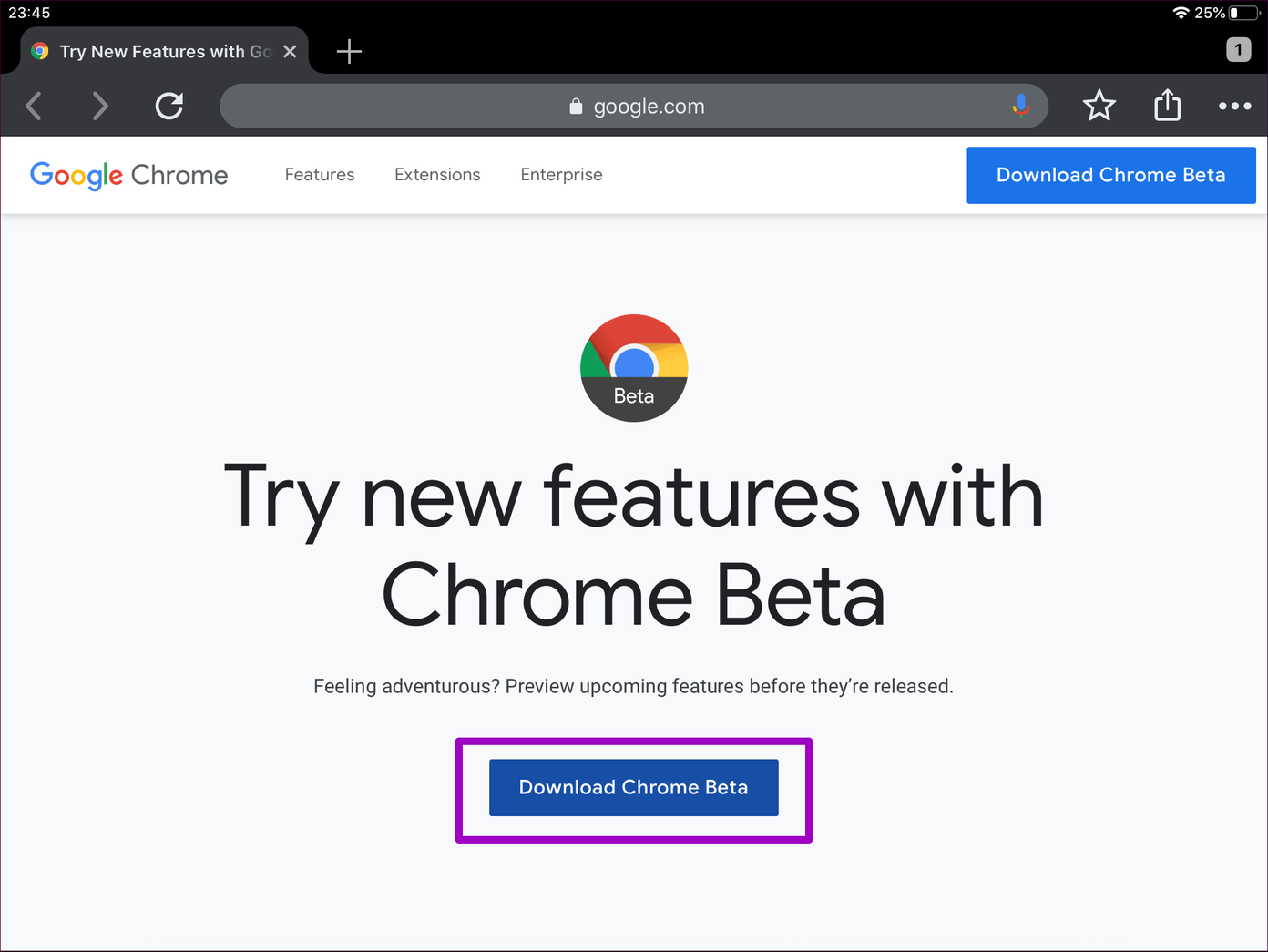
O convite do Chrome Beta deve ser iniciado automaticamente no aplicativo TestFlight.
Aceitar Chrome Beta
Você deve aceitar o convite para a versão beta do Chrome antes de continuar. Isso permitirá ao Google o acesso a todos os registros de falhas e informações de uso relacionadas ao Chrome Beta. Isso ajuda o Google a melhorar a versão estável posteriormente.
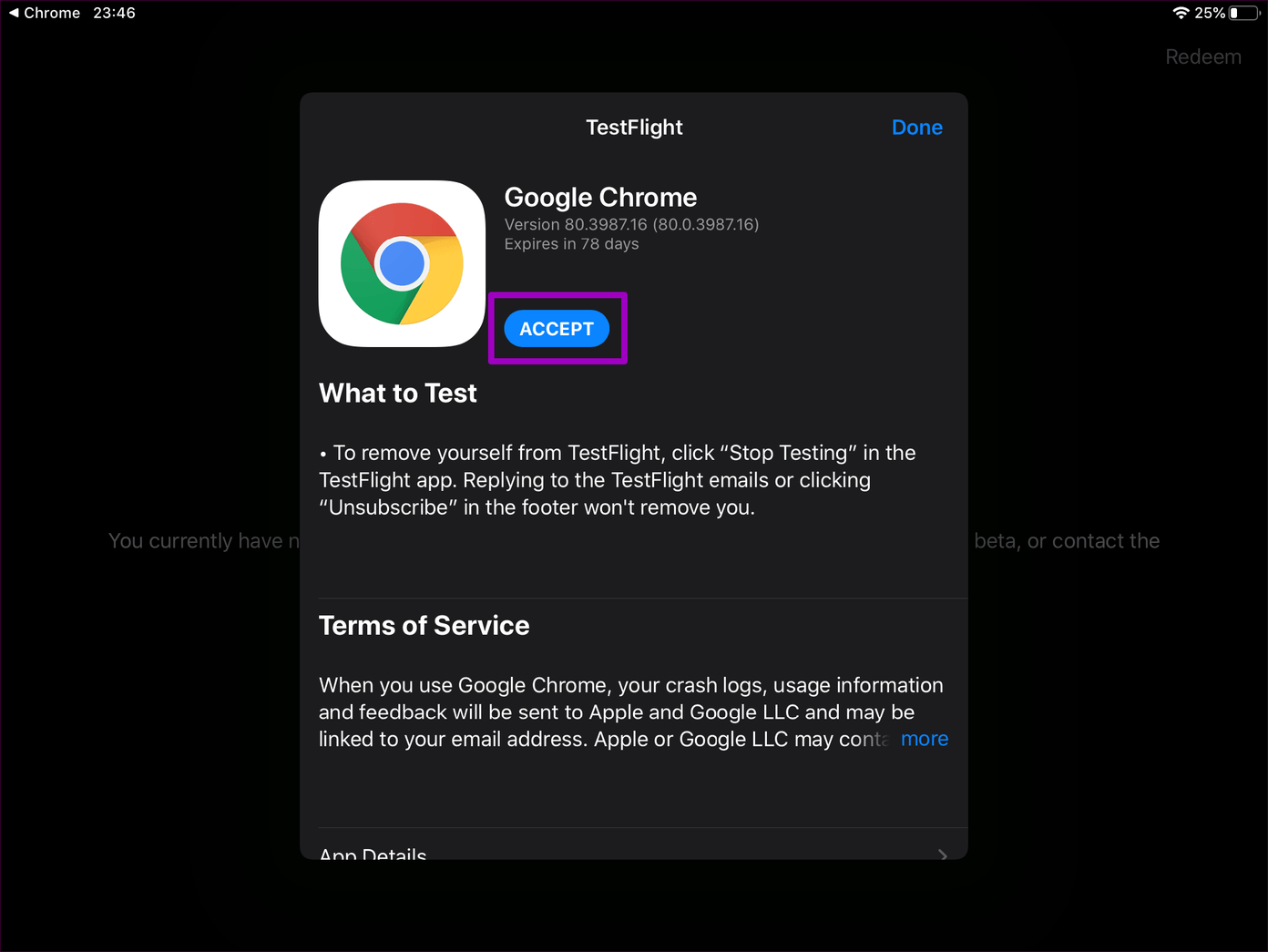
Para mais detalhes, consulte a seção Termos de Serviço do convite. Se você estiver confortável com isso, toque em Aceitar.
Instale o Chrome Beta
Depois de aceitar o convite da versão beta do Chrome, uma janela pop-up será exibida com o botão Instalar. Toque nele para começar a instalar o Chrome Beta.
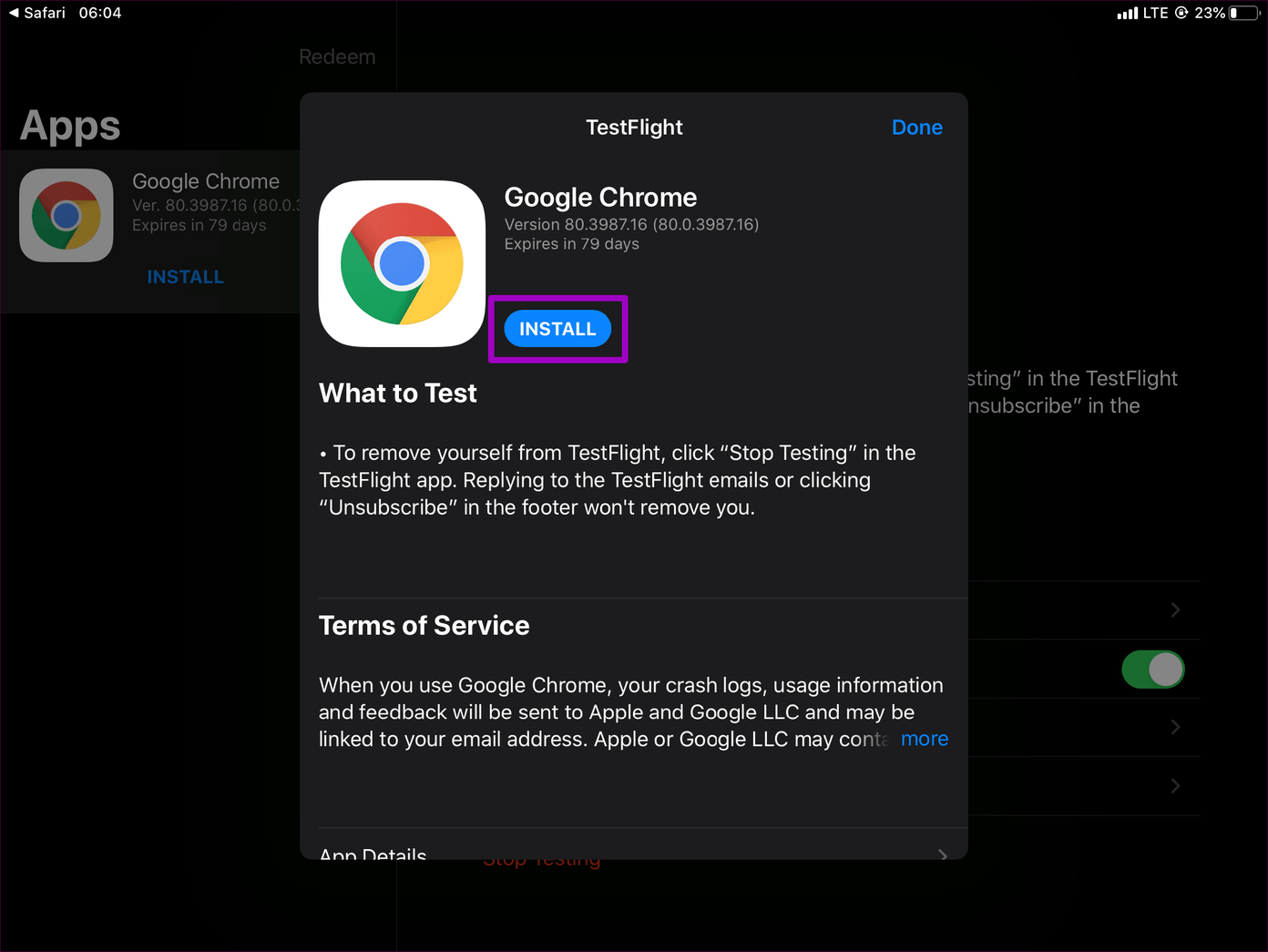
Se você tiver a versão estável do navegador instalada, você receberá um aviso sobre a substituição de seus dados. Mas, desde que você tenha feito login na sua Conta do Google e sincronizado seus favoritos, senhas, configurações etc., não precisará se preocupar em perdê-los.
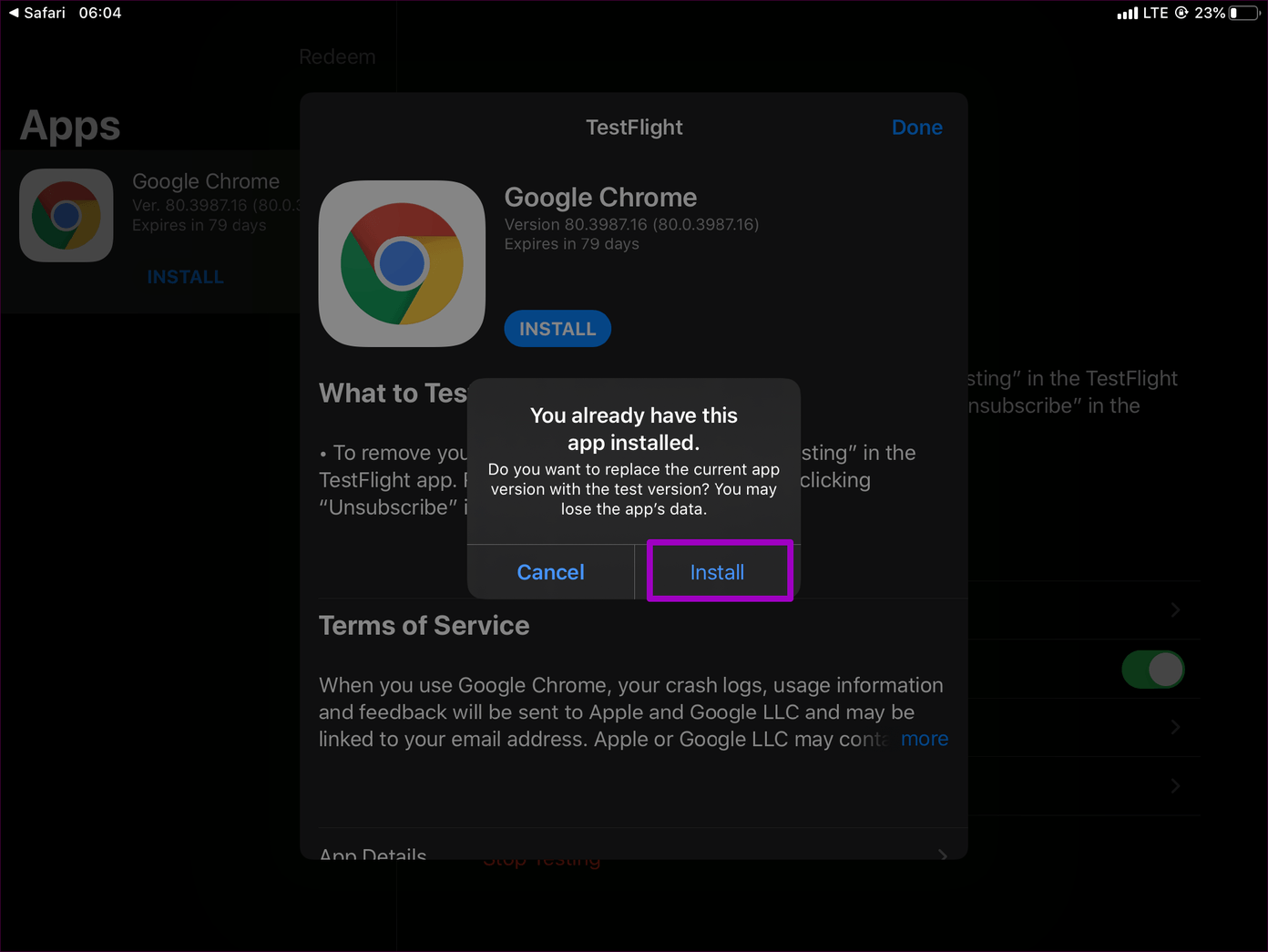
Mas se você ainda não sincronizou seus dados, faça isso agora antes de tocar no botão Instalar. Caso contrário, você perderá seus dados.
Usando o Chrome Beta
A versão beta do Chrome deve se parecer bastante com a versão estável. Como o beta geralmente é apenas um único ciclo de lançamento antes da compilação estável, não espere diferenças drásticas em termos de estética. Mas você deve ver novos recursos adicionais e outras pequenas alterações visuais quando novas atualizações do Chrome Beta chegarem ao seu iPhone ou iPad.
Nota: Você pode iniciar o Chrome Beta usando o aplicativo TestFlight ou tocando no ícone do Chrome na tela inicial.
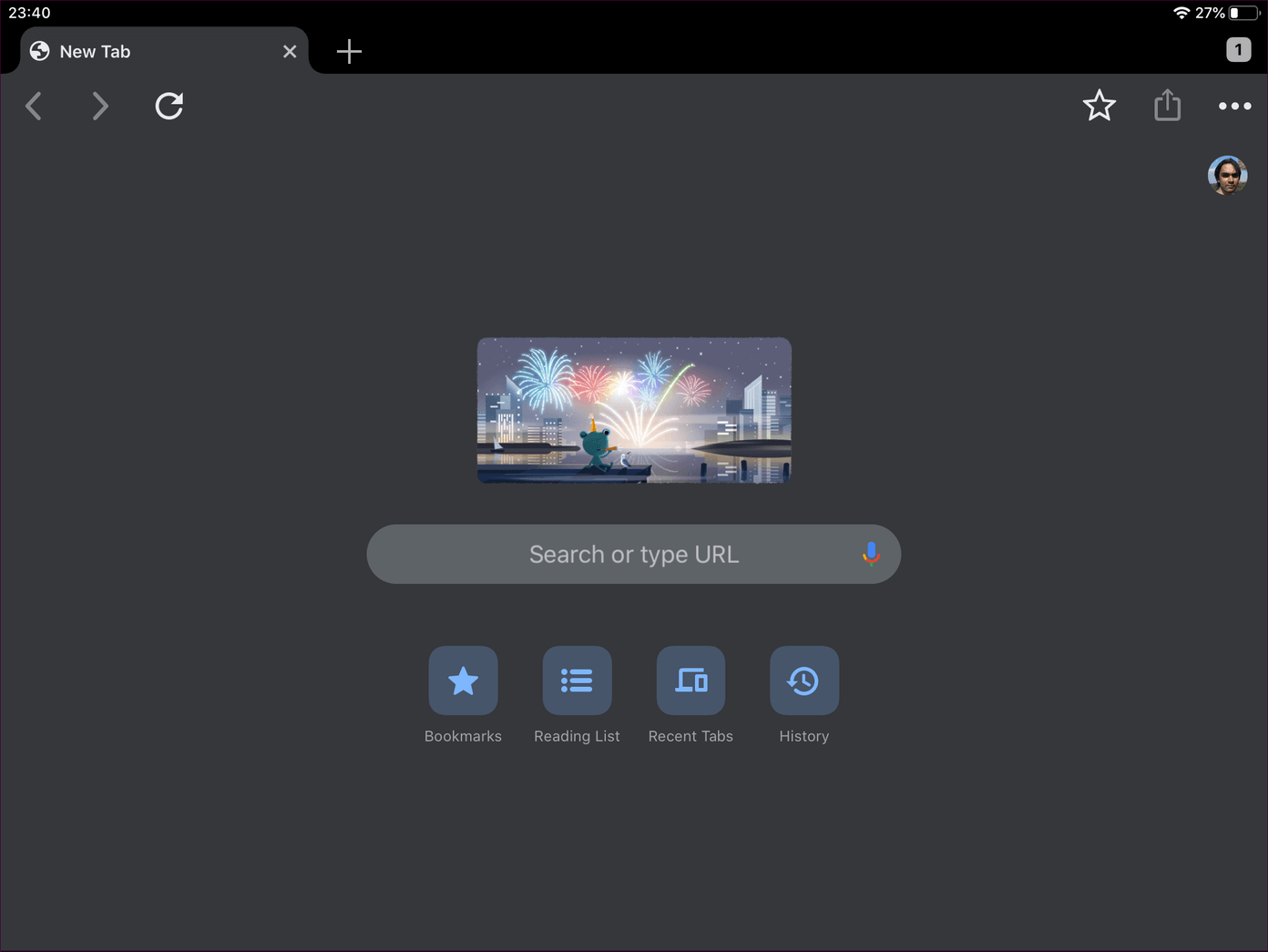
Se você fez login na versão estável, será automaticamente conectado ao Chrome Beta com todos os seus dados intactos. A sincronização de dados com sua Conta do Google também funcionará como antes.
Atualizando o Chrome Beta
Para atualizar o Chrome Beta, você deve usar o aplicativo TestFlight. Se você tiver notificações ativadas para o aplicativo TestFlight, receberá um alerta sempre que uma nova atualização estiver disponível.
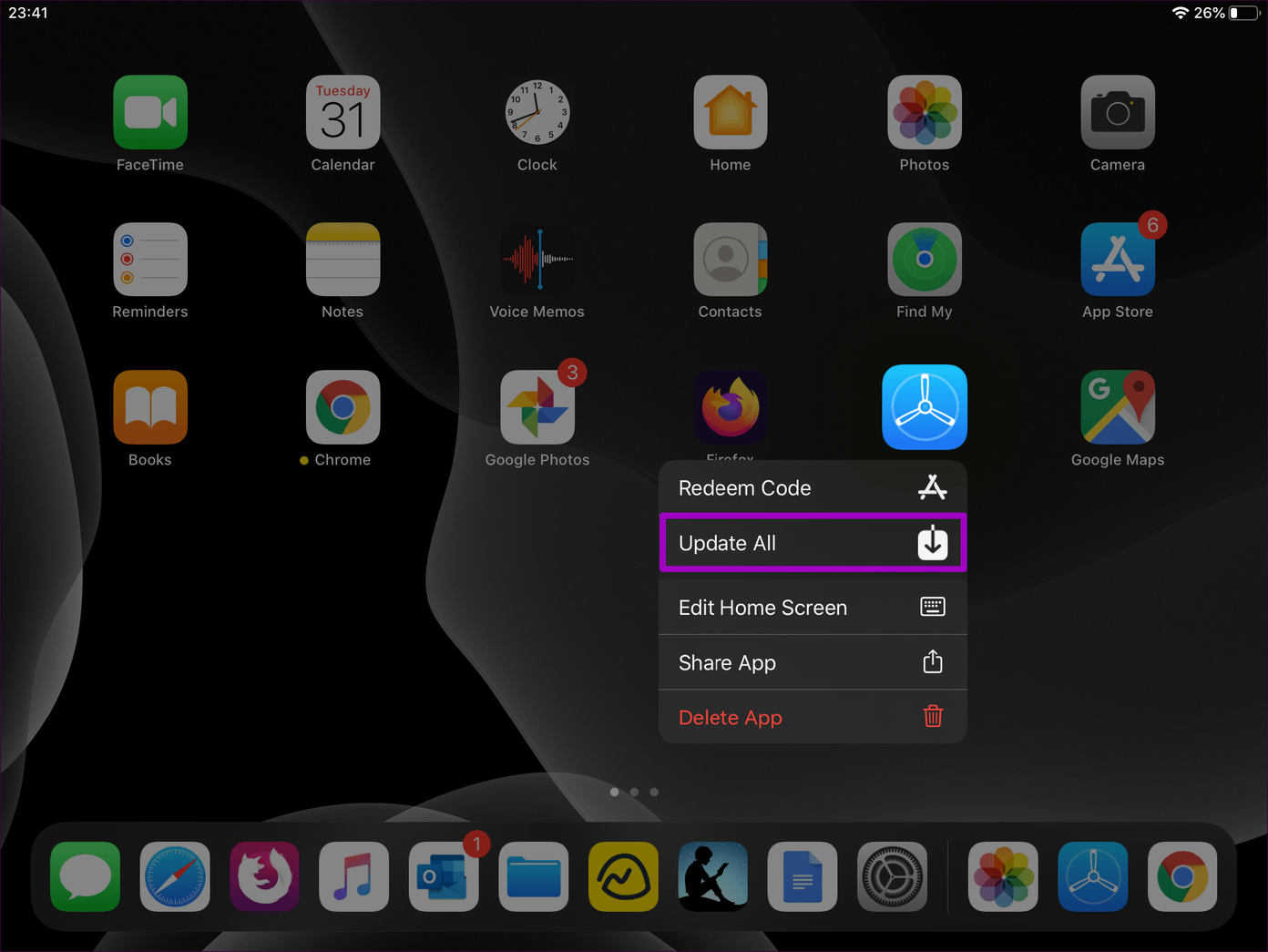
Mas se você tiver as notificações desativadas, basta iniciar o aplicativo TestFlight e, em seguida, toque em Instalar ao lado do Chrome, se houver uma atualização disponível. Uma maneira alternativa de verificar atualizações mais rapidamente é executar um gesto do Haptic Touch no ícone do aplicativo TestFlight e, em seguida, acompanhar tocando em Atualizar tudo.
Enviando Feedback
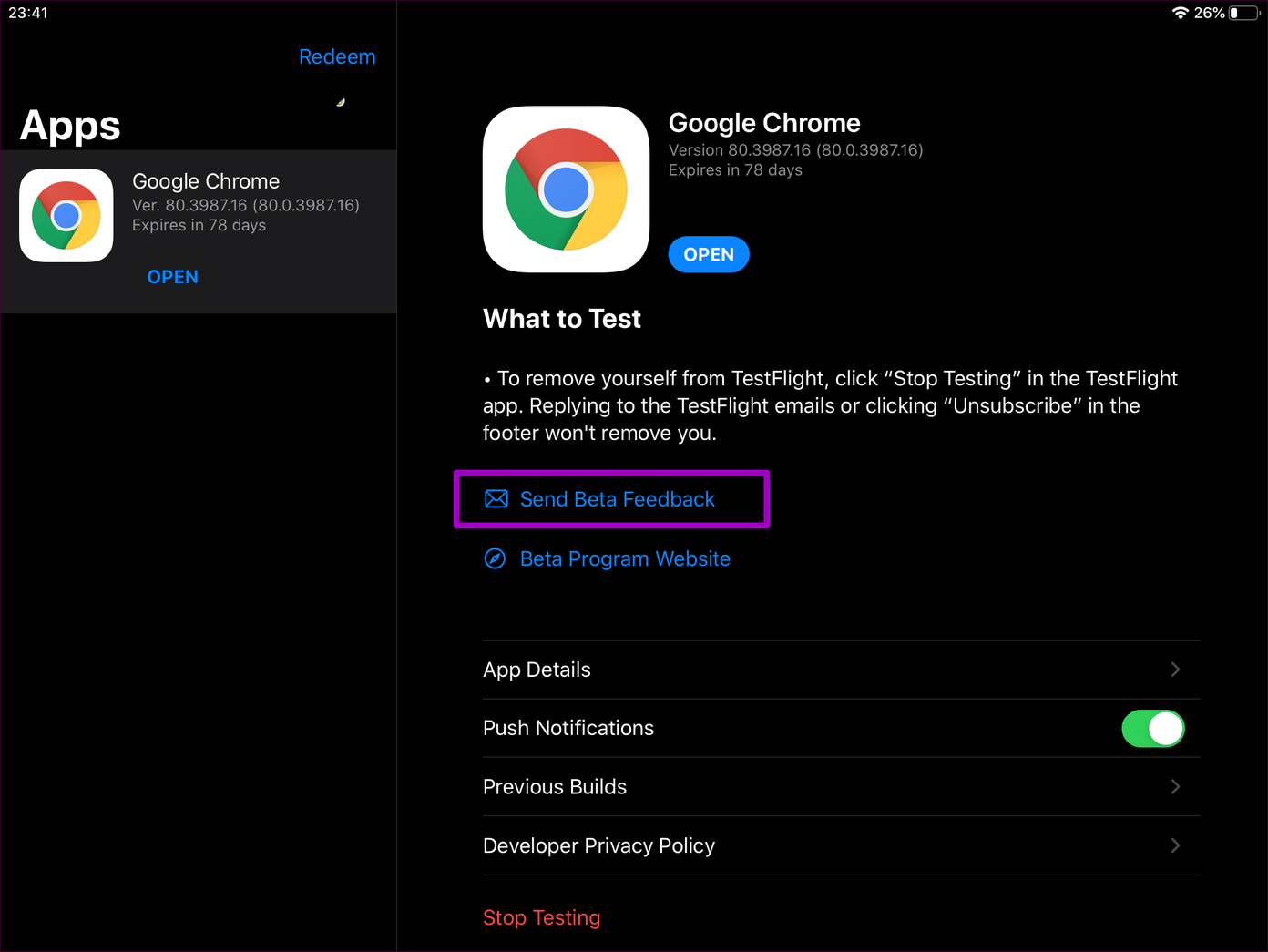
O TestFlight coletará automaticamente vários dados com relação ao uso da versão beta do Chrome - registros de falhas, por exemplo. Como alternativa, você pode enviar comentários para os desenvolvedores do Chrome. Abra o aplicativo TestFlight e toque em Enviar comentários para enviar um relatório com ou sem as capturas de tela associadas.
Removendo o Chrome Beta
Se você deseja voltar para a versão estável do Chrome para iOS, basta pesquisar na App Store e tocar em Instalar. Isso substituirá a versão beta automaticamente. Você também pode optar por excluir o aplicativo completamente.
No entanto, é muito melhor desativar a versão beta antecipadamente, o que interromperá as notificações relacionadas ao Chrome Beta no seu iPhone ou iPad. Para fazer isso, abra o aplicativo TestFlight, selecione Google Chrome e toque em Parar teste.
Testador Beta
Se você odiava ter que esperar semanas para obter recursos como o modo escuro ou a capacidade de alternar os mecanismos de pesquisa, instale o Chrome Beta. E também é bastante estável na maior parte. Eu diria que o acidente ou bug estranho vale bem o que você recebe em troca.
Próximo: Procurando uma maneira de bloquear anúncios irritantes no Chrome para iOS? Aqui está a melhor maneira de fazer isso.
Última atualização em 3 de janeiro de 2020
Fonte Adicione ao Google Notícias


