
Todos os dispositivos de hardware conectados ao seu sistema Windows requerem que você instale drivers de hardware para funcionar corretamente. Os drivers de hardware têm acesso de baixo nível ao sistema Windows para que possam funcionar como deveriam. Como os drivers têm acesso ao kernel, o Windows exige que esses drivers sejam oficialmente assinados. Qualquer driver que não tenha a assinatura oficial do driver da Microsoft não poderá ser instalado no Windows.
No entanto, haverá momentos em que você precisará instalar drivers não oficiais, drivers não assinados ou mesmo drivers antigos sem assinatura digital. Nesses casos, você precisa pular um pouco para instalar drivers não assinados no Windows. Veja a seguir como instalar drivers não assinados no Windows 10.
Observação: verificar as assinaturas do driver é um recurso de segurança e desativá-lo não é recomendado. Instale apenas drivers não assinados de fontes confiáveis.
Existem três maneiras diferentes de instalar drivers não assinados no Windows 10. Vou mostrar a você todas as três. Siga aquele que for mais confortável para você.
1. Instale os drivers não assinados no menu de inicialização avançada
A maneira mais fácil de instalar drivers não assinados é usar o menu de inicialização avançada do Windows 10. Para fazer isso, pressione “Win + X,” navegue até “Desligar” e depois “Shift + clique esquerdo” na opção “Reiniciar”.
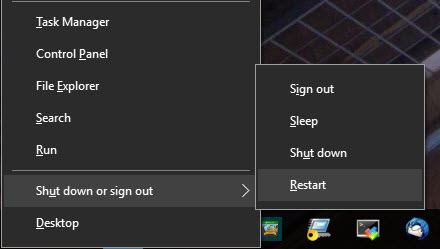
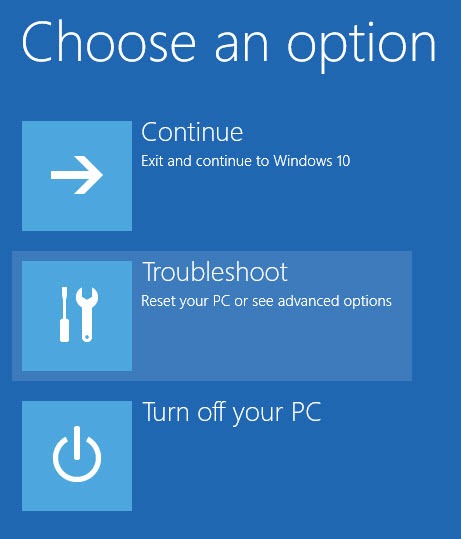
A ação acima reiniciará seu sistema e o levará ao menu de Inicialização Avançada. Aqui, selecione a opção “Solução de problemas”.
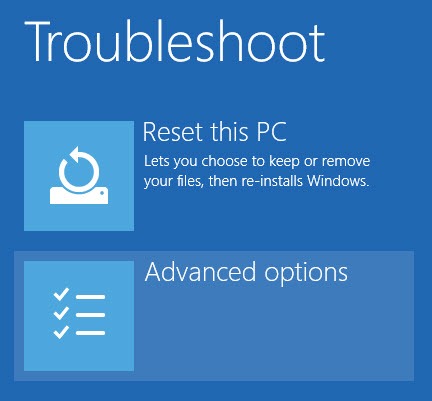
Na seção Solução de problemas, selecione a opção “Opções avançadas”.
Agora, selecione “Configurações de inicialização”.
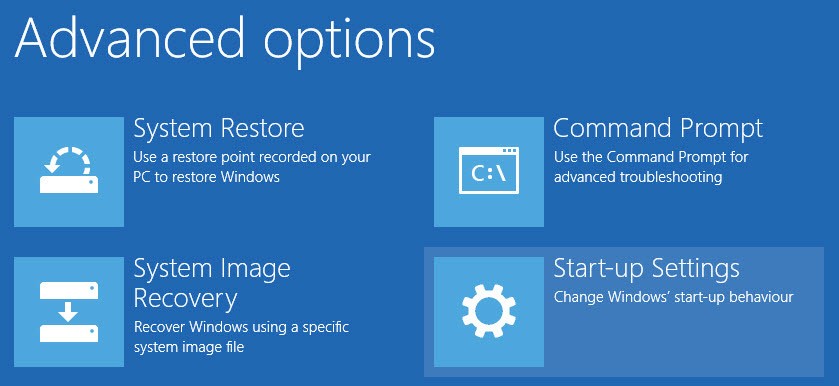
A opção Configurações de inicialização permitirá que você inicialize o sistema Windows em diferentes modos. Basta clicar no botão “Reiniciar” para continuar.
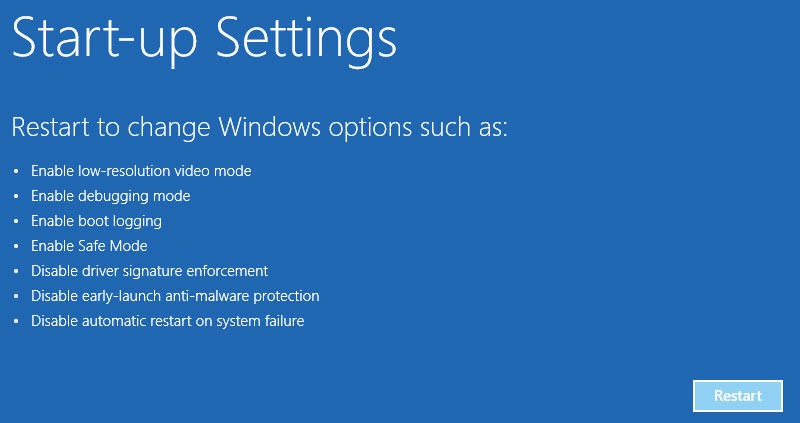
Como precisamos instalar drivers não assinados, pressione F7 no teclado para selecionar a sétima opção “Desativar aplicação de assinatura de driver”.
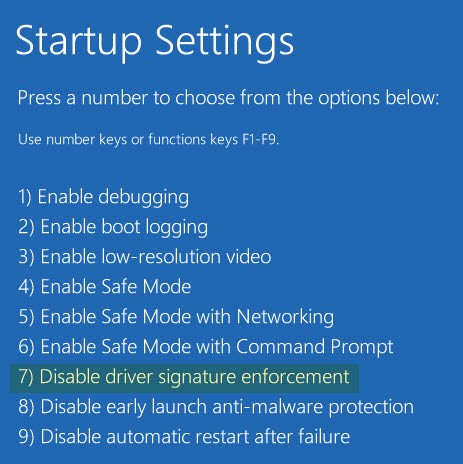
Assim que você pressionar a tecla, o sistema será inicializado no Windows. Agora você pode instalar qualquer driver não assinado que desejar. Após a instalação, reinicie o sistema e a aplicação da assinatura do driver será ativada automaticamente na próxima reinicialização.
Se você quiser instalar outro driver não assinado, terá que passar pelo processo acima novamente.
2. Instale drivers não assinados habilitando o modo de teste
Outra maneira de instalar drivers não assinados é habilitar o modo de teste no Windows 10. O bom desse método é que ele permanecerá habilitado até que você o desligue manualmente - uma maneira muito útil se você estiver testando drivers diferentes.
Para iniciar, pressione “Win + X” para abrir o menu Usuário avançado e selecione a opção “Prompt de comando (Admin).”
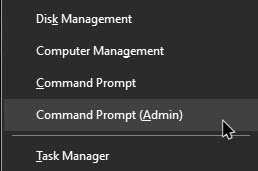
A ação acima abrirá o Prompt de Comando com direitos de administrador. Aqui, copie e execute o comando abaixo:
bcdedit /set testsigning on
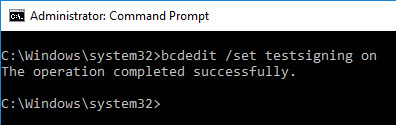
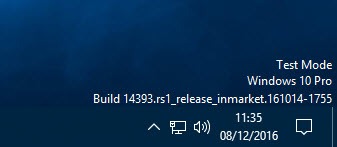
Você verá que o comando foi executado com sucesso. Apenas reinicie o sistema e você será inicializado no modo de teste. Quando você está no modo de teste, você pode instalar os drivers não assinados. Além disso, você também verá uma marca d'água, parecida com a da imagem abaixo, para que você saiba que seu sistema Windows está no Modo de Teste.
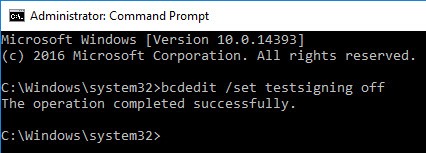
Depois de instalar o driver, é importante desligar o modo de teste. Para fazer isso, use o comando abaixo como administrador e reinicie o sistema:
bcdedit /set testsigning off
3. Instale os drivers não assinados desabilitando as verificações de integridade
Você também pode desativar as verificações de integridade para instalar drivers não assinados. Para desativar as verificações de integridade, abra o Prompt de Comando como administrador no menu Usuário Avançado e execute o comando abaixo:
bcdedit /set nointegritychecks off
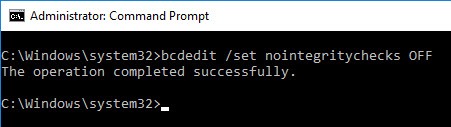
Depois de executar o comando, apenas reinicie o sistema e você poderá instalar o driver não assinado em sua máquina com Windows 10.
Assim como no Modo de Teste, é importante habilitar as verificações de integridade. Para reativar a verificação de integridade, execute o comando abaixo como um administrador no prompt de comando:
bcdedit /set nointegritychecks on
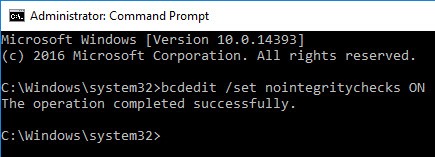
Agora reinicie o sistema e você está pronto para ir.
Comente abaixo, compartilhando suas idéias e experiências sobre o uso dos métodos acima para instalar drivers não assinados no Windows 10
Este artigo é útil?
Vamsi é um especialista em tecnologia e WordPress que gosta de escrever guias de procedimentos e mexer no computador e no software em geral. Quando não está escrevendo para o MTE, ele escreve para ele compartilha dicas, truques e salva-vidas em seu próprio blog Stugon.
Fonte Adicione ao Google Notícias


