
Você deve estar familiarizado com este cenário: você estava navegando na Web e topou com um aplicativo interessante que despertou sua curiosidade. Em vez de apenas levantar e procurar seu telefone, abrir a Google Play Store, pesquisar manualmente o aplicativo e clicar em instalar, você pode simplesmente instalar o aplicativo Android diretamente do seu PC. Neste post, mostramos como você pode instalar um novo aplicativo em seu telefone Android sem ter que colocar as mãos nele.
Antes de começar
Antes de realizar esse feito, você precisa se certificar de que está conectado com a mesma conta do Google no PC e no telefone Android. Você deve alinhar os dois com antecedência. Se você não tiver certeza de como alternar entre as contas do Google no Android, consulte nosso artigo anterior, que descreve como fazer isso facilmente.
Além disso, isso só se aplica a aplicativos na Play Store.
Como instalar um aplicativo Android do seu PC
Quando você encontrou o aplicativo, a página da Web fornecia um link direto? Se sim, clique nele e vá direto para a Google Play Store no navegador do seu dispositivo.
Se o site mencionou apenas o nome do aplicativo, você terá que abrir uma nova guia em seu navegador, navegar até a página da Google Play Store e usar a barra de pesquisa na parte superior para procurar o aplicativo.

Você pode filtrar seus resultados para visualizar apenas os aplicativos, selecionando esta categoria no menu à esquerda. Quando tiver localizado o aplicativo que deseja instalar em seu Android, clique nele para ir para a página do aplicativo.
Começar a trabalhar
Uma vez na página do aplicativo, examine os detalhes. Verifique se o aplicativo é compatível com o (s) seu (s) dispositivo (s). Se for, você deverá ver “Este aplicativo está disponível para todos os seus dispositivos”.

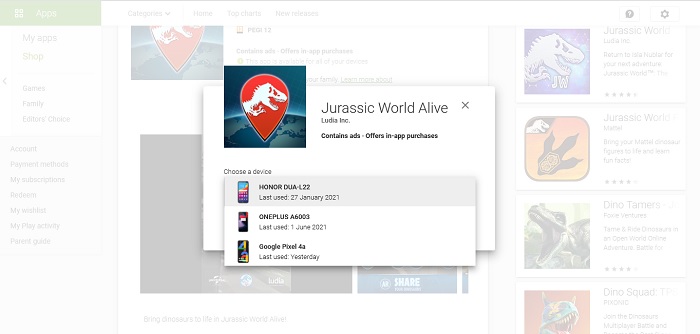
Em seguida, localize o botão verde “Instalar” e toque nele. Se você usou sua conta do Google para se conectar a vários dispositivos, será solicitado que você selecione em qual desses aparelhos deseja instalar o novo aplicativo. Clique em “Instalar” novamente.
Você será solicitado a inserir a senha de sua conta do Google. Em seguida, você terá que selecionar suas preferências em relação a quando deseja que a autenticação seja solicitada.
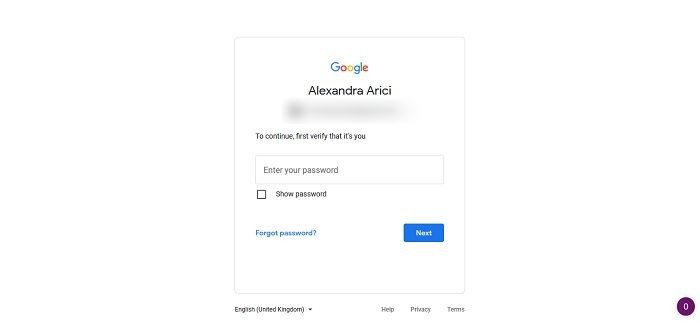
Independentemente de sua escolha, você sempre terá que se autenticar usando sua senha ao instalar um aplicativo Android de outro dispositivo.
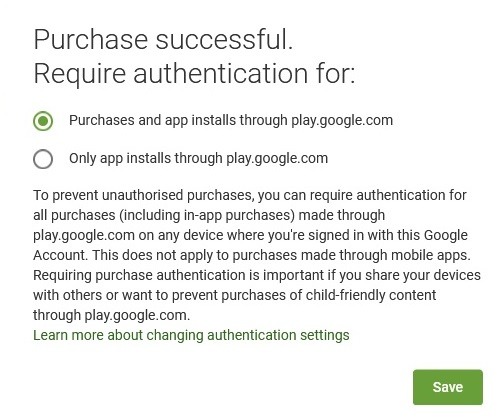
Depois de confirmar sua seleção, um pop-up aparecerá na tela informando que o “aplicativo será instalado em seu dispositivo em breve”.
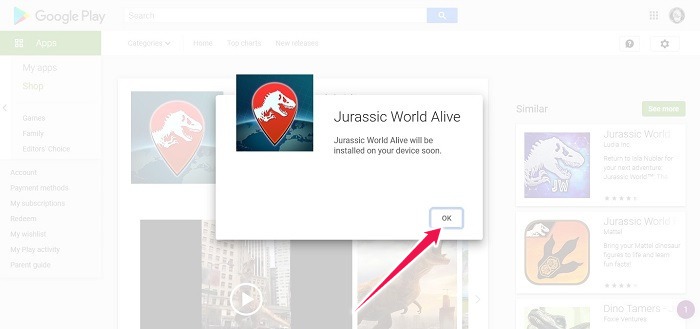
Clique em OK e você deverá ver o botão verde "Instalado" na página da Play Store do aplicativo.
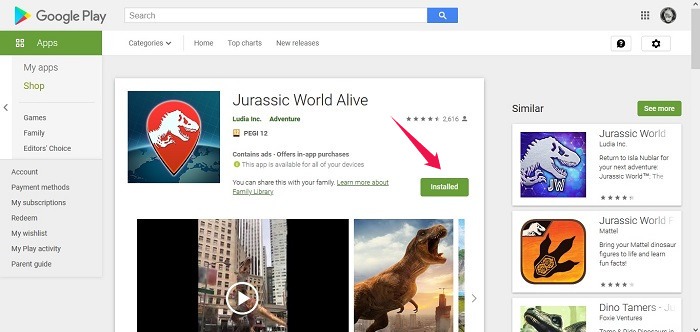
Em seguida, você pode verificar seu telefone. Você deverá ver o aplicativo esperando por você. Agora tudo o que resta fazer é tocar nele para iniciá-lo.
Empacotando
O que é ótimo sobre esse método é que você pode instalar o mesmo aplicativo em vários dispositivos sem ter que colocá-los todos em um só lugar e executar as mesmas etapas repetitivas várias vezes. Volte para a página do aplicativo na Google Play Store em seu navegador e clique no botão “Instalado”. Selecione o próximo dispositivo no qual deseja instalar o aplicativo e assim por diante.
Se você está procurando mais aplicativos para instalar em seu dispositivo Android, verifique nossa lista dos melhores aplicativos de download de música gratuitos para Android. Além disso, aprenda tudo sobre as alternativas mais úteis do Google Lens para Android.
Relacionado:
Este artigo é útil?
Alexandra é apaixonada por tecnologia móvel e muitas vezes pode ser encontrada brincando com um smartphone de alguma empresa desconhecida. Ela deu o pontapé inicial em sua carreira no jornalismo de tecnologia em 2013, depois de trabalhar alguns anos como professora do ensino médio. Sempre movida pela curiosidade, Alexandra gosta de saber como as coisas funcionam e de compartilhar esse conhecimento com todos.
Fonte Adicione ao Google Notícias


