
O Apple Watch é sem dúvida um dos melhores smartwatches do mercado. Seja para acompanhar treinos ou para responder a notificações. Outra grande vantagem que o Apple Watch tem é a infinidade de aplicativos. Infelizmente, o Apple Watch só pode ser usado com um iPhone. Isso deixa os usuários do Android com apenas uma opção – Wear OS.
Embora o Wear OS seja rico em recursos, não é tão polido quanto o watchOS no Apple Watch. No entanto, assim como todos os telefones Android, é personalizável. E junto com os aplicativos da Play Store, você também pode fazer o sideload de arquivos APK assim como em um smartphone. Isso é útil se você não encontrar um aplicativo na Play Store ou se ele não estiver disponível em sua região.
Veja como você pode instalar um APK em um smartwatch Wear OS para fazer sideload de um aplicativo.
Qual é o uso de aplicativos de sideload no Wear OS
O Wear OS é uma plataforma que evoluiu ao longo dos anos. No entanto, o ecossistema de aplicativos ainda não está muito maduro, com muitos desenvolvedores de aplicativos descontinuando o suporte para seus aplicativos. Isso fez com que muitos aplicativos para Wear OS fossem removidos da Play Store. Você pode instalar as versões APK desses aplicativos em seu smartwatch e carregá-los de lado se quiser usar um aplicativo que não está mais na Play Store.
Alguns aplicativos Wear OS exibidos na Play Store podem não estar disponíveis em todas as regiões. Por exemplo, o Google Pay só está disponível oficialmente em alguns países. No entanto, você pode instalar o APK em seu smartwatch Wear OS e usá-lo em sua região.
Como instalar um APK em um smartwatch Wear OS usando o ADB
Existem algumas maneiras de carregar um APK em um smartwatch Wear OS, mas vamos seguir a rota universal que é via ADB. Você precisará de um computador para instalar APKs em seu smartwatch por meio deste método. É o mais seguro, pois não há aplicativo de terceiros envolvido.
Configurando o ADB
Passo 1: Baixe os arquivos ADB relevantes com base no sistema operacional que você usa em seu computador.
Passo 2: Extraia o arquivo ZIP para um local de sua escolha. No Windows, mantenha pressionada a tecla Shift e clique com o botão direito do mouse no arquivo extraído e selecione 'Abrir janela de comando aqui'. No Mac e Linux, abra o Terminal, digite CD e pressione Enter para alterar o diretório ativo. Em seguida, arraste a pasta que você descompactou e solte-a na janela do Terminal. Agora você obterá um caminho para essa pasta no Terminal. Pressione Enter.

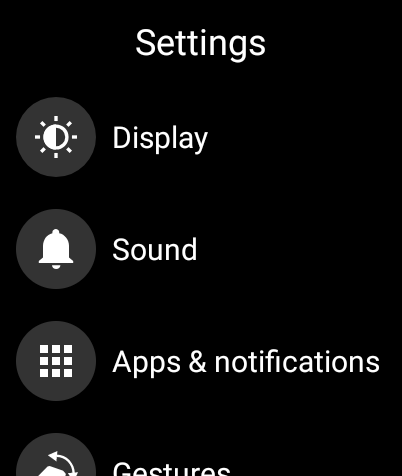
Etapa 3: Para habilitar a depuração do ADB no relógio, abra o aplicativo Configurações.
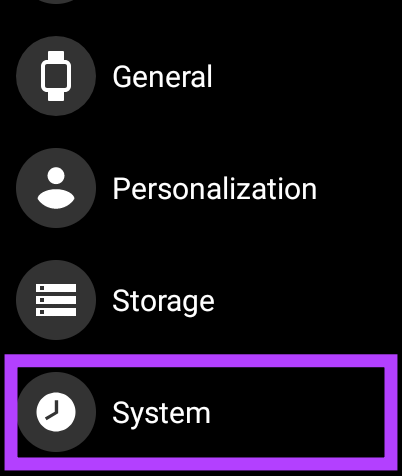
Passo 4: Role para baixo até a seção Sistema e toque nela.
Etapa 5: Toque em Sobre.
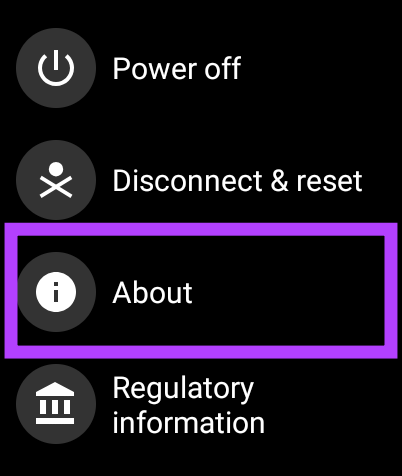
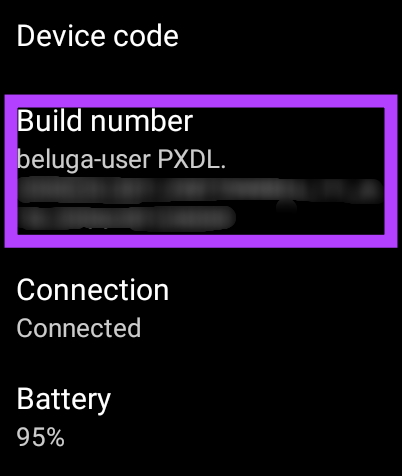
Etapa 6: Role até encontrar o número da compilação. Toque nele 7 vezes repetidamente para desbloquear as opções do desenvolvedor no seu relógio.
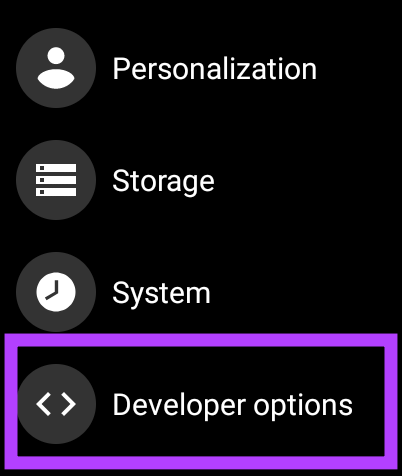
Etapa 7: Ao abrir o aplicativo Configurações, você encontrará Opções do desenvolvedor na parte inferior da página. Toque nele.
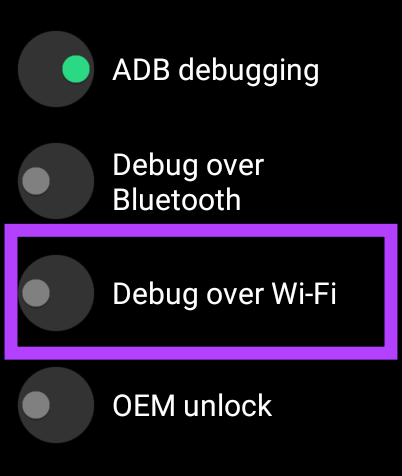
Etapa 8: Toque na alternância ao lado de depuração do ADB para habilitá-la. Toque no visto verde quando solicitado para confirmar.
Etapa 9: Role um pouco para baixo e também ative a alternância ao lado de Depurar por Wi-Fi.
Etapa 10: O relógio pode exibir inicialmente uma mensagem dizendo Indisponível que em breve será substituída por uma sequência de caracteres incluindo o endereço IP. Isso significa que o ADB sobre Wi-Fi foi ativado. Anote o endereço IP exibido aqui. Será algo como 192.168.1.325:5555.
Instalando APKs via ADB
Agora que você ativou o ADB via Wi-Fi, vamos transferir o APK para o relógio e instalá-lo pelo PC.
Passo 1: Baixe o APK do app que deseja instalar de fontes renomadas como APK Mirror. Copie-o para a pasta platform-tools onde o ADB está instalado.
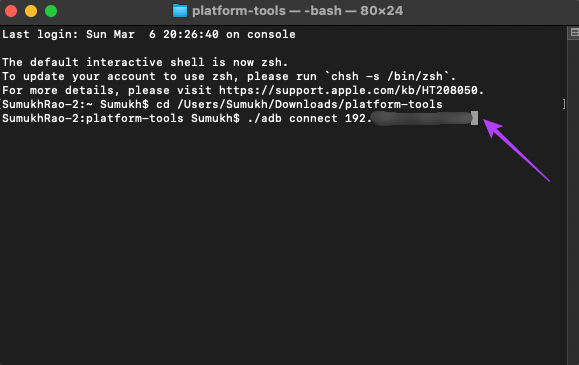
Passo 2: Na janela do terminal aberta anteriormente, digite ./adb connect
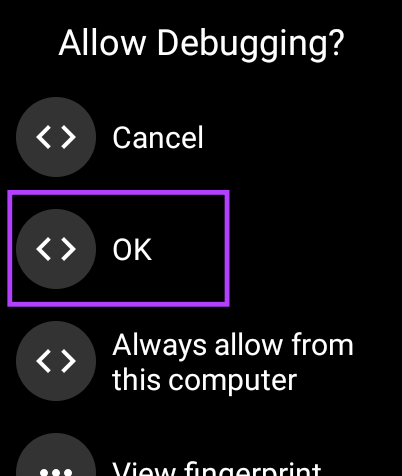
Etapa 3: Agora você verá um prompt em seu relógio para permitir a conexão ADB. Selecione OK.
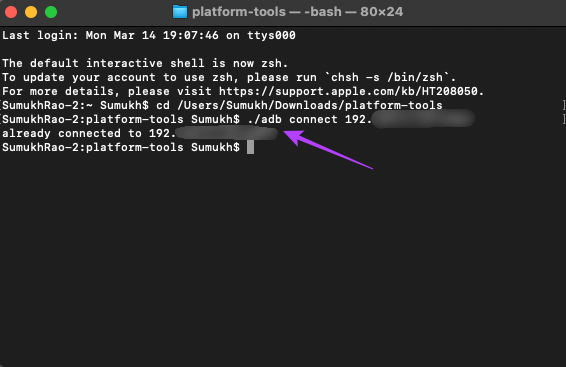
Passo 4: A janela do terminal agora mostrará que você está conectado ao relógio.
Etapa 5: Use o comando ./adb push
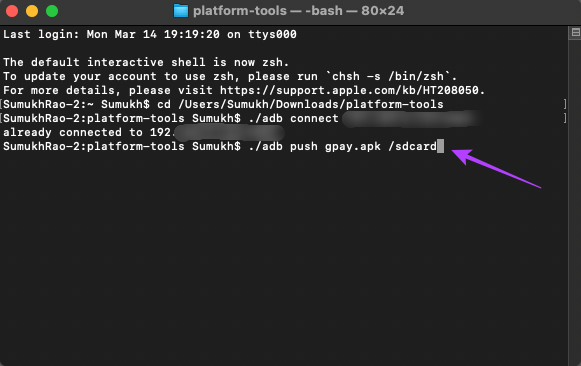
Etapa 6: O arquivo será enviado para o seu relógio conforme confirmado pelo resultado do terminal.
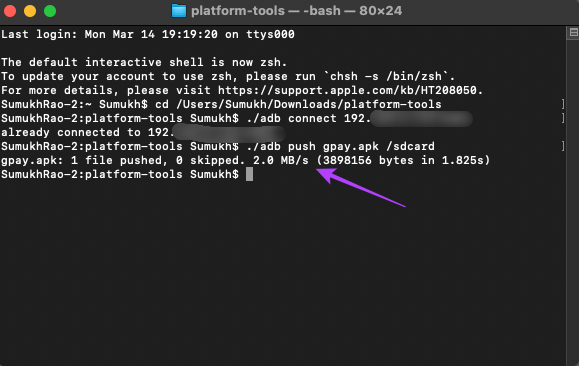
Etapa 7: Agora é hora de instalar o aplicativo. Digite este comando, onde o nome do arquivo.apk deve ser o nome do arquivo do APK que você deseja instalar:
./adb -e install <filename.apk>
Etapa 8: Uma mensagem de sucesso será exibida no terminal indicando que o aplicativo foi instalado em seu relógio.
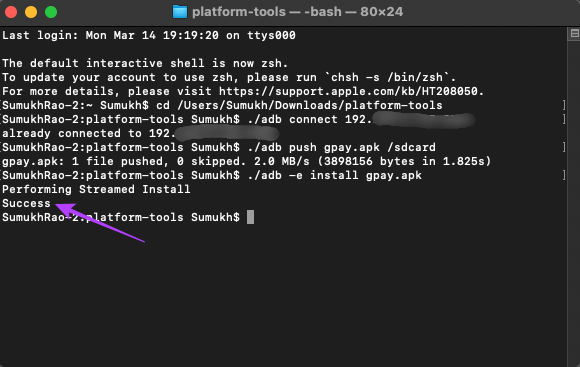
Etapa 9: Volte para o aplicativo Configurações no seu relógio e vá para Opções do desenvolvedor.
Etapa 10: Desative a Depuração ADB para garantir que não consuma a bateria em segundo plano desnecessariamente.
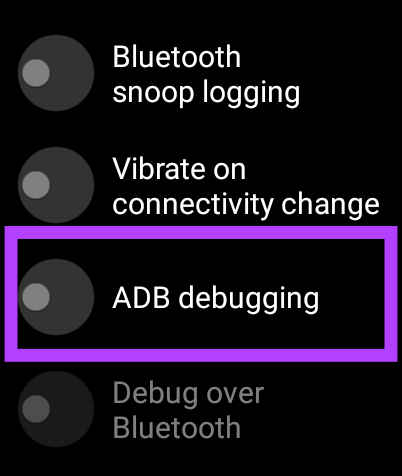
Etapa 11: Abra a gaveta de aplicativos no seu relógio e você verá o aplicativo que instalou listado lá. Abra-o e você poderá usá-lo como qualquer outro aplicativo.
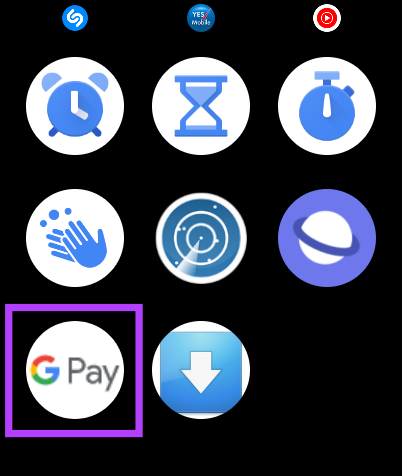
Se você deseja instalar vários aplicativos, repita o processo e desative a depuração do ADB no final. Esse processo é semelhante à instalação de aplicativos em um telefone Android via ADB. A única diferença é que estamos usando ADB por Wi-Fi em vez de usar uma conexão com fio.
Instale aplicativos Wear OS não suportados em seu smartwatch
Baixe os APKs dos aplicativos que você quiser e instale-os no seu smartwatch Wear OS com facilidade. Dessa forma, você pode usar todos os aplicativos e jogos que não são oficialmente suportados em sua região ou em seu dispositivo.
Fonte Adicione ao Google Notícias


