

As redes privadas virtuais (VPNs) são usadas em computadores e dispositivos móveis com mais frequência. No entanto, eles são úteis mesmo em varas de streaming. Com a VPN, você pode acessar qualquer serviço bloqueado por região, como o Hulu, ou fazer o check-out de conteúdo de diferentes regiões através dos seus sticks de streaming. Se você possui um Amazon Fire TV Stick, usar uma VPN nele pode abrir um novo mundo de streaming de conteúdo e uso seguro.

Embora isso permita acessar legitimamente o conteúdo de outra região, você também pode se envolver em uma navegação segura na Web usando o Silk Browser nativo ou o navegador Firefox. Neste artigo, orientamos você no processo de instalação de uma VPN no seu Fire TV Stick, entre outras coisas.
O seu Fire TV Stick precisa de uma VPN
Você pode se perguntar por que pode precisar de uma VPN no seu Fire TV Stick. Bem, os motivos não são diferentes dos motivos pelos quais as VPNs são usadas em seus dispositivos móveis e computadores.
Por um lado, uma VPN permite usar alguns aplicativos ou serviços que você normalmente não pode acessar, pois podem estar bloqueados por região. Com uma VPN, você pode ignorar a restrição geográfica do conteúdo para assistir a algumas séries e programas da Netflix que não estão disponíveis na sua região. Segurança e privacidade é outro caso de uso útil da VPN em um Fire TV Stick.
Digamos que você viaje de férias com o Fire TV Stick e use uma VPN enquanto estiver conectado ao Wi-Fi do hotel. Uma VPN oferece criptografia que oculta e protege seus dados de spoofers maliciosos que desejam roubar suas informações (senhas, detalhes pessoais etc.) em redes Wi-Fi públicas.


Por fim, se você não deseja que seus provedores de serviços de Internet monitorem suas atividades de navegação ou streaming - e outros dados que eles às vezes vendem aos anunciantes -, uma VPN é sua melhor opção.
Instalando uma VPN no Fire TV Stick
Antes de prosseguir para mostrar como instalar uma VPN no seu Fire TV Stick, é altamente recomendável não usar uma VPN gratuita em qualquer um dos seus dispositivos. Seja seu smartphone, tablet, laptop ou Fire TV Stick. As VPNs gratuitas têm um lado obscuro e cobrimos tudo o que você precisa saber sobre os (possíveis) perigos do uso de VPNs gratuitas. Neste tutorial, mostraremos como baixar e usar o IPVanish no seu Fire TV Stick.
Escolhemos o IPVanish porque ele está entre as melhores VPNs para Fire TV Stick. Para adicionar, mostraremos duas maneiras diferentes de instalar o IPVanish (e outros aplicativos VPN de sua escolha) no seu Fire TV Stick. Vamos.
Método 1: Na Amazon App Store
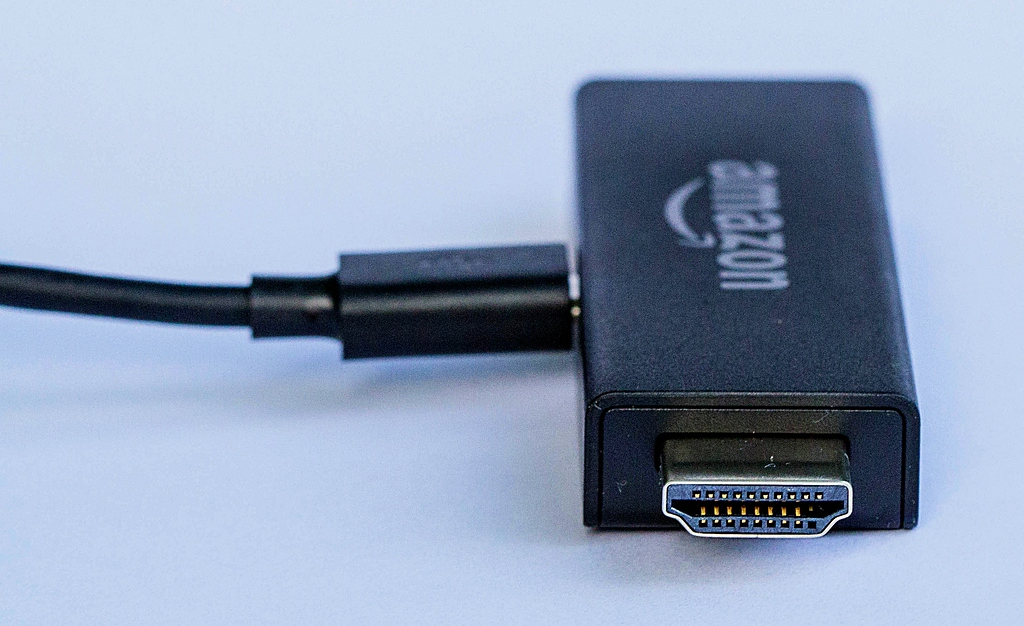
O Fire TV Stick vem com uma loja de aplicativos integrada da Amazon. Ele vem com toneladas de aplicativos para o Fire TV Stick. Para baixar uma VPN da Amazon App Store, siga as etapas abaixo.
Passo 1: Navegue até a seção Pesquisa do Fire TV Stick e pesquise por IPVanish usando o controle remoto Fire TV Stick.
Dica profissional: Mantenha o botão de voz no seu Fire TV Stick para ativar a pesquisa por voz e instrua o Alexa a procurar VPN IPVanish (ou qualquer VPN de sua escolha). Isso evita o estresse de digitar usando o controle remoto.
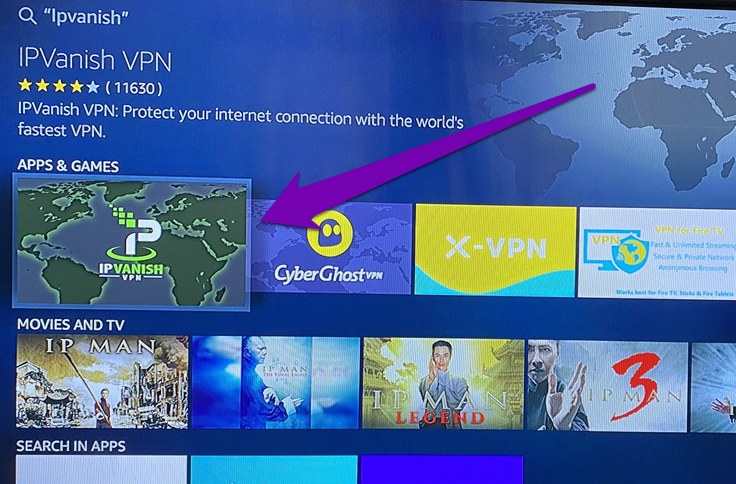
Passo 2: Enquanto você digita, algumas sugestões relacionadas são exibidas abaixo do teclado na tela. Selecione ipvanish nos resultados.
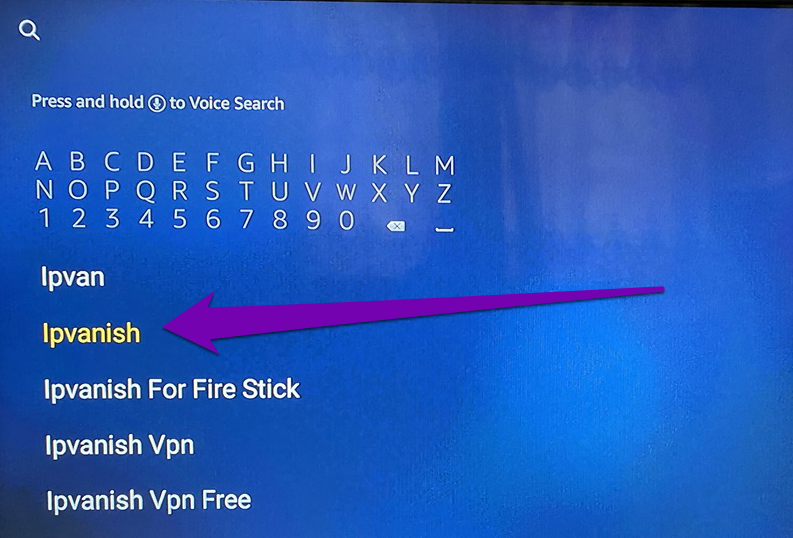
Etapa 3: Selecione IPVanish VPN na seção 'Aplicativos e jogos'.
Passo 4: Selecione o ícone 'Obter (download gratuito)' para instalar a VPN no seu dispositivo.
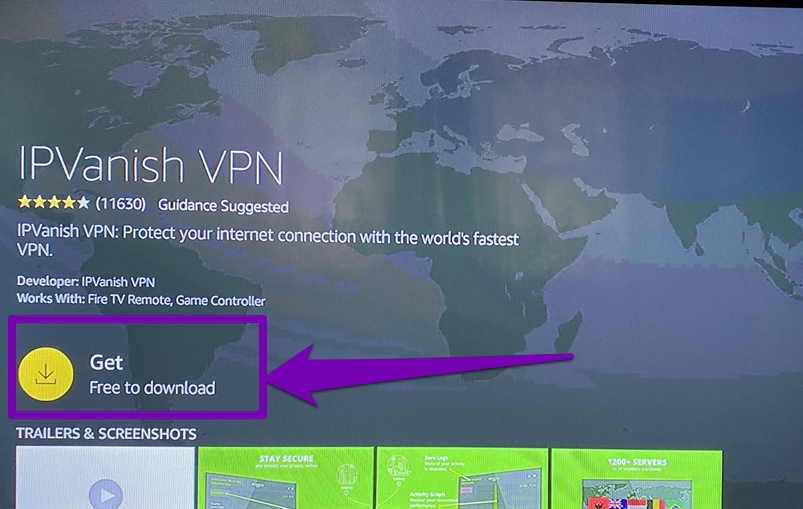
Nota: Você poderá ver um ícone de Download (em vez de Get) se tiver baixado o aplicativo anteriormente em um dispositivo conectado à sua conta Amazon.
Isso baixa e instala o aplicativo VPN IPVanish no seu Fire TV Stick.
Etapa 5: Após a instalação bem-sucedida, selecione Abrir para iniciar o aplicativo VPN.
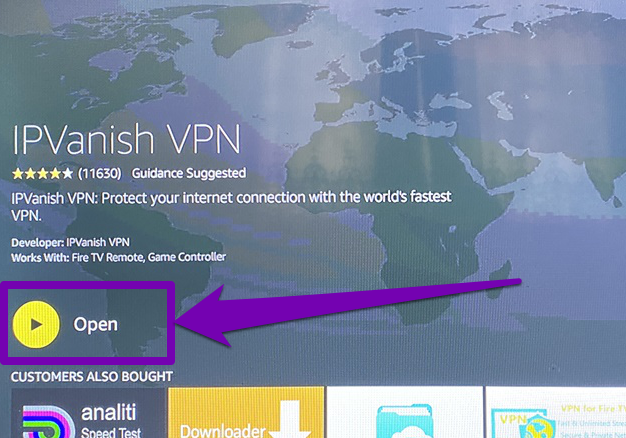
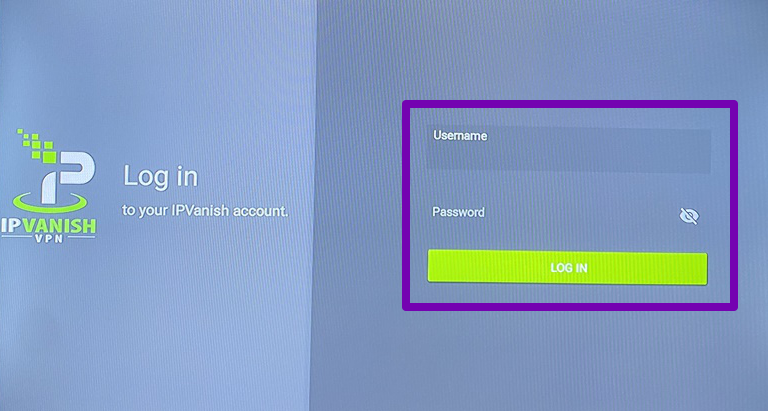
Para qualquer VPN que você escolher instalar no seu Fire TV Stick, provavelmente será necessário fazer login na sua conta (com o cliente VPN). Portanto, você deve ter uma conta com sua assinatura VPN antes de instalá-la no seu Fire TV Stick. Caso contrário, você não poderá se inscrever em uma conta diretamente na versão Fire TV Stick da maioria dos aplicativos VPN. Além disso, a criação de contas no Fire TV Stick é bastante inconveniente.
Etapa 6: Digite as credenciais da sua conta e faça login.
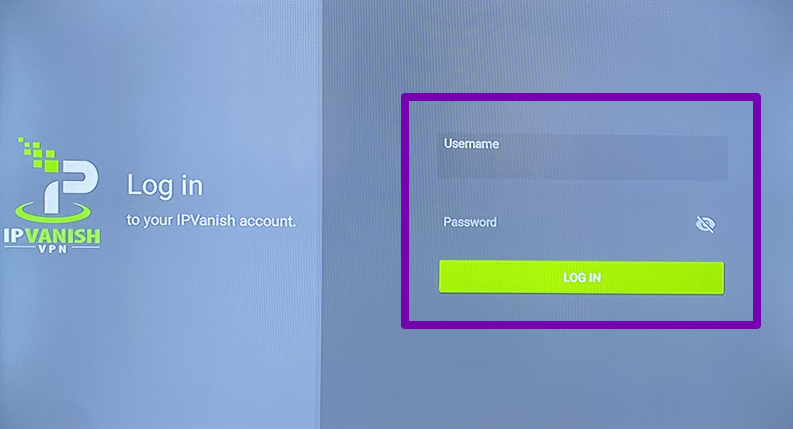
Quando você estiver conectado, use o aplicativo VPN como faria no (s) seu (s) dispositivo (s) móvel (s) e PC.
Método 2: Sideloading VPN
O carregamento lateral significa simplesmente instalar um aplicativo no seu Fire TV Stick de outras fontes que não a Amazon App Store embutida. Você pode ser forçado a carregar um aplicativo se a VPN que você deseja instalar no seu Fire TV Stick não estiver oficialmente disponível na Amazon App Store. Você pode baixar o arquivo de instalação do site da VPN e carregar o sidel no seu Fire TV Stick.
Preparativos para pré-carregamento lateral
Para isso, é necessário garantir que o Fire TV Stick seja compatível com a instalação de aplicativos de fontes de terceiros. Veja como verificar.
Passo 1: Navegue até o menu Configurações do Fire TV Stick.
Passo 2: Selecione a opção 'My Fire TV'.
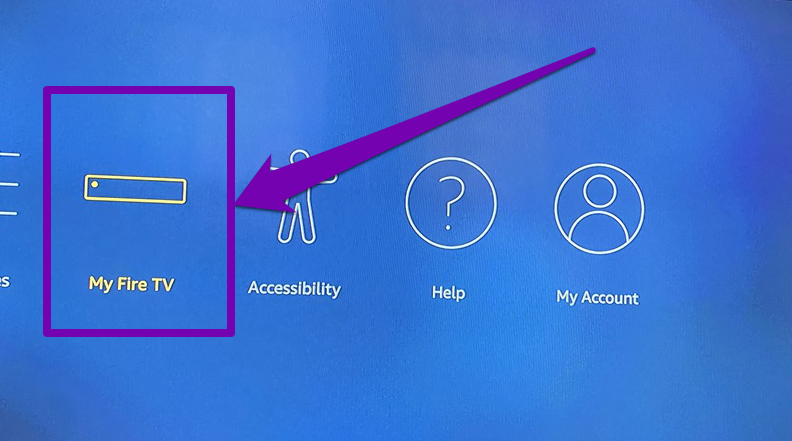
Etapa 3: Em seguida, selecione Opções do desenvolvedor no menu 'My Fire TV'.
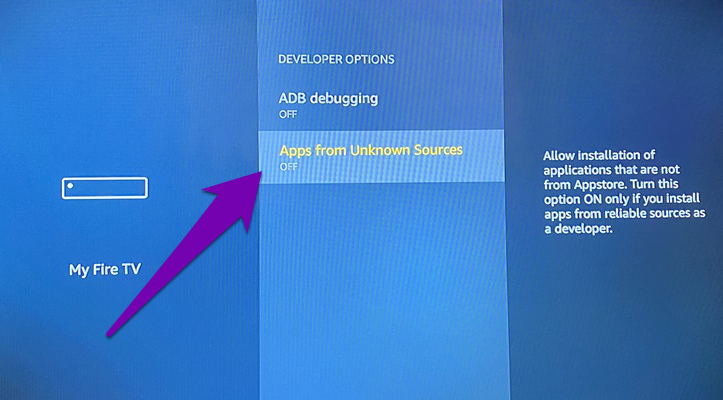
Passo 4: Selecione a opção "Aplicativos de fontes desconhecidas".
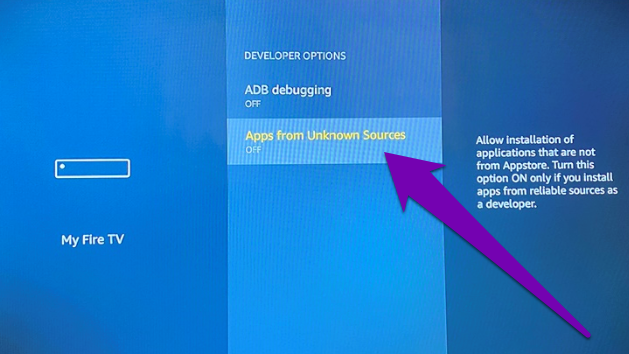
Um aviso informando sobre o risco associado à instalação e uso de aplicativos de fontes desconhecidas será exibido na tela.
Etapa 5: Selecione Ativar.
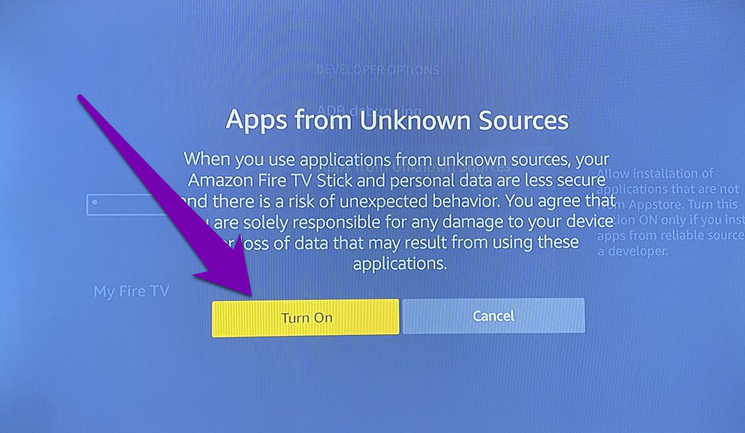
E é isso. Agora você pode instalar aplicativos de outras fontes (por exemplo, um site) no seu Fire TV Stick. Não se esqueça de desligá-lo depois de instalar e ativar o aplicativo VPN.
Sideloading a VPN
Para instalar uma VPN no seu Fire TV Stick a partir de um site, você precisará de um agente de download que permita baixar arquivos da Internet. O 'Downloader' é um dos melhores clientes para download do Fire TV Stick, e é isso que usamos para baixar o arquivo de configuração da VPN no site da IPVanish.
Siga as etapas abaixo para saber como fazer o download / carregamento lateral do arquivo de configuração de uma VPN no seu Fire TV Stick.
Passo 1: Navegue até a seção Search do Fire TV Stick e procure o Downloader usando o controle remoto Fire TV Stick.
Como alternativa, mantenha pressionado o botão Voice no controle remoto Fire TV Stick e diga downloader.
Passo 2: Selecione Downloader nos resultados / sugestões da pesquisa.
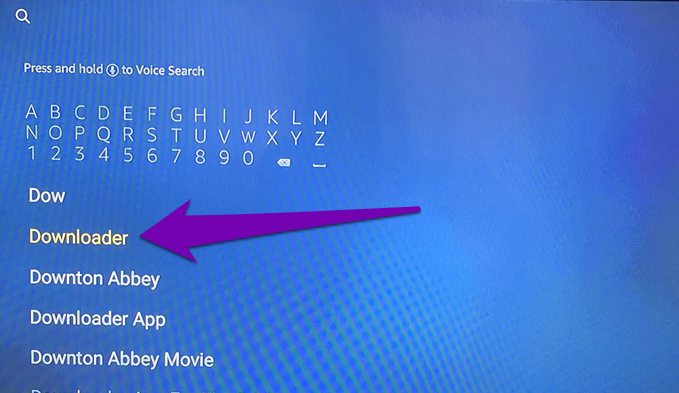
Etapa 3: Selecione o aplicativo Downloader (como mostrado na imagem abaixo).
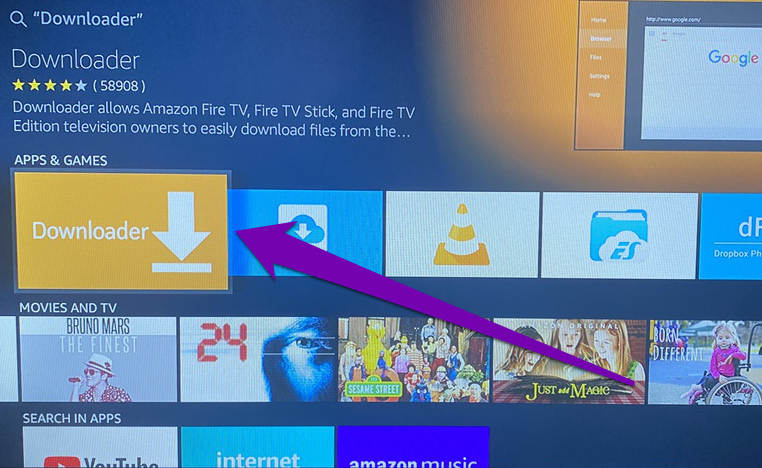
Passo 4: Selecione o botão Obter ou Baixar.
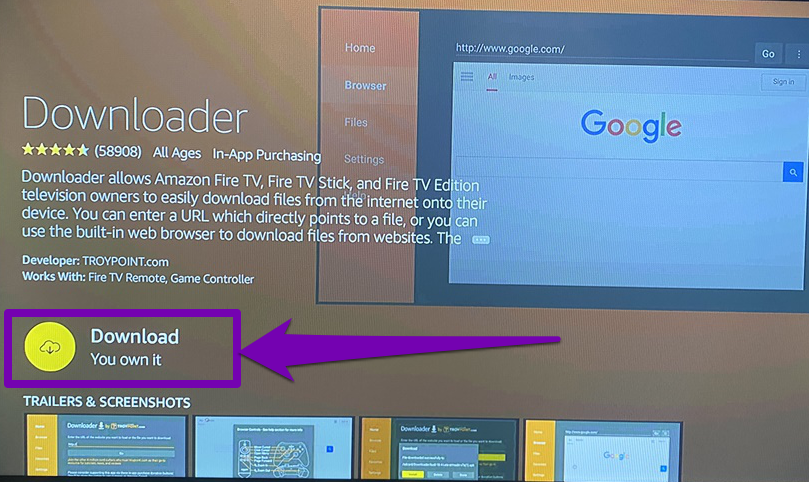
Isso instalará o aplicativo Downloader no seu Fire TV Stick.
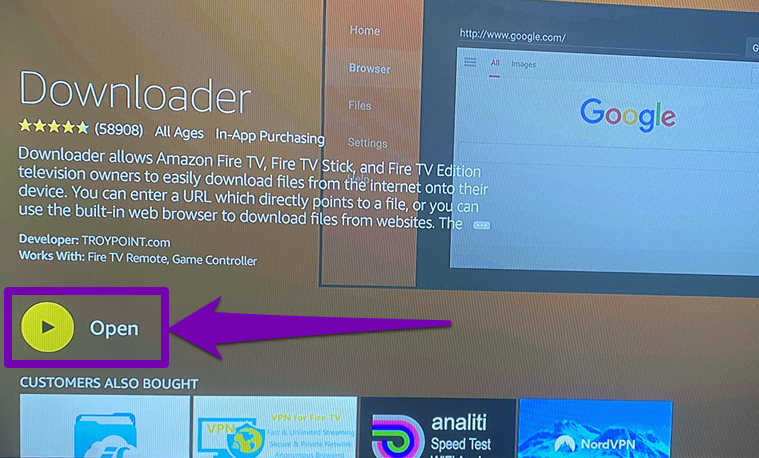
Etapa 5: Após a instalação bem-sucedida, selecione Abrir para iniciar o Downloader.
Etapa 6: Na barra de endereço, digite o URL do site ou o link de download do aplicativo VPN que você deseja carregar no seu Fire TV Stick.
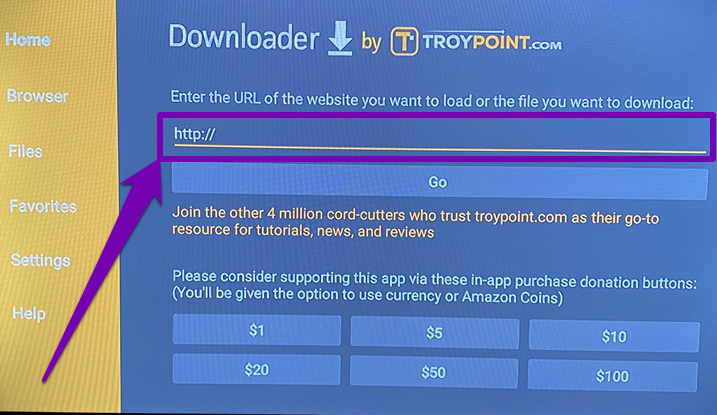
Etapa 7: Para baixar o IPVanish, digite o URL de download - www.ipvanish.com/software/android/IPVanish.apk e toque no botão Ir.
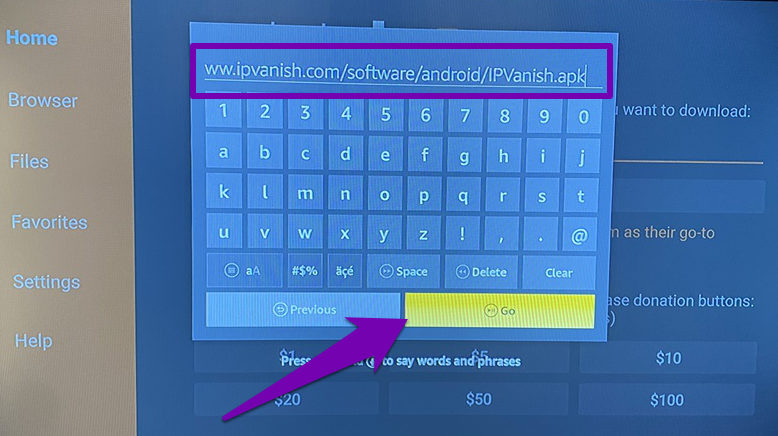
Nota: O URL de download do aplicativo VPN IPVanish faz distinção entre maiúsculas e minúsculas. Certifique-se de tomar nota das letras maiúsculas e insira o URL como está escrito acima. O IPV no IPVansih deve ser digitado em letras maiúsculas.
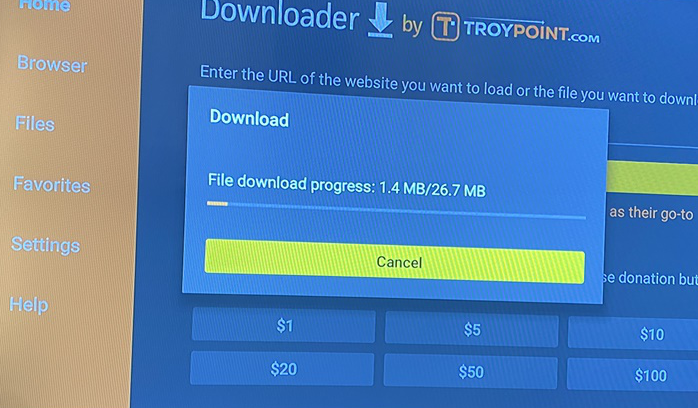
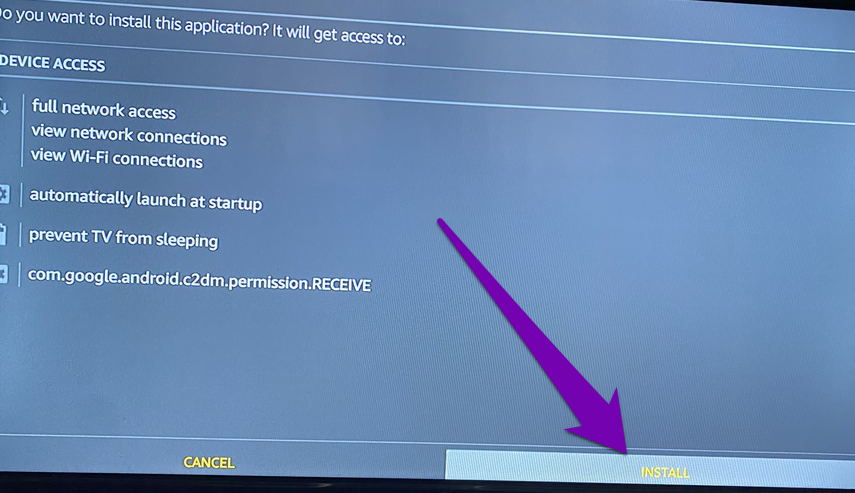
Etapa 8: O Downloader prossegue para baixar e instalar automaticamente o aplicativo VPN no seu Fire TV Stick. Você precisa autenticar a instalação. Agora, clique em Instalar no canto inferior direito da tela.
Etapa 9: Não abra o aplicativo imediatamente após a instalação. Toque em Concluído.
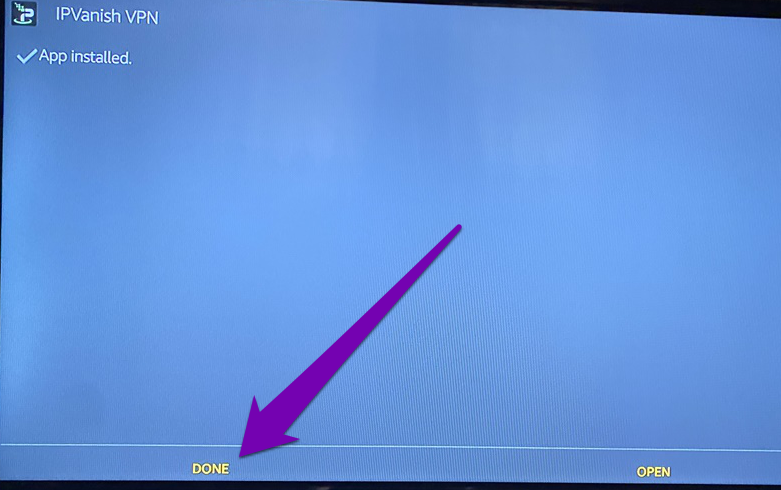
Isso levará você de volta ao painel de download do Downloader.
Etapa 10: Agora, selecione Excluir para remover o arquivo de configuração da VPN do seu Fire TV Stick. Isso ajuda a economizar espaço para outros arquivos relevantes no seu stick de streaming.
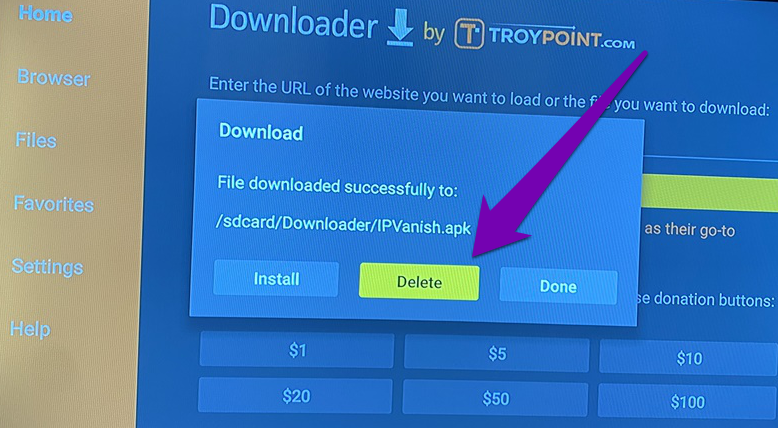
Etapa 11: Selecione Excluir para confirmar.
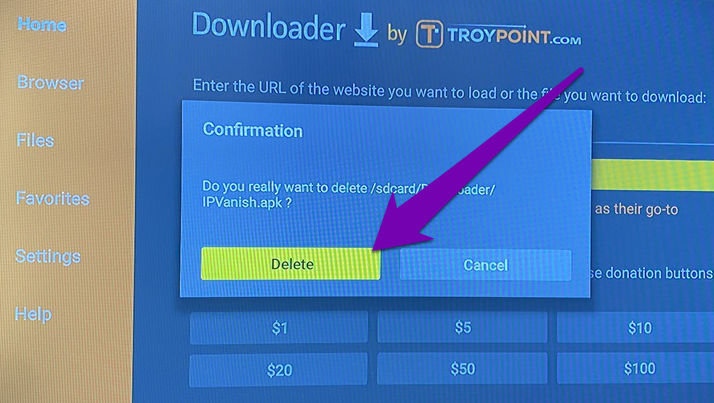
Agora, volte para a página inicial do Fire TV Stick para iniciar a VPN. Se você não encontrar o aplicativo na página inicial, navegue até Configurações> Aplicativos> Gerenciar aplicativos instalados> VPN IPVanish.
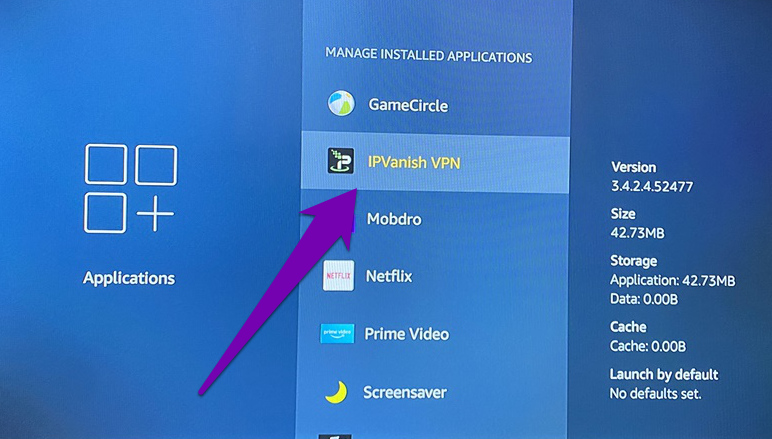
Em seguida, selecione Iniciar aplicativo.
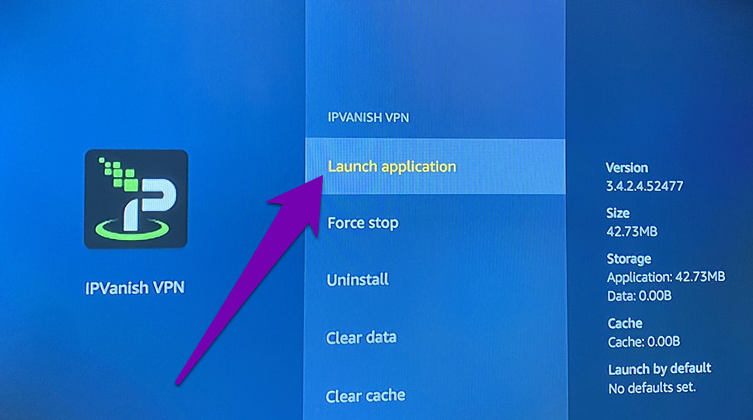
Prossiga para fazer login no aplicativo digitando as credenciais da sua conta. Além disso, o aplicativo VPN agora deve aparecer na seção Recente da sua página inicial do Fire TV Stick.
Desinstalando uma VPN do Fire TV Stick
Se, por algum motivo, você não precisar mais usar uma VPN no seu Fire TV Stick, veja como remover / desinstalar o aplicativo do seu dispositivo.
Passo 1: Inicie o menu Configurações do Fire TV Stick.
Passo 2: Selecione Aplicativos.
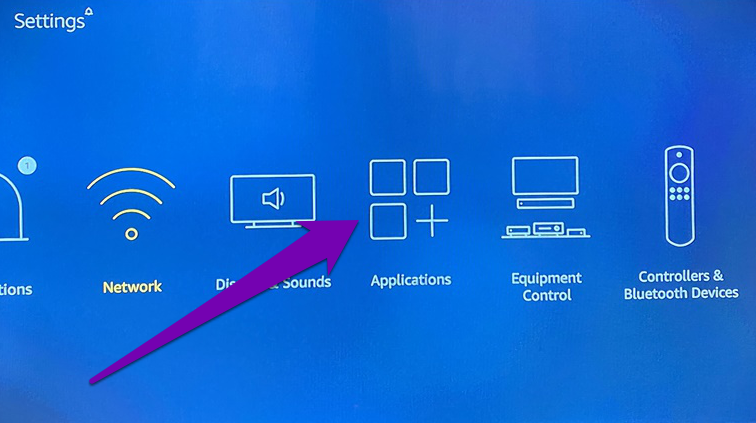
Etapa 3: Em seguida, selecione 'Gerenciar aplicativos instalados'.
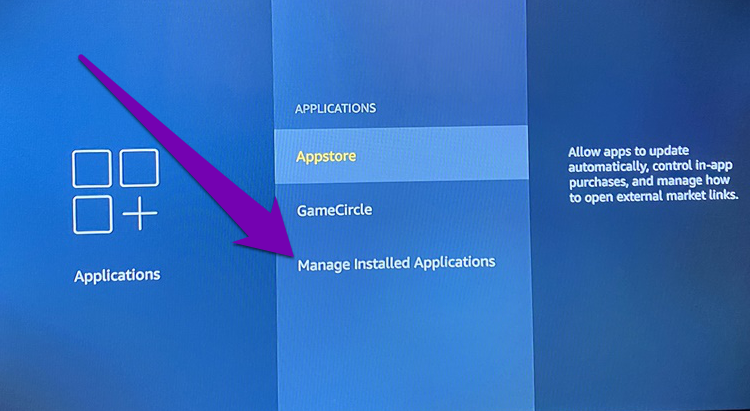
Passo 4: Clique no aplicativo VPN que você deseja desinstalar.
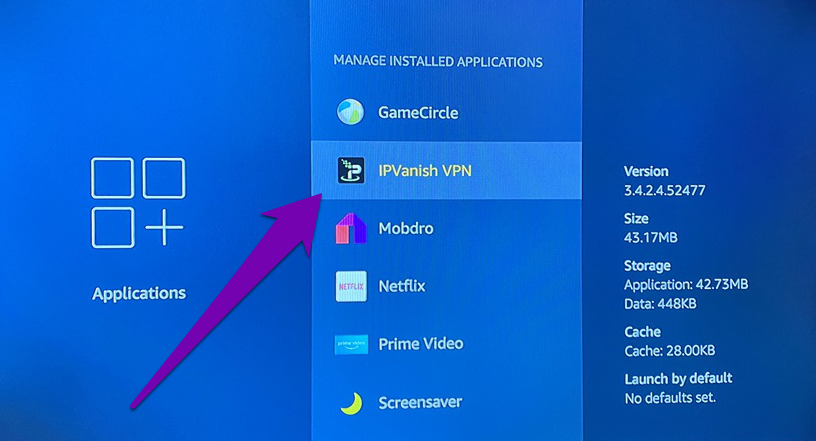
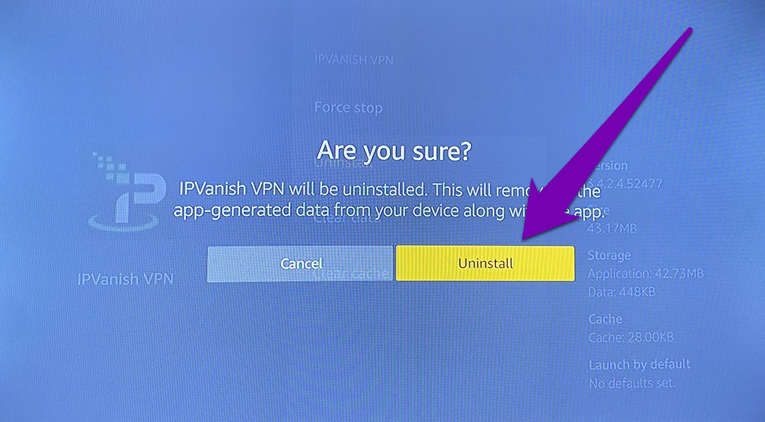
Etapa 5: Selecione Desinstalar.
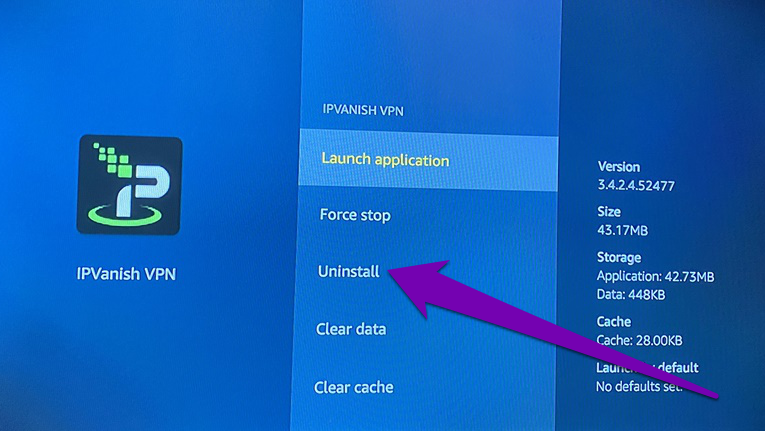
Etapa 6: Selecione Desinstalar para confirmar sua ação.
Próximo: Você está tendo problemas para conectar seu Fire TV Stick à Internet? Confira 7 maneiras de corrigir problemas de conectividade Wi-Fi no stick da Fire TV no artigo abaixo.
Adicione ao Google Notícias


