
O Apple Pages é um editor de documentos integrado versátil para Mac. Você pode usar este processador de texto para criar documentos, livros, currículos, pôsteres e muito mais. Dito isto, quando se trata de lidar com documentos importantes, perde um recurso importante – adicionar uma assinatura.
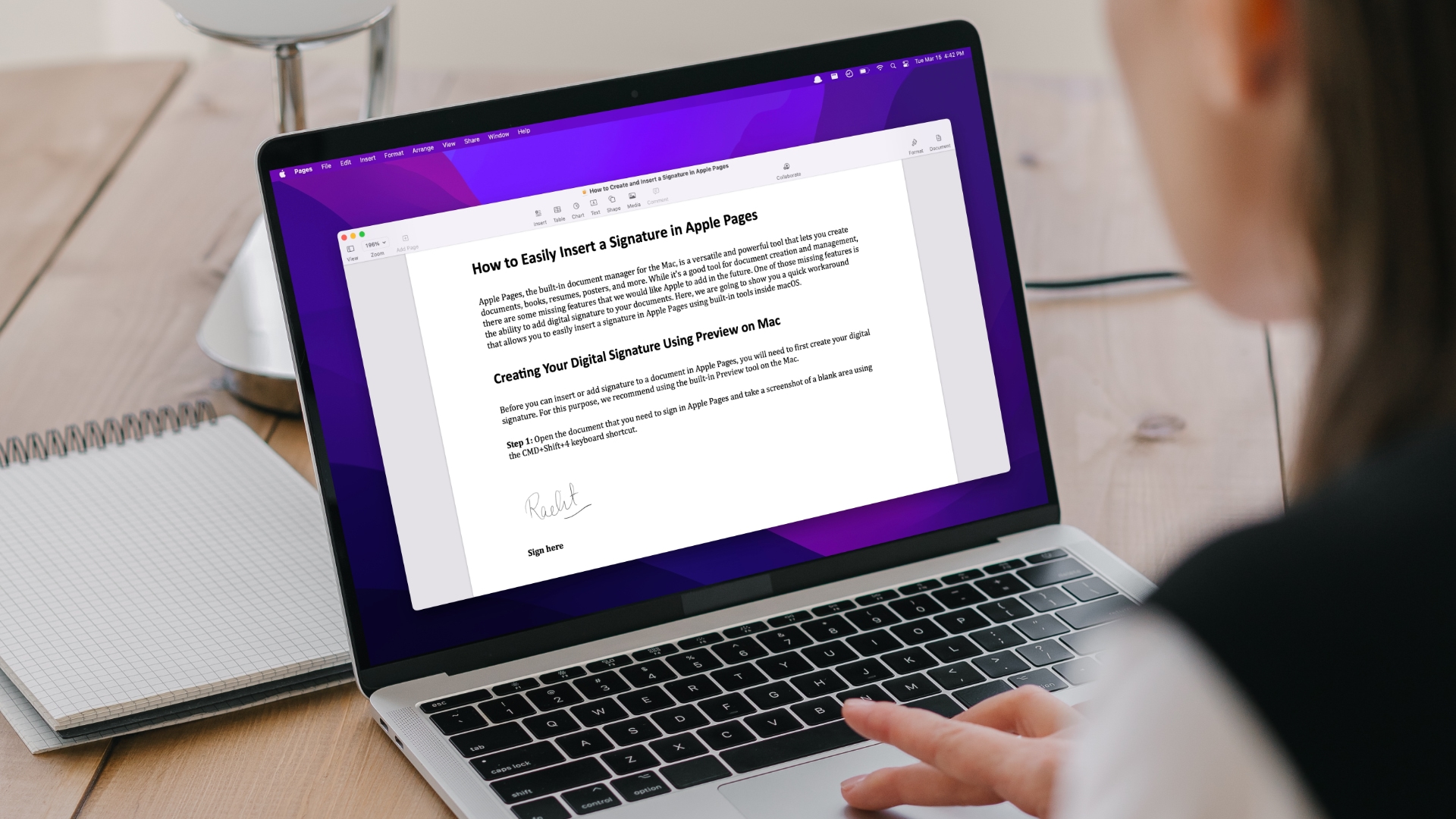
A Apple precisa adicionar um recurso de assinatura digital ao Pages para o seu documento. Este guia mostrará uma solução rápida para inserir facilmente uma assinatura no Apple Pages usando o aplicativo Preview no macOS.
Criando sua assinatura digital usando a visualização no Mac
Antes de inserir ou adicionar uma assinatura a um documento no Apple Pages, você precisa primeiro criar sua assinatura digital. O aplicativo Preview no macOS permite que você faça isso com facilidade.
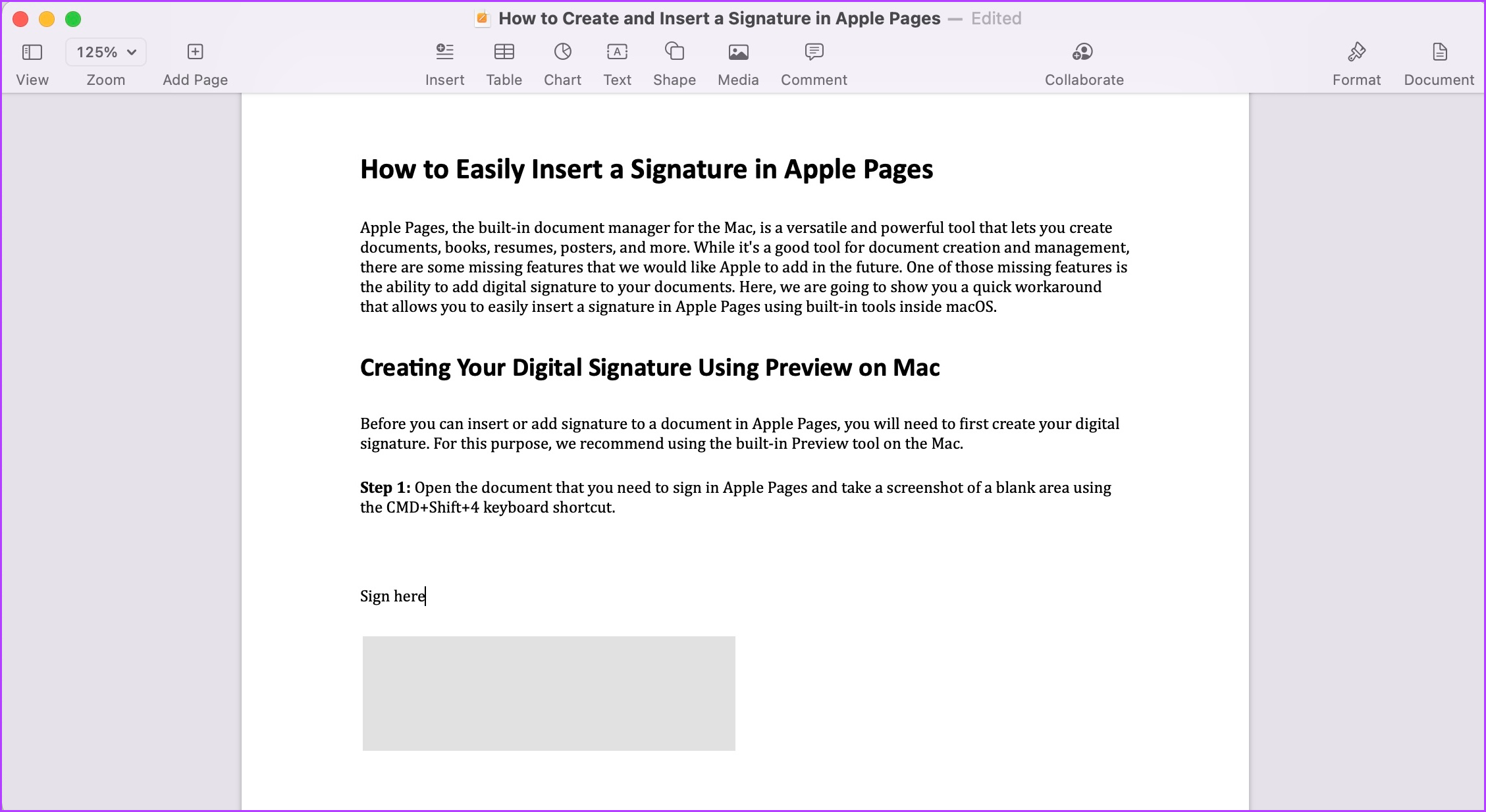
Passo 1: Abra o documento que você precisa para entrar no Apple Pages e faça uma captura de tela de uma área em branco usando o atalho de teclado CMD+Shift+4.
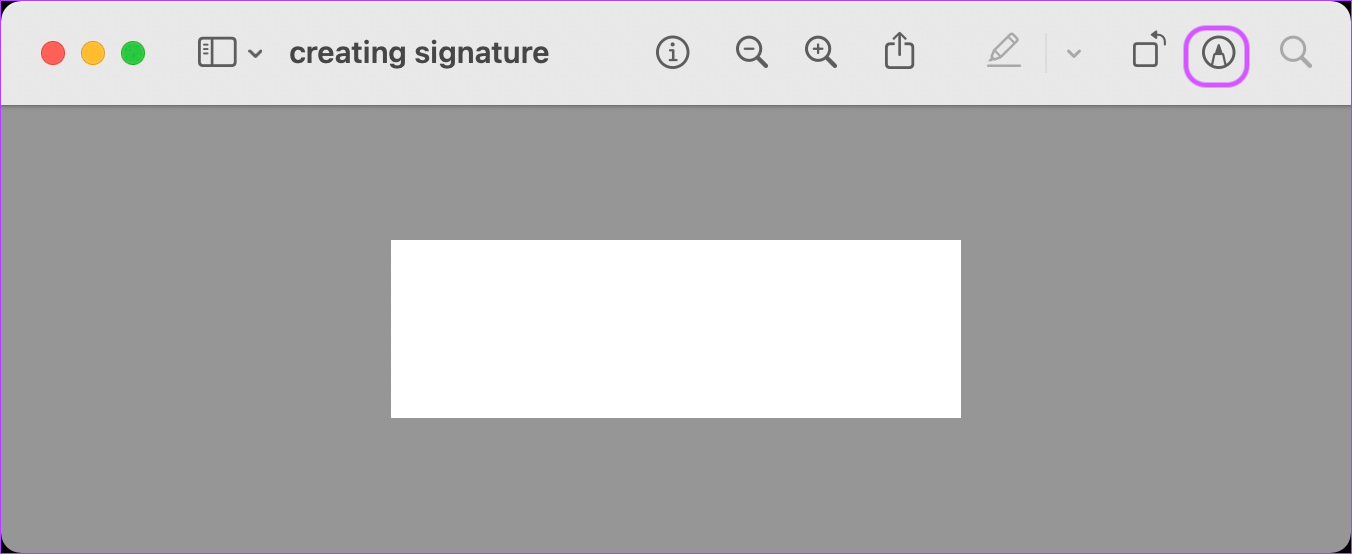
Passo 2: Clique duas vezes na captura de tela para abri-la na Visualização e clique no botão 'Mostrar barra de ferramentas de marcação'.
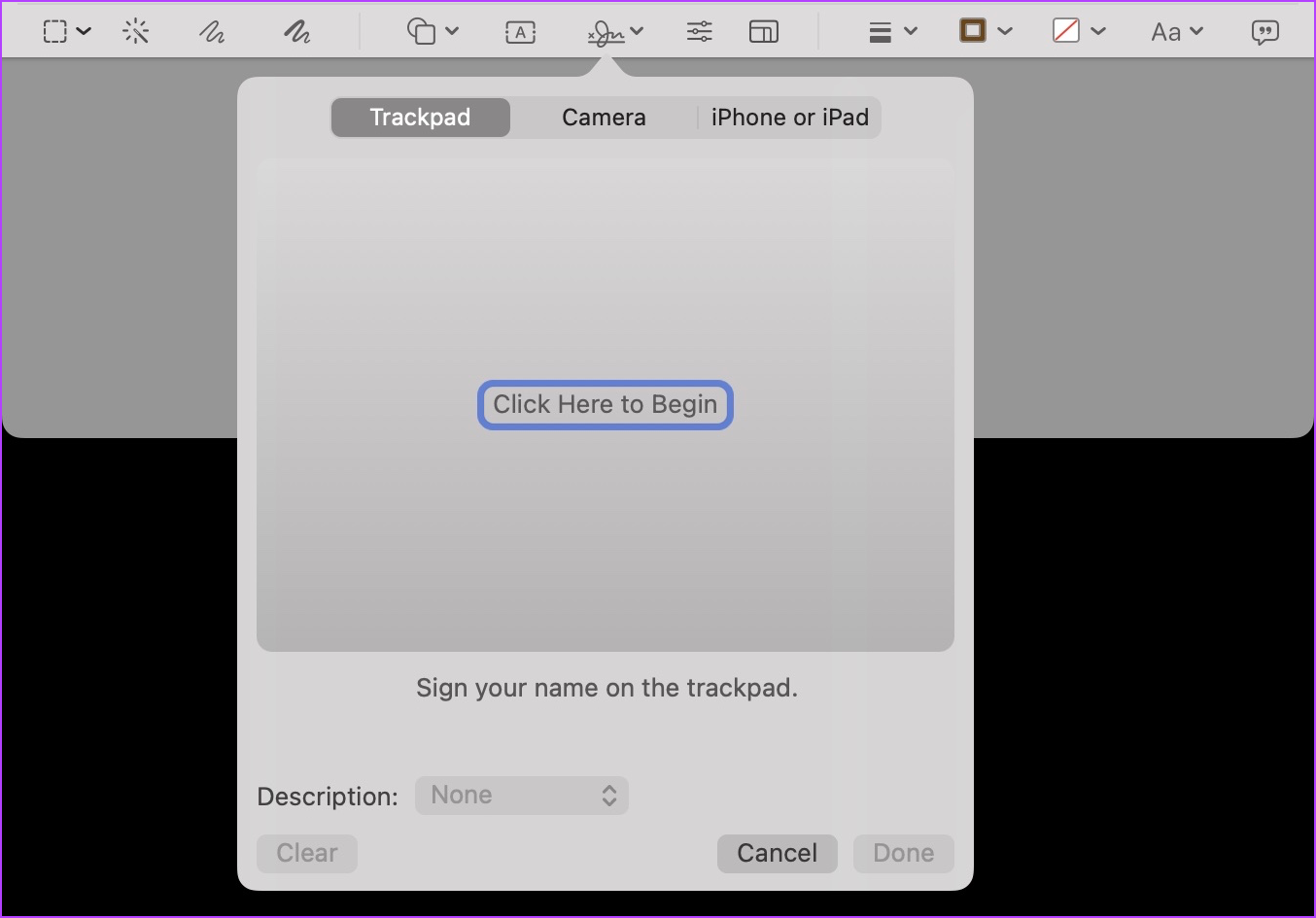
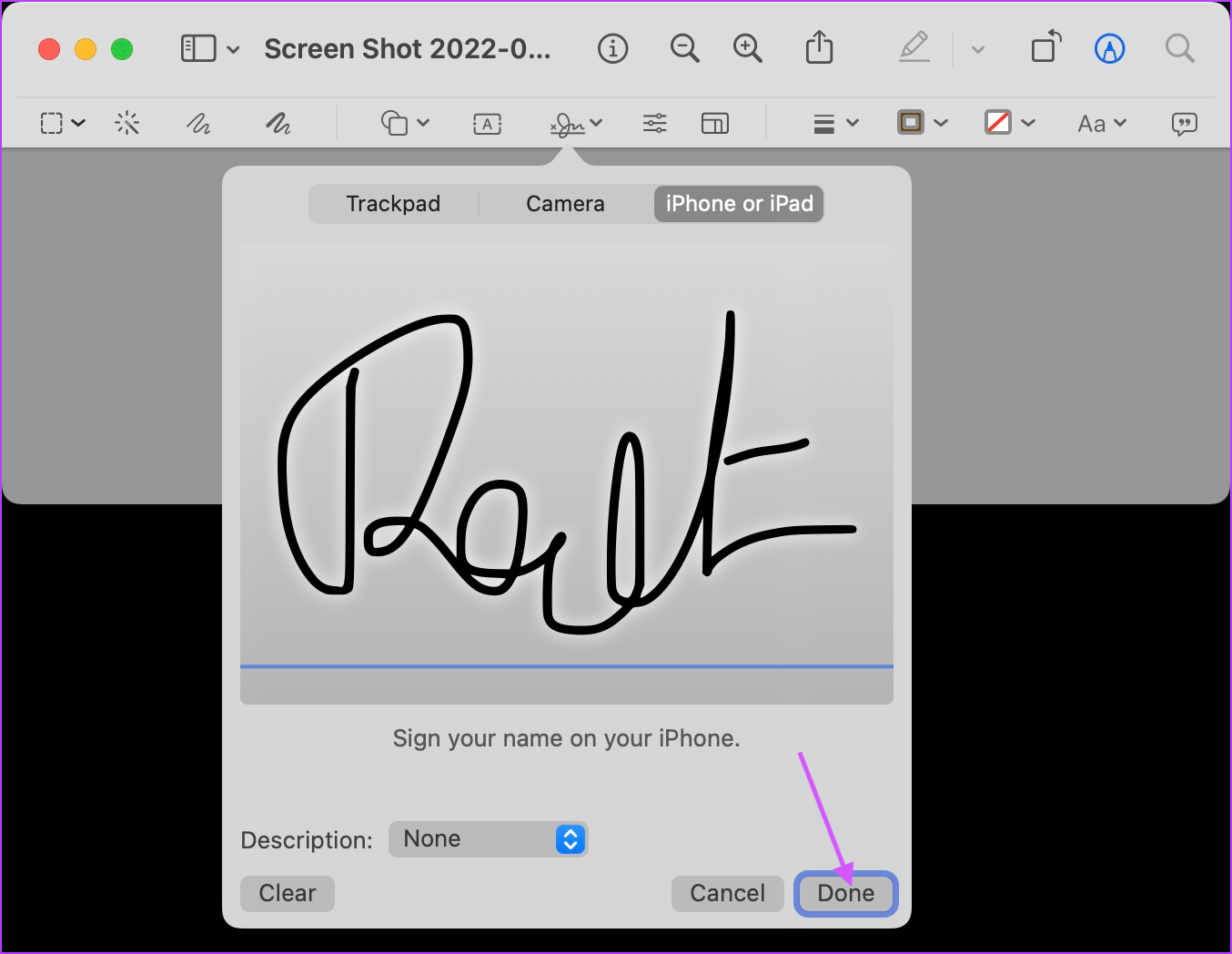
Etapa 3: Clique na ferramenta Assinatura e você verá três opções diferentes para criar sua assinatura. Você pode: – criar sua assinatura usando o trackpad – criar sua assinatura usando iPhone ou iPad – criar sua assinatura usando a câmera
Embora mostremos todos os três métodos abaixo, saiba que é preciso muito esforço para obter uma digitalização clara de sua assinatura usando a câmera do seu Mac. Você deve usar esse recurso apenas se tiver um dos Macs mais recentes que vêm com webcams de 1080p. Além disso, certifique-se de ter boas condições de iluminação ambiente ao usar esse recurso.
Da mesma forma, use a segunda opção apenas se você tiver o Apple Pencil e o iPad. Criar sua assinatura usando o dedo no iPhone e iPad tem quase o mesmo resultado que você obtém usando o trackpad. Observe que esse recurso só funcionará se todos os dispositivos estiverem conectados usando o mesmo ID Apple.
Crie sua assinatura usando o trackpad
Passo 1: Clique no botão 'Clique aqui para começar' para começar.
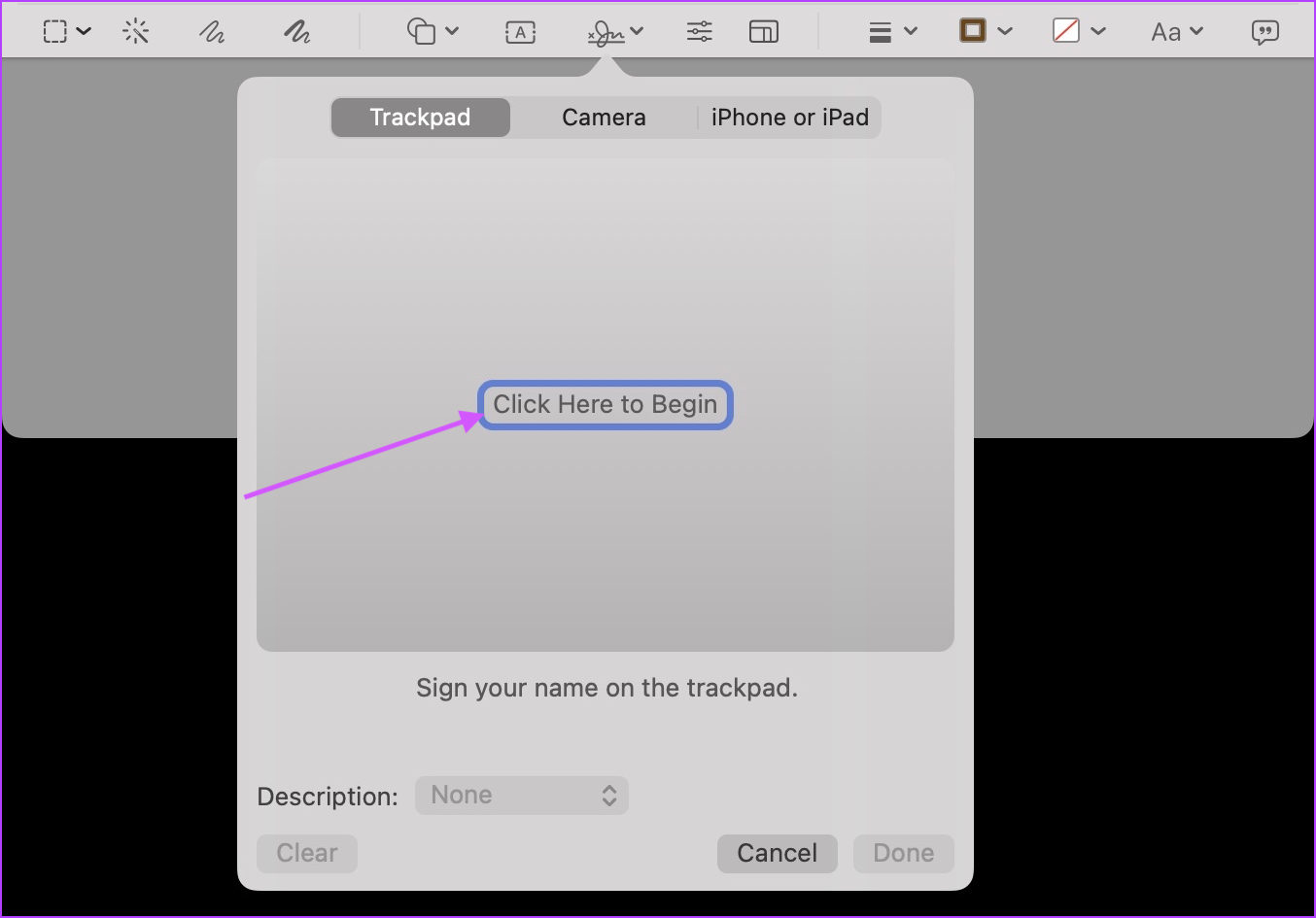
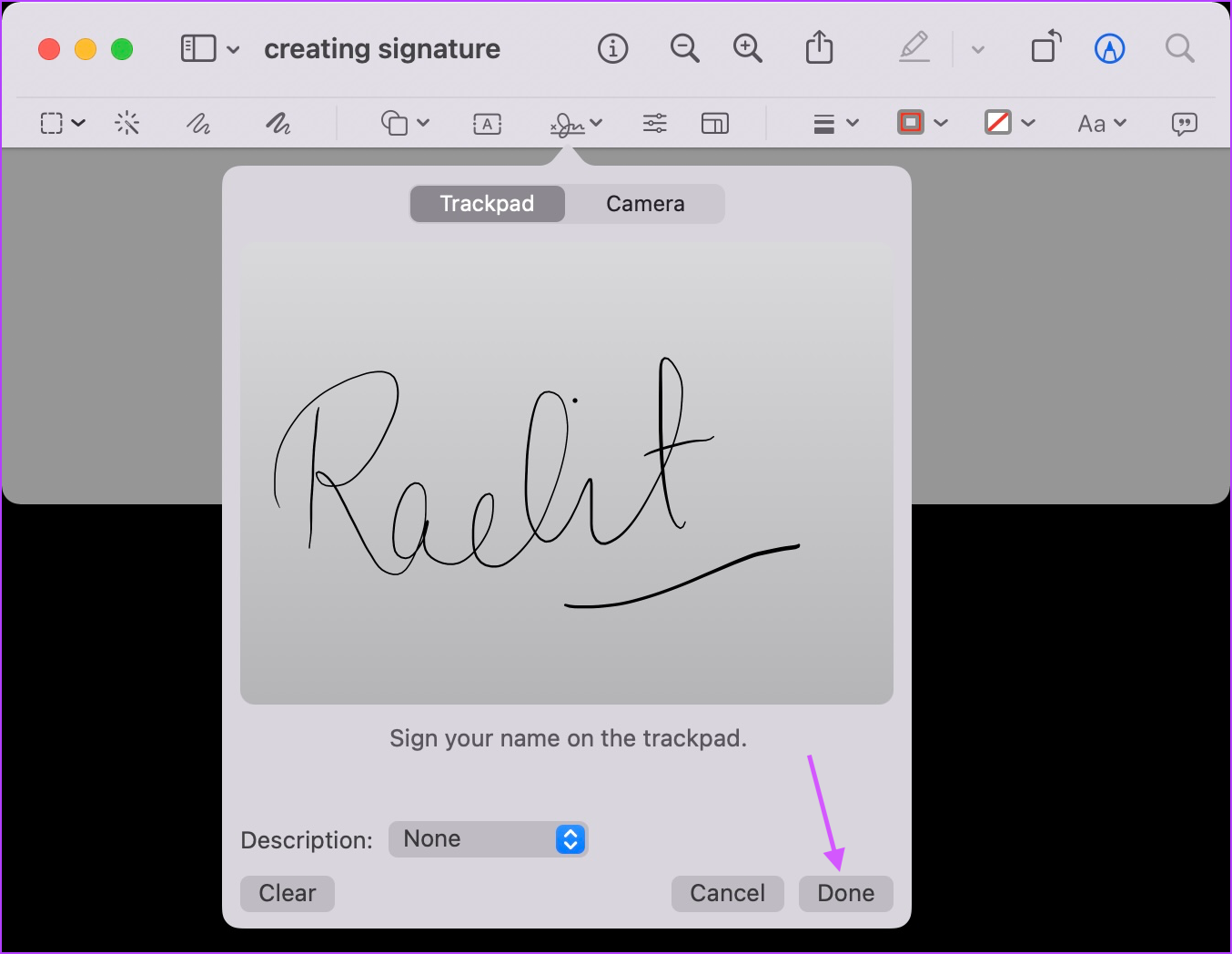
Passo 2: Escreva sua assinatura usando o trackpad e pressione qualquer tecla. Pode levar algumas tentativas para obter uma boa assinatura, então continue tentando até ficar satisfeito com o resultado. Quando estiver satisfeito, clique em Concluído para salvá-lo.
Crie sua assinatura usando a câmera
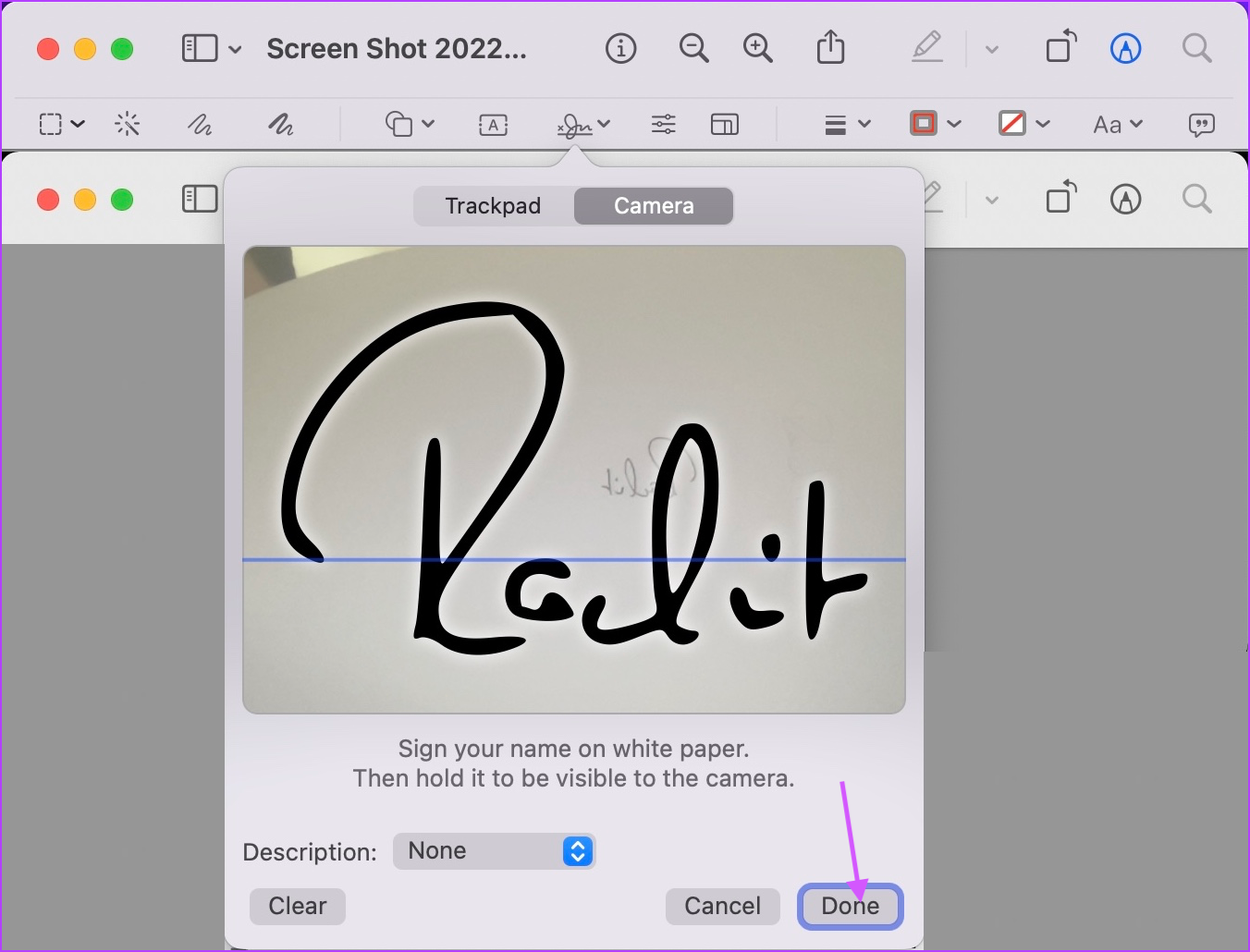
Passo 1: Assine seu nome em um papel branco e mantenha-o pronto para digitalização.
Passo 2: Selecione a opção de câmera e segure o papel de forma que sua assinatura fique visível para a câmera. Assim que a câmera reconhecer a assinatura, clique no botão Concluído para salvá-la.
Crie sua assinatura usando iPhone ou iPad
Passo 1: Mantenha seu iPhone ou iPad por perto e selecione a opção 'iPhone ou iPad' no Mac. Aqui, clique na opção Selecionar dispositivo e escolha seu dispositivo.
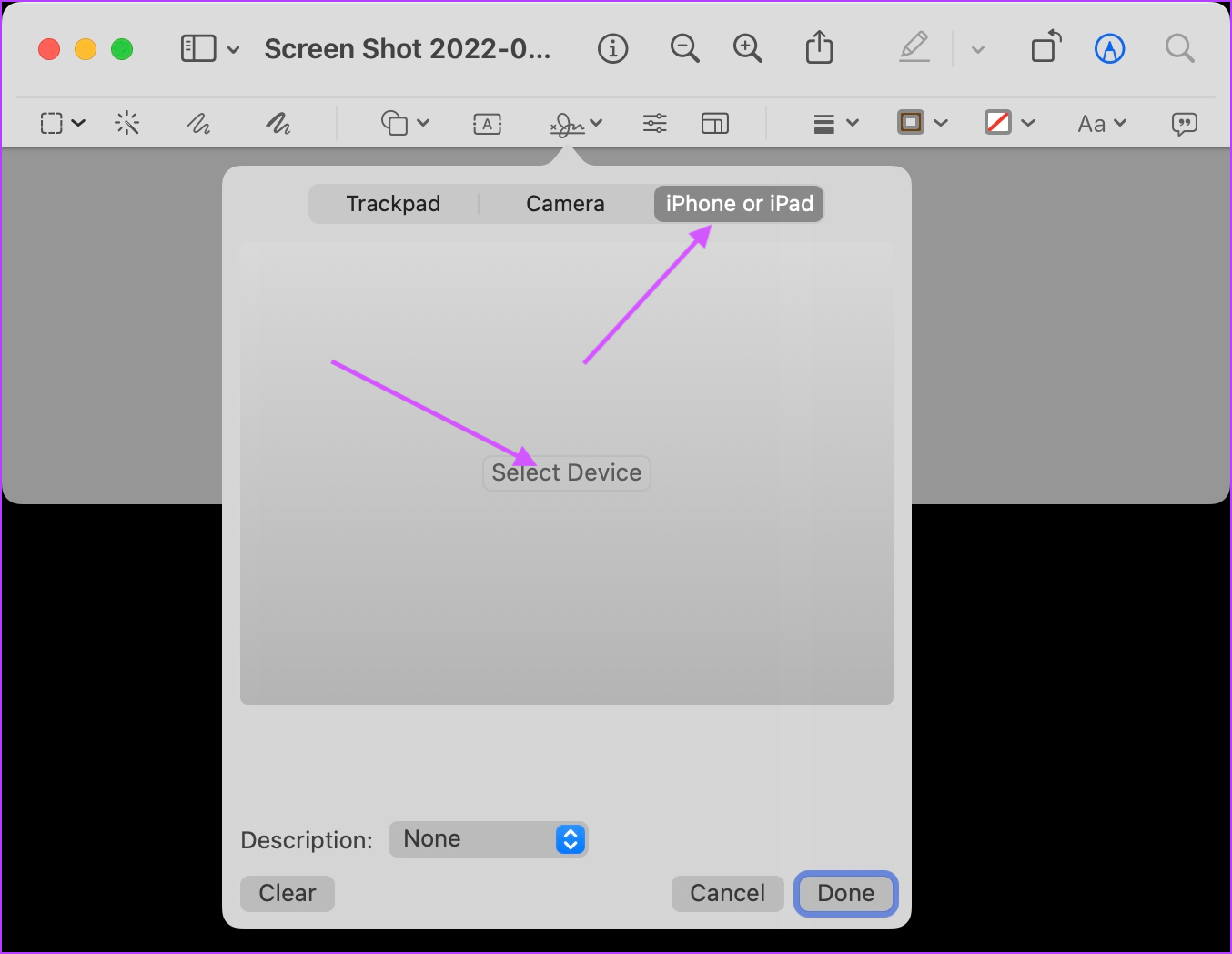
Passo 2: Um campo de assinatura será aberto automaticamente no seu iPhone ou iPad. Use o Apple Pencil ou o dedo para assinar.

Etapa 3: Quando ele aparecer no seu Mac, clique no botão Concluído para salvá-lo.
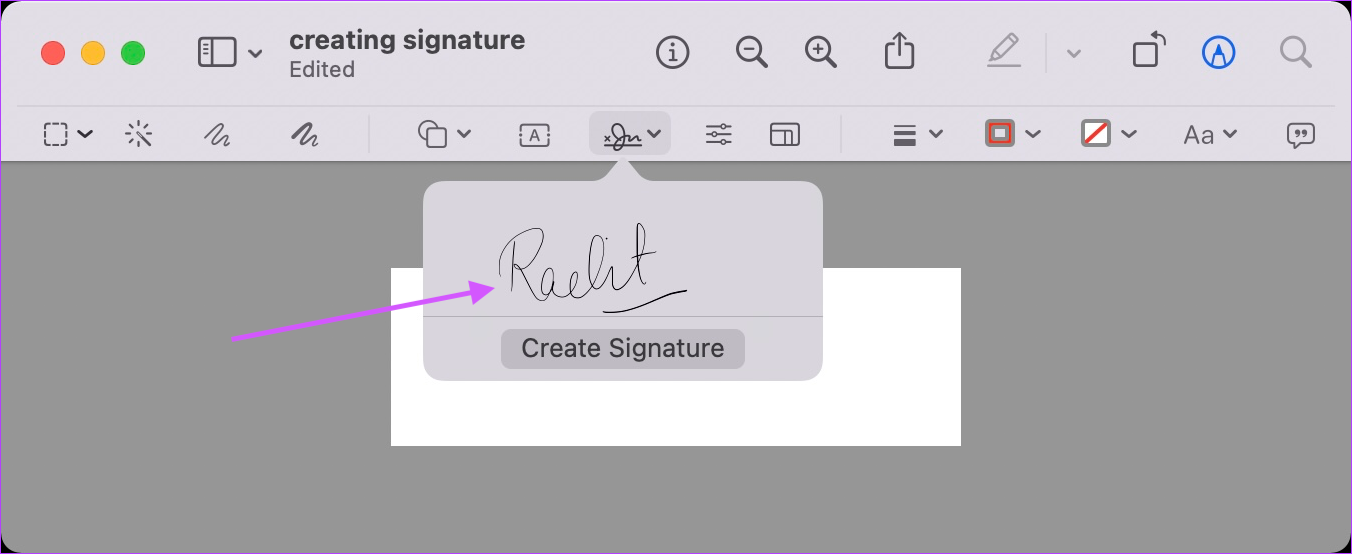
Adicionando a assinatura à captura de tela
Passo 1: Clique na ferramenta Assinatura e depois na assinatura salva para adicioná-la à captura de tela.
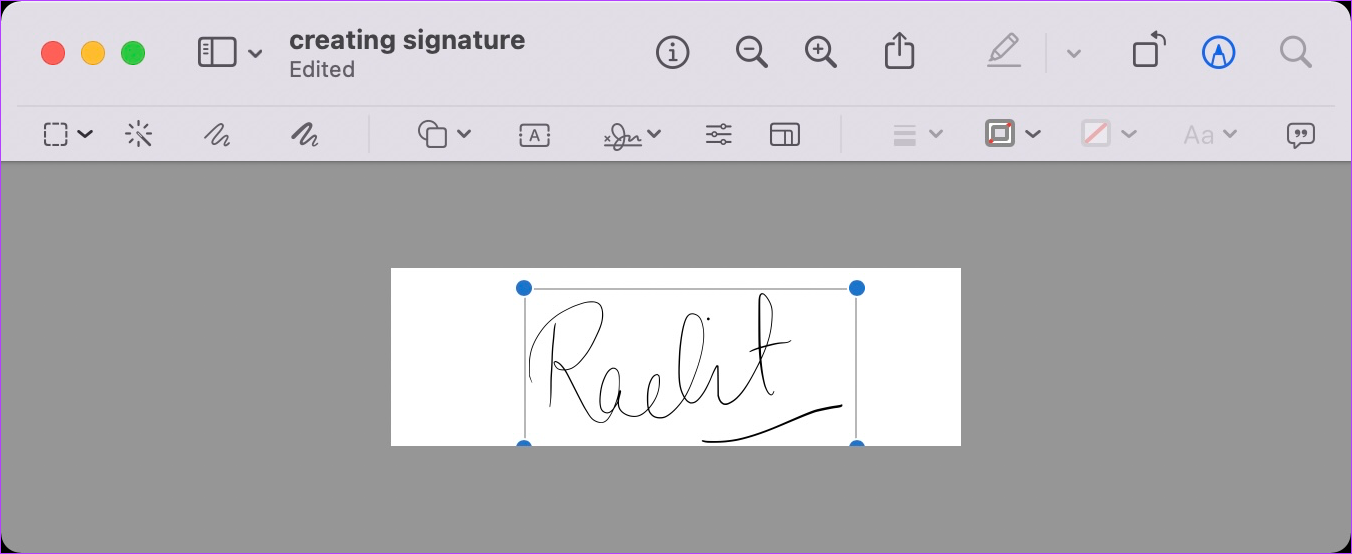
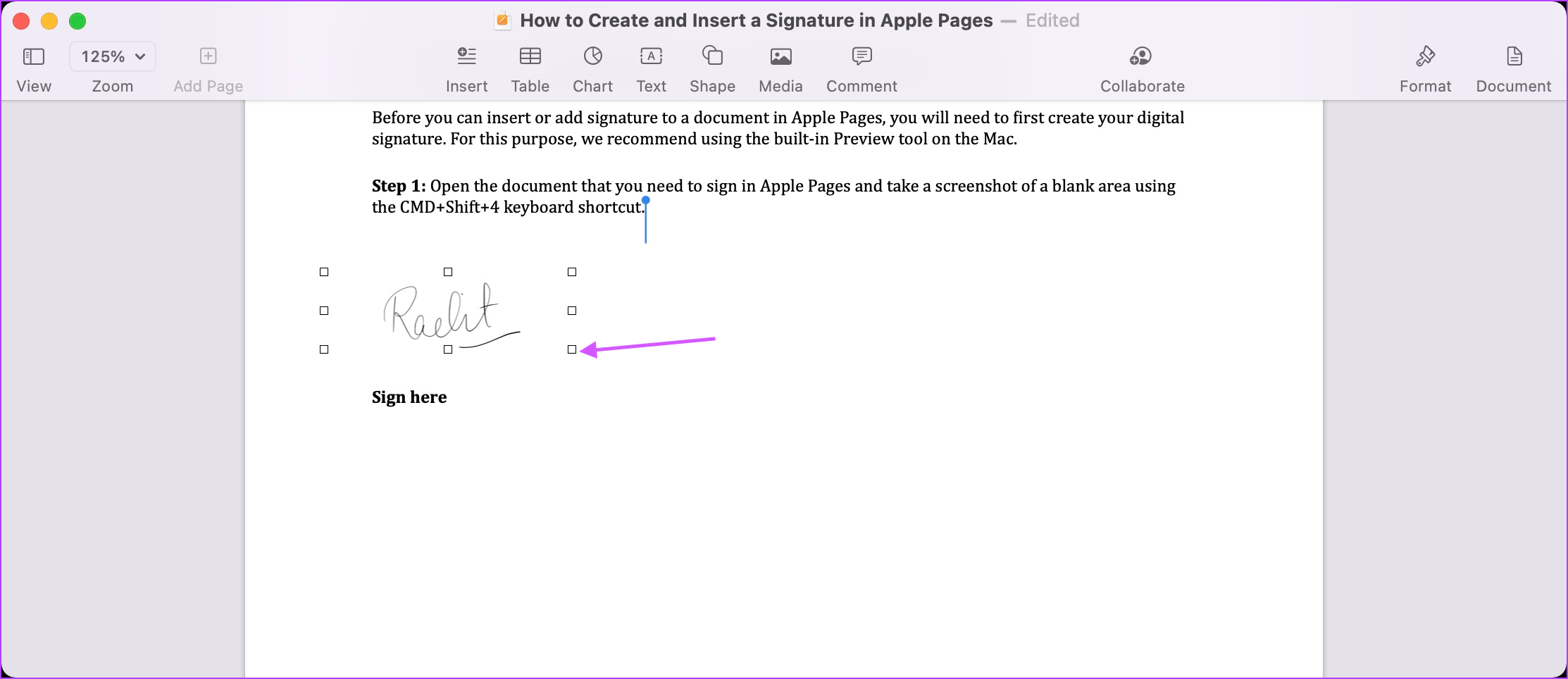
Passo 2: Use os marcadores de limite para redimensionar a assinatura e salve-a quando estiver satisfeito com o resultado.
Insira sua assinatura nas páginas da Apple
Agora que você criou sua assinatura, siga as etapas abaixo para adicioná-la ao documento do Apple Pages.
Passo 1: Abra o documento no Apple Pages e coloque o cursor onde deseja inserir sua assinatura. Aqui, vá para Mídia > Escolher.
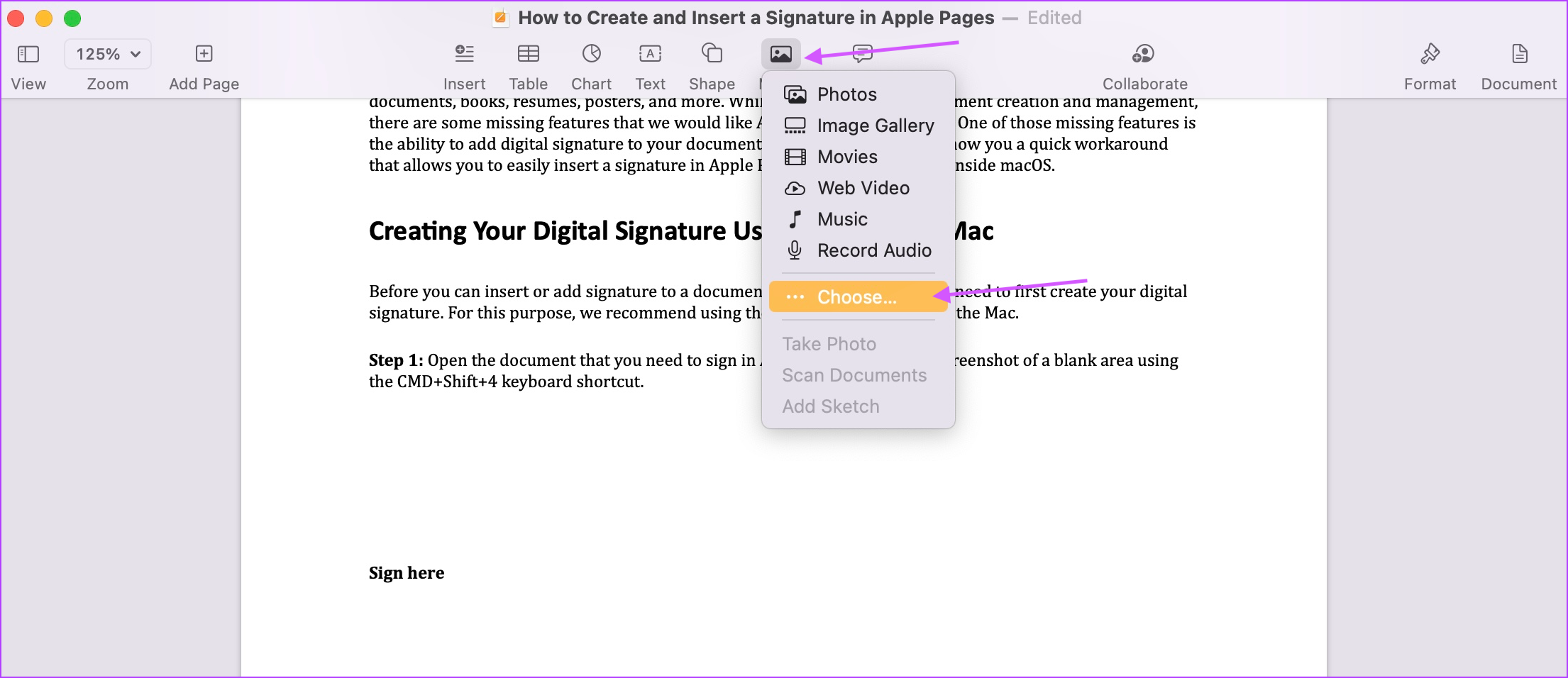
Passo 2: Selecione seu arquivo de assinatura e clique no botão Inserir.
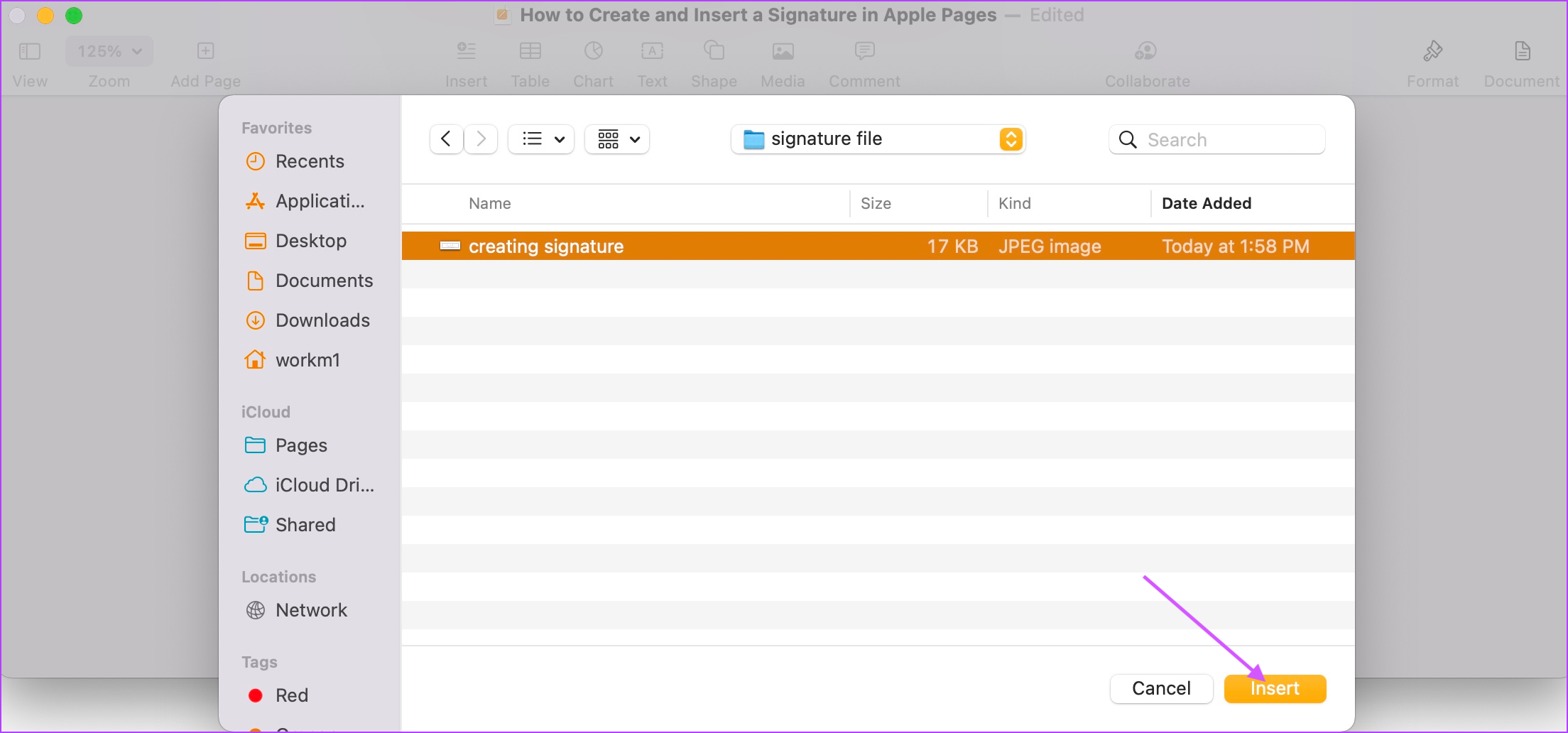
Etapa 3: Use as barras de redimensionamento para redimensionar sua assinatura. Você também pode arrastar a assinatura para ajustar sua posição. Salve o documento quando estiver satisfeito com o posicionamento.
Assine seus documentos no Apple Pages com facilidade
Embora o Apple Pages não tenha uma opção de assinatura integrada, você pode facilmente adicionar sua assinatura a qualquer documento usando as etapas acima. A melhor parte é que você precisa criar sua assinatura apenas uma vez. Depois disso, você só precisa inseri-lo no Apple Pages, sempre que necessário. Mais tarde, converta seu documento do Apple Pages em um documento PDF antes de compartilhar para garantir a segurança de sua assinatura.
Fonte Adicione ao Google Notícias


