
Às vezes, você pode inserir o símbolo de grau no Microsoft Word para mostrar leituras de temperatura em vez de digitar a palavra “graus”. No entanto, isso pode não ser tão fácil quanto parece, porque você não encontrará o símbolo de grau no teclado.
Na verdade, existem várias maneiras excelentes de fazer isso, incluindo usando o teclado. Mesmo que você não veja o símbolo, isso não significa que não haja uma maneira de digitá-lo. Nós nos concentramos no Windows aqui, mas também oferecemos soluções para macOS e Linux.
1. Usando Copiar e Colar
Se você raramente usa o símbolo de grau no Microsoft Word, é difícil lembrar os atalhos do teclado ou como abrir menus especiais. Se for esse o caso, você pode usar um truque simples para evitar ter que se lembrar de nada: copiar e colar.
A lista de caracteres Unicode da Wikipedia é um ótimo lugar para começar. Basta usar o recurso de pesquisa do navegador para pesquisar o nome do símbolo e, em seguida, copiar o símbolo e colá-lo no Word.

CopyPasteCharacter é outro grande recurso. Expanda o menu Todos os caracteres, que flutua conforme você rola, para filtrar os caracteres por tipo ou usar a caixa de pesquisa no menu. Em seguida, copie o símbolo desejado e cole-o no seu documento do Word. Você encontrará mais caracteres aqui do que na lista da Wikipedia, por isso é uma ótima opção para marcar para acessar rapidamente quando você precisar. Além disso, ao clicar em um símbolo, você pode copiar o código de acesso HTML se estiver criando páginas da web no Word.
Para símbolos usados com frequência, crie um documento do Word com apenas os símbolos listados e copie e cole. Para facilitar o uso, digite o nome do símbolo ao lado dele. Você terá seu próprio recurso de copiar e colar diretamente na sua área de trabalho. Isso funciona para todos os sistemas operacionais.
2. Use o atalho de teclado
Usar um atalho de teclado é o método mais fácil de inserir símbolos em um documento. O único problema é que você precisará se lembrar de alguns códigos de acesso raramente usados. Você sempre pode manter um documento do Bloco de notas em sua área de trabalho para facilitar a consulta. Felizmente, com esse método, você só precisa pressionar uma combinação de teclas para inserir o sinal de grau em qualquer lugar de um documento do Word.
O lado ruim desse método é que ele pode não funcionar para você se o teclado do seu laptop não tiver um teclado numérico. Os modelos de desktop vêm equipados com teclado numérico, mas a maioria dos laptops dispensa o teclado numérico devido a limitações de espaço.

Para inserir o sinal de grau, basta seguir estas duas etapas:
1. Selecione onde deseja inserir o símbolo de grau no Microsoft Word.
2. Enquanto mantém pressionado o Alt , use o teclado para digitar “0176”. Liberte o Alt e o sinal de grau aparecerá.
Observação: para que este método funcione, o Num Lock do teclado DEVE estar DESLIGADO. Se estiver LIGADO, o teclado não aceitará entrada numérica.
Se você gostaria de saber como inserir outros símbolos usando este método, Alt Codes lista quase todos os códigos de símbolo.
Para macOS, use este atalho de teclado em vez disso: Opção + Mudança + 8. Opção + K fornece um símbolo de grau ligeiramente diferente, então tente ambos para ver qual parece melhor para suas necessidades.
O Linux usa códigos Unicode versus Alt: Ctrl + Mudança + você seguido por 00B0. Acertar Entrar e o símbolo de grau aparecerá. Use este guia para aprender diferentes maneiras de inserir caracteres especiais no Linux.
3. Use o menu de símbolos no Word
O Microsoft Word e o Libre Office vêm com um menu de caracteres especiais embutido que você pode usar para inserir o sinal de grau. Para acessar o menu de símbolos no Word, basta seguir os passos abaixo:
1. Selecione a guia “Inserir” e navegue até a seção “Símbolos” na extremidade direita da tela. Clique no ícone “Símbolos” e você deverá ver uma lista dos símbolos mais comuns ou usados recentemente.
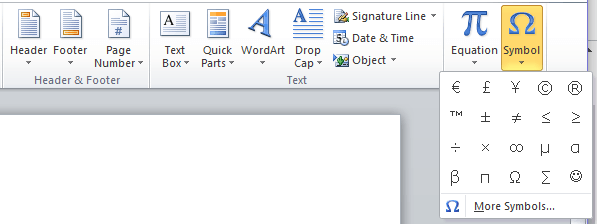
2. Clique na opção “Mais símbolos” e uma grade retangular com uma lista completa de muitos símbolos diferentes será aberta. Localize o sinal de grau e clique nele. Você também poderá ver uma descrição do símbolo de grau destacado logo acima do botão “AutoCorreção”.
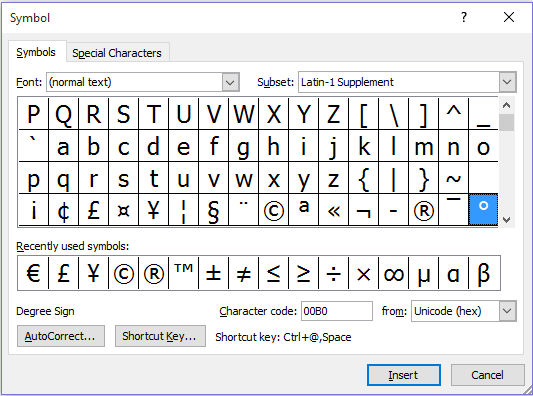
3. Mova o cursor para onde deseja inserir o sinal de grau no documento do Word e clique no botão “Inserir” no menu de caracteres. Agora, toda vez que você abrir o menu Símbolos, deverá ver o sinal de grau na lista dos símbolos usados recentemente. Este método pode economizar seu tempo, pois você nunca terá que repetir esse processo novamente.
Se você estiver usando o Word para macOS, deverá ter esse mesmo recurso.
4. Use o Mapa de Caracteres
Para usar este método, siga as etapas abaixo. Usei o Windows 10, mas também pode funcionar no Windows 7 e no Windows 8.
1. Abra o menu Iniciar e digite “Mapa de caracteres” na caixa de pesquisa. Pressione Enter. Isso procura em seu computador o programa Mapa de caracteres.
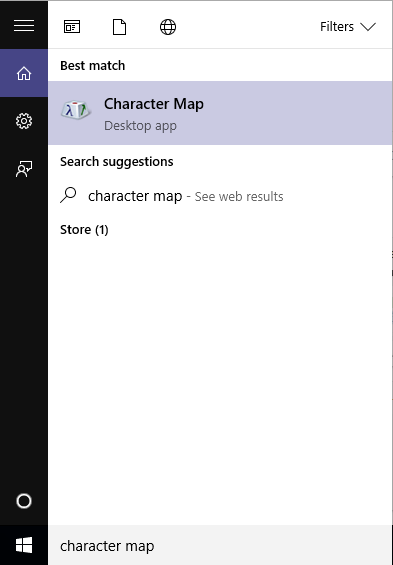
2. Clique duas vezes no aplicativo de desktop Mapa de caracteres que aparecerá para abrir o programa. Aqui você encontrará uma lista de símbolos e caracteres.
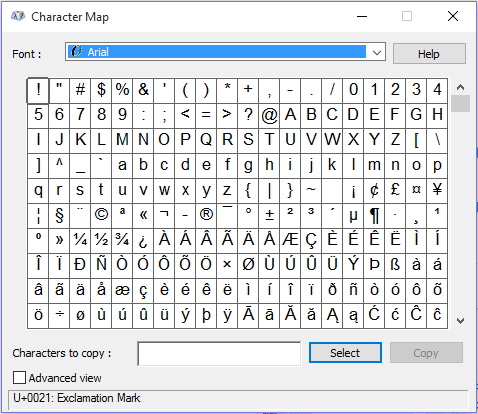
3. Na parte inferior do programa, você deverá ver a caixa “Visualização avançada”. Clique para verificar. Pule esta etapa se já estiver marcada. A essência de marcar a caixa é ser capaz de encontrar facilmente o sinal de grau em uma lista de mais de cem símbolos.
4. Agora será fácil localizar o sinal de grau. Digite “sinal de grau” na caixa de pesquisa conforme ilustrado abaixo e, a seguir, clique no botão de pesquisa e todos os outros símbolos serão apagados, deixando apenas o sinal de grau.
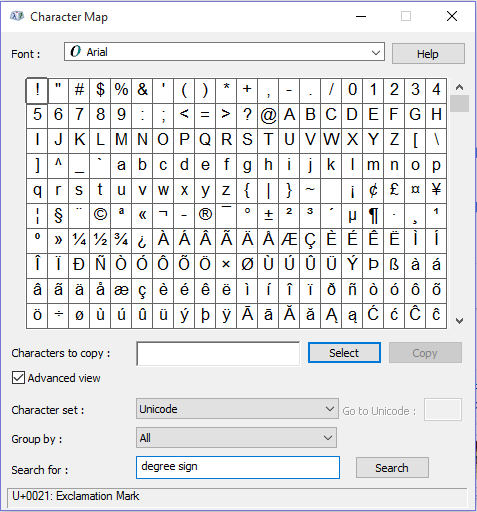
5. Clique duas vezes no sinal de grau e, em seguida, clique em “Copiar”. Vá para o documento do Word onde deseja inseri-lo e clique em Ctrl + V para colar. Você pode usar o mesmo procedimento para inserir qualquer outro caractere especial no Word ou em uma página da web.
Para usuários do macOS, você tem um recurso semelhante chamado Character Viewer. Usar Ao controle + Comando + Espaço para abrir o visualizador. Você pode inserir acentos, caracteres especiais, emojis e símbolos matemáticos.
Empacotando
Inserir um símbolo de grau no Microsoft Word leva apenas alguns segundos depois que você sabe como fazê-lo. Não importa o método de sua preferência, você pode finalmente pular a digitação dos “graus” e inserir o símbolo. Além disso, depois de aprender a fazer isso, você também poderá inserir outros tipos de símbolos.
Para obter mais dicas relacionadas ao Word, leia nosso guia sobre como exibir uma página por vez no Microsoft Word. Para muitos recursos, às vezes você precisa instalar versões mais antigas do .NET framework para Windows 10. Também abordamos lá.
Relacionado:
Este artigo é útil?
Crystal Crowder passou mais de 15 anos trabalhando na indústria de tecnologia, primeiro como técnico de TI e depois como redator. Ela trabalha para ajudar a ensinar outras pessoas a obter o máximo de seus dispositivos, sistemas e aplicativos. Ela fica por dentro das últimas tendências e está sempre encontrando soluções para problemas comuns de tecnologia.
Fonte Adicione ao Google Notícias


