
Em todos os documentos do Office, o cabeçalho representa a margem superior de uma página, enquanto o rodapé representa a margem inferior. Cabeçalhos e rodapés são úteis para incluir informações que você deseja que apareçam em todas as páginas de um documento. Por exemplo, um número de página, título de documento ou nota de rodapé.
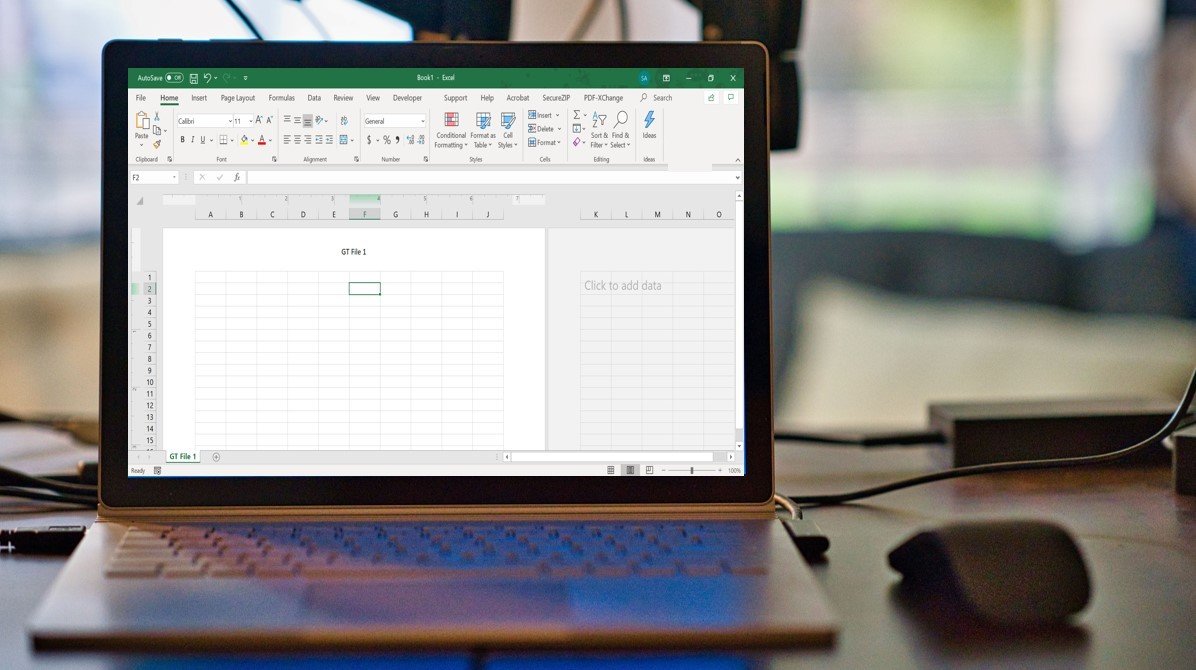

No Microsoft Excel, você só pode acessar os cabeçalhos e rodapés no modo de exibição Layout de página, Visualizar impressão ou na caixa de diálogo Configurar página.
Portanto, se você deseja adicionar um cabeçalho e rodapé em suas planilhas do Excel, veja como fazer isso.
Inserindo cabeçalhos e rodapés no Microsoft Excel no modo de layout de página
Para incluir um cabeçalho ou rodapé no Microsoft Excel, faça o seguinte:
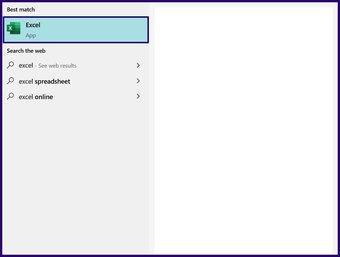
Passo 1: Inicie o Microsoft Excel.

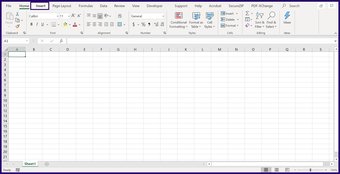
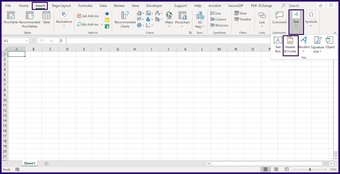
Passo 2: Clique na guia Inserir.

Etapa 3: Selecione o menu suspenso no grupo Texto.

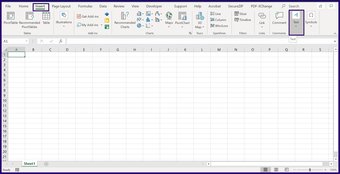
Passo 4: Selecione Cabeçalho e Rodapé que alterará a visualização da planilha para Layout de Página.

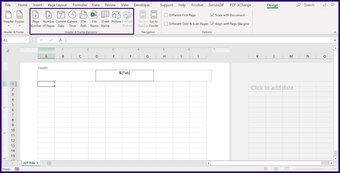
Etapa 5: Em sua planilha, coloque o cursor no campo denominado Cabeçalho. Na parte superior da faixa de opções, selecione os elementos do cabeçalho (número da página, imagem, hora atual, data).

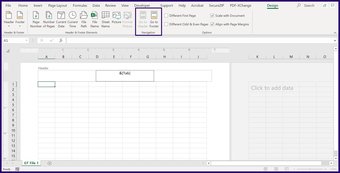
Etapa 6: Na parte superior da faixa de opções no campo Navegação, selecione Ir para o rodapé para acessar a margem inferior da planilha.

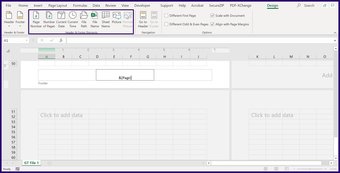
Etapa 7: Em sua planilha, coloque o cursor no campo denominado Rodapé. Na parte superior da faixa de opções, selecione os elementos do rodapé (número da página, imagem, hora atual, data).

Etapa 8: Selecione a tecla Escape (Esc) no teclado para sair do menu Cabeçalho e rodapé.
Inserindo cabeçalhos e rodapés no Microsoft Excel na caixa de diálogo Configurar página
Para criar um cabeçalho ou rodapé personalizado no Excel, você precisa acessar a caixa de diálogo Configurar página no Excel. Funciona assim:
Passo 1: Selecione a planilha onde o cabeçalho ou rodapé será inserido.
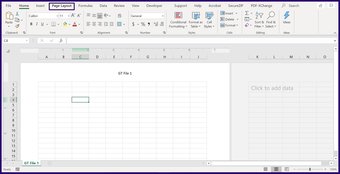
Passo 2: Na faixa de opções, selecione Layout da página.

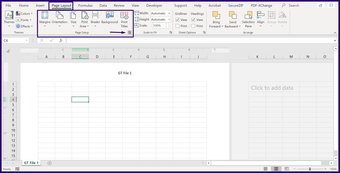
Etapa 3: No campo intitulado Configuração de página, clique no inicializador para ver mais opções. Isso deve abrir a caixa de diálogo Configurar página.

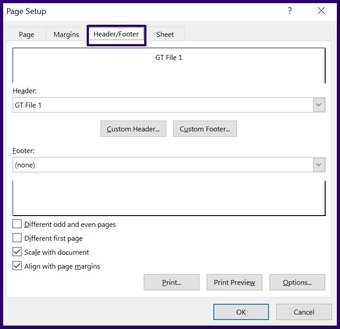
Passo 4: Na caixa Configurar página, selecione o menu Cabeçalho / rodapé.

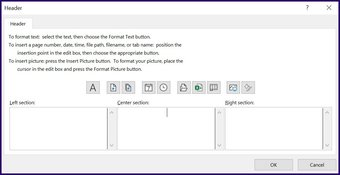
Etapa 5: Selecione o botão intitulado Cabeçalho personalizado ou Rodapé personalizado.

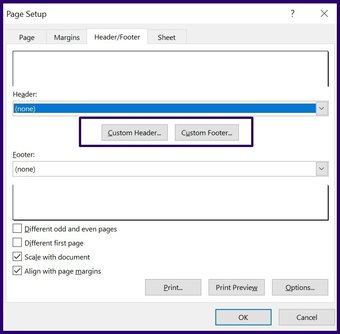
Etapa 6: Na seção esquerda, centro ou direita, insira os detalhes do seu cabeçalho ou rodapé. Pode ser o número da página, imagem, hora atual, data. O Excel também fornece instruções na tela sobre a edição do conteúdo do cabeçalho ou rodapé.

Editando cabeçalhos e rodapés no Microsoft Excel
A edição ou alteração do cabeçalho ou rodapé no Microsoft Excel só pode ser feita por meio da Visualização do Layout da Página. Veja como navegar para a visualização do Layout da Página:
Opção 1: alterar a visualização no canto inferior direito do Microsoft Excel
Se você estiver usando o Microsoft Excel em sua área de trabalho, mudar para o modo de layout de página é bastante simples. Veja como fazer isso:
Passo 1: No canto inferior direito do Excel, também chamado de barra de status, passe o cursor sobre os ícones.
Passo 2: Selecione o ícone que mostra a visualização do layout da página.

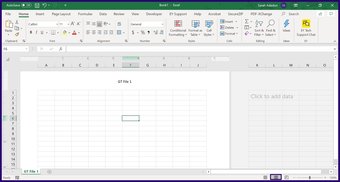
Etapa 3: Em sua planilha, coloque o cursor no campo Cabeçalho ou Rodapé e faça as alterações diretamente.

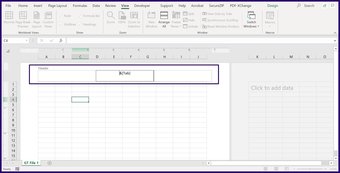
Opção 2: alterar a visualização da faixa de opções do Microsoft Excel
Se você estiver usando o Microsoft Excel da web, esta opção é mais conveniente. É assim que funciona.
Passo 1: Na faixa de opções, selecione Exibir.

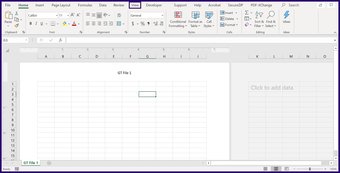
Passo 2: No campo para Visualizações da pasta de trabalho, selecione Layout da página. Isso muda a visualização para a visualização do Layout da Página.

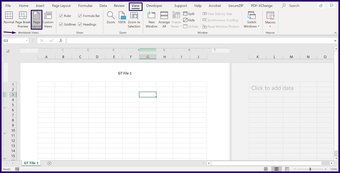
Etapa 3: Em sua planilha, coloque o cursor no campo Cabeçalho ou Rodapé e faça as alterações diretamente.

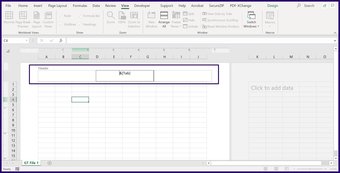
Exclusão de cabeçalhos e rodapés no Microsoft Excel
Se um cabeçalho ou rodapé não for mais necessário em um arquivo do Excel, você poderá excluí-lo a qualquer momento. Veja como fazer isso:
Passo 1: Selecione a planilha da qual você precisa excluir o cabeçalho ou rodapé.
Passo 2: Na faixa de opções, selecione Layout da página.

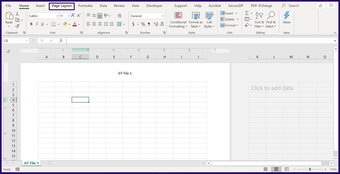
Etapa 3: No campo intitulado Configuração de página, clique no inicializador para ver mais opções. Isso deve abrir a caixa de diálogo Configurar página.

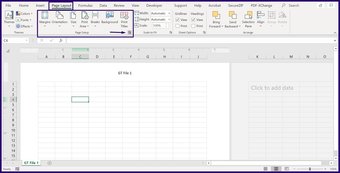
Passo 4: Na caixa Configurar página, selecione o menu Cabeçalho / rodapé.

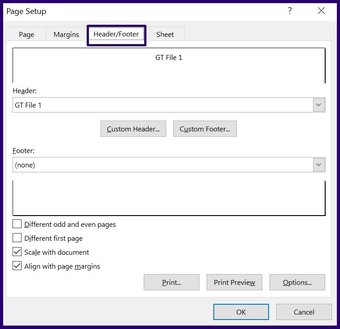
Etapa 5: No campo intitulado Cabeçalho, selecione a seta suspensa. Role para cima até ver a opção Nenhum.

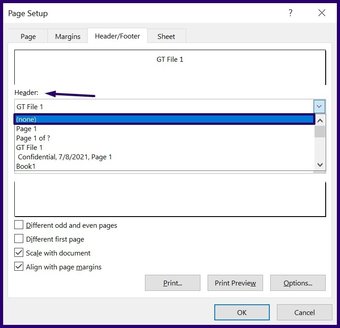
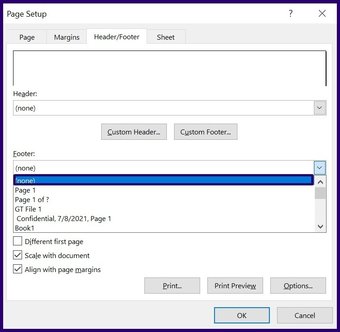
Etapa 6: No campo intitulado Rodapé, selecione a seta suspensa. Role para cima até ver a opção Nenhum.

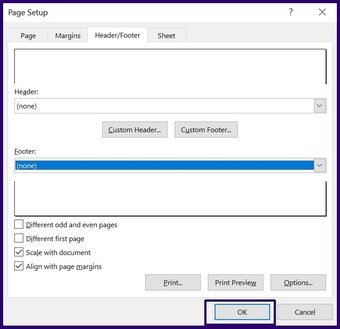
Etapa 7: Salve suas alterações clicando em OK.

Ver planilhas do Microsoft Excel lado a lado
A função da Visualização do Layout da Página não se restringe apenas à inserção de cabeçalhos e rodapés no Microsoft Excel. Você também pode usar a guia para visualizar várias planilhas do Excel lado a lado.
O artigo acima pode conter links afiliados que ajudam a apoiar a Guiding Tech. No entanto, isso não afeta nossa integridade editorial. O conteúdo permanece imparcial e autêntico.
Fonte Adicione ao Google Notícias
Neste artigo
- Inserindo cabeçalhos e rodapés no Microsoft Excel no modo de layout de página
- Inserindo cabeçalhos e rodapés no Microsoft Excel na caixa de diálogo Configurar página
- Editando cabeçalhos e rodapés no Microsoft Excel
- Exclusão de cabeçalhos e rodapés no Microsoft Excel
- Ver planilhas do Microsoft Excel lado a lado


