
Como inserir assinatura no google docs? Pode ser necessário adicionar sua assinatura a um documento antes que a versão final seja criada. Uma assinatura pode ser adicionada a um Documento Google para torná-lo mais oficial, para personalizá-lo ou por outros motivos legais. Embora o Google Docs seja simples de usar, anexar sua assinatura a um documento on-line pode parecer mais difícil. Na verdade, existem várias técnicas para inserir uma assinatura no Google Docs. Todos eles são tão simples quanto rabiscar seu nome na parte inferior de um pedaço de papel.
Como inserir assinatura no Google Docs
Vamos discutir a adição de uma assinatura a um documento do Google. Observe como inserir assinatura no google docs. O Google Docs inclui uma função que permite inserir uma assinatura em seu trabalho.
- No Google Docs, abra o documento que você deseja assinar.
- Defina o ponteiro para o local onde você deseja colocar sua assinatura.
- Selecione Inserir no menu da faixa de opções na parte superior da tela.
- Escolha Desenho > Novo.
- Selecione Linha > Rabisco na janela Desenho.
- Agora, usando o mouse ou uma caneta, desenhe (ou rabisque) sua assinatura na área de desenho.
- Quando terminar de editar sua assinatura, clique em Salvar e Fechar.
- A assinatura aparecerá no local onde você colocou o cursor no papel.
Como alterar sua assinatura do Google Docs? Você pode encontrá-lo aqui, basta continuar lendo o artigo.
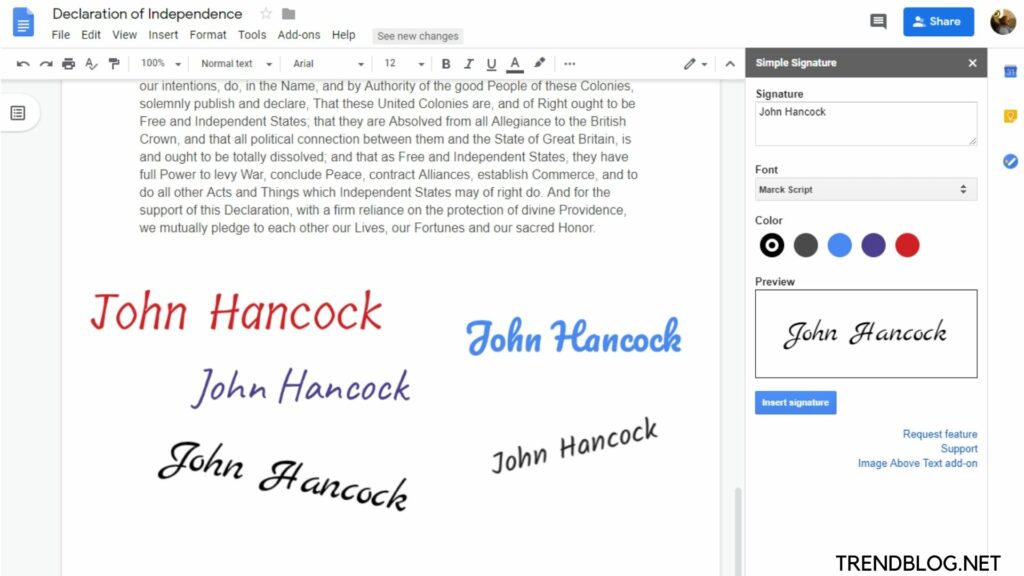
Você deseja atualizar sua assinatura após creditá-la.
Se você deseja atualizar sua assinatura depois de criá-la, pode fazê-lo rapidamente diretamente em seu documento. Para alterar sua assinatura, selecione-a e clique no botão Editar à direita dela.
Selecione o outro menu de edição através dos três pontos verticais abaixo da assinatura para obter opções de edição adicionais.
Você pode ajustar os seguintes parâmetros:
Tamanho e Rotação: Aqui é onde você pode alterar a largura e a altura da assinatura.
Quebra de texto: você pode selecionar se deseja envolver seu texto em torno da assinatura ou deixá-la em paz.
Se você deseja alterar o local de sua assinatura, clique aqui.
Se você precisar realocar sua assinatura, basta arrastá-la e soltá-la em qualquer lugar do documento. Você pode excluir sua assinatura da mesma forma que faria com qualquer outro elemento no Google Docs.

Leia também:
Como compartilhar o Google Agenda para público, organização ou individualmente?
Como emparelhar/desemparelhar o Apple Watch com o iPhone. Em Passos Simples
Um guia completo para o Carplay não funcionar no problema do iPhone ou iOS
Como transferir dados do telefone antigo para o novo iPhone13
Vamos agora ver como usar o Doc Sign para assinar o Google Docs:
Programas de terceiros também podem ser usados para inserir uma assinatura no Google Docs. DocuSign é um complemento do Google Docs que permite incorporar assinaturas eletrônicas. Você deve primeiro enviá-lo para o Google Docs antes de poder usá-lo.
- Abra um documento do Google Docs e navegue até Complementos > Obter complementos.
- Digite DocuSign no campo de pesquisa e clique em Instalar.
- A DocuSign solicitará acesso à sua conta do Google. Para concluir a instalação, escolha Permitir. O DocuSign agora pode ser usado para colocar uma assinatura no Google Docs.
- Após instalar o DocuSign, navegue até Complementos > DocuSign eSignature > Assinar com DocuSign.
- Se você nunca usou este complemento antes, o DocuSign solicitará que você se inscreva em uma conta gratuita primeiro. Em seguida, você pode começar a adicionar uma assinatura ao seu Google Docs usando o DocuSign.
- Se você for o único que precisa assinar seu Google Doc, poderá usar o DocuSign gratuitamente para assinar até três documentos. Se você precisar que outros usuários assinem o documento também, ou se pretende continuar usando o complemento, o plano de assinatura começa em $ 10 por mês.

Agora veremos como usar o Signable para inserir uma assinatura no Docs:
- Se o DocuSign parecer muito caro para o que ele oferece, ou se você não tiver certeza se precisará usá-lo mais de uma ou duas vezes por mês, o Signable é uma opção viável.
- É uma plataforma de assinatura eletrônica baseada na web com um aplicativo móvel que permite assinar o Google Docs (assim como outros tipos de documentos como Word ou PDF) e pagar conforme o uso.
- Adicionar uma assinatura a um único documento custa $ 1,4, e o plano de assinatura inicial, que inclui até 50 documentos, custa £ 21 por mês.
- Para colocar uma assinatura no Google Docs, primeiro, estabeleça uma conta Signable e, em seguida, envie seu documento usando sua plataforma online ou aplicativo móvel.
- Depois disso, tudo o que resta é inserir sua assinatura e quaisquer outros detalhes que possam ser necessários (como uma data ou uma caixa de texto).
- Você pode então baixar seu documento assinado ou encaminhá-lo para outra pessoa para cooperação ou assinatura, se necessário.
Há outro complemento de unidade e um deles é a solicitação de assinatura. Vamos Usar:
O Sign Request oferece uma opção ainda mais acessível para adicionar assinaturas ao seu Google Docs. O Sign Request oferece uma assinatura gratuita que permite assinar até dez documentos todos os meses.
- É simples usar o Sign Request para adicionar uma assinatura ao Google Docs. Você deve primeiro instalá-lo como um complemento.
- Para fazer isso, navegue até Add-ons > Get Add-ons > Search Sign Request.
- Instale o Sign Request em seus complementos do Google Docs e continue para confirmar.
- A solicitação de assinatura solicitará acesso à sua conta do Google. Permitir deve ser selecionado. Depois de instalar o add-on, você pode usar Sign Request para assinar um Google Doc. Siga as etapas Complementos > Solicitação de Assinatura > Criar Solicitação de Assinatura > Criar Solicitação de Assinatura > Criar.
- Você será direcionado para a plataforma de solicitação de assinatura, onde poderá adicionar uma assinatura, baixar ou encaminhar seu documento para outra pessoa assinar, se também precisar da assinatura dela.
Espero que este artigo seja útil para você. Se você tiver alguma dúvida, sinta-se à vontade para nos perguntar na seção de comentários abaixo.
Fonte Adicione ao Google Notícias


