
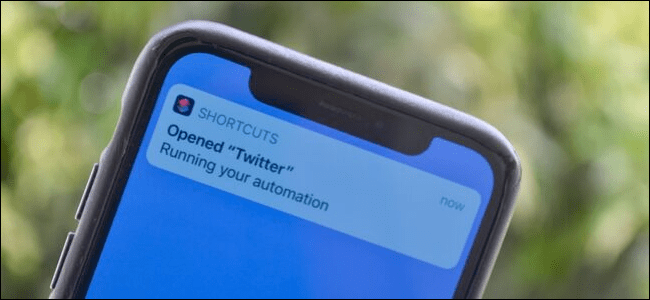
Atalhos, o aplicativo de automação interno do iPhone e iPad, ganharam novos recursos de automação no iOS 13 e iPadOS 13. Agora, você pode iniciar automaticamente um atalho sempre que abrir um aplicativo. Veja como configurá-lo.
Você pode usar a nova seção Automações em Atalhos para acionar a automação de várias maneiras diferentes, variando de NFC da Comunicação a curta distância até o local.
RELACIONADOS: Como criar automações em um iPhone ou iPad
Neste guia, focaremos na automação do lançamento do aplicativo. Esse recurso pode ser útil de várias maneiras diferentes. Você pode configurar um atalho para ativar automaticamente o modo Não perturbe ao abrir seu jogo favorito ou iniciar a reprodução de música ao abrir o aplicativo Música. Há muito o que você pode fazer aqui.
Vamos aprender usando o exemplo do modo Não perturbe. (Você também pode criar atalhos para abrir diretamente qualquer página de configurações.)
Abra o aplicativo "Atalhos" pré-instalado no seu iPhone ou iPad e vá para a guia "Automação". Use a Pesquisa Spotlight se não conseguir encontrar o aplicativo no seu dispositivo Apple.

Se for a primeira vez que você cria uma automação, toque no ícone "Criar automação pessoal" ou selecione o ícone de adição (+) encontrado na parte superior da janela para acessar a mesma tela.

Na lista de automações, role para baixo e toque na opção "Abrir aplicativo".

Agora, toque no botão "Escolher" ao lado da opção "Aplicativo".

Aqui, procure e selecione o aplicativo que você deseja usar. Em seguida, toque no botão "Concluído".

Na próxima tela, toque no botão "Avançar".

Agora é hora de adicionar ações. Neste exemplo, adicionaremos o botão Não perturbe, mas você pode pesquisar e adicionar qualquer ação que desejar. Toque no botão "Adicionar ação" para começar.

Você pode procurar todas as ações disponíveis ou procurar a opção "Definir não perturbe". Depois de encontrar o item, toque para selecioná-lo.

A ação será adicionada ao seu atalho. Toque no botão “Desligar” para configurar a ação Não perturbe.

Agora, selecione o botão “Next” no canto superior direito.

Sua automação está pronta. Toque na opção ao lado de "Perguntar antes da execução" para tornar essa automação real (caso contrário, você verá apenas uma notificação a partir da qual é possível ativar o atalho).

Para confirmar, toque no botão "Não perguntar".

Por fim, toque no botão "Concluído" para salvar e ativar a automação.

Ao abrir o aplicativo escolhido anteriormente no processo de configuração, você receberá uma notificação informando que o aplicativo Atalhos está executando sua automação.

Novo nos atalhos? Veja como usar o aplicativo Atalhos no seu iPhone.
RELACIONADOS: O que são os atalhos do iPhone e como os uso?


