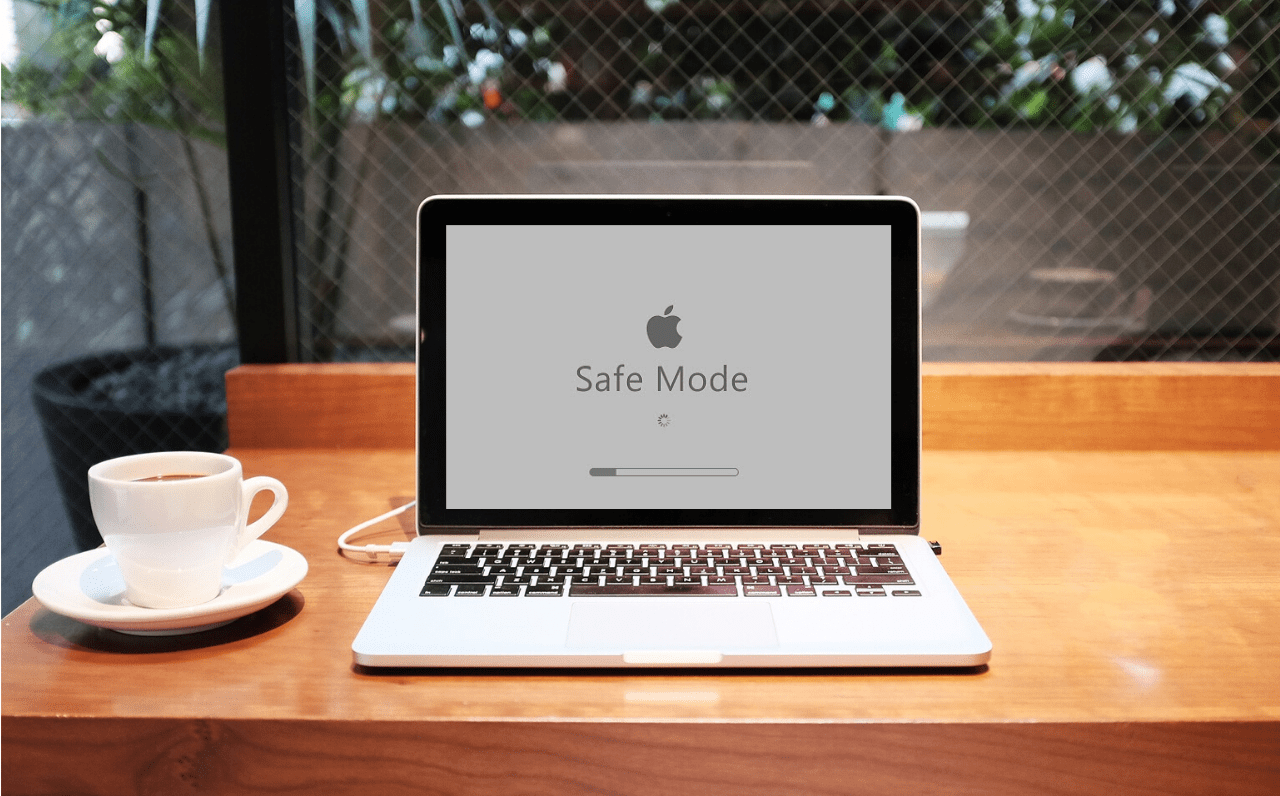
Se você estiver com problemas no seu Mac, poderá corrigi-lo facilmente, reiniciando-o. Eu sei que parece estranho, mas às vezes ajuda. No entanto, se isso não resolver o problema, existem maneiras comuns de resolver o problema. Uma das maneiras de resolvê-los é iniciando o mac no modo de segurança.
Inicialize o modo de segurança para Mac quando usar a imagem em destaque "width =" 1280 "height =" 796 "tamanhos de dados =" tamanhos automáticos "=" (largura mínima: 976px) 700px, (largura mínima: 448px) 75vw, 90vw " srcset = "https://cdn.guidingtech.com/imager/assets/Organised/Cover-Images/600162/boot-mac-safe-mode-when-to-use-use-featured-image_4d470f76dc99e18ad75087b1b8410ea9.png?1580801115 1280w, https: //cdn.guidingtech.com/imager/assets/Organised/Cover-Images/600162/boot-mac-safe-mode-when-to-use-featured-image_935adec67b324b146ff212ec4c69054f.png?1580801111 700w, https: //cdn.guidingtech .com / imager / assets / Organized / Cover-Images / 600162 / boot-mac-safe-mode-to-to-use-featured-image_40dd5eab97016030a3870d712fd9ef0f.png? 1580801112 500w, https://cdn.guidingtech.com/imager/ assets / Organized / Cover-Images / 600162 / boot-mac-safe-mode-when-to-use-featured-image_7c4a12eb7455b3a1ce1ef1cadcf29289.png? 1580801113 340w

Não apenas ajuda a testar onde está o problema, mas também é um dos métodos de manutenção mais comuns que você pode usar com o seu computador.

Vamos explicar o que é o modo de segurança, como você pode inicializar seu Mac nesse estado e quando é necessário usá-lo.

O que é o modo de segurança

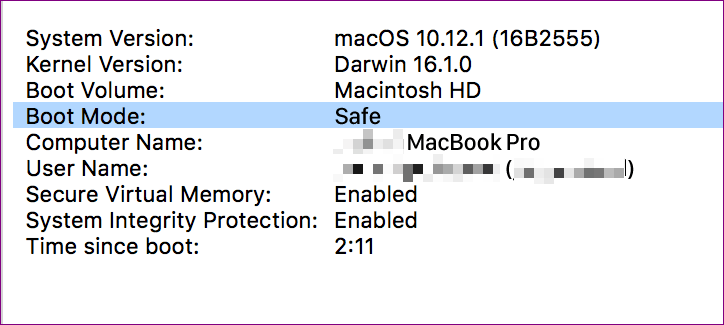
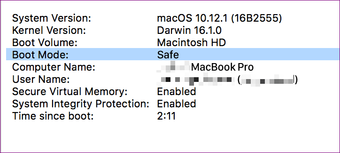
O Modo de segurança ou inicialização segura é um modo de diagnóstico do macOS projetado para corrigir vários problemas no seu Mac.

A ativação do modo de segurança permite solucionar qualquer problema que impeça o funcionamento normal do sistema operacional. Isso ajuda você a descobrir o problema com base em como o computador reage ao ambiente do Modo de Segurança.

Enquanto estiver nesse modo, o seu Mac inicia sem carregar os programas de terceiros adicionais. Assim, você pode testar se é o sistema inteiro ou um programa específico que está causando problemas.
Inicialize o modo de segurança do mac quando usar o modo de segurança Inicialize o modo de segurança do mac quando usar o modo de segurança "width =" 724 "height =" 325 "tamanhos de dados =" auto "tamanhos =" (largura mínima: 976px) 700px, (largura mínima: 448px) 75vw, 90vw " srcset = "/wp-content/uploads/2020/02/1581097103_301_Como-inicializar-um-Mac-no-modo-de-seguranca-e-quando.png 724w, https: //cdn.guidingtech.com/imager/assets/Organised/Cover-Images/600219/boot-mac-safe-mode-when-to-use-safe-mode_935adec67b324b146ff212ec4c69054f.png?1580801115 700w, https: //cdn.guidingtech .com / imager / assets / Organized / Cover-Images / 600219 / boot-mac-safe-mode-quando-usar-safe-mode_40dd5eab97016030a3870d712fd9ef0f.png? 1580801116 500w, https://cdn.guidingtech.com/imager/ assets / Organized / Cover-Images / 600219 / boot-mac-safe-mode-quando-to-use-safe-mode_7c4a12eb7455b3a1ce1ef1cadcf29289.png? 1580801116 340w

Isso significa que apenas um número mínimo de preferências, extensões do sistema e fontes que precisam ser executadas serão iniciadas no seu computador, para que você possa isolar os problemas e solucionar os problemas adequadamente.

O Modo de Segurança pode colocar seu computador em funcionamento novamente sempre que surgirem problemas causados ​​por dados ou aplicativos corrompidos, fontes danificadas e arquivos de preferência ou problemas de instalação de software.

Você pode usá-lo para resolver qualquer problema que impeça o seu Mac de iniciar ou inicializar problemas relacionados ao disco, incluindo aplicativos que não iniciam ou aqueles que causam travamento, congelamento ou desligamento do computador.

O que acontece quando o seu Mac está no modo de segurança

Inicialize o mac safe mode quando usar o safe mode o que acontece Inicialize o modo de segurança do mac quando usar o modo de segurança o que acontece "width =" 1280 "height =" 853 "tamanhos de dados =" tamanhos automáticos "=" (largura mínima: 976px) 700px, (largura mínima: 448px) 75vw, 90vw "srcset =" https://cdn.guidingtech.com/imager/assets/Organised/Cover-Images/600447/boot-mac-safe-mode-when-to-use-safe-mode-what-happens_4d470f76dc99e18ad75087b1b8410ea9.jpg 1581095031 1280w, https://cdn.guidingtech.com/imager/assets/Organised/Cover-Images/600447/boot-mac-safe-mode-when-to-use-safe-mode-what-happens_935adec67b324b146ff212ec4c69054f.jpg? 1581095031 700w, https://cdn.guidingtech.com/imager/assets/Organised/Cover-Images/600447/boot-mac-safe-mode-when-to-use-safe-mode-what-happens_40dd5eab97016030a3870d712fd9ef0f.jpg?15810 500w, /wp-content/uploads/2020/02/1581097104_479_Como-inicializar-um-Mac-no-modo-de-seguranca-e-quando.jpg 340w

Várias coisas acontecem quando você inicia o Mac no modo de segurança. Especificamente, ele faz o seguinte:

  • Seu Mac carrega as extensões de kernel necessárias para executar o macOS.
  • Ele verifica sua unidade de inicialização executando uma verificação de diretório e tenta reparos para qualquer problema.
  • Impede que itens de inicialização e login sejam abertos automaticamente na inicialização.
  • Desativa fontes instaladas pelo usuário (de terceiros) além das encontradas em Sistema / Biblioteca / Fontes fornecidas pela Apple.
  • Ele exclui todos os caches de fontes e os move para o lixo, incluindo o cache do kernel e outros arquivos de cache do sistema.
  • Ele também exclui o cache do carregador dinâmico conhecido por causar o congelamento da tela azul durante a inicialização.
  • Desativa ou limita recursos como o DVD Player, o iMovie (não captura vídeos), modems internos e / ou externos, placas AirPort (dependendo da versão e versão do macOS em uso), Quartz Extreme e compartilhamento de arquivos em rede.

Como iniciar o seu Mac no modo de segurança

Para iniciar no modo de segurança, siga as etapas abaixo:

Passo 1: Inicie ou reinicie o seu Mac.

Boot mac safe mode quando usar o modo de segurança start Inicialize o modo de segurança do mac quando usar o modo de segurança start "width =" 1280 "height =" 853 "tamanhos de dados =" tamanhos automáticos "=" (largura mínima: 976px) 700px, (largura mínima: 448px) 75vw, 90vw "srcset =" /wp-content/uploads/2020/02/1581097104_647_Como-inicializar-um-Mac-no-modo-de-seguranca-e-quando.jpg 1280w , https://cdn.guidingtech.com/imager/assets/Organised/Cover-Images/600387/boot-mac-safe-mode-when-to-use-safe-mode-start_935adec67b324b146ff212ec4c69054f.jpg?1580806083 700w, https: //cdn.guidingtech.com/imager/assets/Organised/Cover-Images/600387/boot-mac-safe-mode-when-to-use-safe-mode-start_40dd5eab97016030a3870d712fd9ef0f.jpg?1580806083 500w, https: // cdn .guidingtech.com / imager / assets / Organized / Cover-Images / 600387 / boot-mac-safe-mode-quando-usar-safe-mode-start_7c4a12eb7455b3a1ce1ef1cadcf29289.jpg? 1580806083 340w

Passo 2: Pressione e mantenha pressionada a tecla Shift imediatamente quando ouvir o sinal sonoro. Você verá o logotipo da Apple aparecer na tela.

Inicialize o modo de segurança do mac quando usar a tecla shift do modo de segurança Inicialize o modo de segurança do mac quando usar a tecla shift do modo de segurança "width =" 1280 "height =" 640 "tamanhos de dados =" tamanhos automáticos "=" (largura mínima: 976px) 700px, (largura mínima: 448px) 75vw, 90vw "srcset =" https://cdn.guidingtech.com/imager/assets/Organised/Cover-Images/600388/boot-mac-safe-mode-when-to-use-safe-mode-shift-key_4d470f76dc99e18ad75087b1b8410ea9.png ? 1580806089 1280w, https://cdn.guidingtech.com/imager/assets/Organised/Cover-Images/600388/boot-mac-safe-mode-when-to-use-safe-mode-shift-key_935adec67b324b146ff212ec4c69054f.png? 1580806088 700w, https://cdn.guidingtech.com/imager/assets/Organised/Cover-Images/600388/boot-mac-safe-mode-when-to-use-safe-mode-shift-key_40dd5eab97016030a3870d712fd9ef0f.png?1580806088 500w, /wp-content/uploads/2020/02/1581097105_205_Como-inicializar-um-Mac-no-modo-de-seguranca-e-quando.png 340w

etapa 3: Solte a tecla Shift quando a janela de login aparecer. Se o disco de inicialização do seu Mac estiver criptografado com o FileVault, você efetuará login duas vezes - o primeiro login desbloqueia o disco de inicialização, enquanto o segundo faz logon no Finder.

Nota: Depois de estabelecer o problema, você pode sair do Modo de segurança reiniciando o Mac sem pressionar nenhuma tecla na inicialização.

O que fazer quando o Mac não liga ou inicia no modo de segurança

Como inicializar o modo não seguro do mac Como inicializar o modo não seguro para mac "width =" 1392 "height =" 928 "tamanhos de dados =" tamanhos automáticos "=" (largura mínima: 976px) 700px, (largura mínima: 448px) 75vw, 90vw "srcset =" /wp-content/uploads/2020/02/1581097105_403_Como-inicializar-um-Mac-no-modo-de-seguranca-e-quando.jpg 1392w, https://cdn.guidingtech.com/imager/assets /2020/02/601420/how-to-boot-mac-insafe-mode_935adec67b324b146ff212ec4c69054f.jpg?1581095031 700w, https://cdn.guidingtech.com/imager/assets/2020/02/601420/how-to-boot- mac-insafe-mode_40dd5eab97016030a3870d712fd9ef0f.jpg? 1581095031 500w, https://cdn.guidingtech.com/imager/assets/2020/02/601420/how-to-boot-mac-insafe-mode_7c4a12ebc115154105

Aqui estão algumas coisas para verificar quando o Mac não liga, ou liga, mas não conclui o processo de inicialização:

  • Verifique se há problemas relacionados à energia, como sons do ventilador ou do disco rígido, entre outros sons de inicialização. Verifique também se há luzes como a luz indicadora de suspensão, a tecla Caps Lock ou o teclado com luz de fundo, se houver.
  • Você também pode verificar se está recebendo energia, garantindo que o cabo de energia não esteja danificado e conectado firmemente a uma tomada elétrica.
  • Verifique se você está usando o cabo de alimentação e o adaptador corretos e, se estiver usando um monitor externo, ligue-o e verifique se não há outros problemas no monitor. Aumente o brilho da tela usando o teclado embutido.
  • Verifique outros problemas de inicialização se não terminar a inicialização, como um disco rígido / SSD ou memória recentemente instalado, e verifique se é compatível e instalado corretamente. Você também pode remover e testar com o disco ou memória original.

Se você ainda precisar de mais assistência, entre em contato com o Suporte Apple ou visite uma Apple Store ou provedor de serviços autorizado.

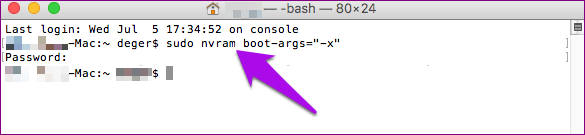
Se você não possui teclado ou não pode usar a tecla Shift do teclado para iniciar no modo de segurança, pode configurar o Mac para inicializar no modo de segurança se tiver acesso remoto ao seu Mac. Para fazer isso:

Passo 1: Abra o Terminal remotamente para acessar a linha de comando ou faça login no seu Mac usando SSH. Use este comando do terminal: sudo nvram boot-args = ”- x”

Inicialize o mac safe mode quando usar o comando safe mode terminal Inicialize o modo de segurança para mac quando usar o comando terminal "width =" 585 "height =" 135 "tamanhos dos dados =" auto "size =" (largura mínima: 976px) 700px, (largura mínima: 448px) 75vw, 90vw "srcset =" https://cdn.guidingtech.com/imager/assets/Organised/Cover-Images/600425/boot-mac-safe-mode-when-to-use-safe-mode-terminal-command_4d470f76dc99e18ad75087b1b8410ea9.png ? 1581095033 585w, https://cdn.guidingtech.com/imager/assets/Organised/Cover-Images/600425/boot-mac-safe-mode-when-to-use-safe-mode-terminal-command_40dd5eab97016030a3870d712fd9ef0f.png? 1581095034 500w, https://cdn.guidingtech.com/imager/assets/Organised/Cover-Images/600425/boot-mac-safe-mode-when-to-use-safe-mode-terminal-command_7c4a12eb7455b3a1ce1ef1cadcf29289.png? 340w

Como alternativa, inicie no modo detalhado usando o comando:

sudo nvram boot-args = ”- x –v”

Passo 2: Depois que você terminar de usar o modo de segurança, retorne à inicialização normal usando este comando Terminal:

sudo nvram boot-args = ””

Faça seu Mac funcionar novamente

Se você tiver algum problema com o seu Mac, agora você sabe como iniciá-lo no Modo de Segurança e voltar à normalidade.

Próximo: Se você possui um dispositivo Android e deseja inicializar no Modo de Segurança para corrigir problemas subjacentes, saiba como estão as etapas para conseguir isso no próximo artigo.

Última atualização em 7 de fevereiro de 2020


Fonte Adicione ao Google Notícias
Neste artigo
  1. O que é o modo de segurança
  2. O que acontece quando o seu Mac está no modo de segurança

  3. Como iniciar o seu Mac no modo de segurança
  4. O que fazer quando o Mac não liga ou inicia no modo de segurança

  5. Faça seu Mac funcionar novamente