
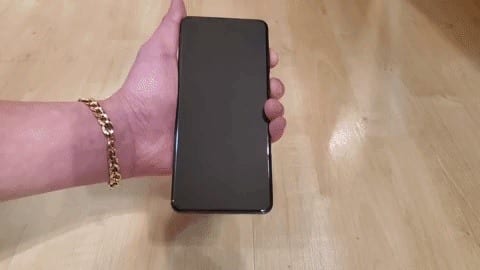
Saber como iniciar o seu no modo de recuperação ou no modo de download não é útil apenas para modding, mas também pode ser útil em uma pitada. A inicialização no modo de recuperação para fazer uma redefinição de fábrica ou limpar os arquivos de cache pode salvar seu Galaxy S20 de um tijolo macio, e entrar no modo de download permite instalar o firmware com utilitários como Odin e Smart Switch.
O Galaxy S20, S20 + e S20 Ultra abandonaram a tecla Bixby dedicada, então tudo o que você tem agora é um par de botões de volume e uma "tecla lateral". Felizmente, essas alterações não tornaram mais difícil entrar no modo de recuperação ou no modo de download. Na verdade, o processo agora é muito mais fácil de se acostumar agora que o botão Bixby se foi, como mostraremos a seguir.
Inicializando no modo de recuperação
Se você deseja inicializar no modo de recuperação, comece desligando o S20 completamente. A partir daí, pressione e mantenha pressionado o botão de aumentar volume e a tecla lateral (botão liga / desliga) simultaneamente e solte os botões apenas quando estiver na tela de recuperação.
Para reiterar, não solte o botão de aumentar e diminuir o volume até que você tenha passado a tela inicial de inicialização e as animações do Android que se seguem e só solte quando vir o menu de recuperação, conforme mostrado no GIF acima.
Inicializando no modo de download
Existem duas maneiras de entrar no modo de download. Primeiro, você pode inicializar a recuperação como mostrado acima, depois selecionar "Reiniciar no carregador de inicialização" pressionando os botões de volume para realçar a opção e, em seguida, a tecla lateral (botão liga / desliga) para selecioná-la. Como alternativa, você pode desligar o telefone, pressionar e segurar o volume para cima e para baixo e, em seguida, conecte seu Galaxy a um computador usando um cabo USB-C.
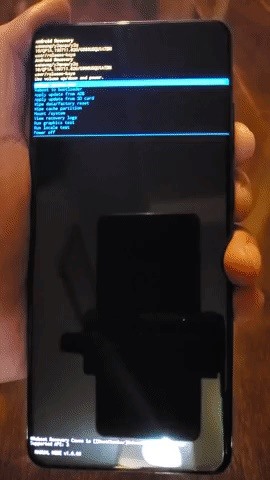
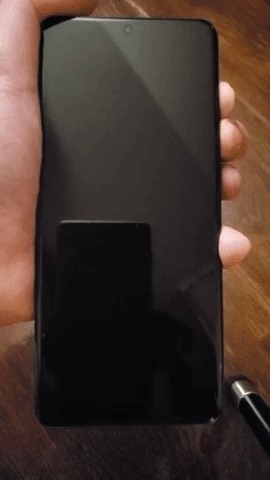
Qualquer que seja o método escolhido, o seu S20 será inicializado no modo de download em breve. A partir daí, pressione o botão de aumento de volume mais uma vez para iniciar o modo de download para poder começar a piscar os arquivos de firmware com o Odin ou o Smart Switch. Quando terminar, pressione a tecla de redução de volume para sair do modo de download e reinicie o dispositivo normalmente.
Fonte Adicione ao Google Notícias


